Nachdem ein Nutzer seine Spurpläne erstellt hat, ist der nächste Schritt der Export des Plans. Dieser Artikel führt Sie durch den Vorgang und erläutert einige der Optionen für den Export. Nutzer können Pläne beim Erstellen einzelner Spurpläne oder im Stapel auf der Pläne-Seite exportieren.
Export beim Erstellen eines einzelnen Spurplans
Die Option, beim Erstellen eines einzelnen Spurplans zu exportieren, ermöglicht es dem Nutzer, alles in einem Ablauf zu erstellen und zu exportieren. Wenn der Plan noch nicht erstellt wurde, folgen Sie bitte dem Artikel So erstellen Sie einen Spurplan für ein einzelnes Feld
- Während des Vorgangs zum Erstellen eines einzelnen Plans wird der Plan nach seiner Erstellung automatisch gespeichert.
-
Nachdem der Plan erstellt wurde, kann er sofort exportiert werden.
-
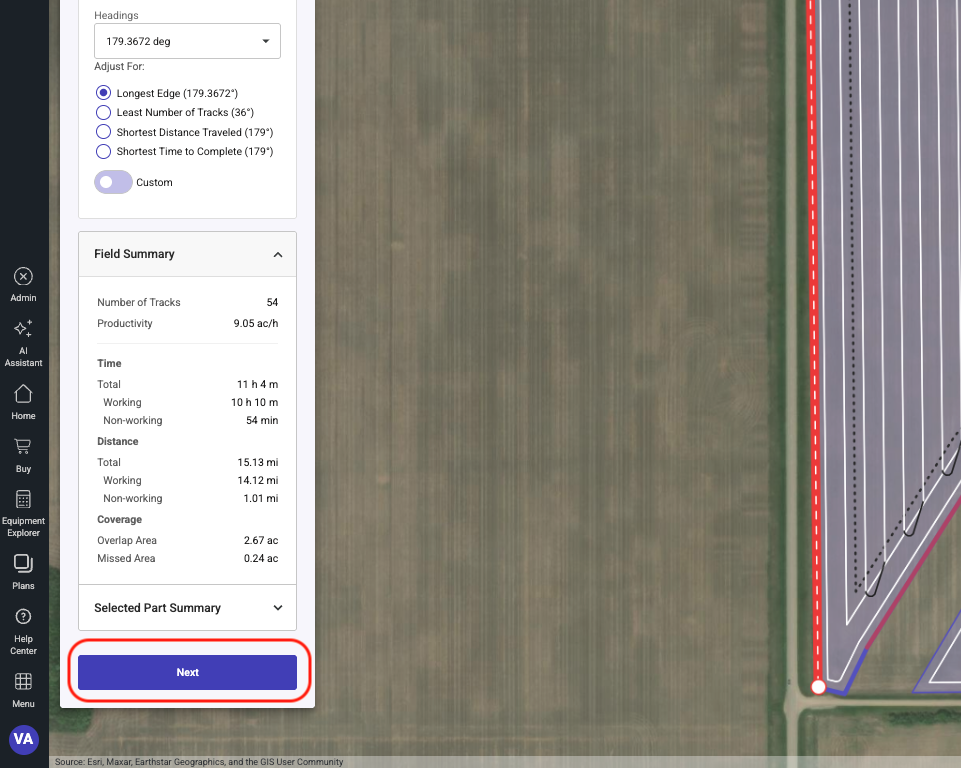
Klicken Sie auf die Schaltfläche „Next“
-
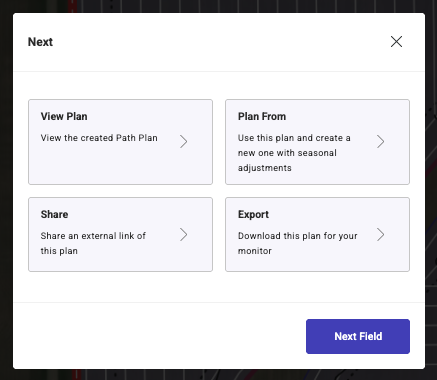
Klicken Sie auf die Schaltfläche „Export“
-
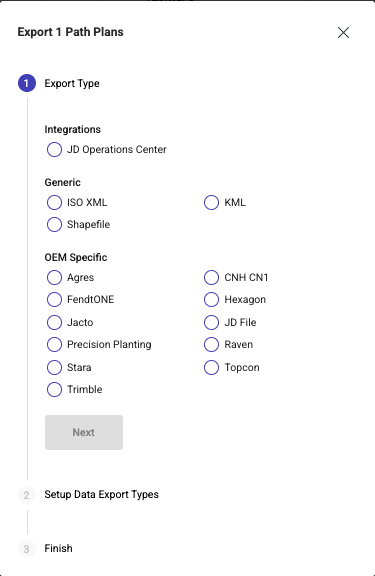
Wählen Sie den gewünschten Exporttyp aus und klicken Sie auf „Next“
-
Integrationen:
-
JD Operations Center
-
Diese Option ist nur bei Konten verfügbar, die mit einem My John Deere-Konto verbunden sind. Damit wird die Datei direkt an die Operation des Nutzers im Deere Operations Center übertragen. Vom Deere Operations Center aus kann der Nutzer die Führung kabellos an die Maschinen senden.
-
Generisch:
-
ISO XML
-
Erzeugt einen ISO TaskData-Ordner für ISO-fähige Maschinen
-
Shapefile
-
Erstellt ein Shapefile der ausgewählten Spurpläne
-
KML
-
Erzeugt einen KML-Dateityp
-
OEM-spezifisch
-
Agres
-
Erzeugt Shapefiles, die für die Verwendung in Agres-Monitoren konfiguriert sind
-
CNH CH1
-
Exportiert einen Ordner xxxxxx.cn1, der auf den Monitor übertragen werden kann.
-
FendtONE
-
Erzeugt eine ISO-Datei, die für die Verwendung im FendtONE-Monitor konfiguriert ist.
-
Hexagon
-
Erzeugt Shapefiles, die für die Verwendung in Hexagon-Monitoren konfiguriert sind
-
Jacto
-
Erzeugt Shapefiles, die für die Verwendung in Jacto-Monitoren konfiguriert sind
-
JD File
-
Nach Auswahl von „Next“ haben Sie die Möglichkeit, Ihren Monitortyp auszuwählen
-
Jeder Export wird entsprechend formatiert
-
Precision Planting
-
Erzeugt Shapefiles, die für die Verwendung in Precision Planting-Monitoren konfiguriert sind
-
Raven
-
Erzeugt eine ISO-Datei, die für die Verwendung in Raven-Monitoren konfiguriert ist
-
Stara
-
Erzeugt Shapefiles, die für die Verwendung in Stara-Monitoren konfiguriert sind
-
Topcon
-
Erzeugt eine ISO-Datei, die für die Verwendung in Topcon-Monitoren konfiguriert ist
-
Trimble
-
Nach Auswahl von „Next“ hat der Nutzer eine Option für das Exportformat. AgGPS oder AgData
-
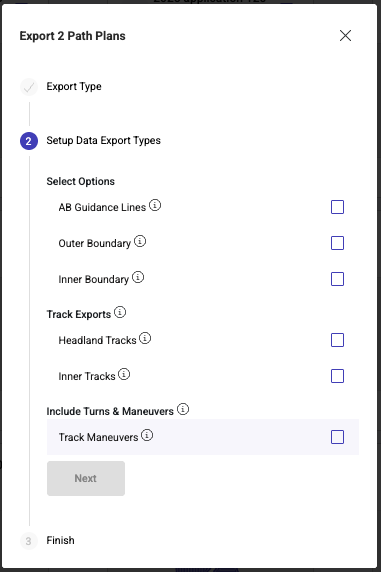
Wählen Sie die zu exportierenden Datentypen aus und klicken Sie auf „Next“
-
Optionen auswählen
-
AB-Leitlinien
Einzelne Linie, die das Display der Maschine auf Grundlage der Maschinenbreite fortführen kann (eine pro Feldteil) -
Außengrenze
Feldgrenze einschließlich aller Teile und Hindernisse -
Innengrenze
Definiert den inneren Feldbereich und wird üblicherweise zur Steuerung der Sektionsabschaltung verwendet -
Spur-Exporte
-
Vorgewende-Spuren
Umfasst alle Spuren, die die Innenseite der Feldgrenze nachzeichnen -
Innere Spuren
Umfasst alle Spuren (kurvig oder gerade) für den inneren Feldbereich -
Wendungen und Manöver
-
Spur-Manöver, umfasst innere Spuren und die Wendungen
-
Vorgewende-Manöver, fügt den Spur-Manövern die Vorgewende-Manöver hinzu
-
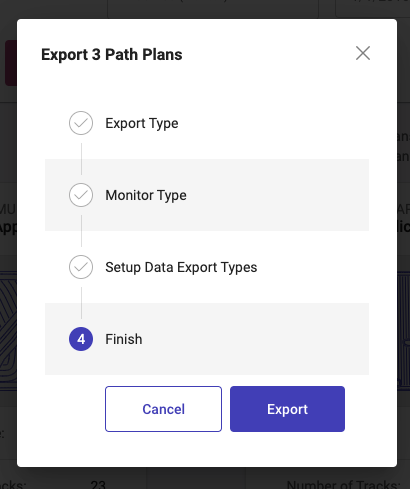
Klicken Sie auf „Export“, um den Download-Link zu erzeugen
-
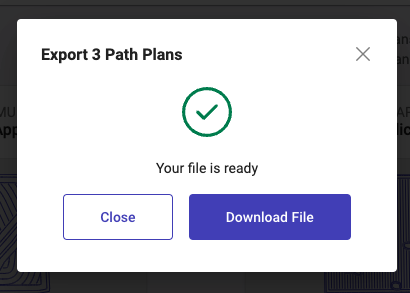
Klicken Sie auf „Download“, Damit wird ein gezippter Führungsexport auf Ihrem Computer gespeichert. Diese gezippte Datei muss vor dem Übertragen auf einen USB-Stick entpackt werden
Export über die Pläne-Seite
Die Pläne-Seite ermöglicht es Nutzern, einen einzelnen Plan oder mehrere gespeicherte Pläne auf einmal zu exportieren. Wenn der Plan noch nicht erstellt und gespeichert wurde, folgen Sie bitte einem der beiden folgenden Artikel, die Sie durch den Vorgang zum Erstellen eines Plans oder eines Stapels von Plänen führen.
So erstellen Sie einen Spurplan für ein einzelnes Feld
So erstellen Sie einen Spurplan für mehrere Felder (Stapel)
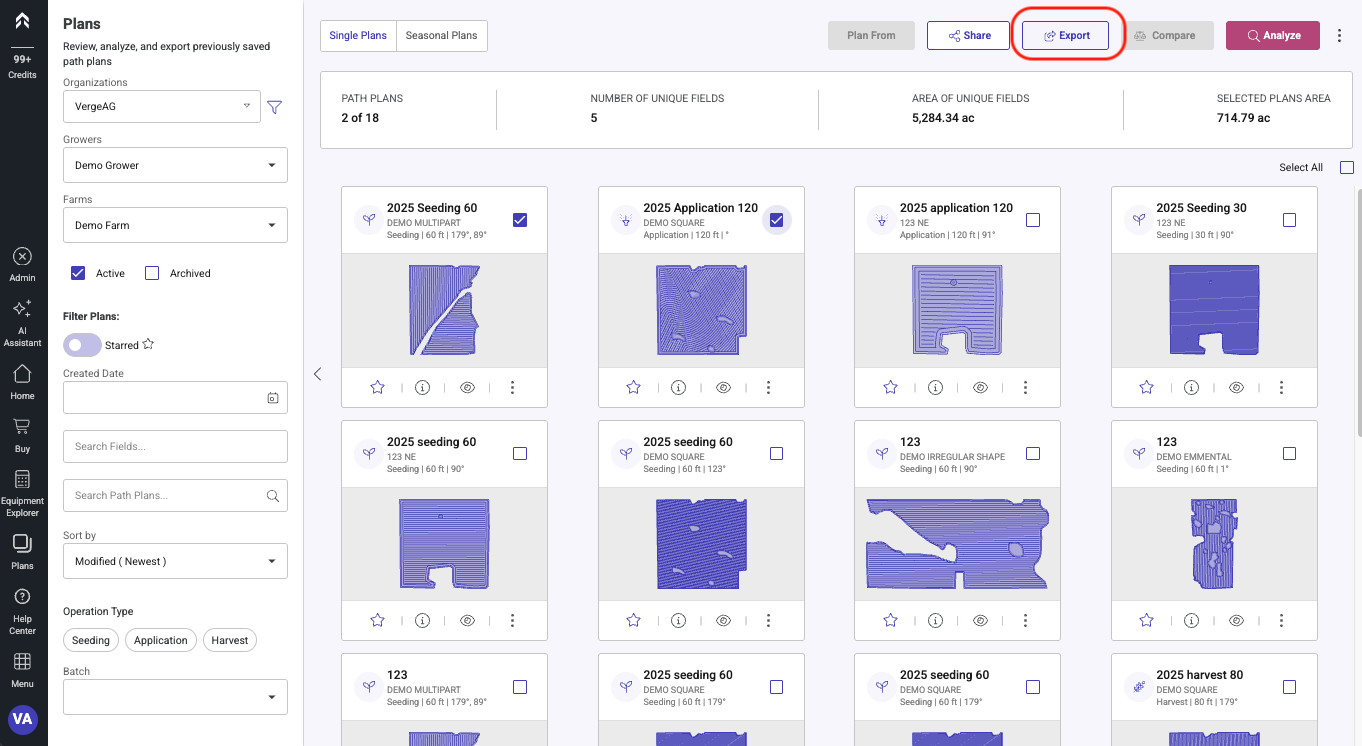
Um zu exportieren, navigieren Sie zur Pläne-Seite, indem Sie links auf dem Bildschirm auf die Registerkarte „Plans“ klicken. Folgen Sie dem nachstehenden Vorgang, um Spurpläne zu exportieren
- Die Liste der Pläne kann nach Feld, Art der Arbeit und Erstellungsdatum gefiltert werden
-
Wählen Sie die zu exportierenden Spurpläne aus
-
Klicken Sie auf die Schaltfläche „Export“
-
Wählen Sie den gewünschten Exporttyp aus und klicken Sie auf „Next“
-
Integrationen:
-
JD Operations Center
-
Diese Option ist nur bei Konten verfügbar, die mit einem My John Deere-Konto verbunden sind. Damit wird die Datei direkt an die Operation des Nutzers im Deere Operations Center übertragen. Vom Deere Operations Center aus kann der Nutzer die Führung kabellos an die Maschinen senden.
-
Generisch:
-
ISO XML
-
Erzeugt einen ISO TaskData-Ordner für ISO-fähige Maschinen
-
Shapefile
-
Erstellt ein Shapefile der ausgewählten Spurpläne
-
KML
-
Erzeugt einen KML-Dateityp
-
OEM-spezifisch
-
Agres
-
Erzeugt Shapefiles, die für die Verwendung in Agres-Monitoren konfiguriert sind
-
CNH CH1
-
Exportiert einen Ordner xxxxxx.cn1, der auf den Monitor übertragen werden kann.
-
FendtONE
-
Erzeugt eine ISO-Datei, die für die Verwendung im FendtONE-Monitor konfiguriert ist.
-
Hexagon
-
Erzeugt Shapefiles, die für die Verwendung in Hexagon-Monitoren konfiguriert sind
-
Jacto
-
Erzeugt Shapefiles, die für die Verwendung in Jacto-Monitoren konfiguriert sind
-
JD File
-
Nach Auswahl von „Next“ haben Sie die Möglichkeit, Ihren Monitortyp auszuwählen
-
Jeder Export wird entsprechend formatiert
-
Precision Planting
-
Erzeugt Shapefiles, die für die Verwendung in Precision Planting-Monitoren konfiguriert sind
-
Raven
-
Erzeugt eine ISO-Datei, die für die Verwendung in Raven-Monitoren konfiguriert ist
-
Stara
-
Erzeugt Shapefiles, die für die Verwendung in Stara-Monitoren konfiguriert sind
-
Topcon
-
Erzeugt eine ISO-Datei, die für die Verwendung in Topcon-Monitoren konfiguriert ist
-
Trimble
-
Nach Auswahl von „Next“ hat der Nutzer eine Option für das Exportformat. AgGPS oder AgData
-
Wählen Sie die zu exportierenden Datentypen aus und klicken Sie auf „Next“
-
Optionen auswählen
-
AB-Leitlinien
Einzelne Linie, die das Display der Maschine auf Grundlage der Maschinenbreite fortführen kann (eine pro Feldteil) -
Außengrenze
Feldgrenze einschließlich aller Teile und Hindernisse -
Innengrenze
Definiert den inneren Feldbereich und wird üblicherweise zur Steuerung der Sektionsabschaltung verwendet -
Spur-Exporte
-
Vorgewende-Spuren
Umfasst alle Spuren, die die Innenseite der Feldgrenze nachzeichnen -
Innere Spuren
Umfasst alle Spuren (kurvig oder gerade) für den inneren Feldbereich -
Wendungen und Manöver
-
Spur-Manöver, umfasst innere Spuren und die Wendungen
-
Vorgewende-Manöver, fügt den Spur-Manövern die Vorgewende-Manöver hinzu
-
Klicken Sie auf „Export“, um den Download-Link zu erzeugen
-
Klicken Sie auf „Download“, Damit wird ein gezippter Führungsexport auf Ihrem Computer gespeichert. Diese gezippte Datei muss vor dem Übertragen auf einen USB-Stick entpackt werden

Nachdem Sie die Führung exportiert haben, ziehen Sie bitte unsere monitorspezifischen Dokumente heran, die Ihnen beim Laden der Führungsdatei auf den Monitor helfen. (Dies ist keine vollständige Liste aller Monitore, mit denen wir arbeiten können. Wir fügen neue Dokumente hinzu, sobald wir sie fertigstellen)
So laden Sie einen Verge Ag-Führungsexport in einen John Deere Gen 4-Monitor
So laden Sie einen Verge Ag-Führungsexport in einen Trimble GFX/TMX-Monitor über Precision IQ
So laden Sie einen Verge Ag-Führungsexport in einen Case Pro 700 / New Holland Intelliview 4-Monitor