После того, как пользователь создал свой план (планы Пути), следующим шагом является экспорт плана. Эта статья проведет вас через процесс и объяснит некоторые варианты экспорта. Пользователи могут экспортировать Планы при генерации единых планов Путей или оптом на странице Планы.
Для экспорта при создании плана единого пути
Возможность экспорта при создании единого плана проходов позволяет пользователю создавать и экспортировать все за один поток. Если план не был сгенерирован, пожалуйста, следуйте статьеКак создать план проходов в едином поле
- В процессе создания единого плана, после того, как план был сгенерирован, он автоматически сохраняется.
-
После того, как план был разработан, план можно экспортировать немедленно.
-
Нажмите на кнопку Следующая
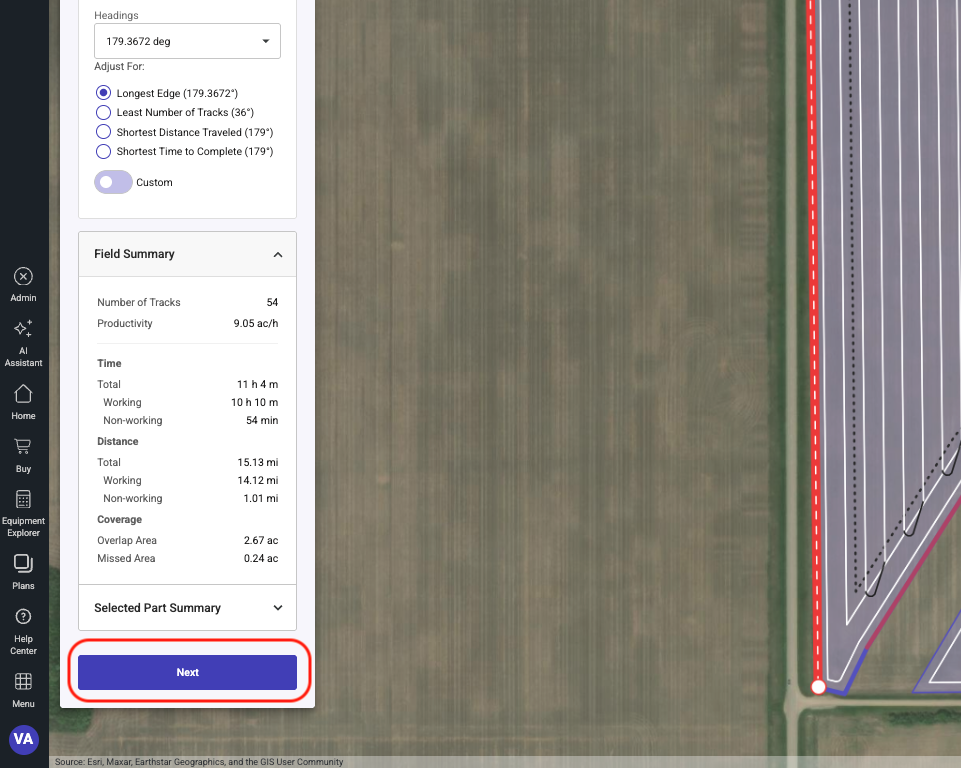
-
Нажмите на кнопку Экспорт
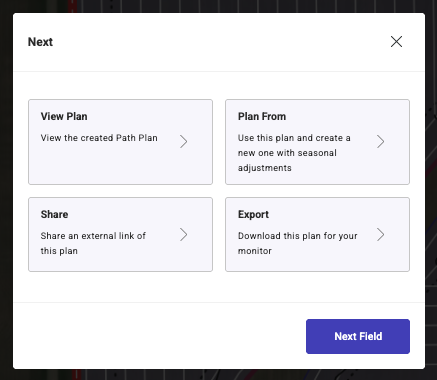
-
Выберите желаемый тип экспорта и нажмите Далее
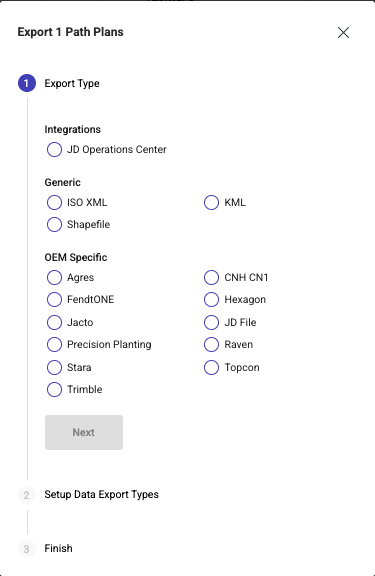
-
Интеграции:
-
Операционный центр JD
-
Эта опция доступна только на учетных записях, подключенных к учетной записи My John Deere. Это позволит выталкивать файл непосредственно пользователям Operation in Deere Operations Center. Из операционного центра Deere пользователь может беспроводным способом отправлять руководство машинам.
-
Общие:
-
Iso xml
-
Будет генерировать папку ISO TaskData для машин, способных ISO
-
Shapefile
-
Создаст Shapefile выбранного плана (планов) пути
-
Кмл
-
Генерирует тип файла KML
-
OEM Специфический
-
Agres
-
Shapefiles генерирует, настроенные для использования в мониторах Agres
-
Cnh1
-
Будет экспортировать папку xxxx.cn1, которая будет перемещена на монитор.
-
Фендтон
-
Генерирует файл ISO, сконфигурированный для использования в мониторе FendtONE.
-
Шестиугольник
-
Генерирует файлы форм, настроенные для использования в шестиугольных мониторах
-
Джакто
-
Генерирует файлы Shapefiles, сконфигурированные для использования в мониторах Jacto
-
JD Файл
-
После выбора Далее у вас будет возможность выбрать тип монитора
-
Каждый экспорт будет отформатирован надлежащим образом
-
Точная посадка
-
Генерирует файлы форм, настроенные для использования в мониторах точной посадки
-
Ворон
-
Генерирует файл ISO, настроенный для использования в мониторах Raven
-
Стара
-
Генерирует файлы форм, настроенные для использования в мониторах Stara
-
Topcon
-
Генерирует файл ISO, настроенный для использования в мониторах Topcon
-
Trimble
-
После выбора Далее пользователь получит опцию формата экспорта. AgGPS или AgData
-
Выберите типы данных для экспорта и нажмите Далее
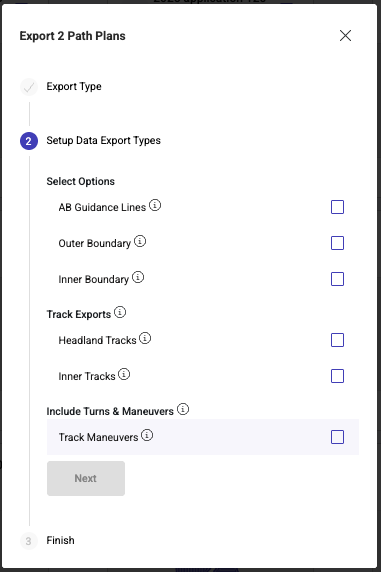
-
Выберите опции
-
Линии гидакне AB
Одинолинейный дисплей оборудования может распространяться на основе ширины оборудования (один на полевую часть) -
Внешняя граница
Полевые границы, включая все части и препятствия -
Внутренняя граница
Определяет область внутреннего поля и обычно используется для управления отключением секции -
Отслеживайте экспорт
-
Headland Traks
Включает все треки, очертающие внутреннюю часть границы поля -
Внутренние пути
Включает все пути (игнутые или прямые) для внутренней области поля -
Повороты и маневры
-
Трековые маневры, включающие внутренние треки и повороты
-
Маневры Headland, добавляет маневры по вершине к маневрам трека
-
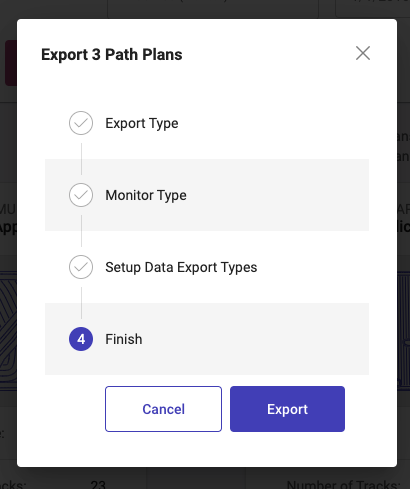
Нажмите Экспорт, чтобы сгенерировать ссылку Скачать
-
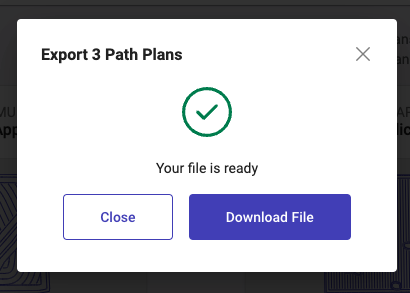
Скачать, Это позволит сохранить экспорт Zipp Guidance на ваш компьютер. Этот файл на молнке нужно будет раскрыть перед переходом на USB-накопичку
Для экспорта со страницы планов
Страница планов позволяет пользователям экспортировать один план или несколько планов одновременно, которые были сохранены. Если план еще не сгенерирован и сохранен, пожалуйста, следуйте одной из двух следующих статей, чтобы провести вас через процесс создания плана или партии планов.
Как создать план проходов в едином поле
Как создать план проходов на нескольких полях (пакет)
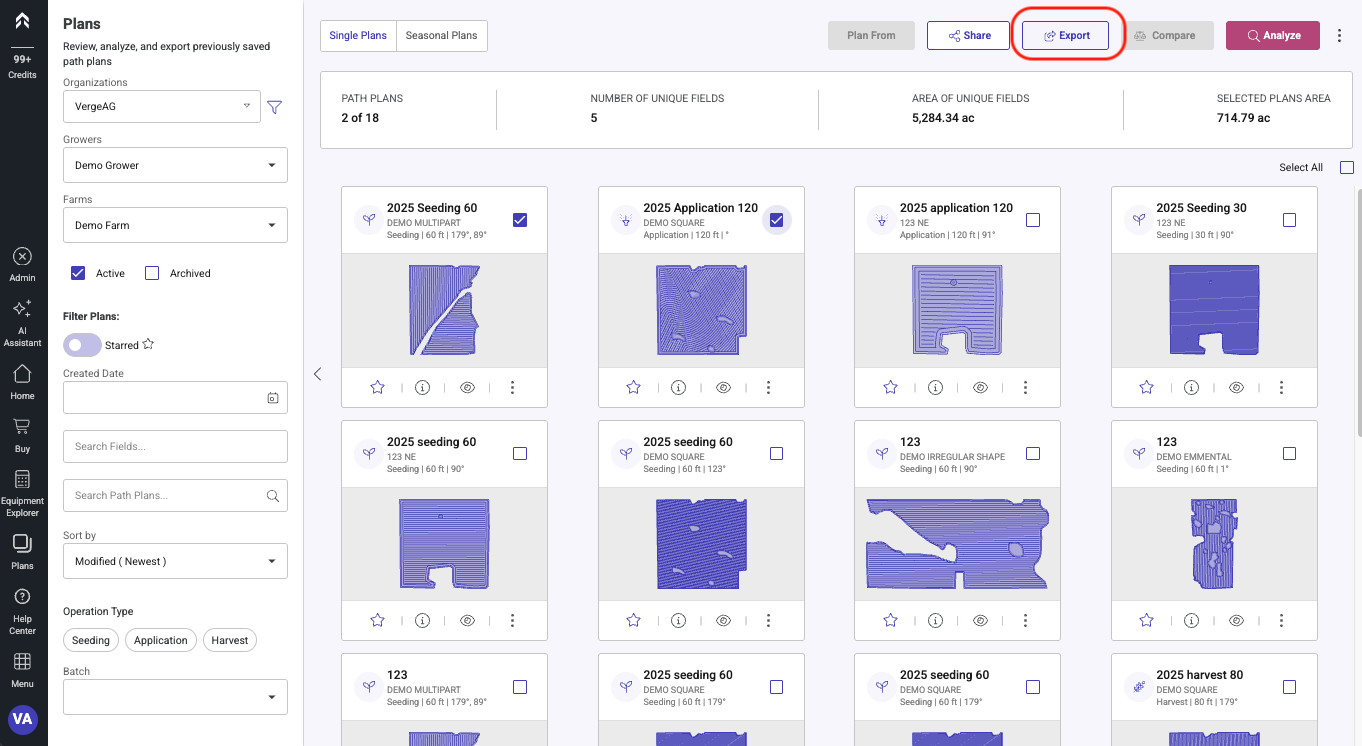
Чтобы экспортировать, перейдите на страницу Планы, нажмите на вкладку "Планы" слева от экрана. Следуйте процессу экспорта плана (планов) пути)
- Список планов может быть отфильтрован полю, типу операции и дате создания
-
Выберите план (планы) пути для экспорта
-
Нажмите на кнопку Экспорт
-
Выберите желаемый тип экспорта и нажмите Далее
-
Интеграции:
-
Операционный центр JD
-
Эта опция доступна только на учетных записях, подключенных к учетной записи My John Deere. Это позволит выталкивать файл непосредственно пользователям Operation in Deere Operations Center. Из операционного центра Deere пользователь может беспроводным способом отправлять руководство машинам.
-
Общие:
-
Iso xml
-
Будет генерировать папку ISO TaskData для машин, способных ISO
-
Shapefile
-
Создаст Shapefile выбранного плана (планов) пути
-
Кмл
-
Генерирует тип файла KML
-
OEM Специфический
-
Agres
-
Shapefiles генерирует, настроенные для использования в мониторах Agres
-
Cnh1
-
Будет экспортировать папку xxxx.cn1, которая будет перемещена на монитор.
-
Фендтон
-
Генерирует файл ISO, сконфигурированный для использования в мониторе FendtONE.
-
Шестиугольник
-
Генерирует файлы форм, настроенные для использования в шестиугольных мониторах
-
Джакто
-
Генерирует файлы Shapefiles, сконфигурированные для использования в мониторах Jacto
-
JD Файл
-
После выбора Далее у вас будет возможность выбрать тип монитора
-
Каждый экспорт будет отформатирован надлежащим образом
-
Точная посадка
-
Генерирует файлы форм, настроенные для использования в мониторах точной посадки
-
Ворон
-
Генерирует файл ISO, настроенный для использования в мониторах Raven
-
Стара
-
Генерирует файлы форм, настроенные для использования в мониторах Stara
-
Topcon
-
Генерирует файл ISO, настроенный для использования в мониторах Topcon
-
Trimble
-
После выбора Далее пользователь получит опцию формата экспорта. AgGPS или AgData
-
Выберите типы данных для экспорта и нажмите Далее
-
Выберите опции
-
Линии гидакне AB
Одинолинейный дисплей оборудования может распространяться на основе ширины оборудования (один на полевую часть) -
Внешняя граница
Полевые границы, включая все части и препятствия -
Внутренняя граница
Определяет область внутреннего поля и обычно используется для управления отключением секции -
Отслеживайте экспорт
-
Headland Traks
Включает все треки, очертающие внутреннюю часть границы поля -
Внутренние пути
Включает все пути (игнутые или прямые) для внутренней области поля -
Повороты и маневры
-
Трековые маневры, включающие внутренние треки и повороты
-
Маневры Headland, добавляет маневры по вершине к маневрам трека
-
Нажмите Экспорт, чтобы сгенерировать ссылку Скачать
-
Скачать, Это позволит сохранить экспорт Zipp Guidance на ваш компьютер. Этот файл на молнке нужно будет раскрыть перед переходом на USB-накопичку

После экспорта руководства Пожалуйста, обратитесь к нашим конкретным документам монитора, чтобы помочь в загрузке файла руководства на монитор. (Это не полный список всех мониторов, с которыми мы способны работать. Мы добавляем новые документы по мере их завершения)
Как загрузить экспорт Verge Ag Guidance в мониторе John Deere Gen 4
Как загрузить экспорт Verge Ag Guidance в мониторе Trimble GFX/TMX через точный IQ
Как загрузить экспорт Verge Ag Guidance в мониторе Case Pro 700 / New Holland Intelliview 4
Как загрузить экспорт Verge Ag Guidance в мониторе Case Pro 1200/ New Holland Intelliview 12