Definition landwirtschaftlicher Terrassen
Terrassen sind Bauwerke, die auf geneigtem Gelände errichtet werden, um den Oberflächenabfluss von Regenwasser zu kontrollieren, die Bodenerosion zu verringern und die Wasserinfiltration zu fördern. Sie bestehen aus Furchen oder erhöhten Wällen, die quer zur Hangneigung des Geländes angeordnet sind und Hindernisse schaffen, die den Wasserfluss verlangsamen.
Bedeutung von Terrassen
- Erosionsschutz: Verringern den Verlust an fruchtbarem Boden durch Oberflächenabfluss.
- Wasserkonservierung: Erhöhen die Wasserinfiltration in den Boden und verbessern die Grundwasserspeicherung.
- Verbesserung der Bodenfruchtbarkeit: Verhindern den Abtrag von Bodennährstoffen und erhalten die Qualität für den Anbau.
- Landwirtschaftliche Nachhaltigkeit: Steigern die langfristige Produktivität und schützen gleichzeitig die natürlichen Ressourcen.
- Abmilderung von Klimaauswirkungen: Mindern die Folgen von Starkregen und minimieren Überschwemmungen und Sedimentation.
Terrassen sind eine wesentliche Praxis für die nachhaltige Bewirtschaftung landwirtschaftlicher Flächen, insbesondere in Regionen mit steilem Gelände oder hoher Niederschlagshäufigkeit.
Richtlinien für die Verwendung von Terrassen in Launch Pad
Um in Launch Pad mit Terrassen zu arbeiten, müssen diese zusammen mit der Grenze des betreffenden Bereichs ordnungsgemäß kartiert sein.
Wenn Sie möchten, können Sie die Terrassen auch außerhalb von Launch Pad mit anderer Software erstellen und anschließend in den Formaten Shapefile oder KML exportieren. Diese Dateien können später in Launch Pad importiert werden.
Unabhängig von der gewählten Methode ist es wesentlich, dass die Terrassen in einem kompatiblen Format vorliegen, um die Funktionalität innerhalb von Launch Pad sicherzustellen.
Test mit verfügbarer Feldgrenze und Terrassen
Wir haben eine Feldgrenze und einen Satz Terrassen bereitgestellt, mit denen Sie die nachfolgend beschriebene Schritt-für-Schritt-Anleitung testen können.
Feldgrenze: https://drive.google.com/file/d/13JX6Dg6DMn4K0ZZtGshzRUwIdqYzbX1b/view?usp=sharing
Terrassen: https://drive.google.com/file/d/1phehCq4AG1313AGV9Dpb67M7jjp8IEG6/view?usp=sharing
Befolgen Sie die detaillierten Richtlinien, um sicherzustellen, dass die Vorgänge korrekt abgeschlossen werden. Wenn Sie Fragen haben, wenden Sie sich bitte an unser Support-Team.

Mit MyJohnDeere Operations Center verknüpfte Konten: In Launch Pad bearbeitete Felder werden nicht automatisch zu Deere zurücksynchronisiert.
Schritt-für-Schritt-Anleitung zum Teilen eines Feldes anhand einer importierten Referenzlinie
1- Greifen Sie auf Ihr Launch Pad-Konto zu
-
Melden Sie sich bei Ihrem Konto an.
-
Wenn Sie noch kein Konto haben, erstellen Sie über diesen Link ein neues: https://app.vergeag.com/login.
2- Laden Sie die Dateien hoch
- Gehen Sie im Hauptmenü zur Registerkarte Files.
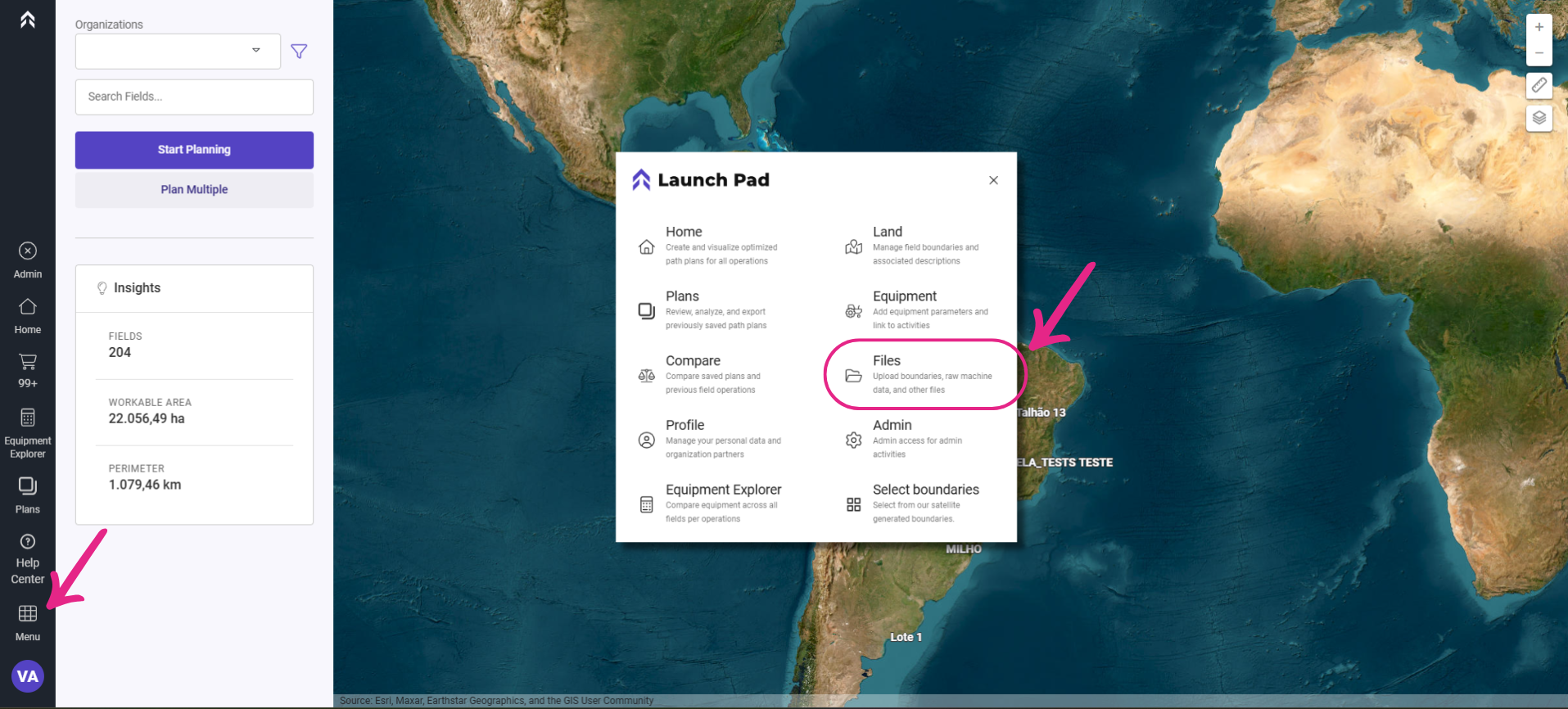
-
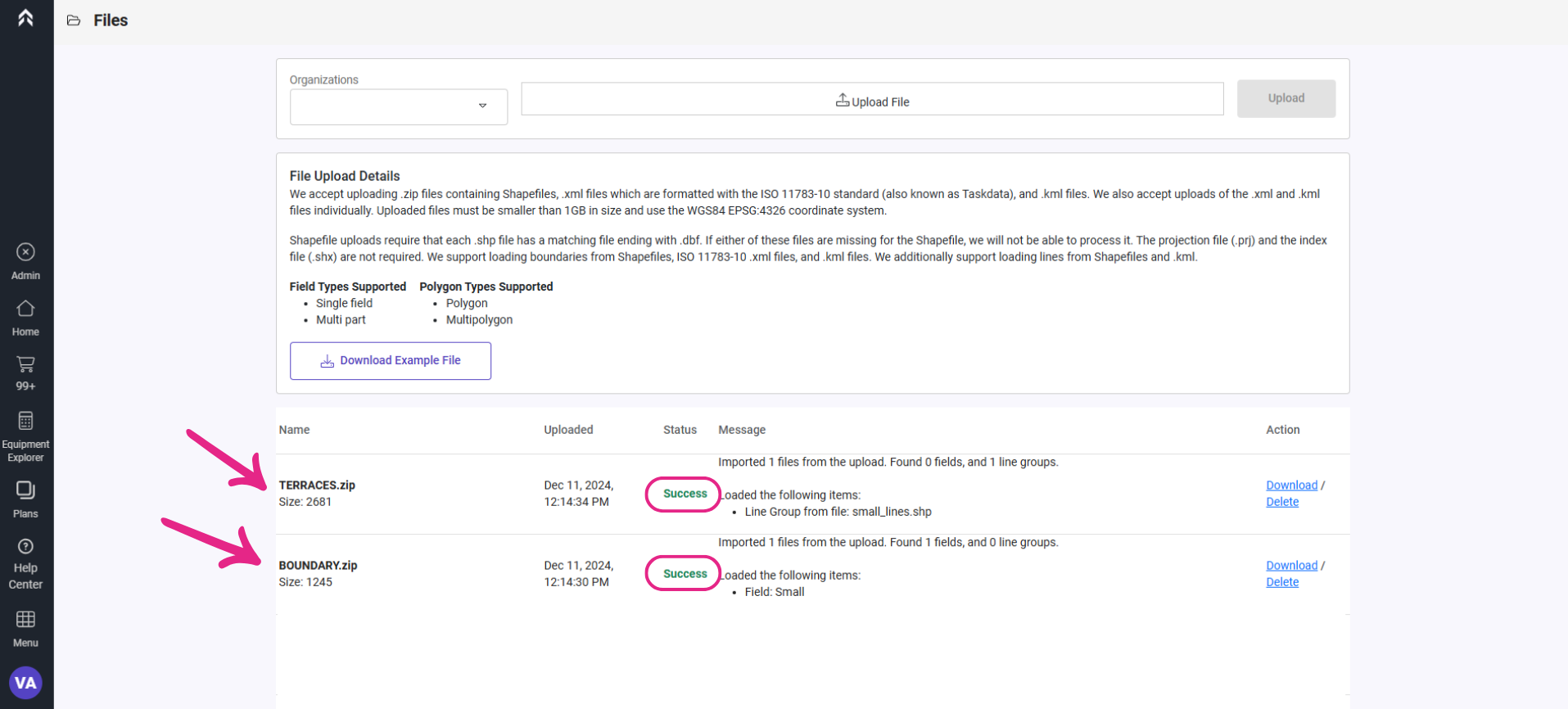
Laden Sie die komprimierte Datei (ZIP) der Feldgrenze hoch.
-
Laden Sie anschließend die komprimierte Datei (ZIP) der Terrassen hoch.
-
Bestätigen Sie, dass beide Dateien erfolgreich hochgeladen wurden.
3- Wählen Sie das Feld aus
- Kehren Sie zum Menü zurück und navigieren Sie zur Registerkarte Land.
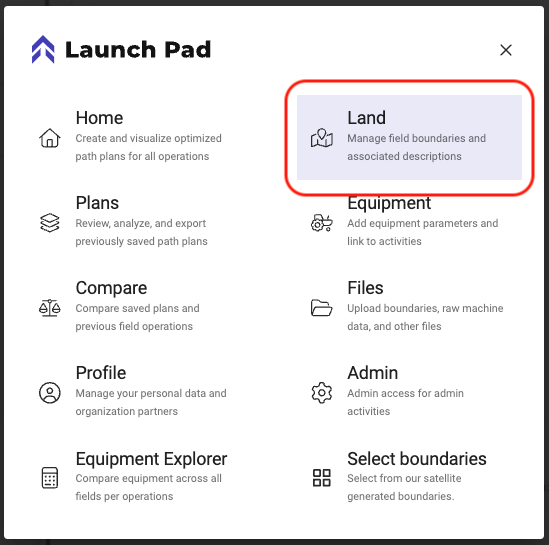
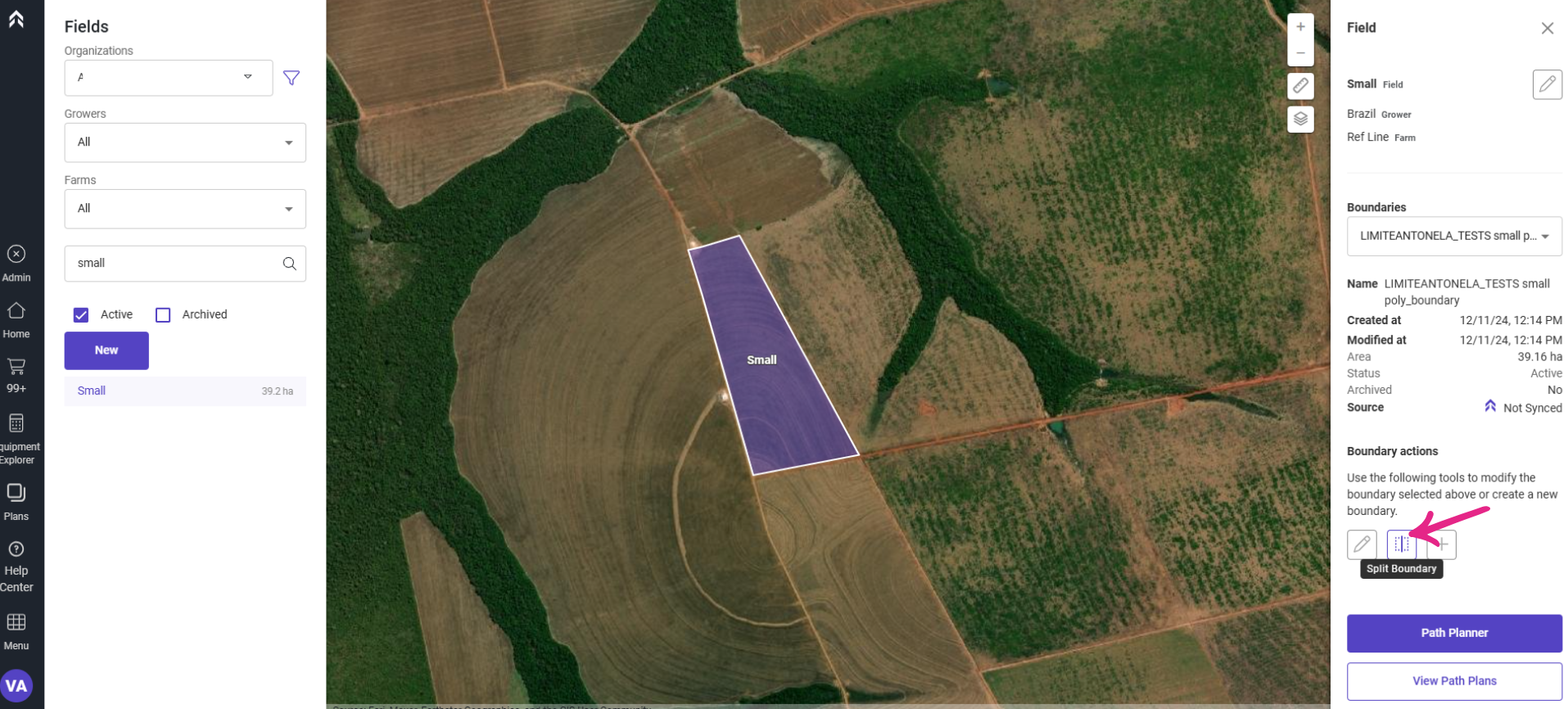
- Wählen Sie das zu teilende Feld aus
4- Teilen Sie die Feldgrenze
- Wählen Sie unter „Boundary Action“ das Werkzeug „Split“
-
Wählen Sie unter „Select Line Type“ die Option „Imported Lines“
-
Alle importierten Linien, die sich mit dem ausgewählten Feld schneiden, werden angezeigt.
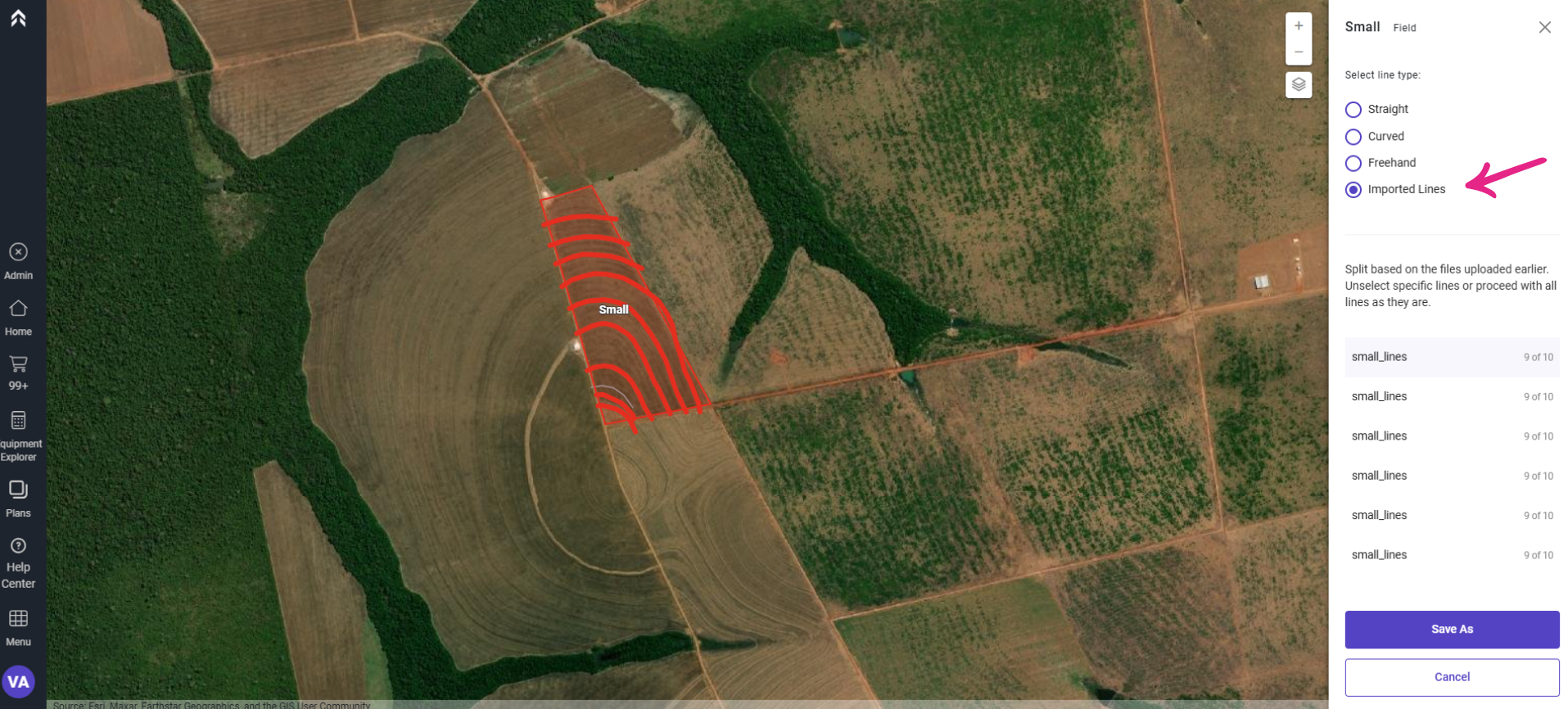
Graue Linien zeigen an, dass sie deaktiviert sind und im Planungsprozess nicht verwendet werden. Dies kann vorkommen, wenn die Linien zu kurz sind oder wenn sie die Feldgrenze nicht berühren (oder kreuzen).
-
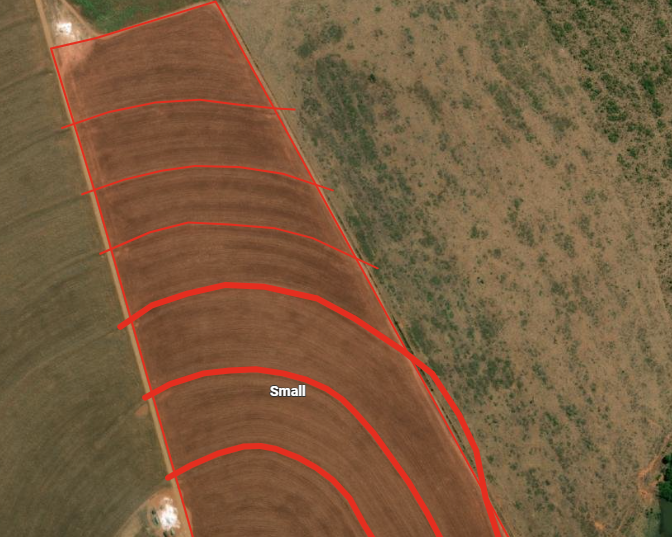
Wählen Sie die Linien aus bzw. ab, anhand derer die Feldgrenze geteilt werden soll
-
Alle fett dargestellten Linien sind ausgewählt. Um eine Linie abzuwählen, klicken Sie auf die Linie, und sie wird nicht mehr fett rot dargestellt
5- Speichern Sie die neue Feldgrenze
-
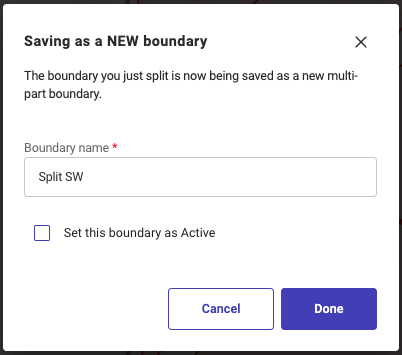
Klicken Sie auf „Save As“, um die neue Feldgrenze unter einem neuen Namen zu speichern. Klicken Sie auf „Done“
-
Um die neu geteilte Feldgrenze zur aktiven Standard-Feldgrenze zu machen, aktivieren Sie das Kontrollkästchen neben „Set this boundary as Active“
-
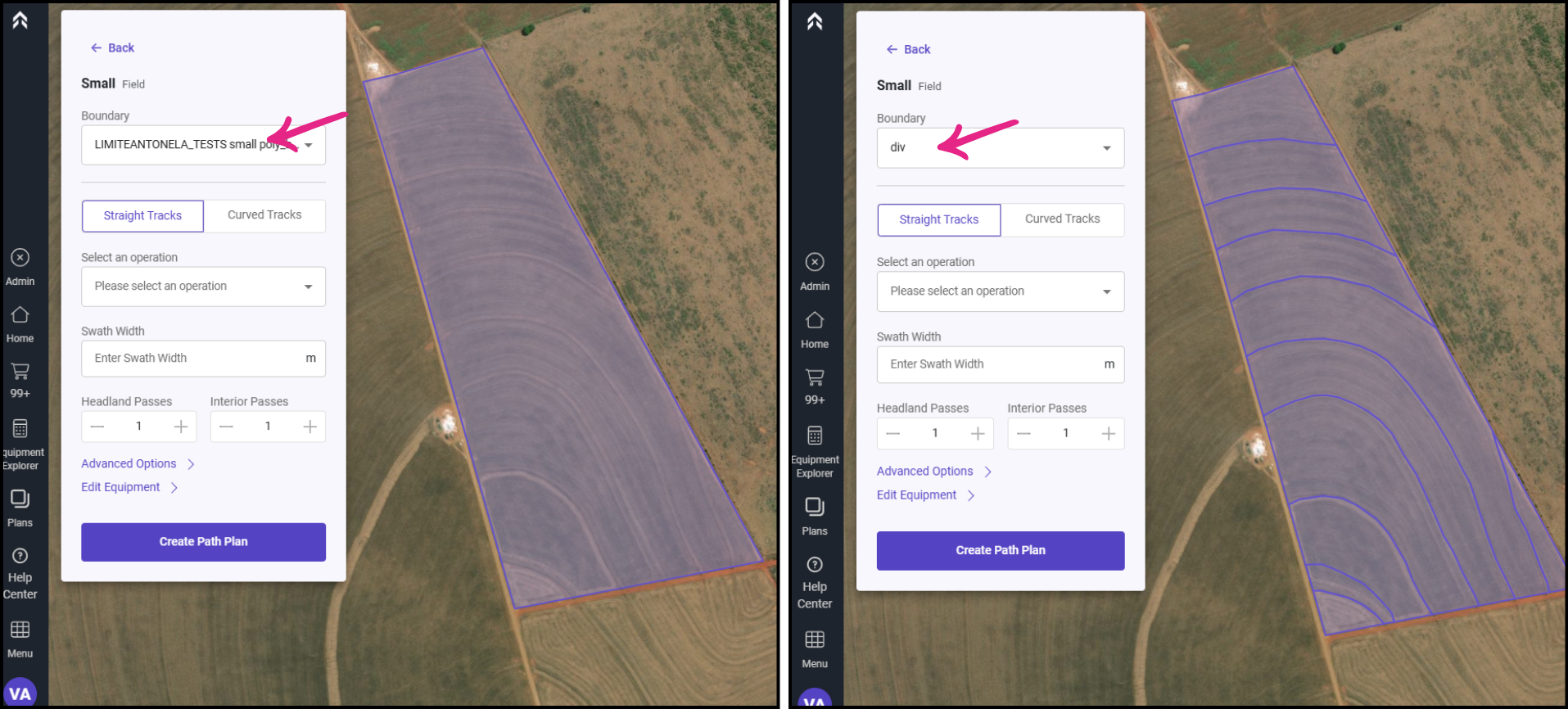
Die neu geteilte Feldgrenze ist beim Erstellen von Spurplänen im Feldgrenzen-Dropdown auswählbar
6- Erstellen Sie den Spurplan
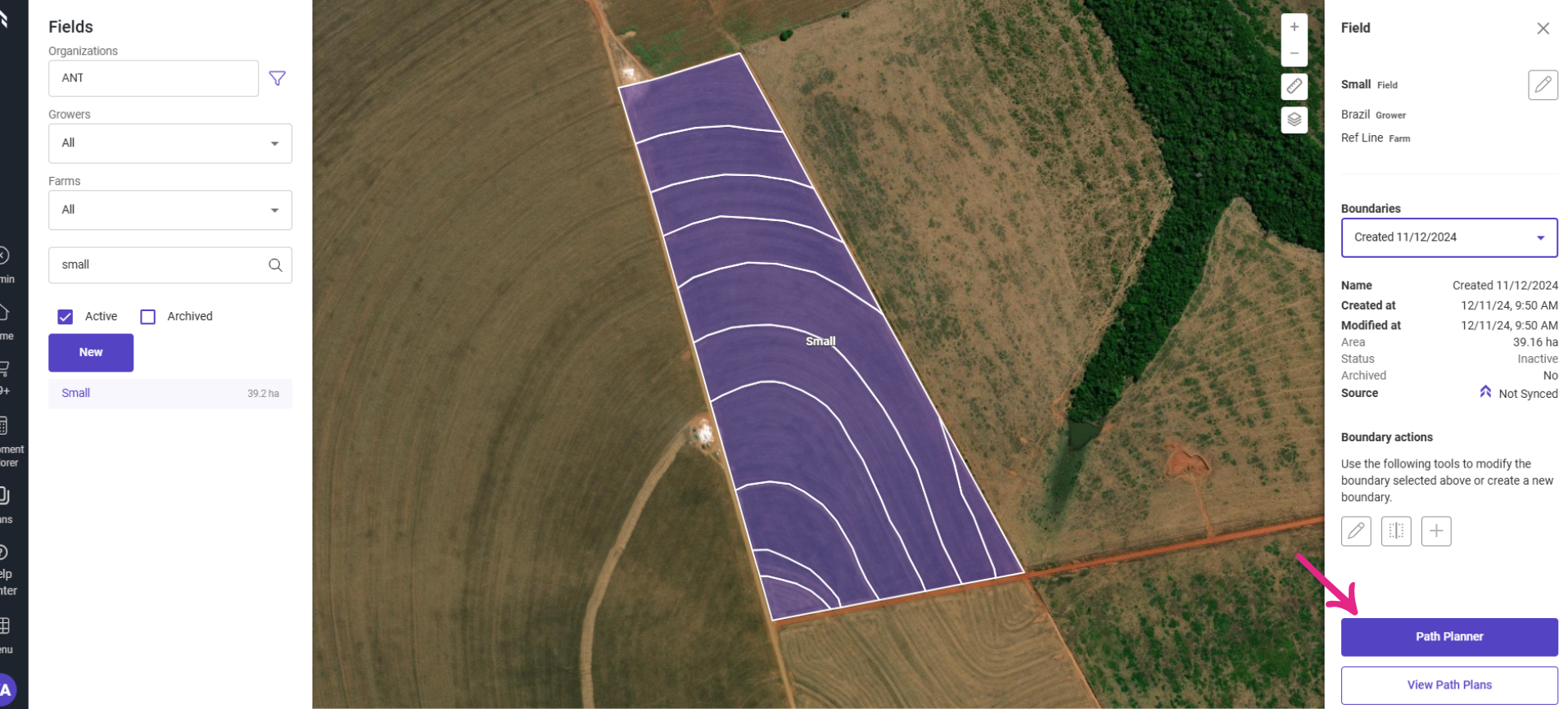
Um den Planungsprozess zu starten, klicken Sie auf die Option „Path Planner“.
Häufig gestellte Fragen
1- Warum erscheinen einige Linien in Grau?
Graue Linien zeigen an, dass sie deaktiviert sind und im Planungsprozess nicht verwendet werden. Dies kann vorkommen, wenn die Linien zu kurz sind oder wenn sie die Feldgrenze nicht berühren (oder kreuzen).
2- Ich möchte nicht alle importierten Linien verwenden. Ist das möglich?
Ja, es ist möglich, die Linien zu deaktivieren, die Sie nicht verwenden möchten. Wählen Sie einfach die Linien aus und deaktivieren Sie sie. Die deaktivierten Linien erscheinen rot, aber mit einer geringeren Dicke im Vergleich zu den aktiven Linien. Ein Beispiel hierfür finden Sie im Bild.
3- Verbraucht das Importieren von Linien Credits?
Nein, der Vorgang des Importierens von Linien, Feldgrenzen oder das Teilen von Feldern verbraucht keine Ihrer Credits.
4- Warum sollte ich die Feldgrenze beim Speichern benennen?
Wenn Sie Terrassen (oder andere Referenzlinien) für die Planung verwenden, wird die Feldgrenze anhand dieser Referenzen geteilt. Es ist wichtig, die nach der Teilung erzeugte neue Feldgrenze zu benennen, um sie leichter identifizieren und organisieren zu können. Beispiel: „Geteilt mit zwei Terrassen.“
5- Verliere ich das ursprüngliche Feld, wenn ich es teile?
Nein, das ursprüngliche Feld bleibt erhalten. Die Teilung erstellt neue Bereiche auf Grundlage des ursprünglichen Feldes, das intakt bleibt.
6- Wie finde ich das ursprüngliche Feld?
Beim Erstellen des Spurplans für Ihr Feld sehen Sie die Option, die Feldgrenze auszuwählen. Daher sind „Feldgrenze“ und „Feld“ nicht gleichbedeutend. Ein Feld kann mehr als eine Feldgrenze haben, je nachdem, wie es geteilt oder segmentiert wird.