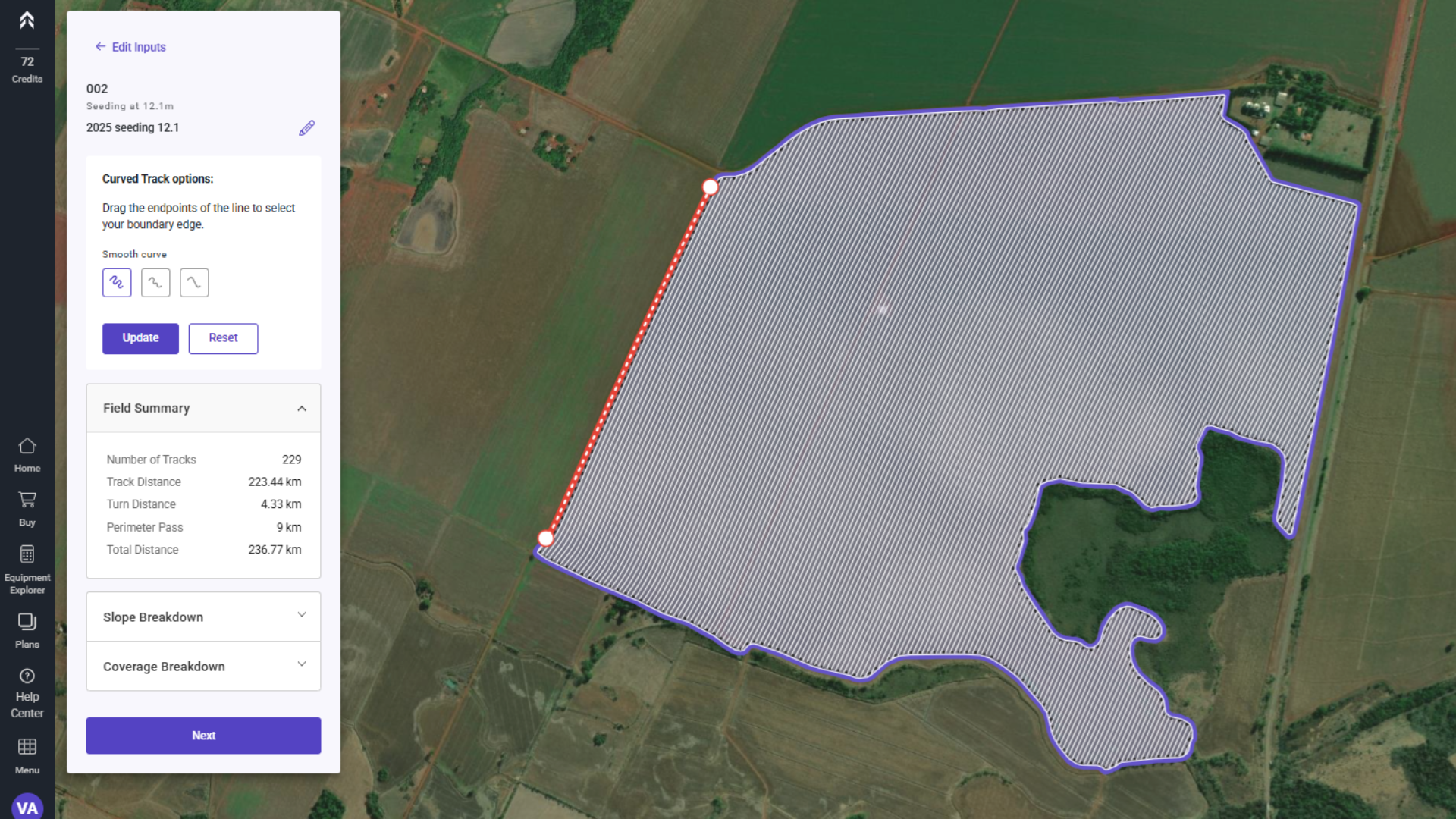
Spurpläne für kurvige Aussaatlinien sind für die Bewirtschaftung von hügeligem Gelände oder erosionsgefährdeten Bereichen unerlässlich. Sie werden mit dem Ziel entwickelt, die Produktivität zu maximieren, die Umweltauswirkungen zu reduzieren und die betriebliche Effizienz zu verbessern.
Bevor Sie mit dem kurvigen Spurplan beginnen, ist es wichtig, dass der Nutzer entscheidet, ob er bereits angelegte Terrassen als Referenz für die Anordnung der Aussaatlinien verwenden möchte oder ob er ausschließlich mit den Vorschlägen des Systems für die Erstellung des kurvigen Spurplans arbeiten möchte.
Diese Entscheidung ist entscheidend, um sicherzustellen, dass der Spurplan den spezifischen Anforderungen der Fläche und den Anbauzielen entspricht.
Wenn Sie Terrassenlinien importieren möchten, lesen Sie den folgenden Artikel: /kb/your-first-path-plan/add-field-s-with-the-select-boundaries-tool/
Andernfalls folgen Sie der nachstehenden Schritt-für-Schritt-Anleitung.
So erstellen Sie einen Spurplan in Kurven
Die folgenden Schritte sollen Launch Pad-Nutzer dabei anleiten, einen kurvigen Spurplan zu erstellen, wobei die vorgeschlagenen Höhenlinien als Referenz dienen.
Hinweis: Die Höhenlinien, die Sie sehen, sind keine Terrassen; es handelt sich um konzeptionelle Linien, die im Feld nicht existieren, sondern die Topografie des Geländes darstellen.
Schritt-für-Schritt-Anleitung
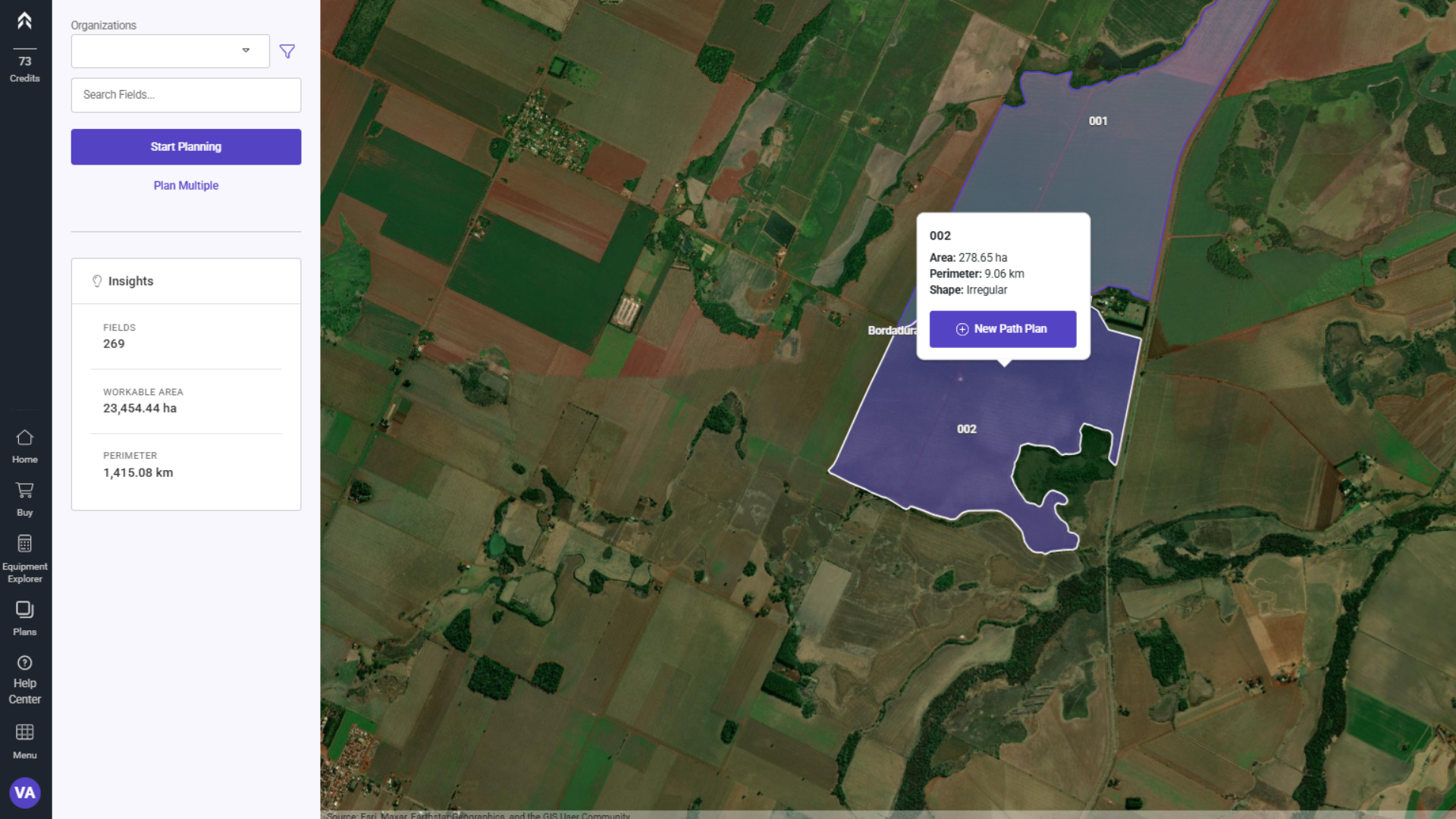
1- Wählen Sie die gewünschte Feldgrenze aus und klicken Sie auf „New Path Plan“.
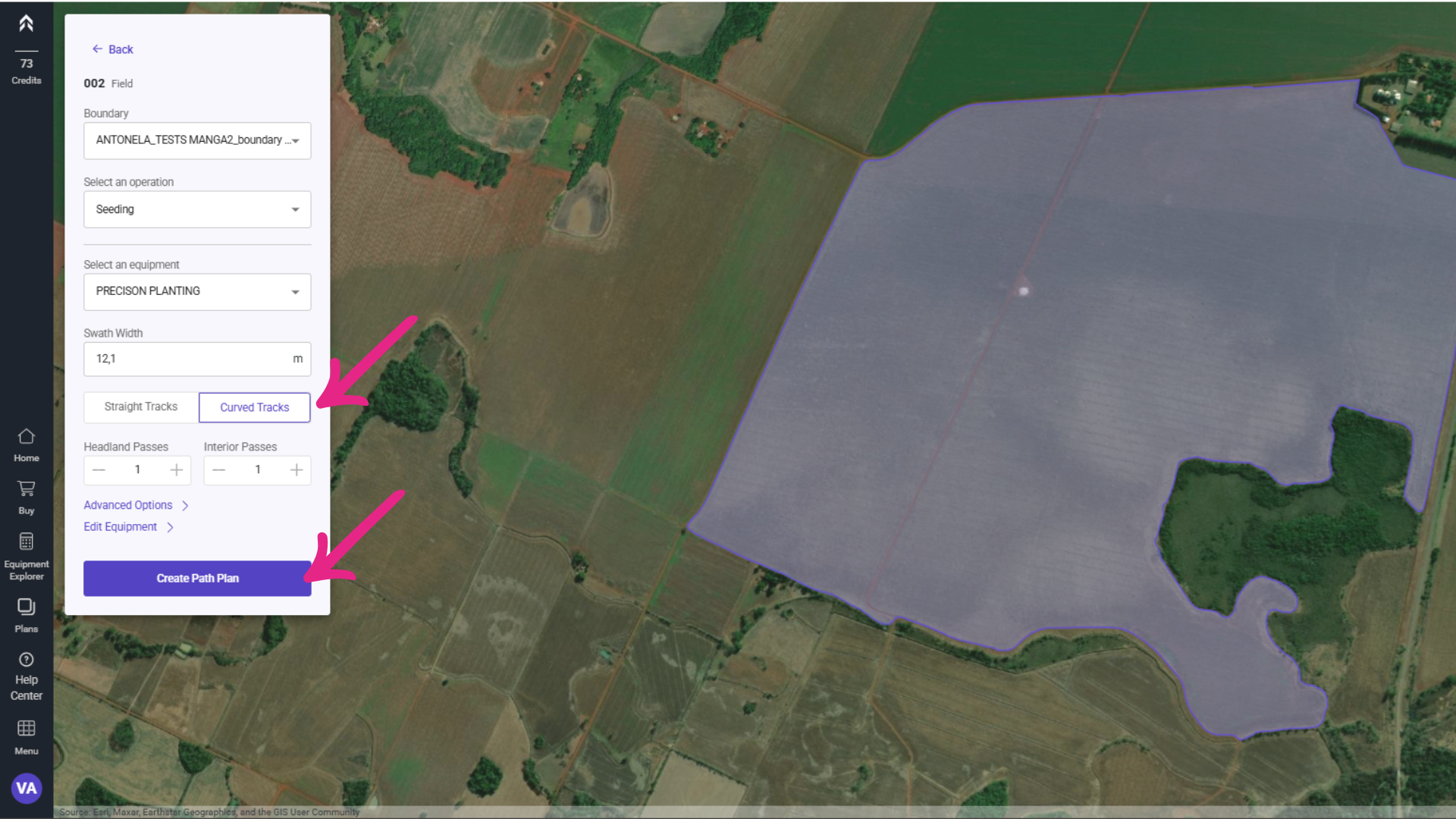
2- Aktivieren Sie die Option „Curved Tracks“ und füllen Sie die Arbeit, die Maschine, die Vorgewende und weitere Informationen aus. Klicken Sie auf „Create Path Plan“.
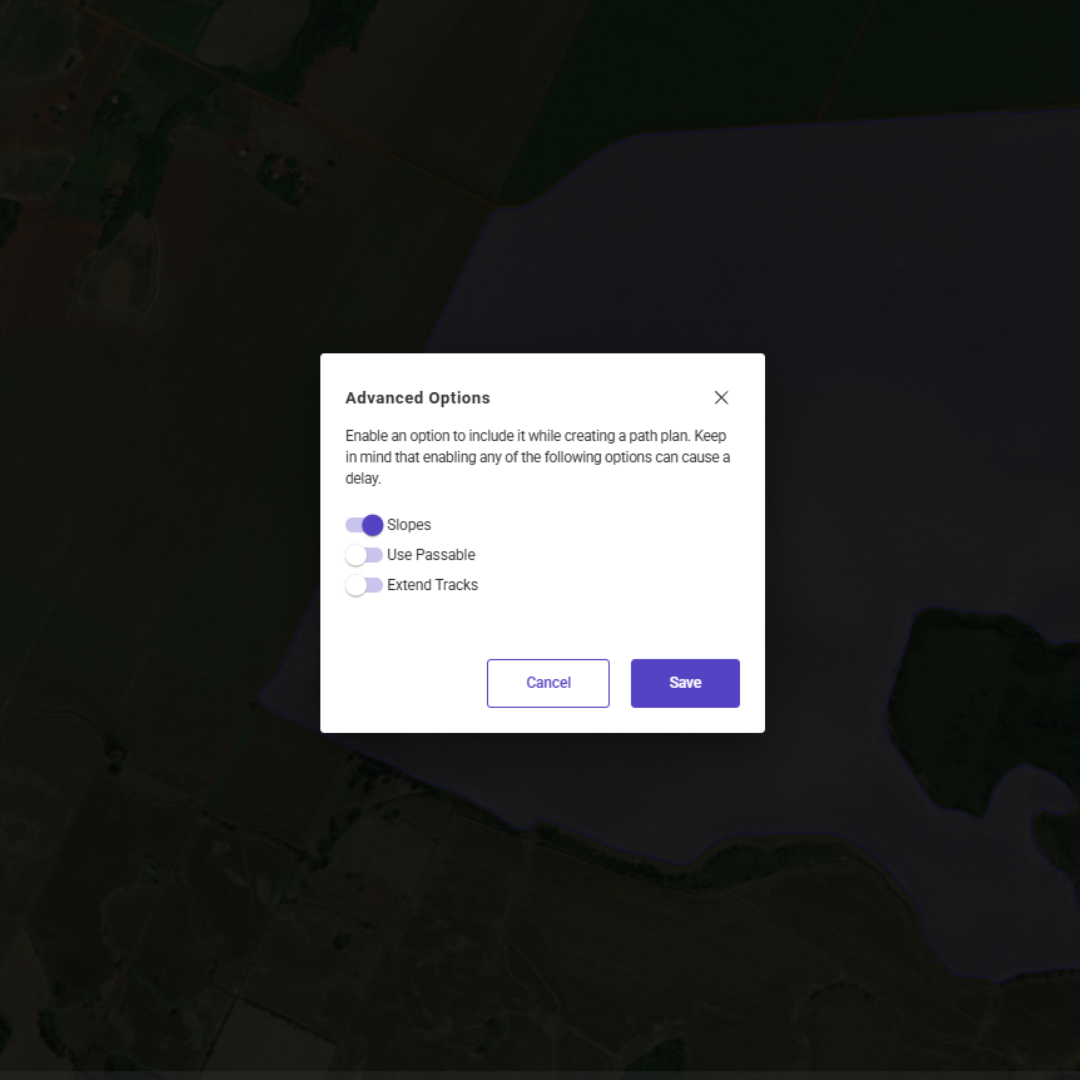
An diesem Punkt wird empfohlen, die Option „Slope“ in den erweiterten Einstellungen zu aktivieren, wie im Bild gezeigt. Dies ermöglicht eine detaillierte Analyse der Hangneigung in Ihrem Spurplan.
Wann immer Sie ein Feld auswählen, sehen Sie drei Höhenlinien in Rot. Es ist wichtig zu beachten, dass diese Linien konzeptionell sind und in Bereichen platziert werden, in denen das Gelände abrupte Höhenänderungen aufweist. Deshalb werden sie in den Ebenen als Elevation Boundaries bezeichnet.
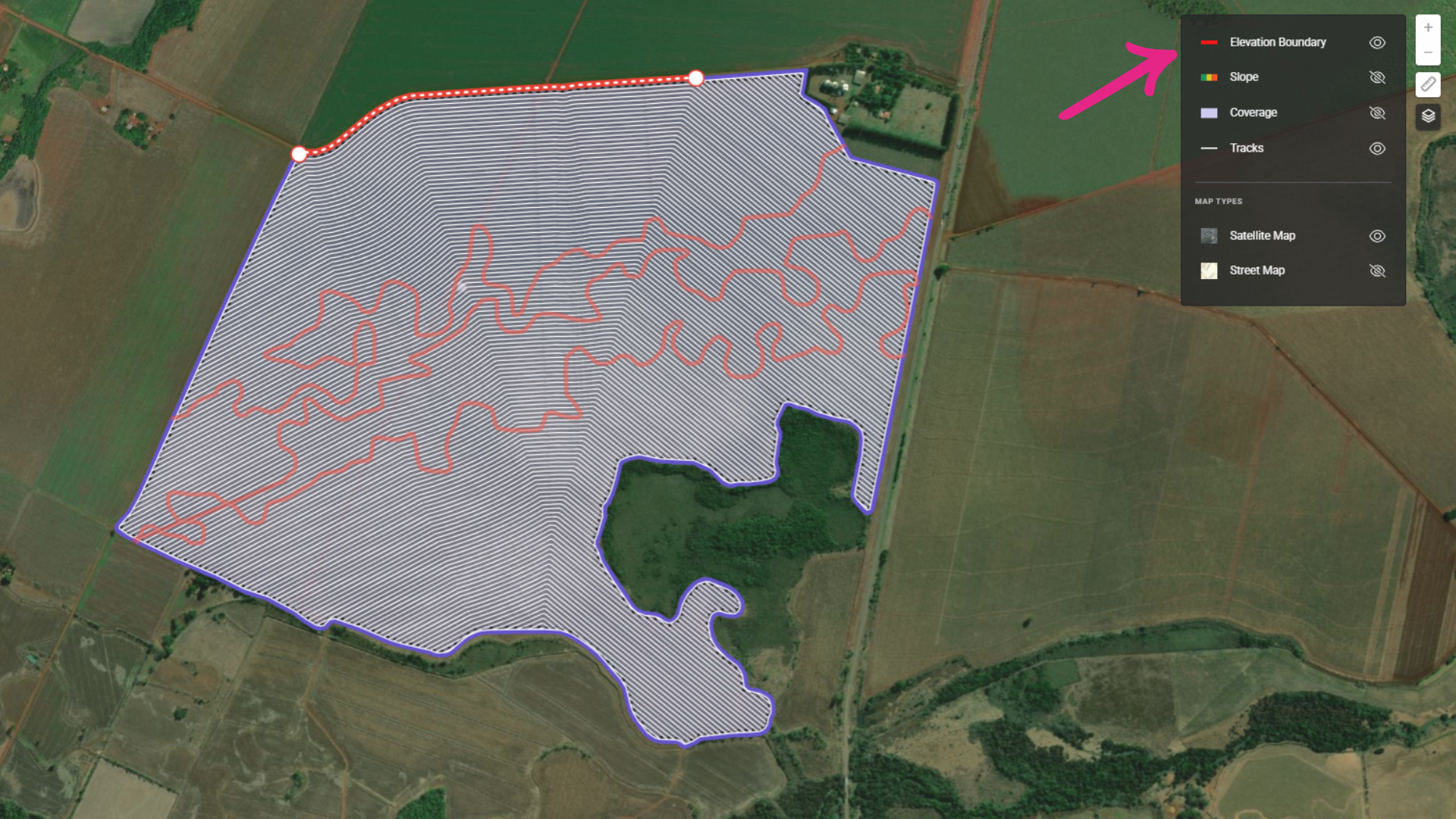
Hinweis: Sie können diese Ebene jederzeit ein- oder ausschalten.
Jede dieser Linien kann als Referenz verwendet werden, um parallele Linien zu erstellen. Auf diese Weise folgt der Spurplan den natürlichen Konturen des Geländes, was das Erosionsrisiko verringert und eine bessere Bodenkonservierung fördert.
3- Klicken Sie auf eine der Höhenlinien, und sie erscheint in Rot mit einer dickeren und hervorgehobenen Linie.
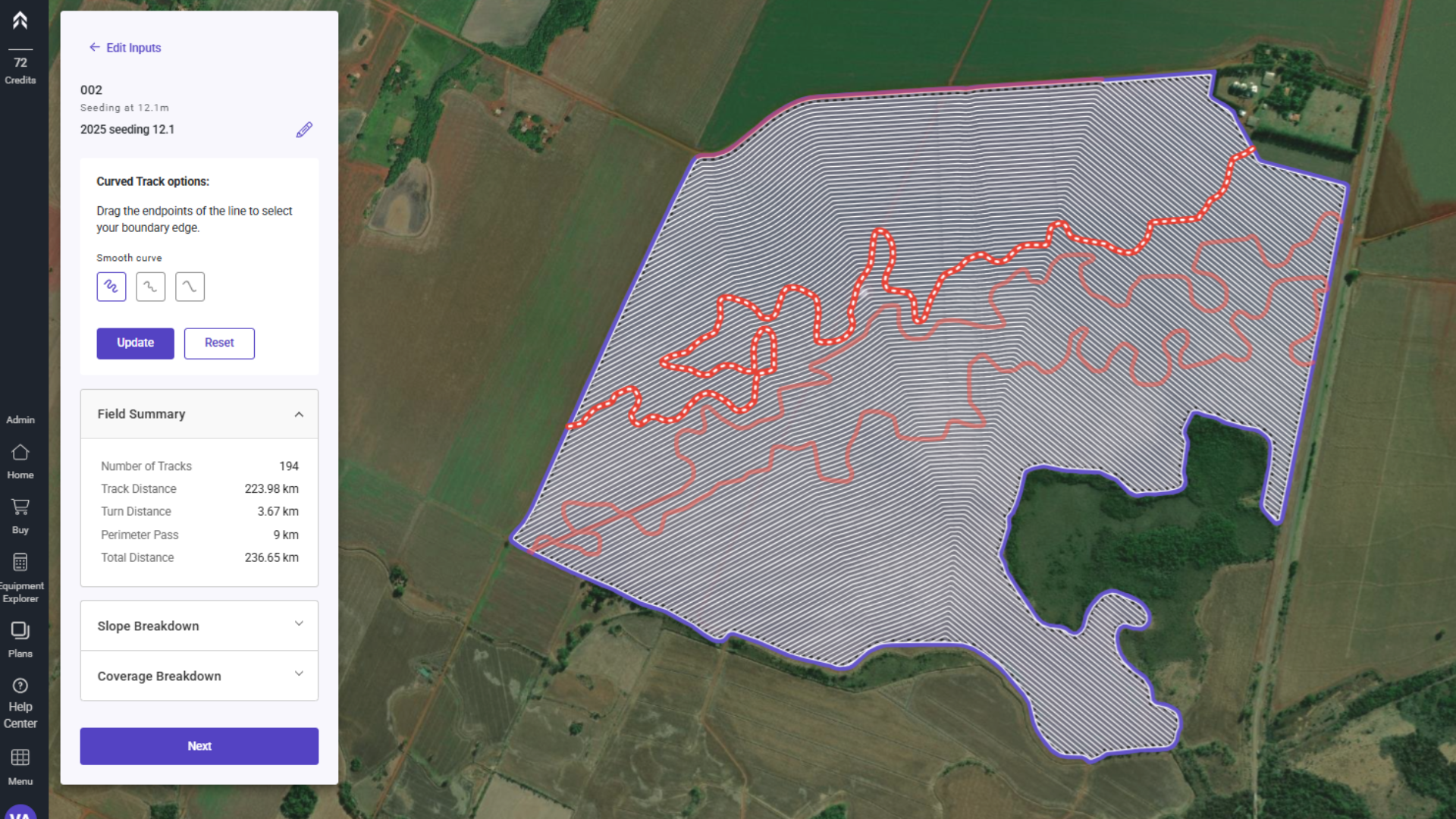
4- Wählen Sie den Grad der Glättung, den Sie auf Ihre Referenz anwenden möchten.
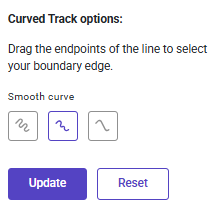
5- Klicken Sie auf „Update“, um die Ergebnisse zu sehen.
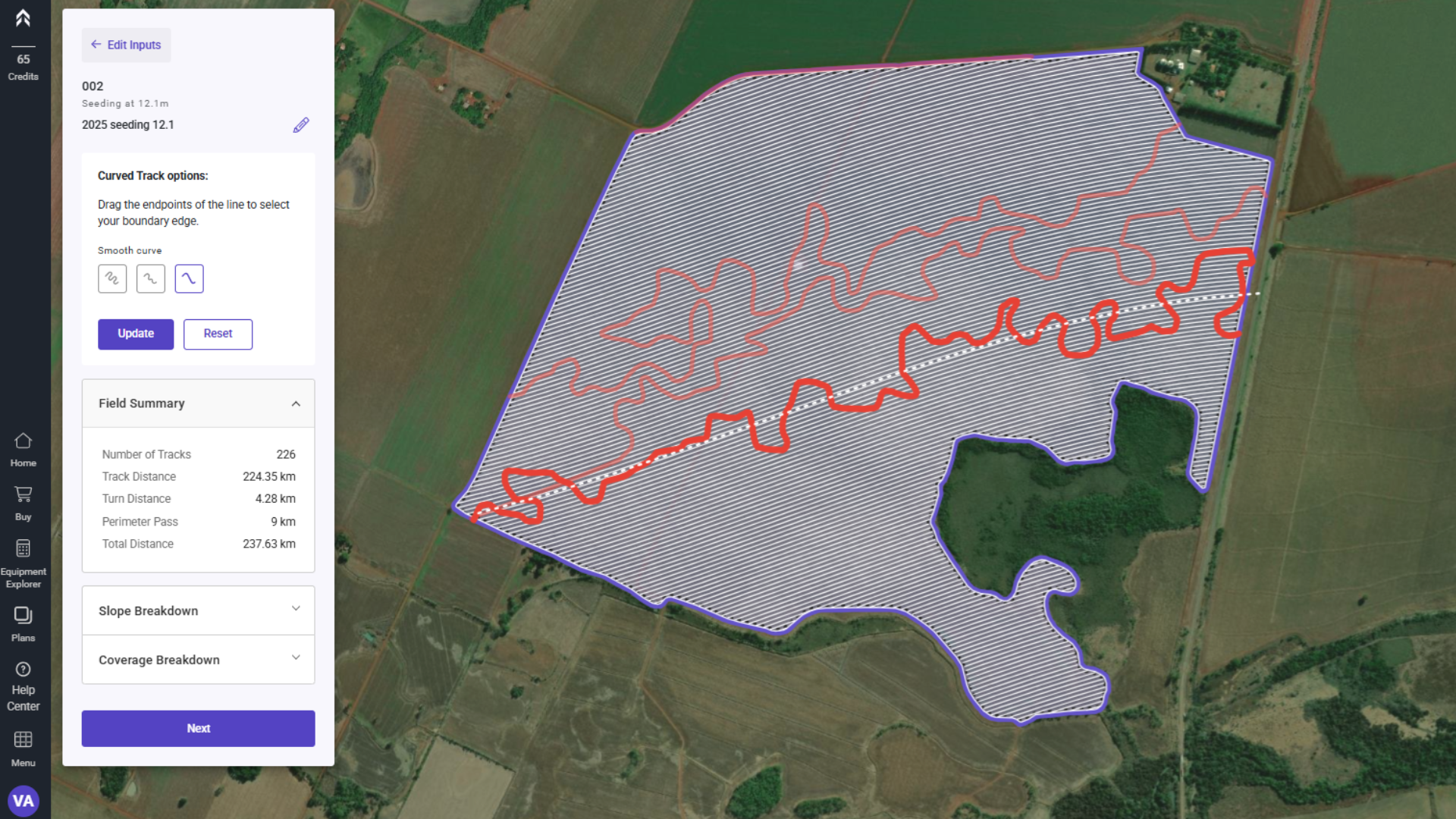
Hinweis zur Glättung: Beim Arbeiten mit kurvigen Spurplänen ist es entscheidend, dass die Kurven befahrbar sind, damit der Maschinenverkehr nicht behindert wird. Mit anderen Worten: Die Kurve muss so gestaltet sein, dass Maschinen ihr ohne betriebliche Schwierigkeiten leicht folgen können.
Beim Arbeiten mit Höhenlinien wird die Glättung in der ursprünglich dargestellten Kurve oft nicht berücksichtigt. Um dem zu begegnen, bietet Launch Pad drei verfügbare Glättungsstufen, sodass der Nutzer die am besten geeignete auswählen kann, um sicherzustellen, dass die Kurven befahrbar und für den Maschinenverkehr sicher sind.
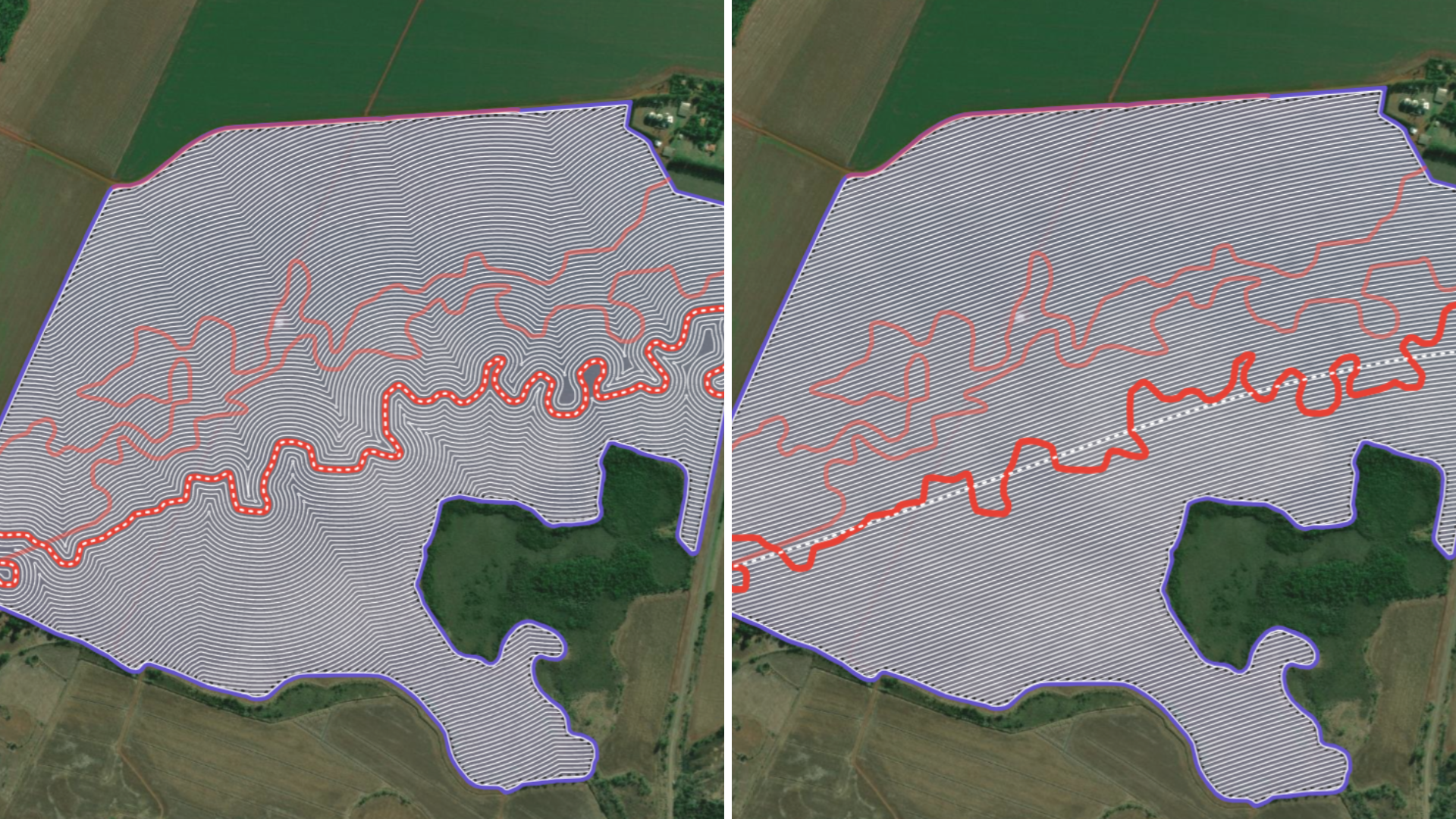
Sehen Sie den Unterschied in den Spurplan-Linien bei verschiedenen Glättungsstufen:
-
Keine Glättung: Die Aussaatlinien folgen den Höhenlinien abrupt, ohne jegliche Anpassungen. Dies kann zu sehr scharfen Kurven führen, denen Maschinen nur schwer folgen können.
-
Geringe Glättung: Die Linie wird geglättet, behält aber einige abrupte Änderungen bei. Maschinen können ihr möglicherweise leichter folgen, dennoch gibt es weiterhin schwierige Bereiche.
-
Hohe Glättung: Die Linie wird so weit wie möglich geglättet, wodurch sanftere und durchgehendere Kurven entstehen. Dies stellt sicher, dass Maschinen der Linie mühelos folgen können, vermeidet Verkehrsprobleme und minimiert das Risiko von Schäden an Boden oder Maschinen.
Eine der Feldgrenzen als Referenz verwenden
Launch Pad ermöglicht es Ihnen außerdem, eine Feldgrenze (oder einen Teil davon) als Referenz zu verwenden. Diese Funktion ist äußerst nützlich, wenn keine der Höhenlinien ein zufriedenstellendes Ergebnis für Ihr Feld liefert, da sie mehr Flexibilität bei der Planung bietet und sicherstellt, dass sich die Aussaatlinien besser an die Geländebedingungen anpassen.
Schritt-für-Schritt-Anleitung zum Anpassen der Grenzreferenz
1- Suchen Sie die ausgewählte Grenze. Sie erscheint in einem zarten Rot. Bei Auswahl wird die Grenze dicker, und Sie sehen zwei Endpunkte, markiert durch weiße Kreise.
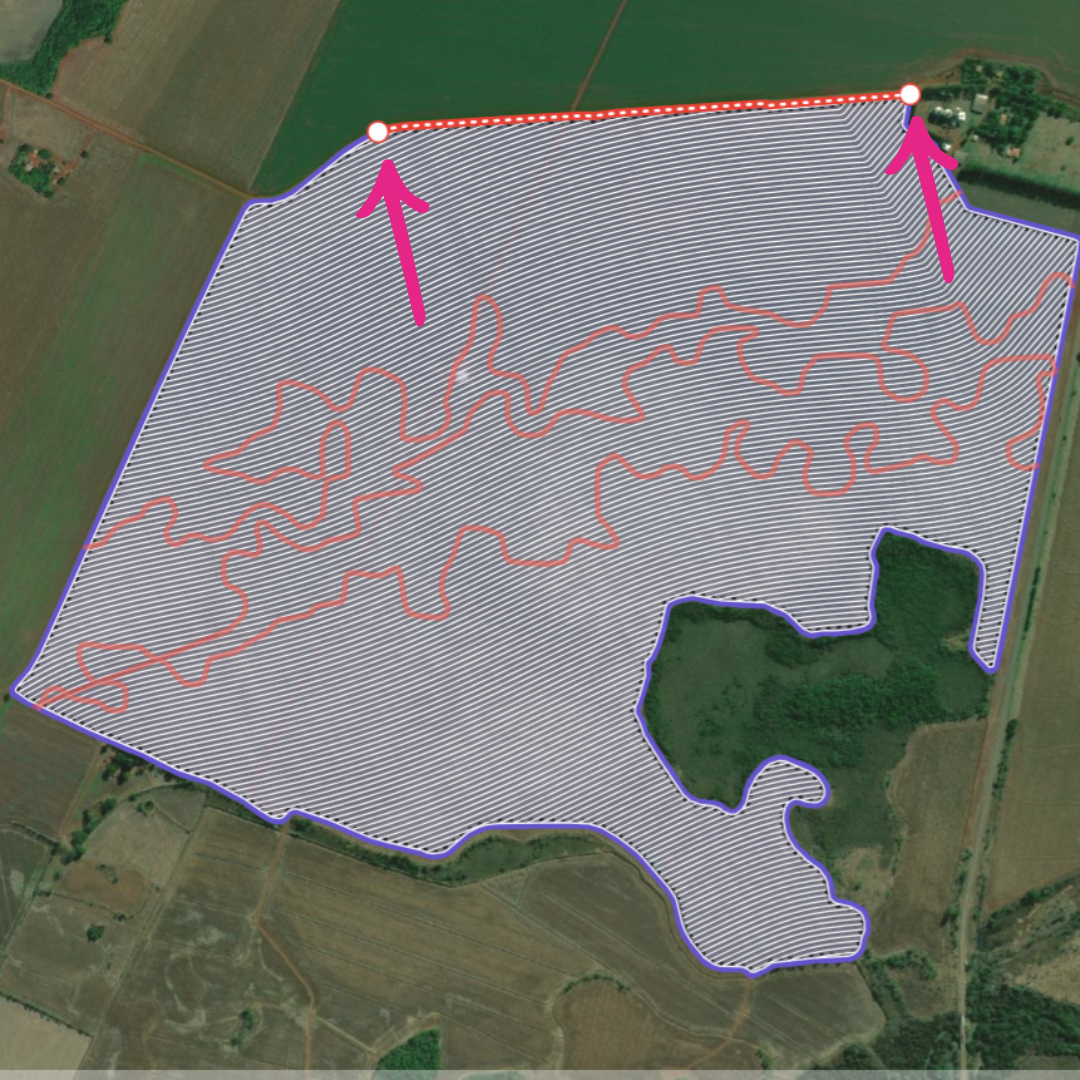
2- Klicken Sie auf einen der Grenz-Endpunkte und ziehen Sie die Maus an die gewünschte Stelle. Lassen Sie den Cursor los, um den Endpunkt der Linie an der neuen Position zu fixieren
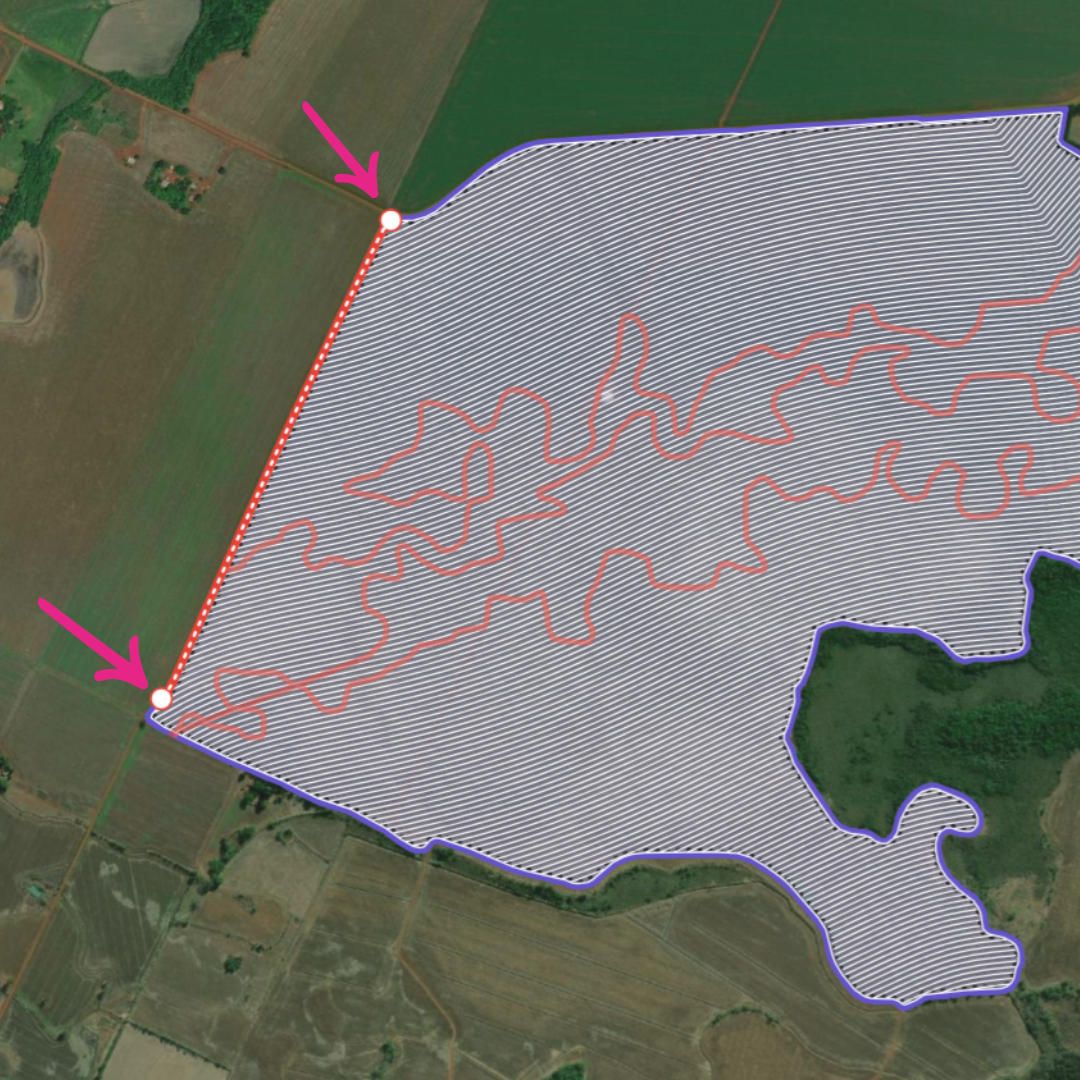
3- Wiederholen Sie Schritt 2 mit dem anderen Endpunkt der Linie und passen Sie ihn nach Bedarf an.
Wählen Sie bei Bedarf eine der verfügbaren Glättungsstufen.
Klicken Sie auf „Update“, um die Ergebnisse anzuzeigen und die Änderungen an Ihrer Grenzreferenz zu sehen.