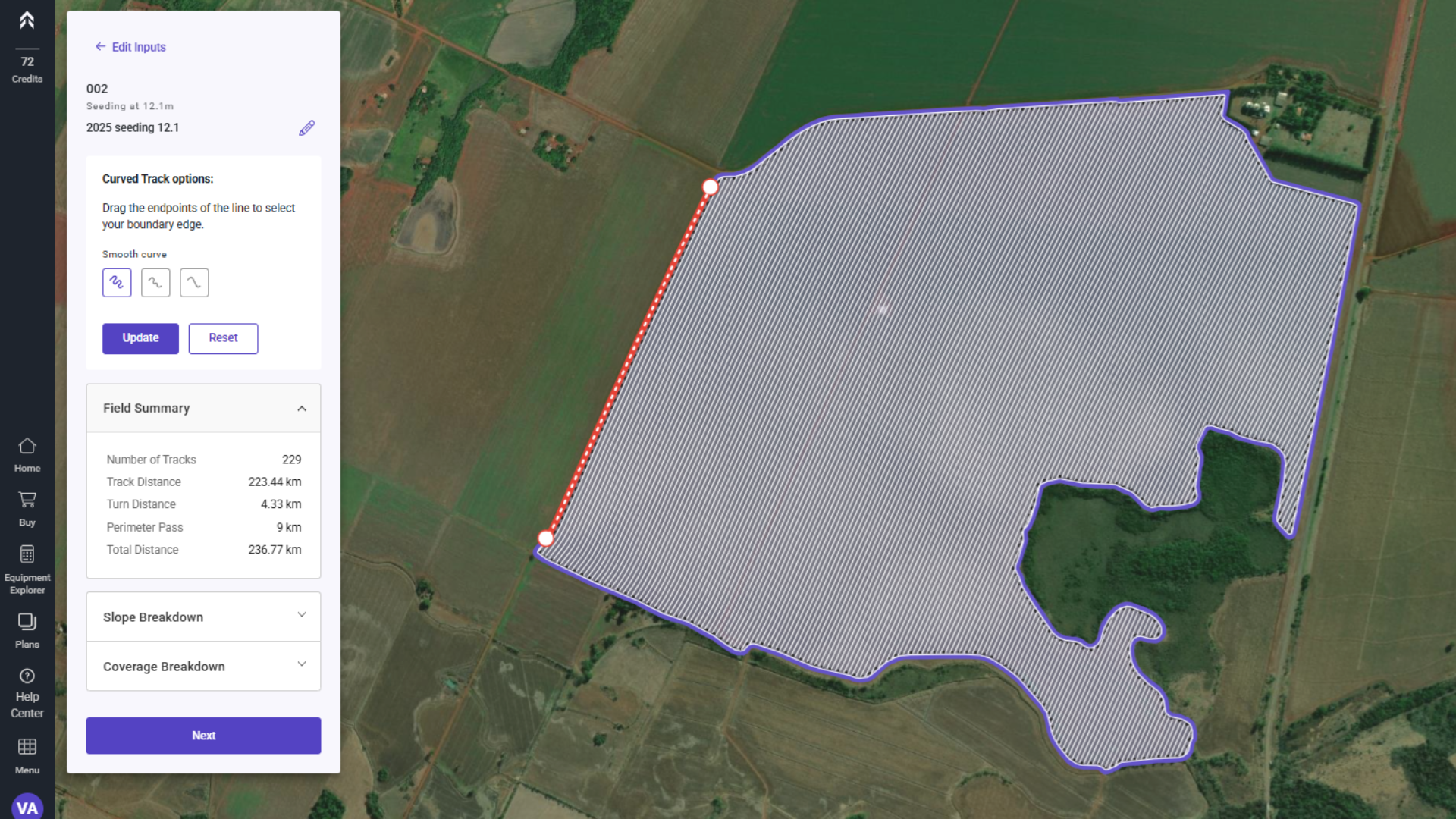
Плани проходів для криволінійних ліній сівби важливі для землеробства на горбистому рельєфі чи ділянках, схильних до ерозії. Вони створюються з метою максимізувати продуктивність, зменшити вплив на довкілля та підвищити операційну ефективність.
Перед початком криволінійного плану проходів користувачу важливо визначити, чи хоче він використати вже побудовані тераси як орієнтир для розмітки ліній сівби, чи воліє працювати виключно з пропозиціями системи для створення криволінійного плану.
Це рішення критично важливе, щоб план проходів відповідав конкретним потребам ділянки та цілям вирощування.
Якщо ви хочете імпортувати лінії терас, перегляньте таку статтю: /kb/your-first-path-plan/add-field-s-with-the-select-boundaries-tool/uk/
В іншому разі дотримуйтеся покрокової інструкції нижче.
Як створити план проходів по кривих
Наведені нижче кроки допоможуть користувачам Launch Pad створити криволінійний план проходів, використовуючи запропоновані контурні лінії як орієнтир.
Примітка: контурні лінії, які ви побачите, не є терасами; це концептуальні лінії, яких немає в полі, але які відображають топографію місцевості.
Покрокова інструкція
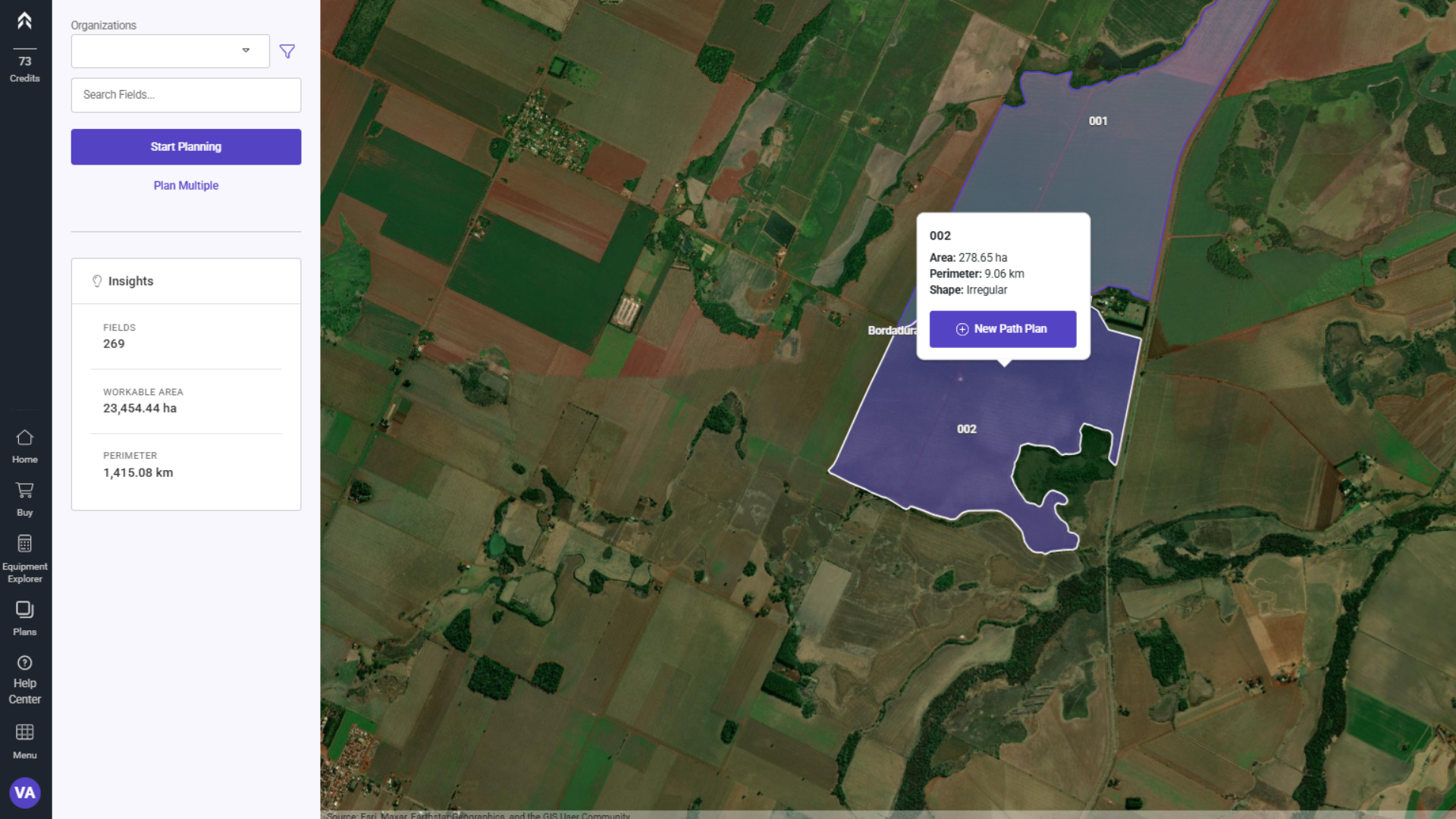
1- Виберіть потрібну межу та натисніть «New Path Plan».
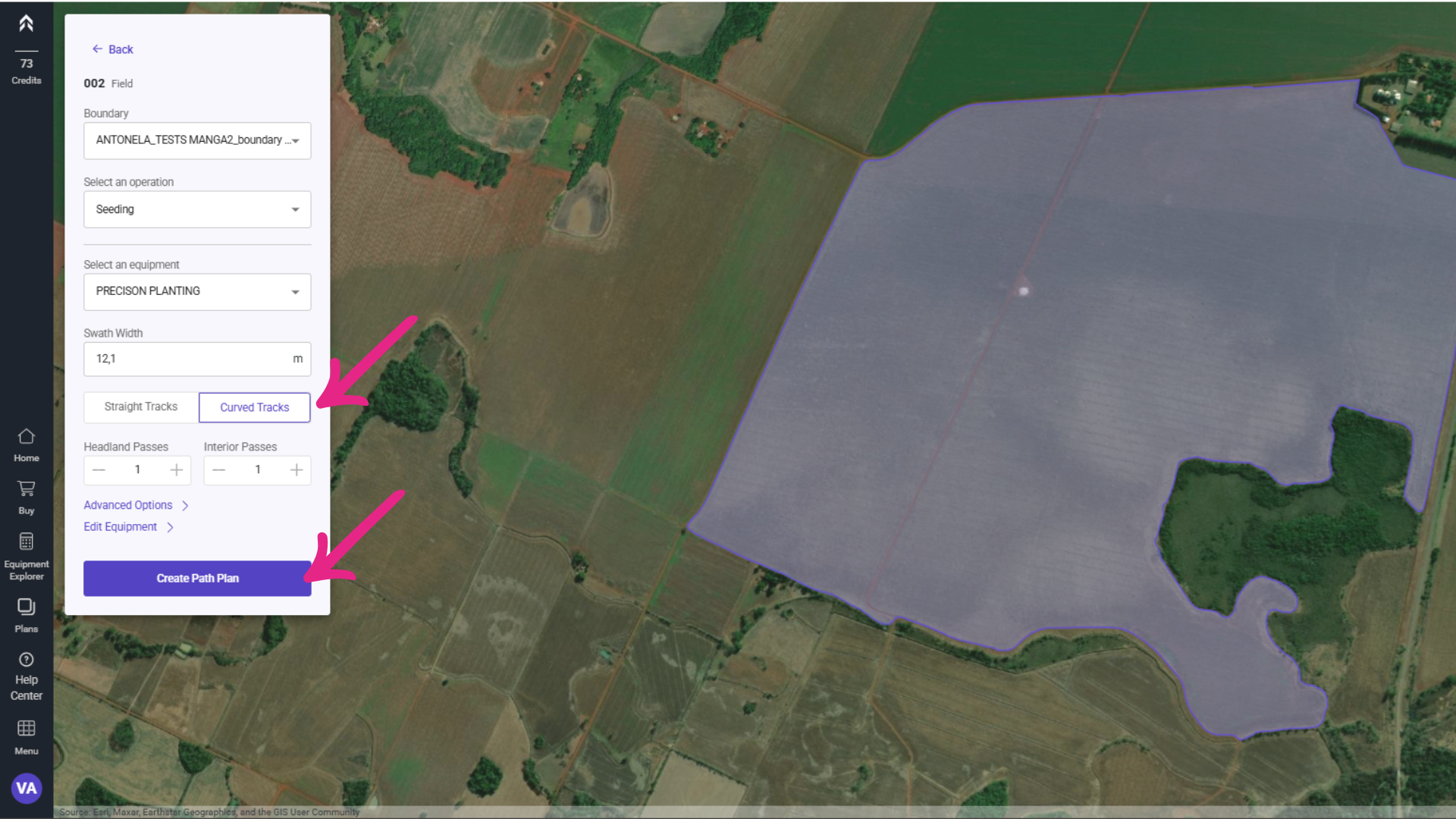
2- Позначте варіант «Curved Tracks» (Криволінійні колії) і заповніть операцію, техніку, крайові проходи та іншу інформацію. Натисніть «Create Path Plan».
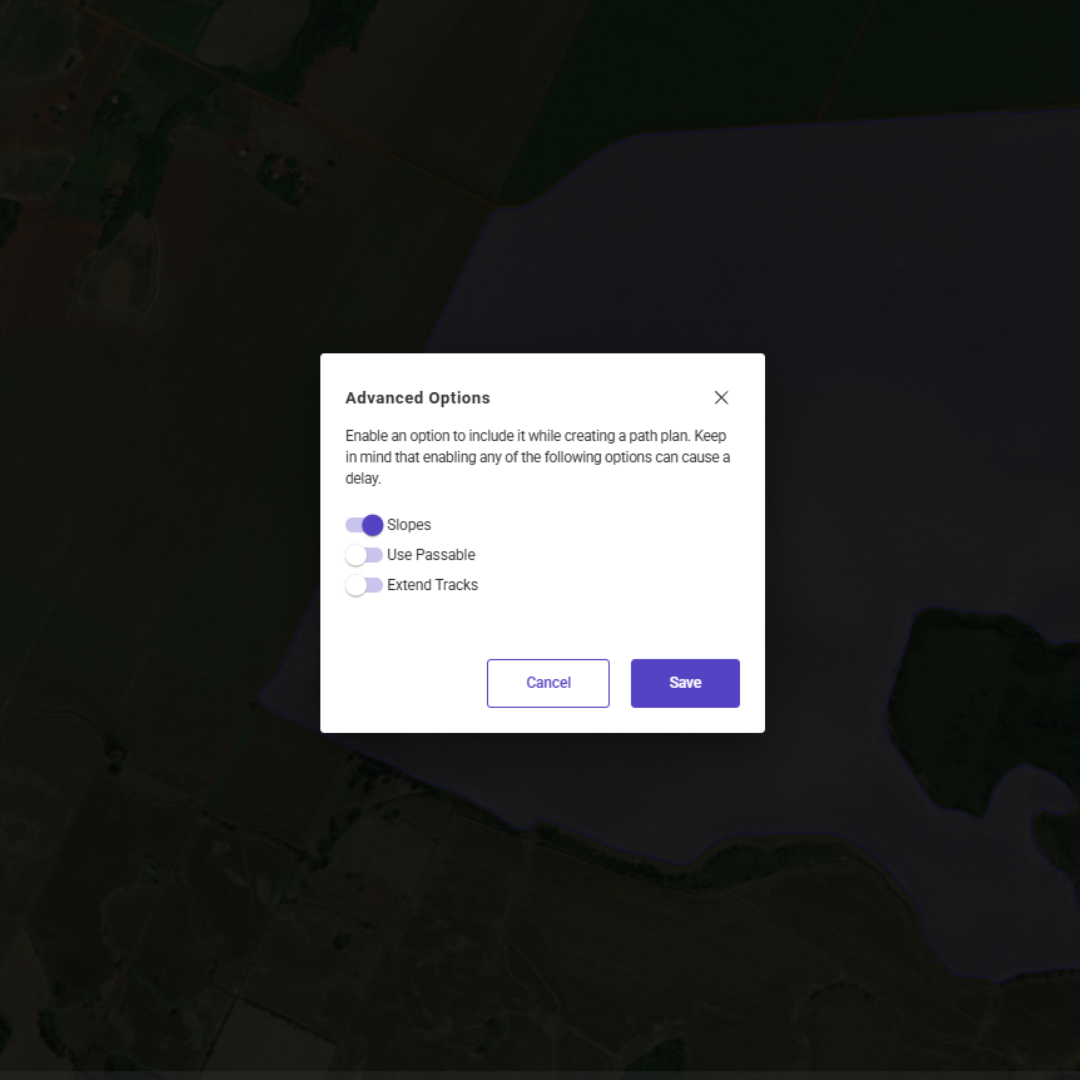
На цьому етапі рекомендовано увімкнути варіант «Slope» (Схил) у розширених налаштуваннях, як показано на зображенні. Це дозволить детально проаналізувати схил у вашому плані руху.
Щоразу, вибираючи поле, ви побачите три контурні лінії червоного кольору. Важливо пам’ятати, що ці лінії концептуальні й розміщені там, де рельєф має різкі зміни висоти. Тому в шарах вони називаються Elevation Boundaries (Межі висот).
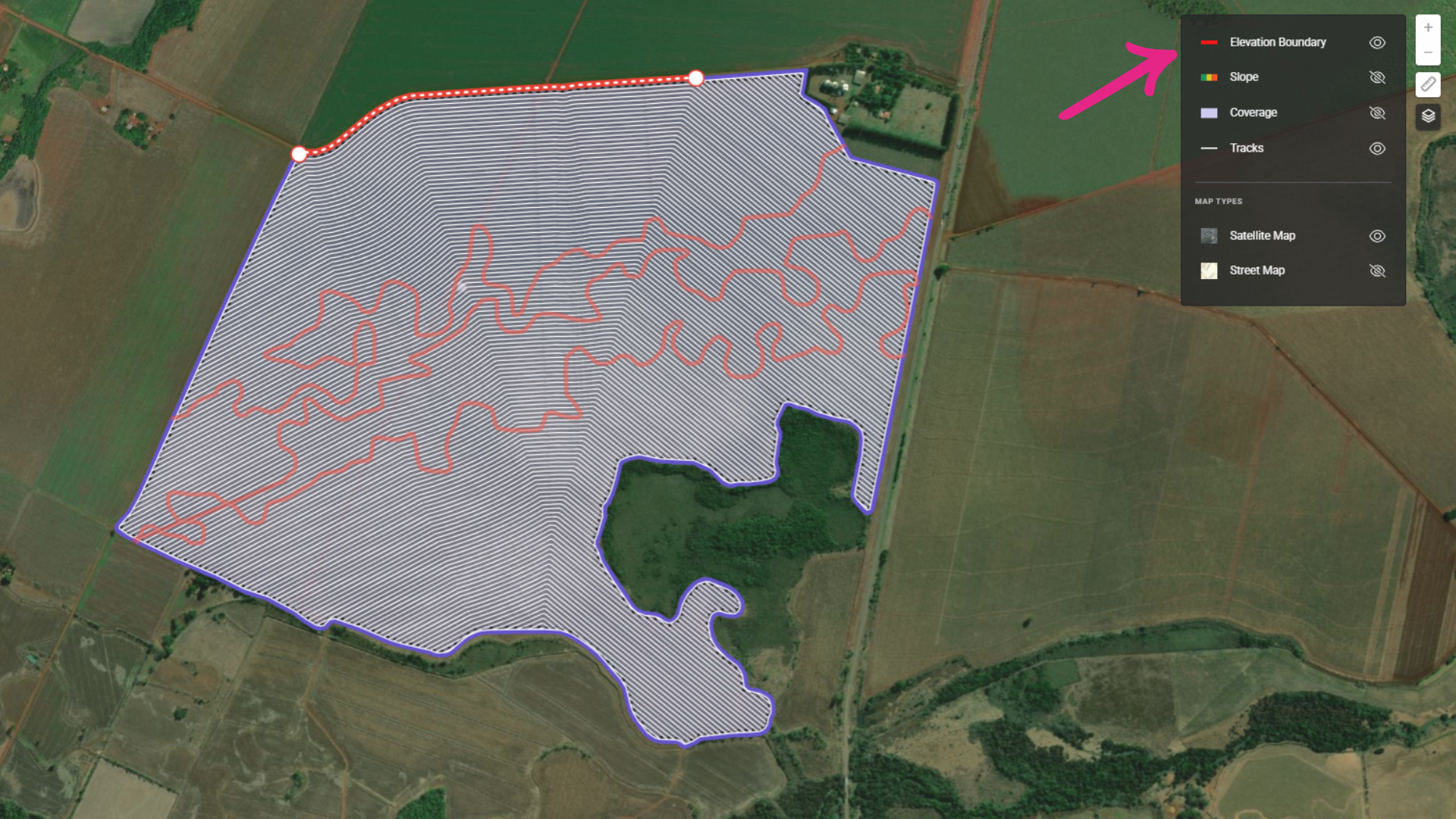
Примітка: цей шар можна вмикати або вимикати в будь-який час.
Кожну з цих ліній можна використати як орієнтир для створення паралельних ліній. Так план проходів йтиме за природними контурами місцевості, зменшуючи ризик ерозії та сприяючи кращому збереженню ґрунту.
3- Натисніть одну з контурних ліній — вона стане червоною, товщою й виділеною.
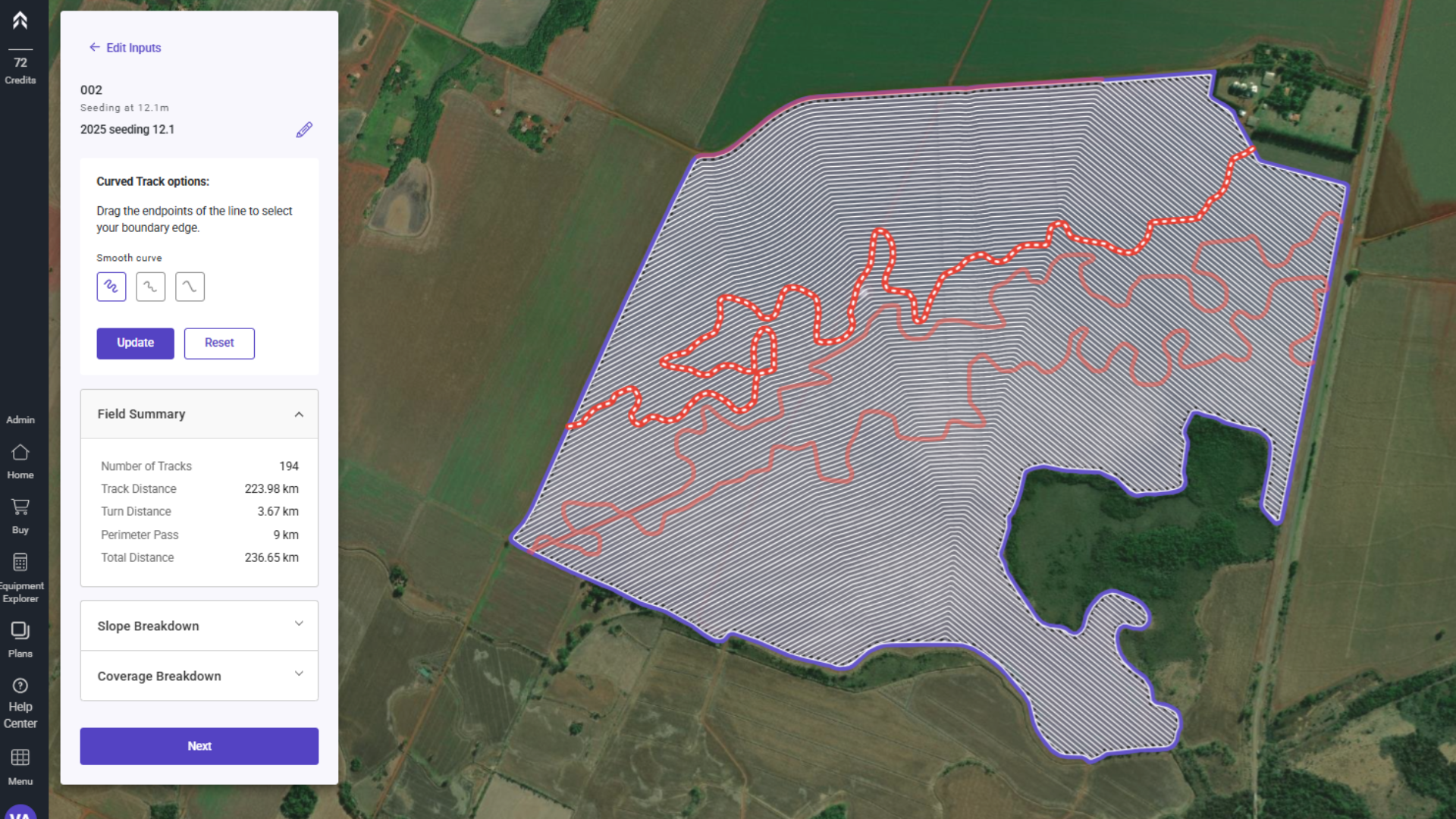
4- Виберіть рівень згладжування, який потрібно застосувати до орієнтира.
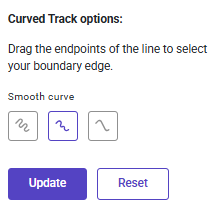
5- Натисніть «Update» (Оновити), щоб побачити результат.
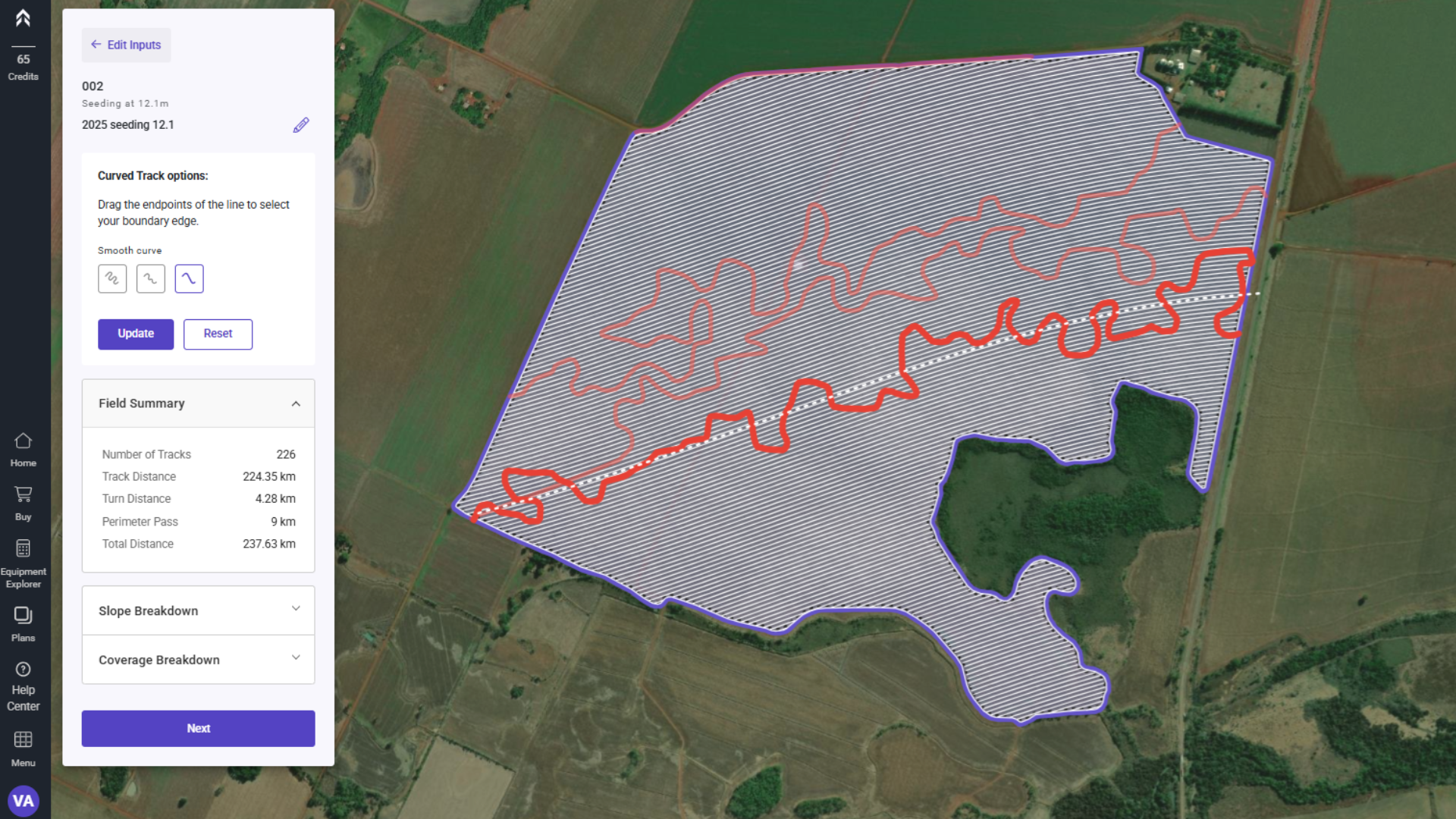
Примітка про згладжування: під час роботи з криволінійними планами руху критично важливо, щоб криві були прохідними, забезпечуючи безперешкодний рух техніки. Іншими словами, криву потрібно спроєктувати так, щоб техніка легко її проходила без операційних труднощів.
Під час роботи з контурними лініями згладжування часто не дотримується в початковій кривій. Щоб це вирішити, Launch Pad пропонує три рівні згладжування, дозволяючи користувачу вибрати найбільш підхожий для забезпечення прохідних і безпечних для руху кривих.
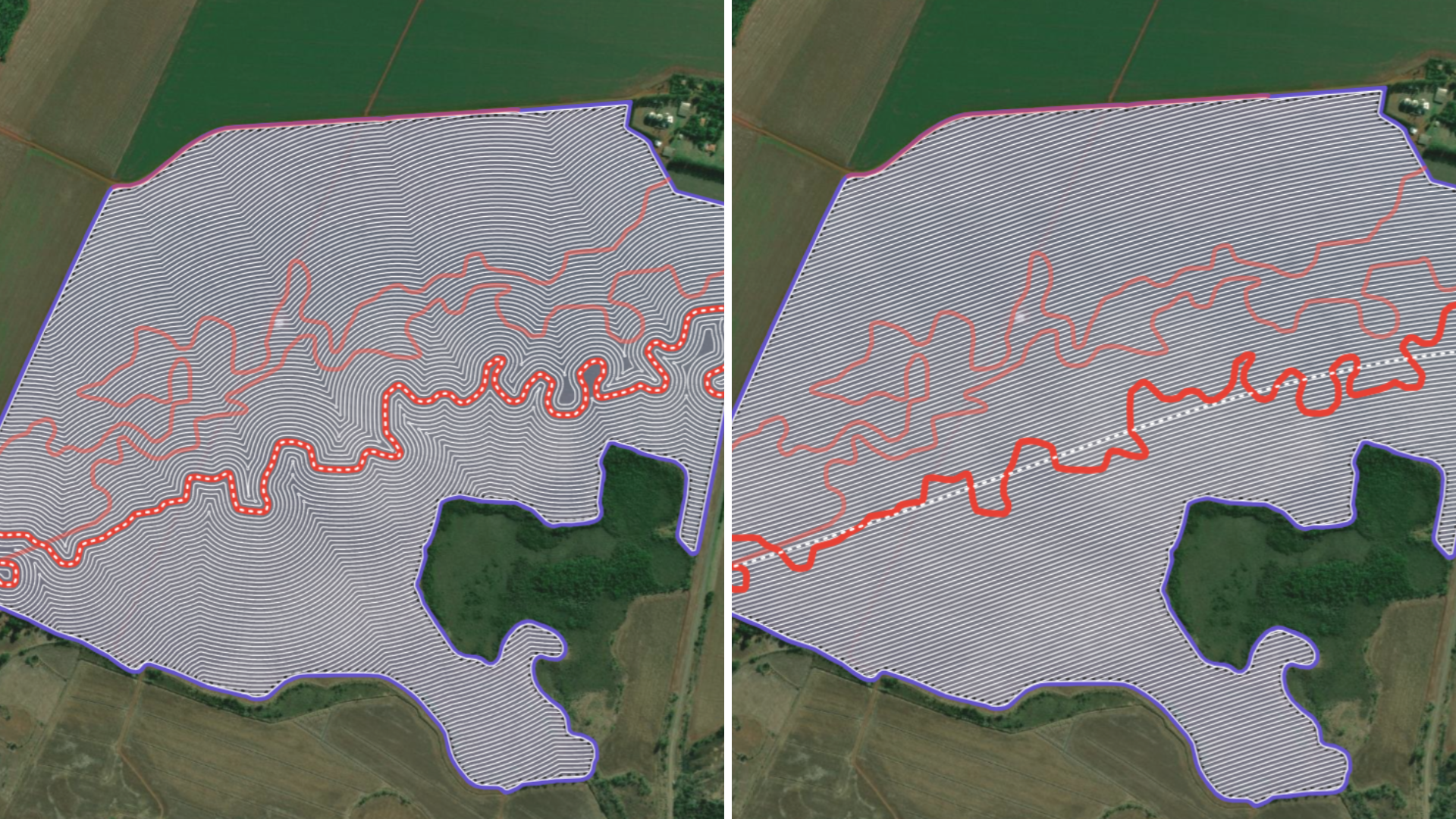
Подивіться різницю в лініях плану проходів з різними рівнями згладжування:
-
Без згладжування: лінії сівби різко повторюють контурні лінії без коригувань. Це може призвести до дуже гострих кривих, якими важко рухатися техніці.
-
Низьке згладжування: лінія згладжена, але все ще має деякі різкі зміни. Техніці може бути легше рухатися, але є складні ділянки.
-
Високе згладжування: лінію згладжено максимально, створюючи плавніші й безперервніші криві. Це забезпечує легкий рух техніки, уникаючи проблем і мінімізуючи ризик пошкодження ґрунту чи техніки.
Використання однієї з меж поля як орієнтира
Launch Pad також дозволяє використовувати межу (або її частину) як орієнтир. Це надзвичайно корисно, коли жодна з контурних ліній не дає задовільного результату для вашого поля, забезпечуючи більше гнучкості в плануванні та кращу адаптацію ліній сівби до умов місцевості.
Покрокова інструкція з коригування орієнтира-межі
1- Знайдіть вибрану межу. Вона відображатиметься світло-червоним. Після вибору межа стане товщою, і ви побачите дві кінцеві точки, позначені білими кружечками.
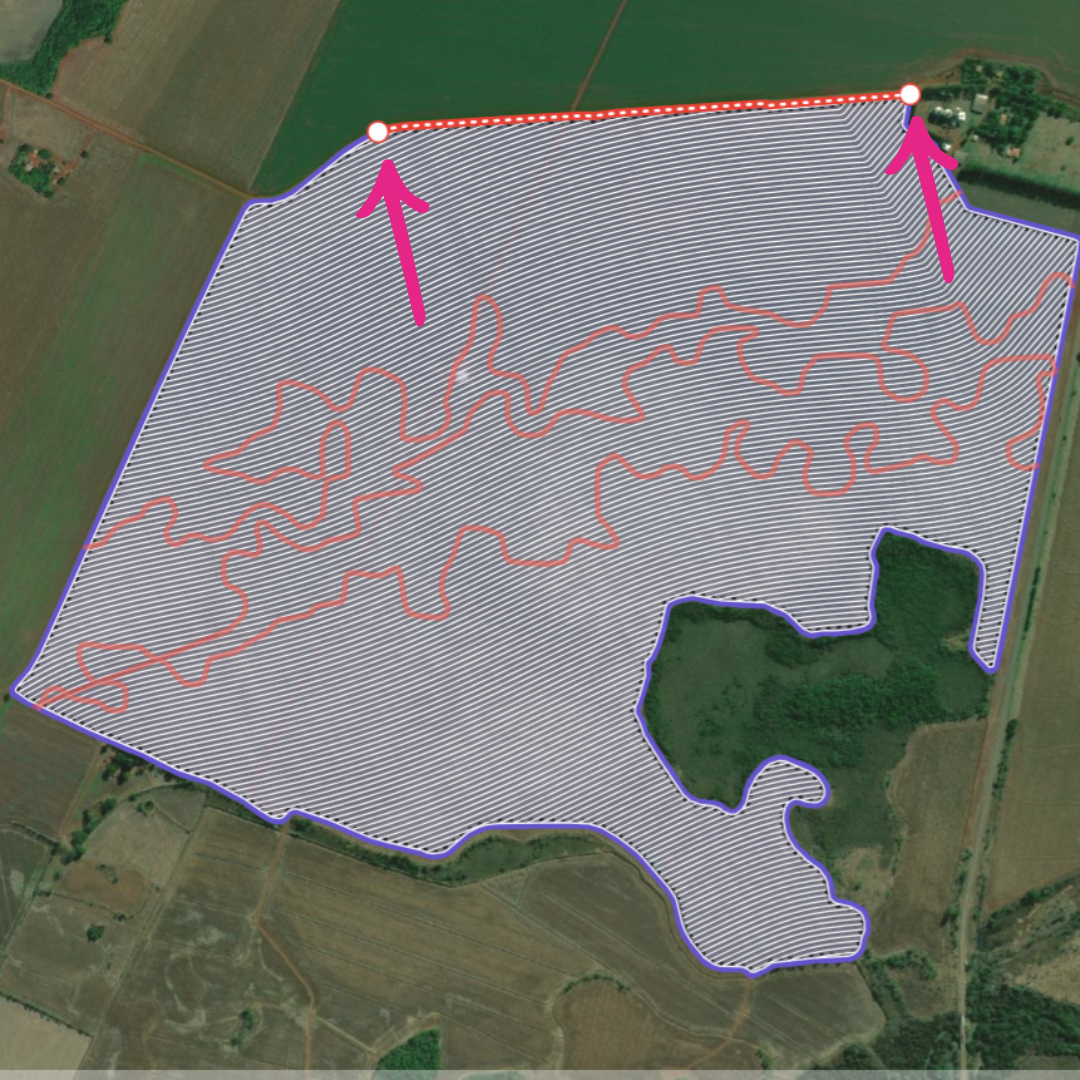
2- Натисніть одну з кінцевих точок межі та перетягніть мишу в потрібне місце. Відпустіть курсор, щоб зафіксувати кінцеву точку лінії в новому положенні
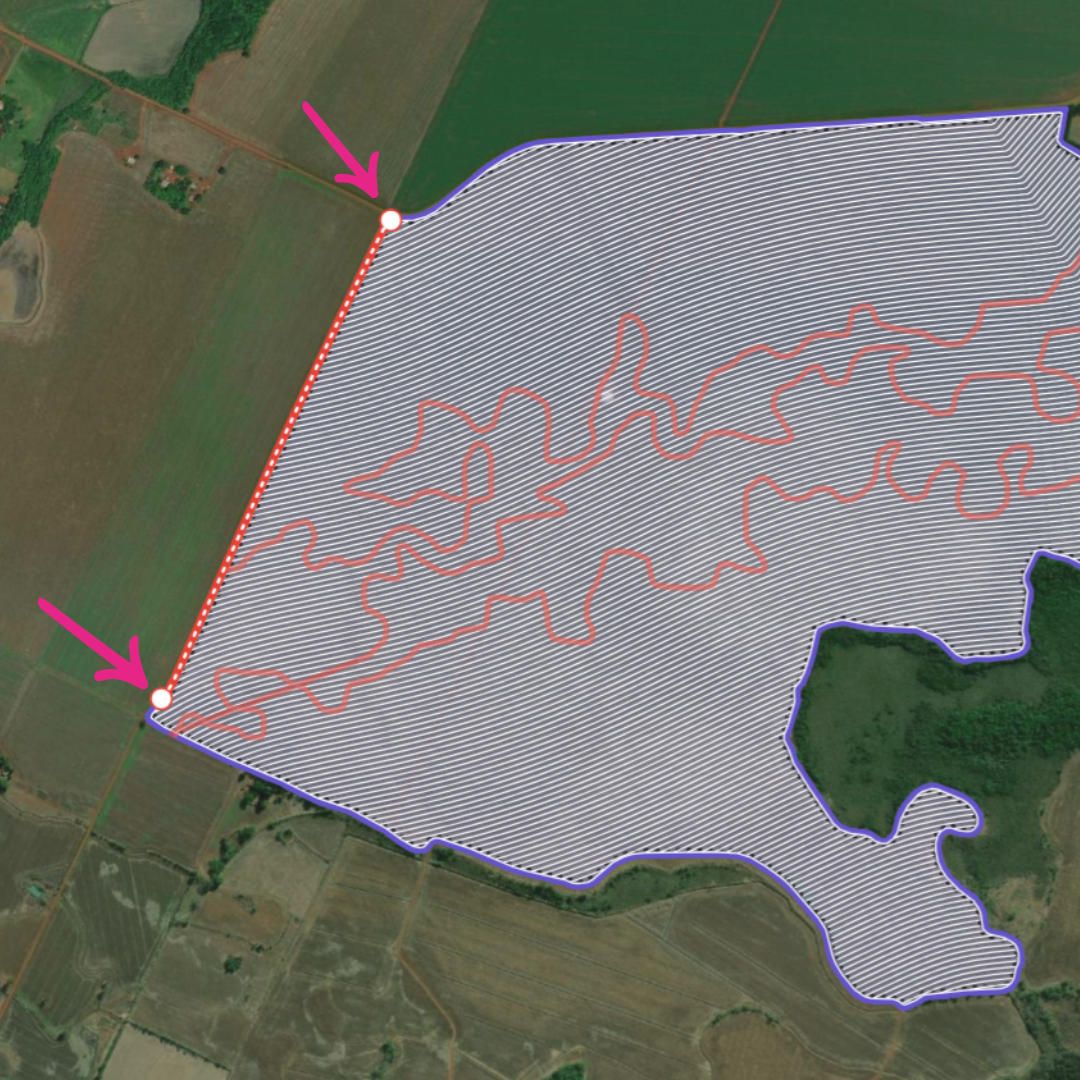
3- Повторіть крок 2 з іншою кінцевою точкою лінії, скоригувавши її за потреби.
За бажанням виберіть один із доступних рівнів згладжування.
Натисніть «Update», щоб переглянути результати та побачити зміни, застосовані до вашого орієнтира-межі.