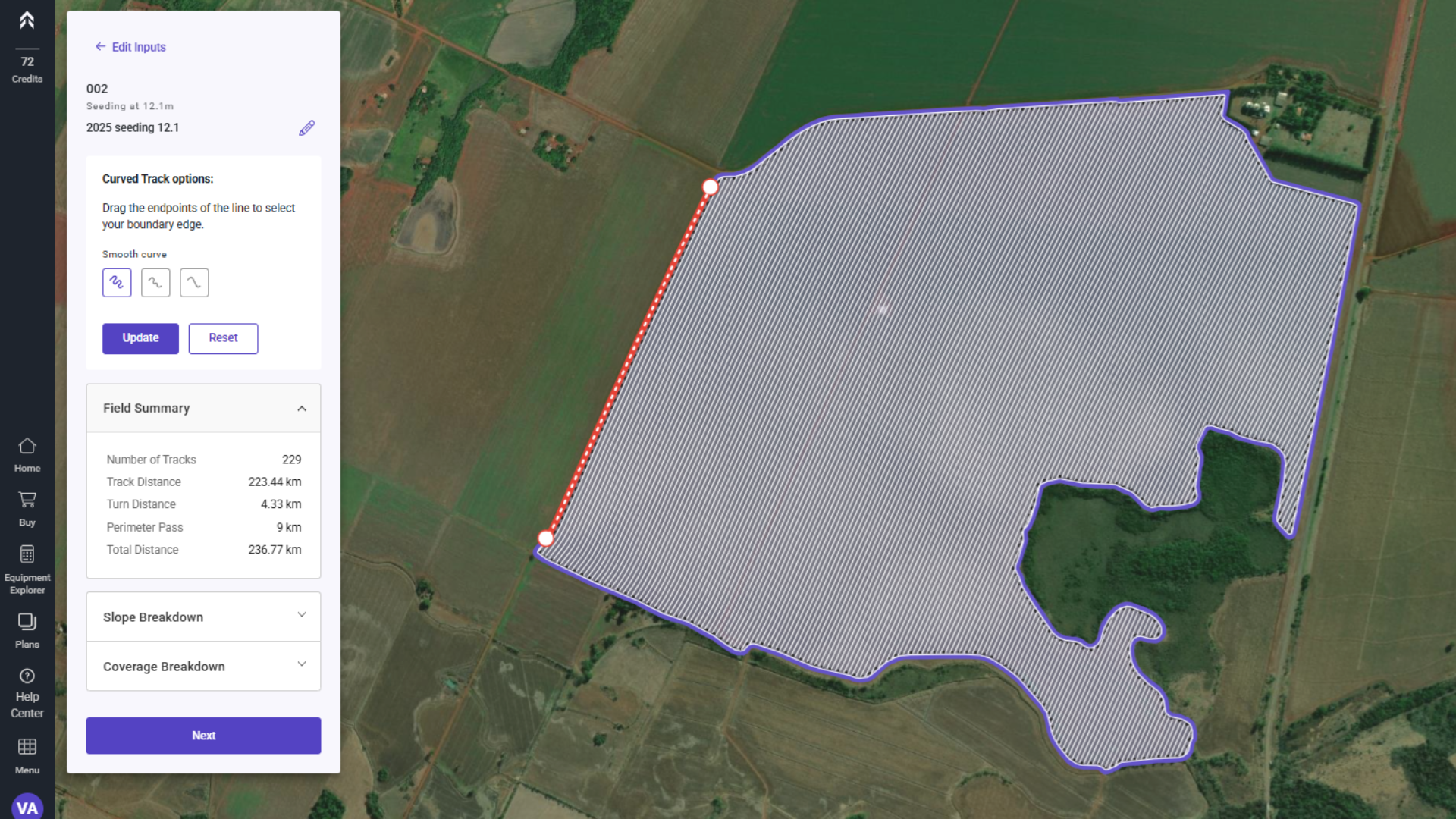
Los Proyectos de Líneas para líneas de siembra en curvas son esenciales para la agricultura en terrenos montañosos o áreas susceptibles a la erosión. Se desarrollan con el objetivo de maximizar la productividad, reducir el impacto ambiental y mejorar la eficiencia operativa.
Antes de iniciar el Proyecto de Líneas curvo, es importante que el usuario determine si desea utilizar terrazas ya construidas como referencia para el diseño de la línea de plantación o si prefiere trabajar exclusivamente con las sugerencias del sistema para crear el Proyecto de Líneas curvo.
Esta decisión es crucial para garantizar que el Proyecto de Líneas satisfaga las necesidades específicas de la zona y los objetivos de cultivo.
Si desea importar líneas de terraza, consulte el artículo siguiente:https://support.vergeag.com/portal/es/kb/articles/add-field-s-with-select-boundaries-tool
De lo contrario, siga la guía paso a paso que figura a continuación.
Cómo crear un Proyecto de Líneas en curvas
Los siguientes pasos tienen como objetivo guiar a los usuarios de Launch Pad sobre cómo crear un Proyecto de Líneas curvo,utilizando las líneas de contorno sugeridas como referencia.
**Nota:**Las líneas de contorno que verás no son terrazas; son líneas conceptuales que no existen en el campo pero representan la topografía de la tierra.
Guía paso a paso
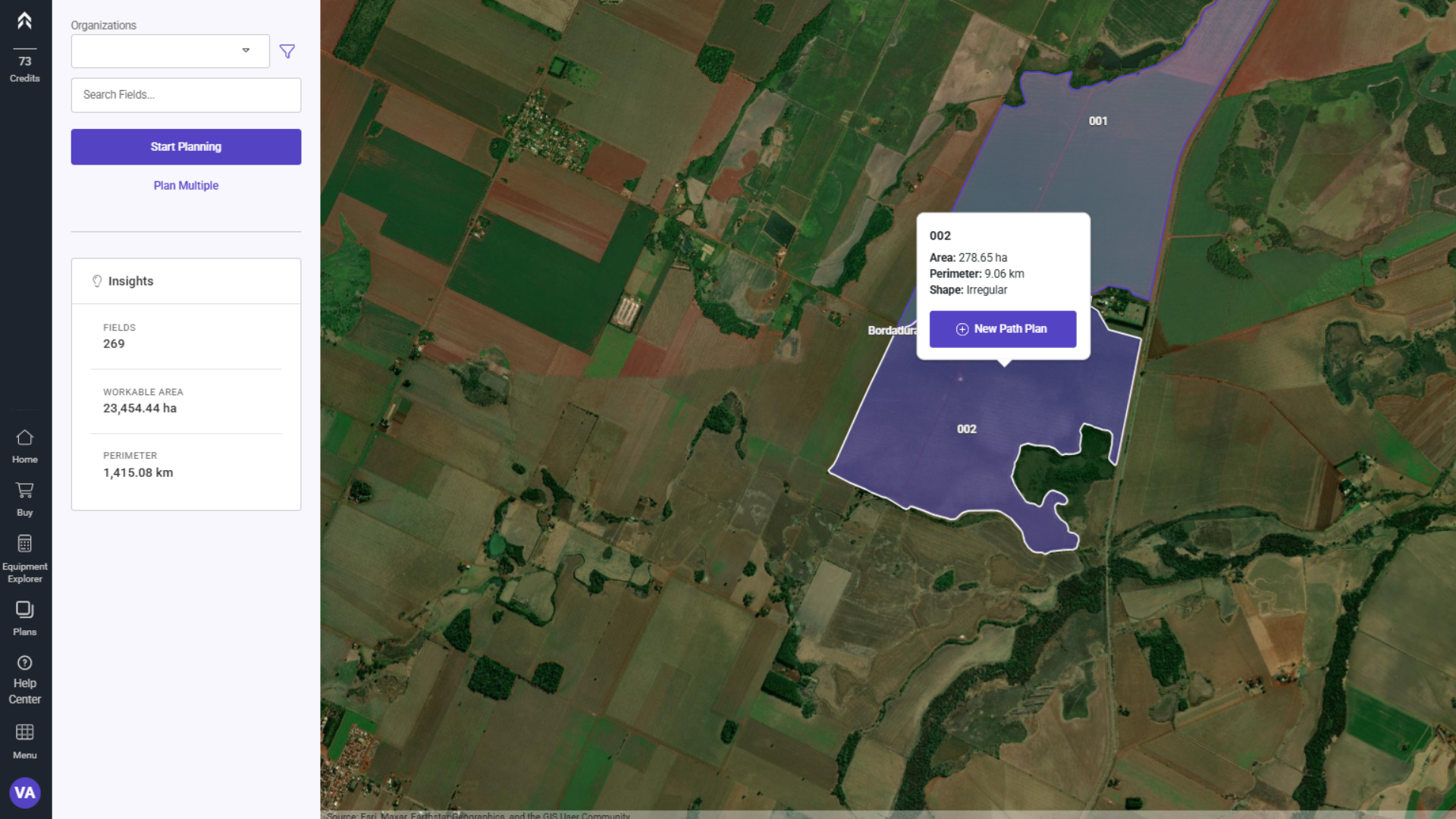
1- 1- 1-Seleccione el límite deseado y haga clic en"Nuevo Proyecto de Líneas".
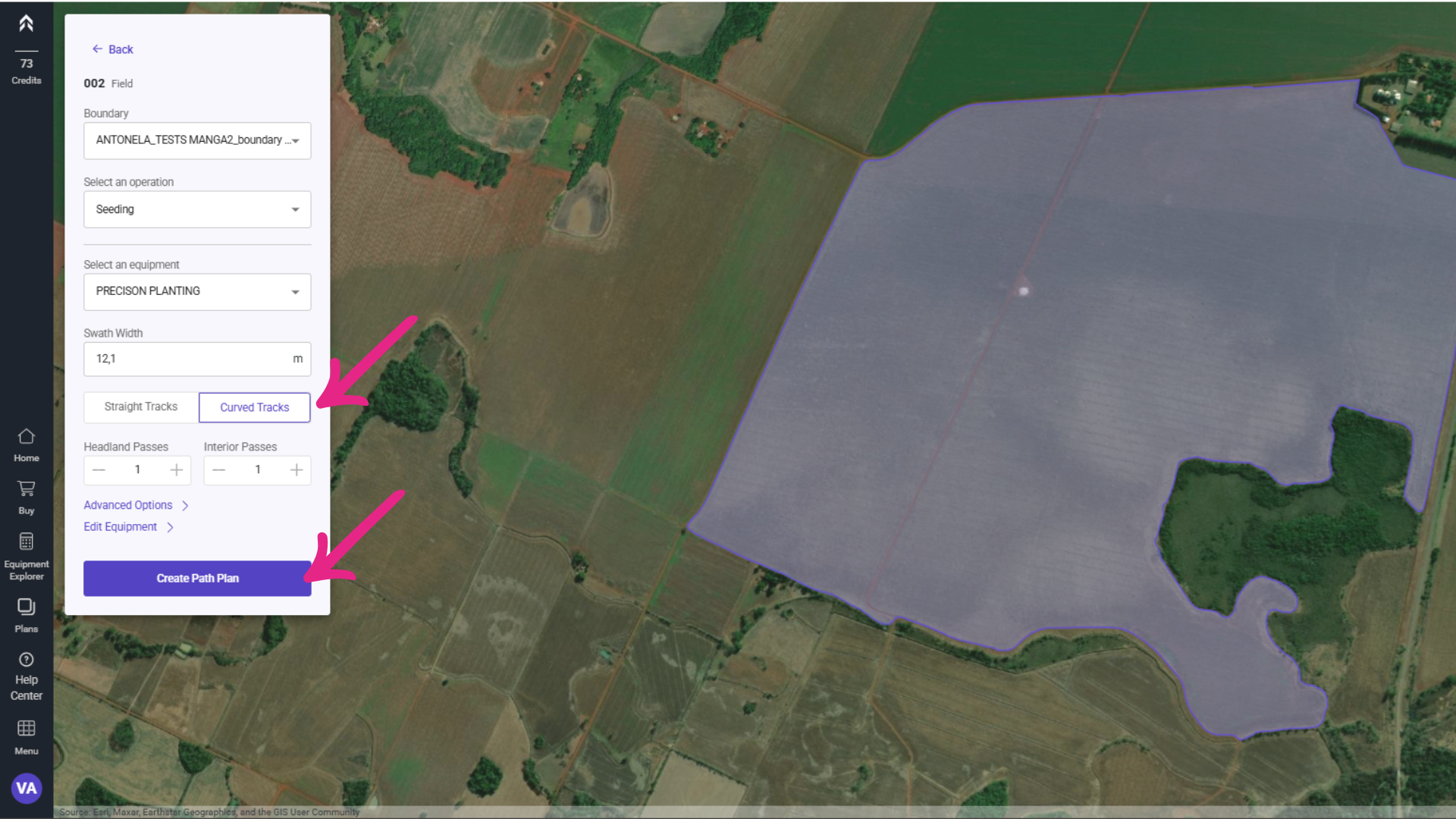
2- 2- 2-Comprobar la opción"Pistas curvadas"y rellenar la operación, el equipo, los cabezales y otra información.Haga clic en"Crear Proyecto de Líneas".
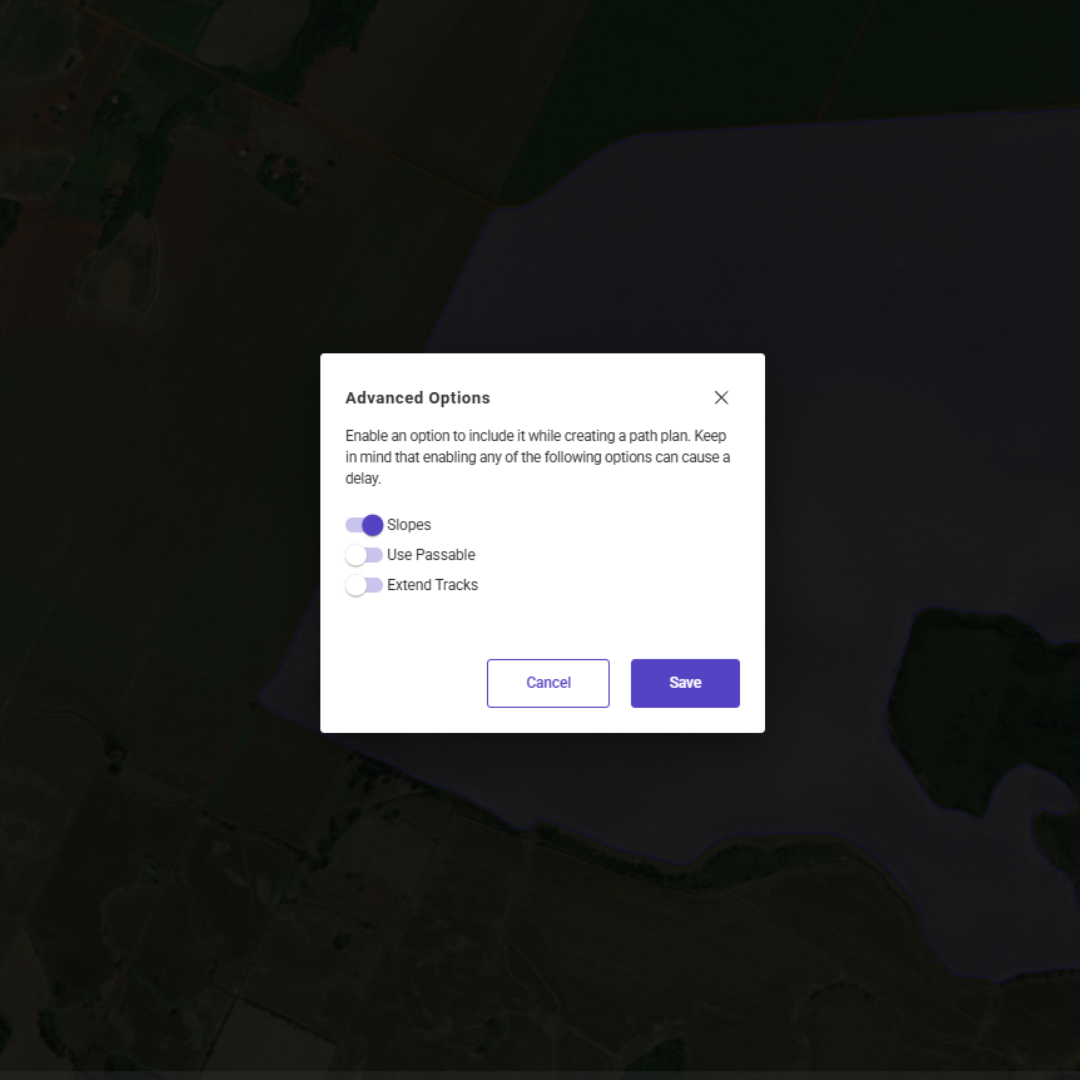
En este punto, se recomienda habilitar la**"Presa"**opción en la configuración avanzada, como se muestra en la imagen. Esto permitirá un análisis detallado de la pendiente en su Proyecto de Líneas.
Cada vez que seleccione un campo, verá tres líneas de contorno en rojo. Es importante recordar que estas líneas son conceptuales, situadas en áreas donde el terreno experimenta cambios abruptos de elevación. Es por eso que se les conoce comoBoundarie de elevacións en las capas.
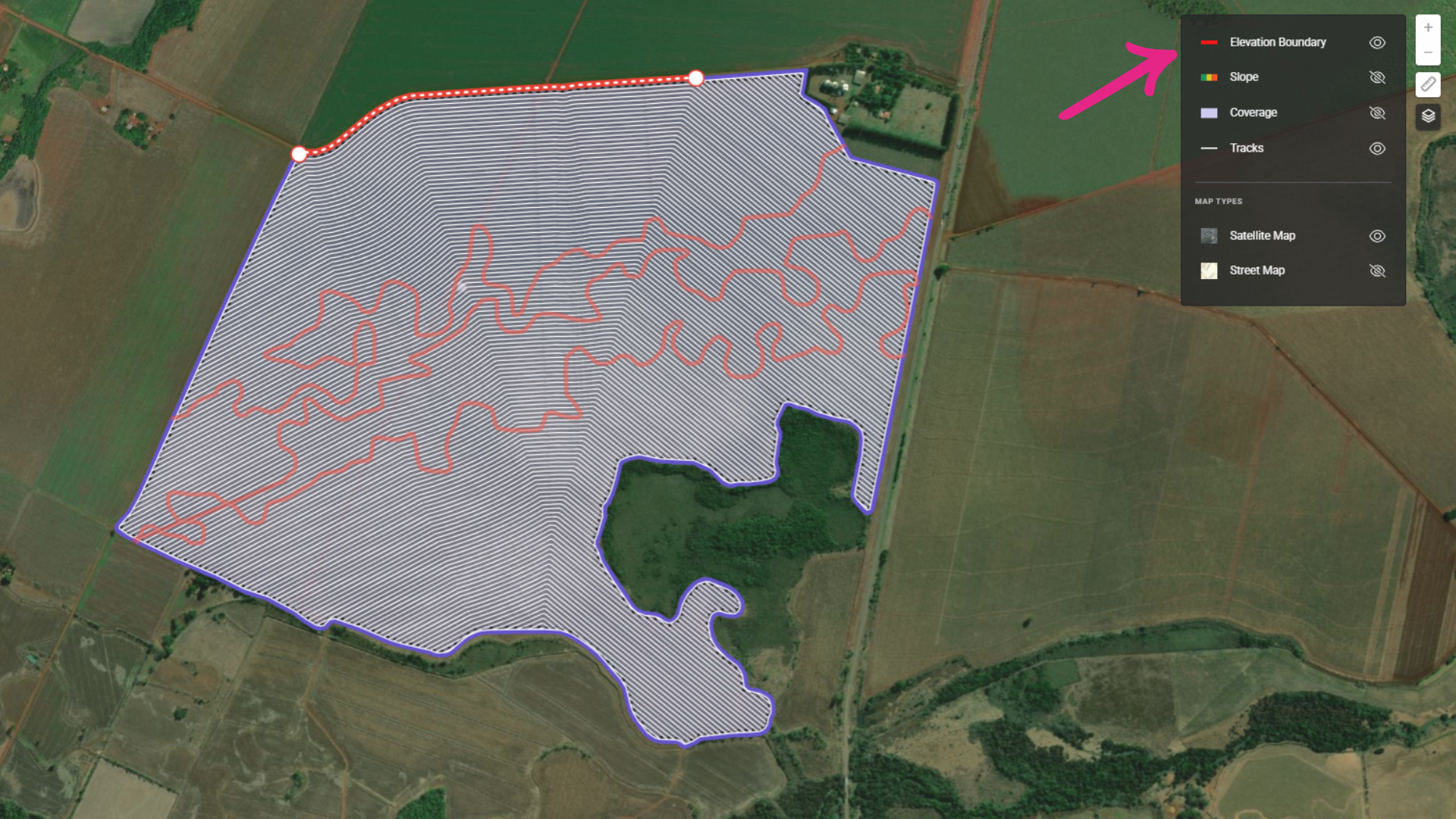
**Nota:**Puede encender o apagar esta capa en cualquier momento.
Cada una de estas líneas se puede utilizar como referencia para crear líneas paralelas. De esta manera, el Proyecto de Líneas seguirá los contornos naturales de la tierra, reduciendo el riesgo de erosión y promoviendo una mejor conservación del suelo.
3- 3- 3- 3- 3- 3Haga clic en una de las líneas de contorno, y aparecerá en rojo con una línea más gruesa y resaltada.
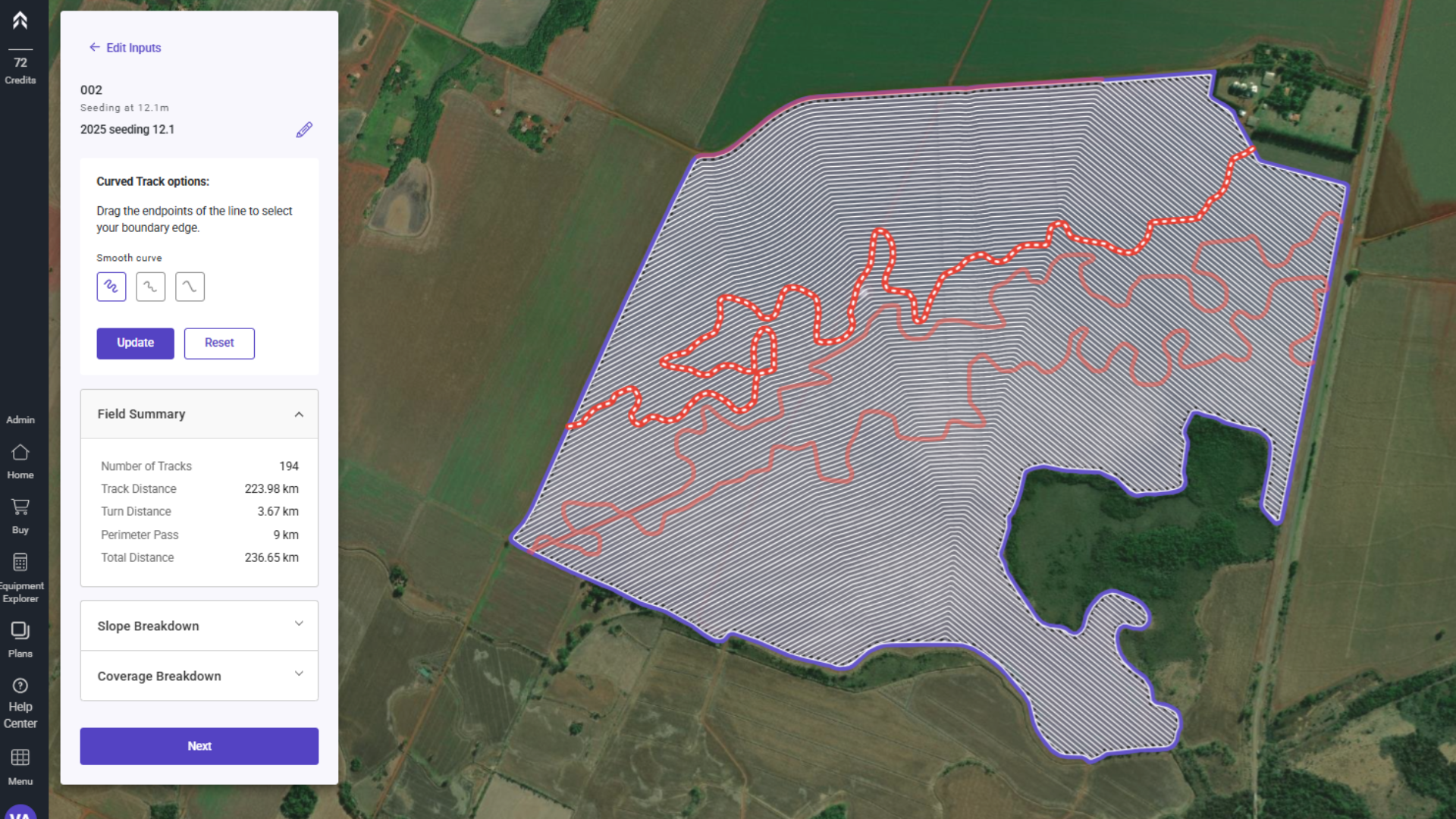
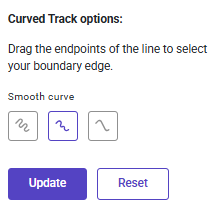
4- 4- 4 4 4 4Elija el nivel de alisado que desea aplicar a su referencia.
**5- 5- 5- 5- 5- 5- 5-Haz clic en Haz clic en Haz clic"Actualizar"**para ver los resultados.
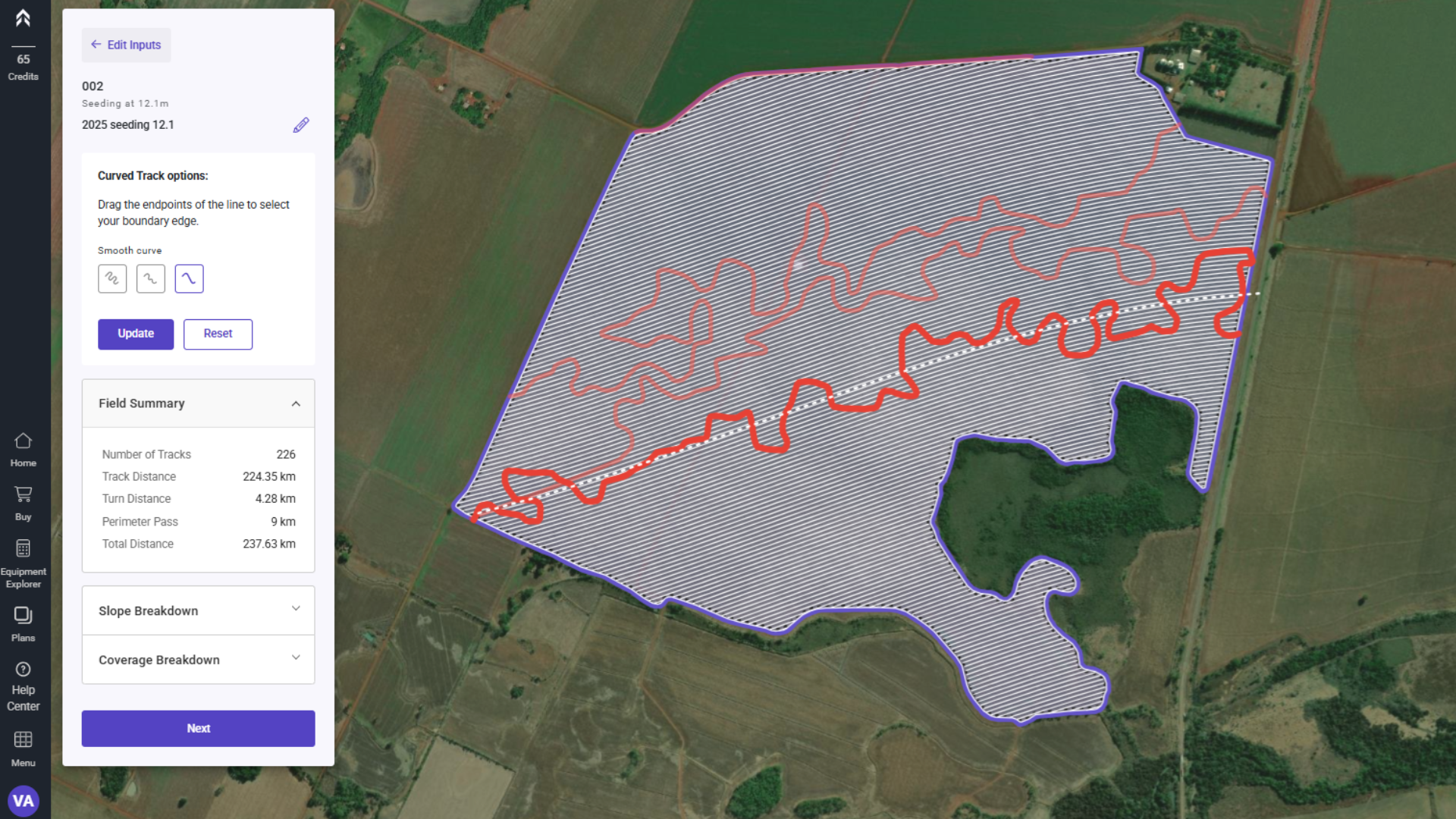
**Nota sobre el alisado:**Al trabajar con Proyectos de Líneas curvos, es crucial que las curvas sean pasables, asegurando que el tráfico automático no se vea obstaculizado. En otras palabras, la curva debe diseñarse de manera que la maquinaria pueda seguirla fácilmente, sin dificultades operativas.
Cuando se trabaja con líneas de contorno, a menudo no se respeta en la curva original presentada. Para hacer frente a esto, Launch Pad ofrece tres niveles de alisado disponibles, lo que permite al usuario elegir el más adecuado para garantizar que las curvas sean pasables y seguras para el tráfico automático.
Vea la diferencia en las líneas del Proyecto de Líneas con diferentes niveles de suavización:
-
**Sin alisado:**Las líneas de plantación siguen abruptamente las líneas de contorno, sin ningún ajuste. Esto puede resultar en curvas muy afiladas que son difíciles de seguir para las máquinas.
-
**Bajo suavizamiento:**La línea está suavizada, pero aún conserva algunos cambios abruptos. Puede ser más fácil para las máquinas navegar, pero todavía hay áreas de dificultad.
-
**Alisado alto:**La línea se suaviza tanto como sea posible, creando curvas más suaves y continuas. Esto garantiza que las máquinas puedan seguir la línea con facilidad, evitando cualquier problema de tráfico y minimizando el riesgo de daños en el suelo o las máquinas.
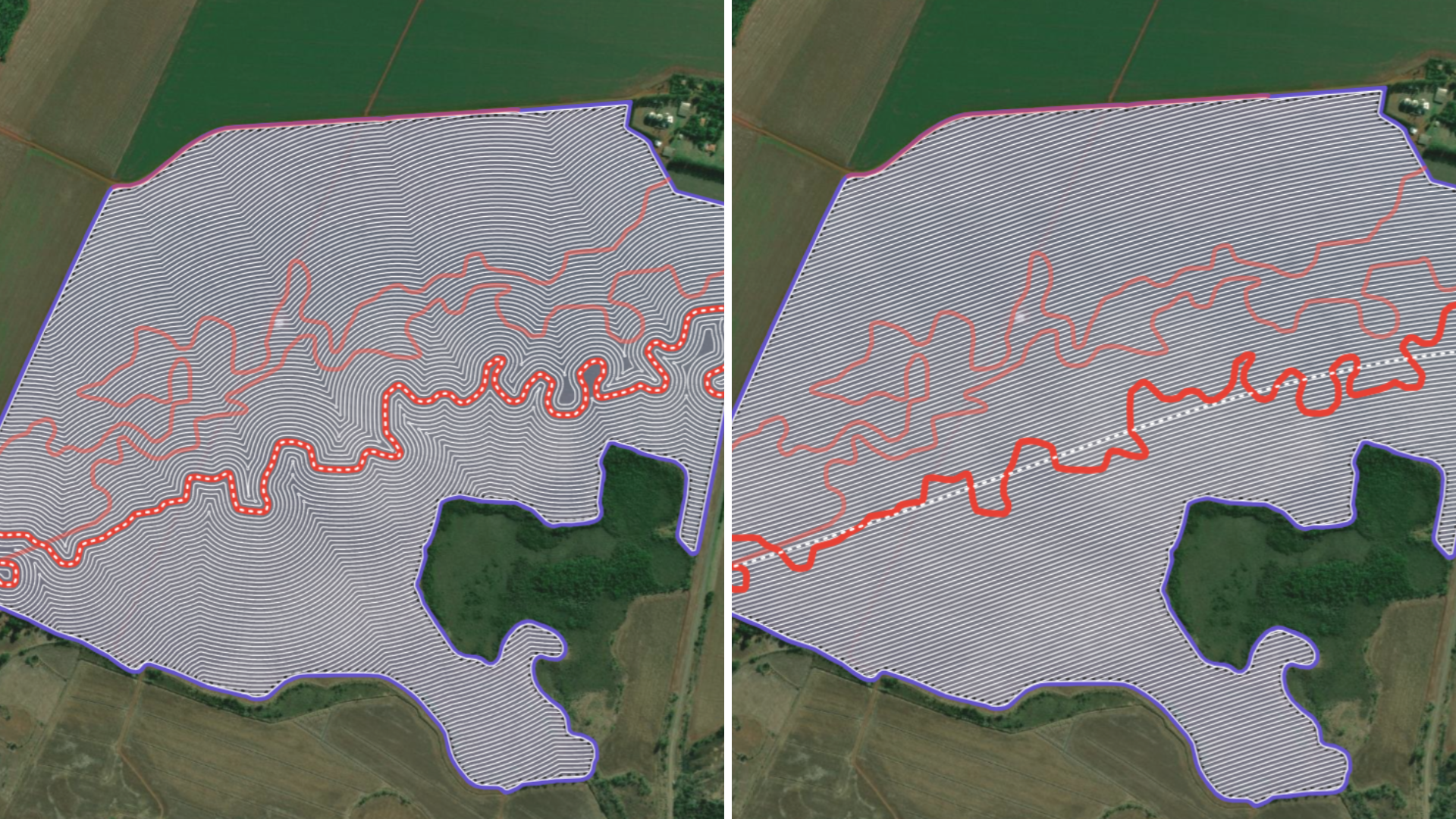
Uso de uno de los límites del campo como referencia
Almohadilla de lanzamiento también le permite usar unafrontera(o parte de ella) como referencia. Esta característica es extremadamente útil cuando ninguna de las líneas de contorno proporciona un resultado satisfactorio para su campo, ofreciendo más flexibilidad en la planificación y asegurando que las líneas de plantación se ajusten mejor a las condiciones de la tierra.
Guía paso a paso para ajustar la referencia fronteriza
**1- 1- 1-**Busque el borde seleccionado. Aparecerá en un rojo suave. Cuando se selecciona, el borde se volverá más grueso y verá dos endpoints, marcados por círculos blancos.
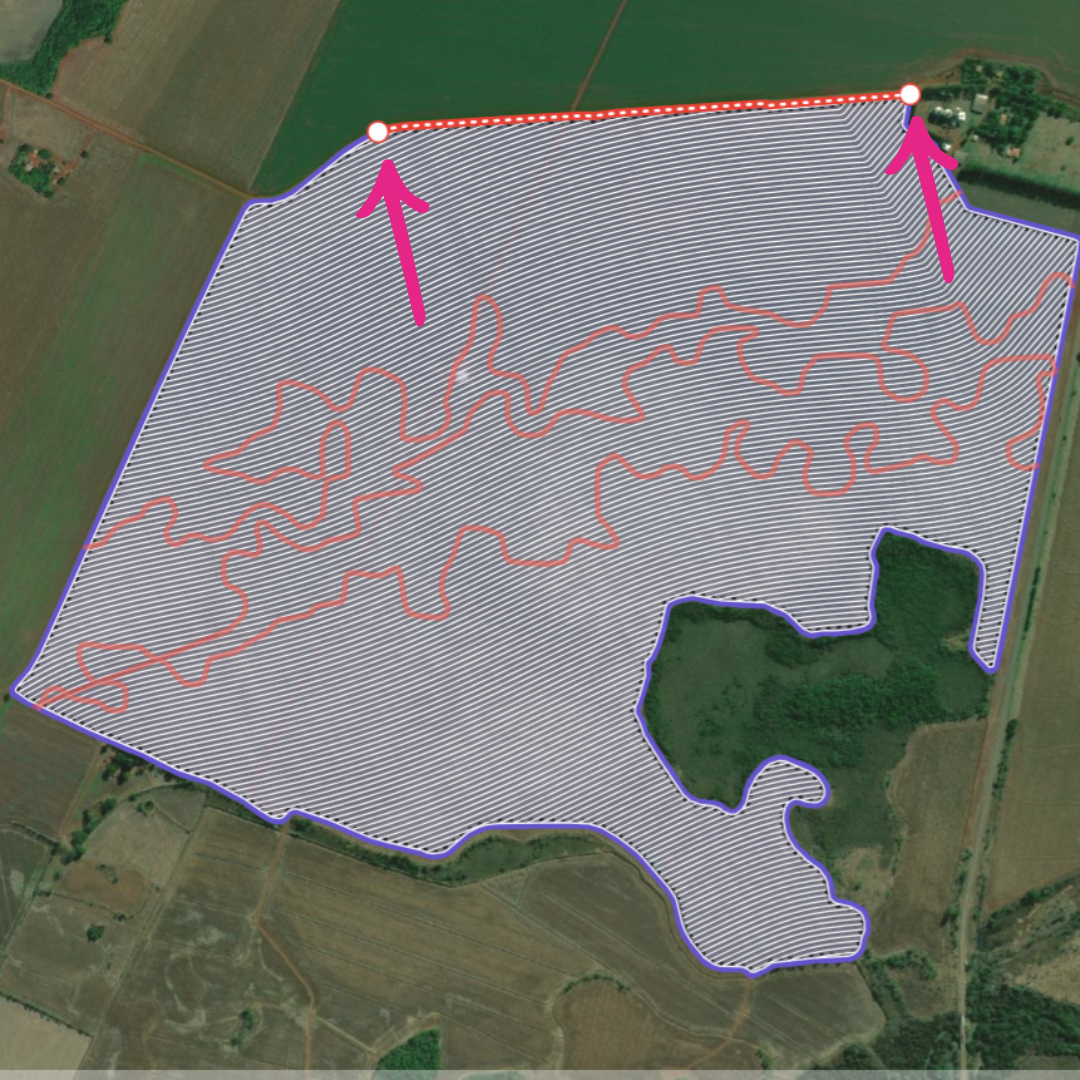
**2- 2- 2-**Haga clic en uno de los endpoints fronterizos y arrastre el ratón a la ubicación deseada.Suelte el cursor para fijar el punto final de la línea en la nueva posición
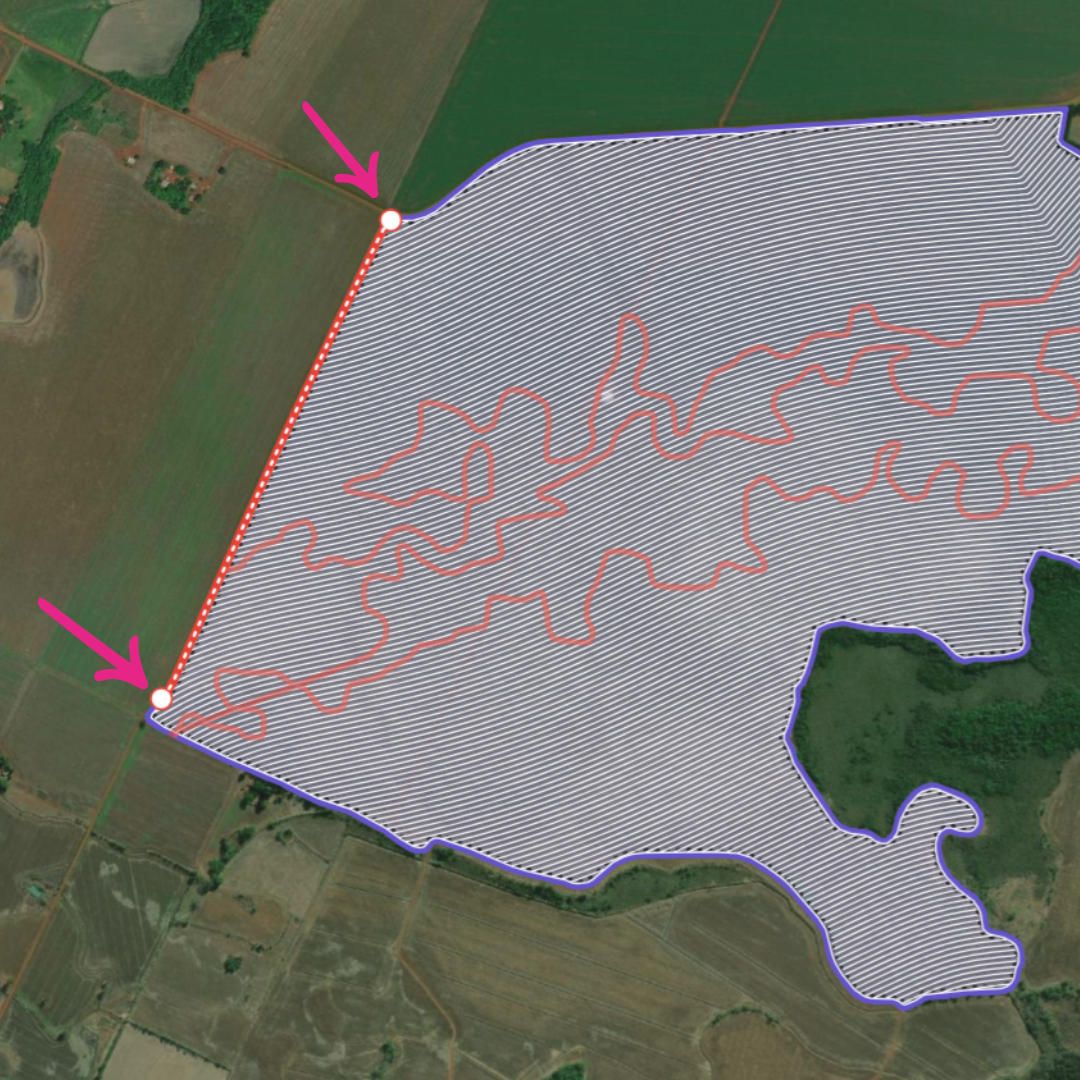
3- 3- 3- 3- 3- 3Repita el paso 2 con el otro punto final de la línea, ajustándolo según sea necesario.
Si lo desea, elija uno de los niveles de alisado disponibles.
Haz clic en Haz clic en Haz clic**"Actualizar"**para ver los resultados y ver los cambios aplicados a su referencia fronteriza.