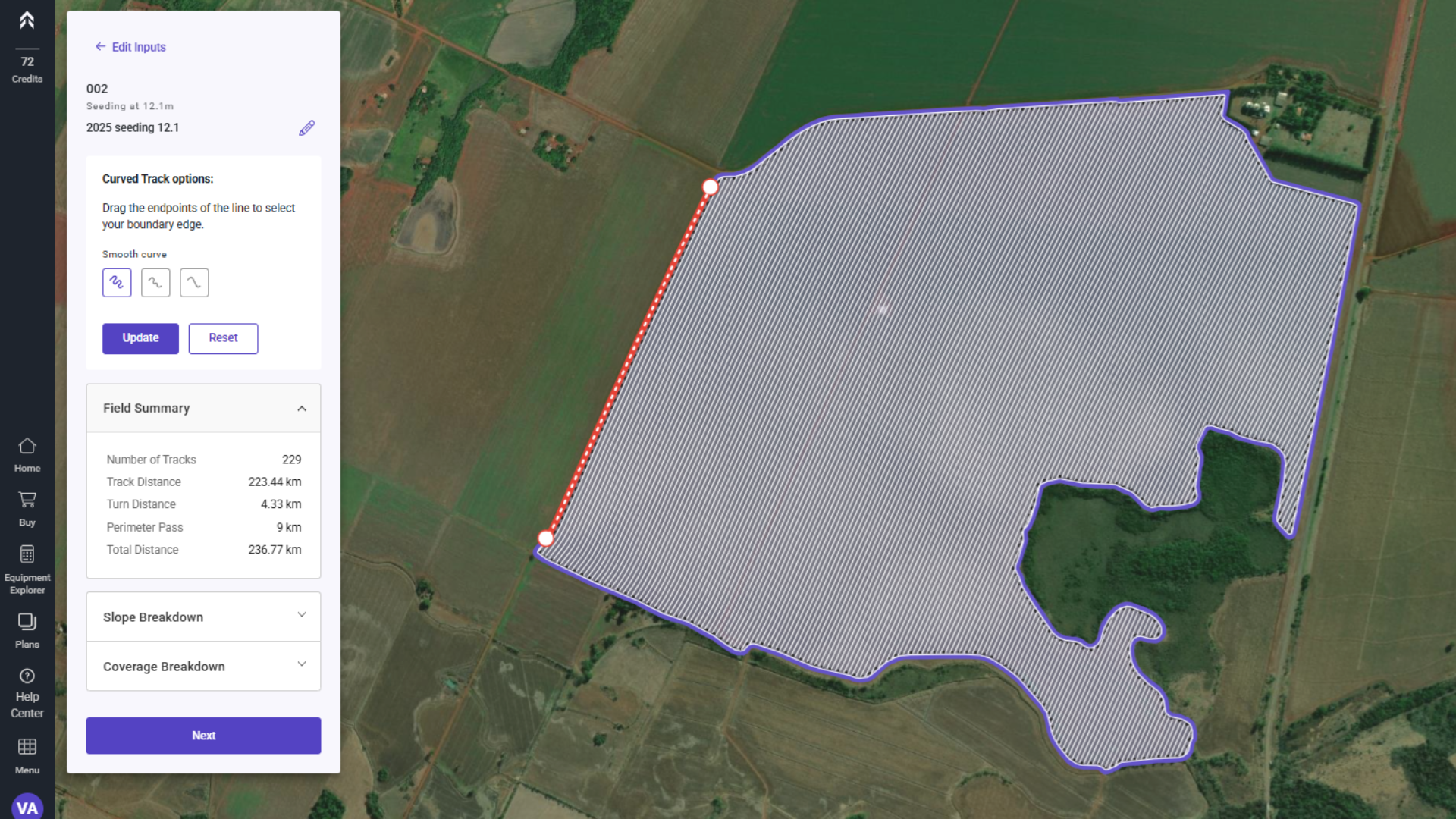
Chemin Les plans pour les lignes d'ensemencement dans les courbes sont essentiels pour l'agriculture en terrain vallonné ou dans les zones sensibles à l'érosion. Ils sont développés dans le but de maximiser la productivité, de réduire l'impact environnemental et d'améliorer l'efficacité opérationnelle.
Avant de commencer le Plan de Passages de courbe, il est important pour l'utilisateur de déterminer s'il souhaite utiliser des terrasses déjà construites comme référence pour la disposition de la ligne de plantation ou s'il préfère travailler exclusivement avec les suggestions du système pour créer le Plan de Passages de courbe.
Cette décision est cruciale pour s'assurer que le Plan de Passages répond aux besoins spécifiques de la zone et aux objectifs de culture.
Si vous souhaitez importer des lignes de terrasse, consultez l'article suivant:https://support.vergeag.com/portal/fr/kb/articles/add-field-s-with-the-select-boundaries-tool
Sinon, suivez le guide étape par étape ci-dessous.
Comment créer un Plan de Passages dans les courbes
Les étapes suivantes visent à guider les utilisateurs de Launch Pad sur la façon de créer un Plan de Passages courbé,en utilisant les lignes de contour suggérées comme référence.
**Note:**Les courbes de contour que vous verrez ne sont pas des terrasses; ce sont des lignes conceptuelles qui n'existent pas sur le terrain mais représentent la topographie du terrain..
Guide étape par étape
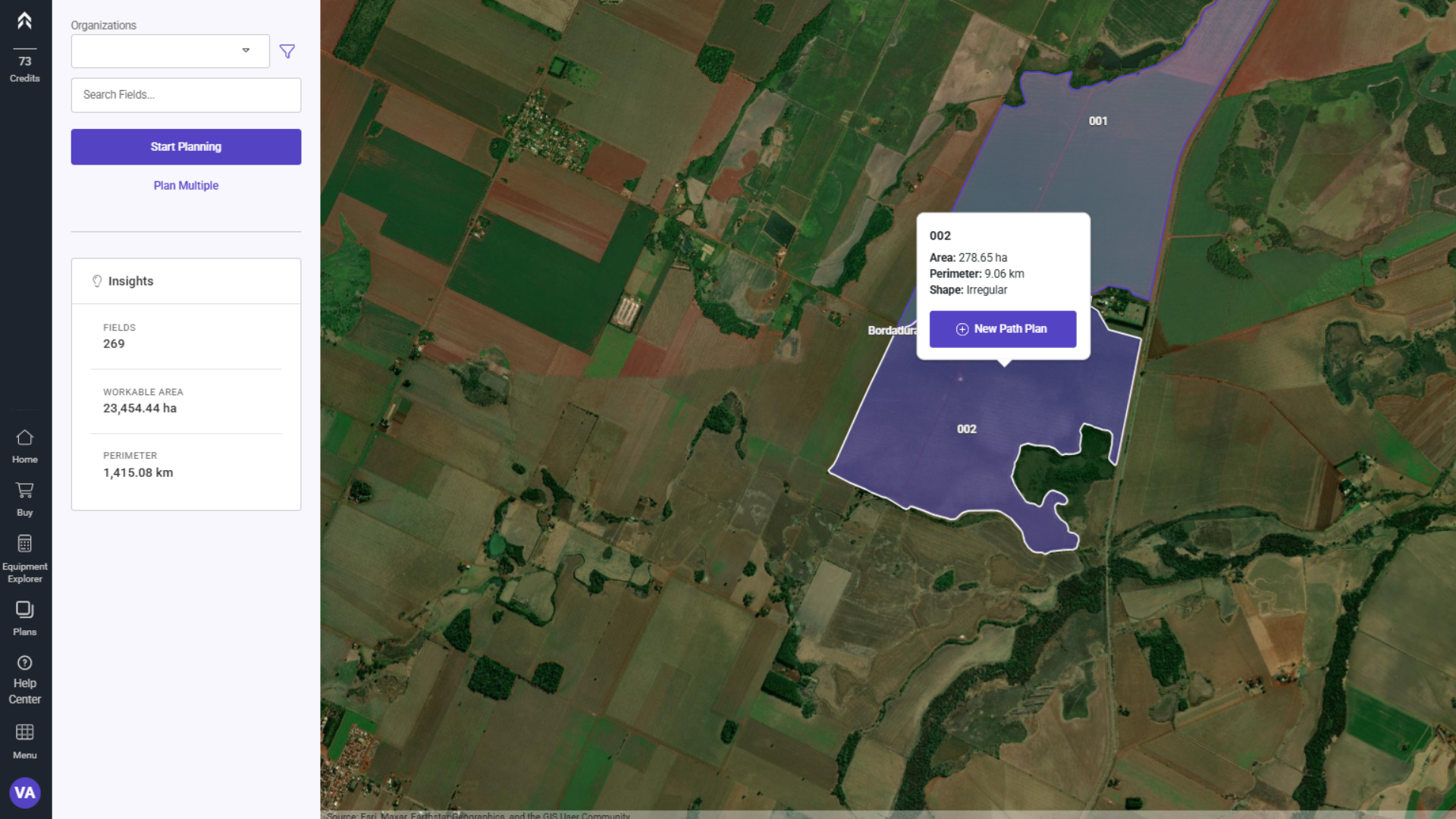
1-Sélectionnez la limite souhaitée et cliquez sur" Nouveau Plan de Passages ".
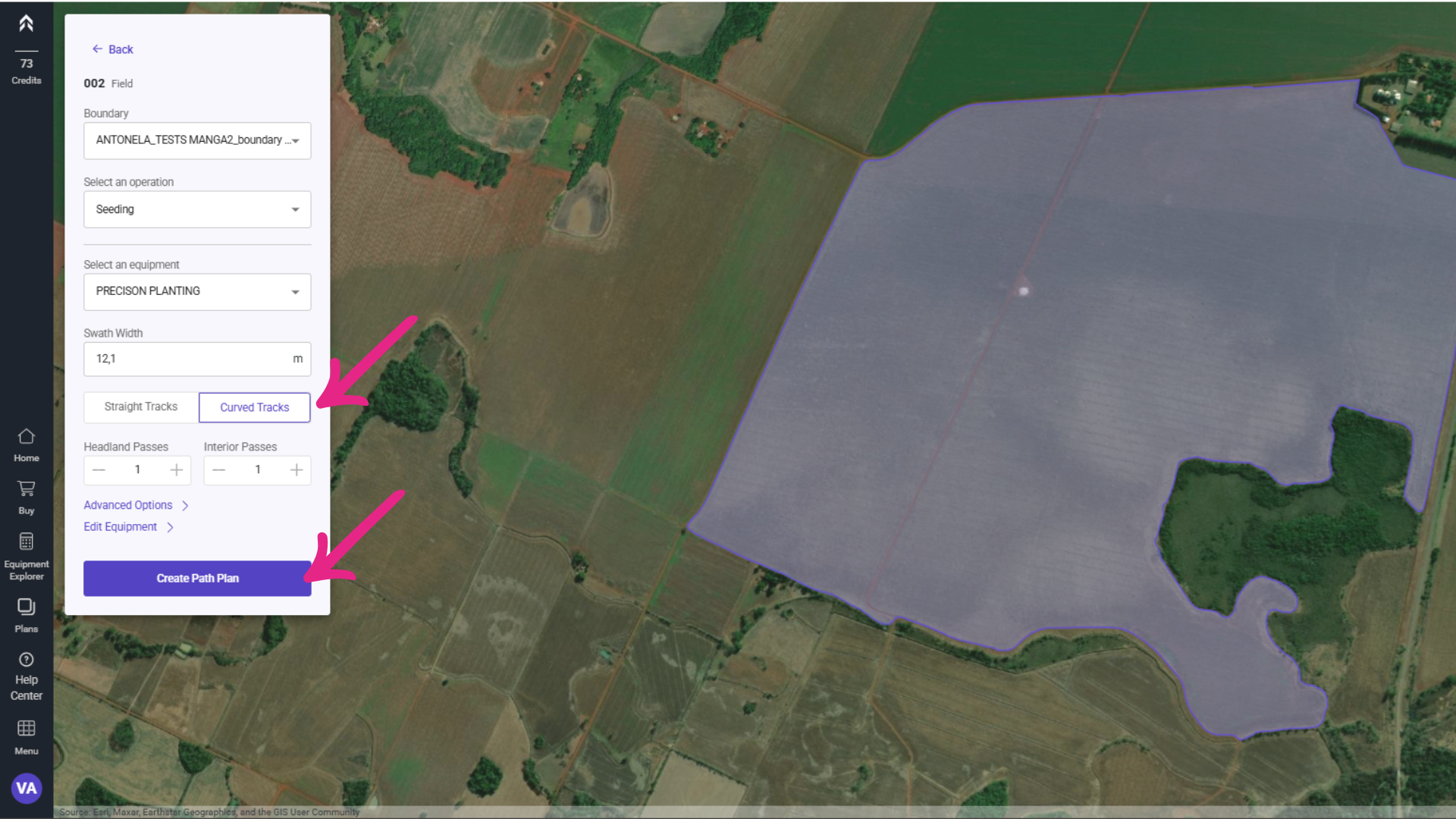
2-Cochez l'option" Pistes courbes "et remplir l'opération, l'équipement, les promontoires, et d'autres informations.Cliquez sur" Créer un Plan de Passages ".
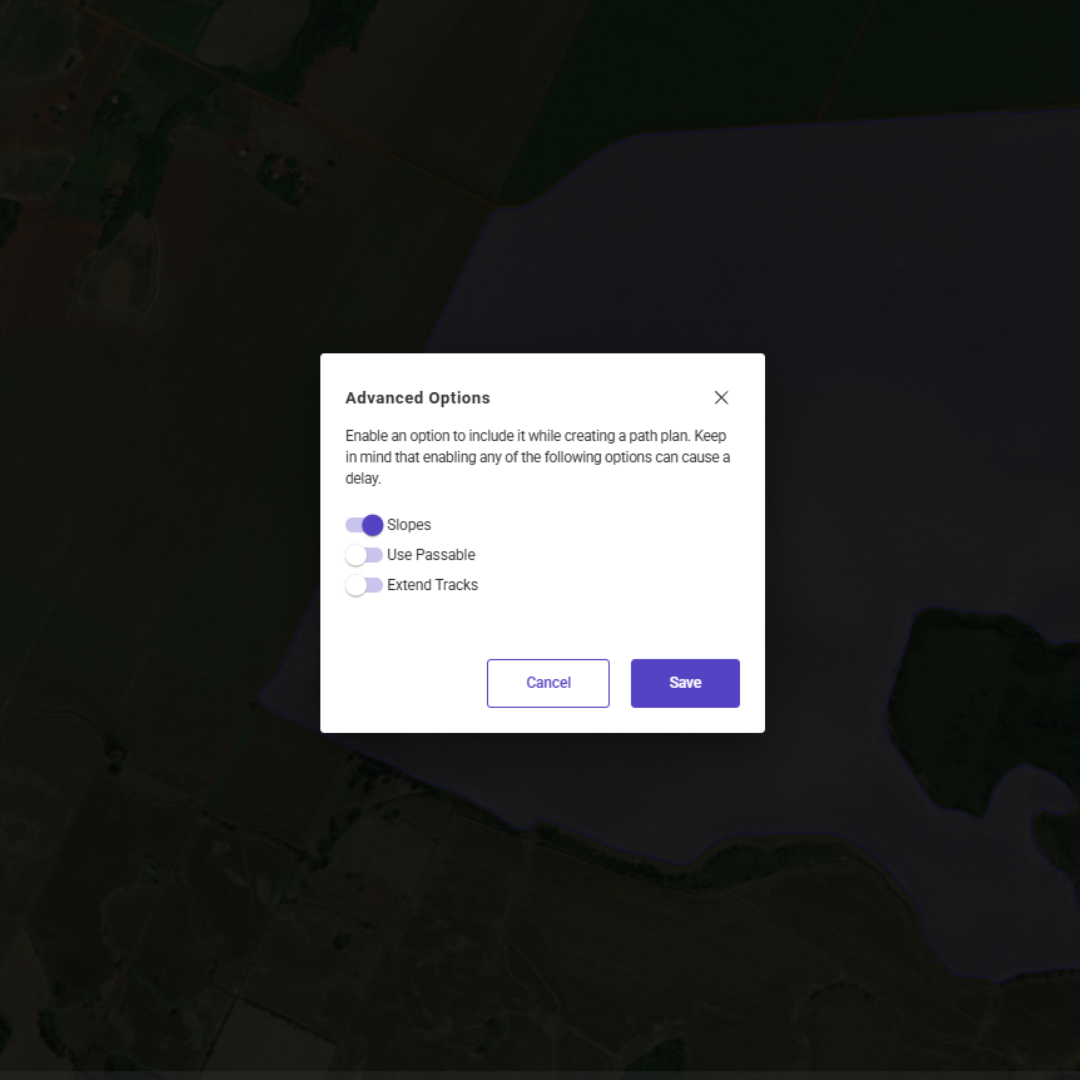
À ce stade, il est recommandé d'activer la**" Pente "**option dans les paramètres avancés, comme indiqué dans l'image. Cela permettra une analyse détaillée de la pente dans votre Plan de Passages.
Chaque fois que vous sélectionnez un champ, vous verrez trois lignes de contour en rouge. Il est important de se rappeler que ces lignes sont conceptuelles, placées dans des zones où le terrain connaît de brusques changements d'élévation. C'est pourquoi ils sont désignés commeÉlévation Boundaries dans les couches.
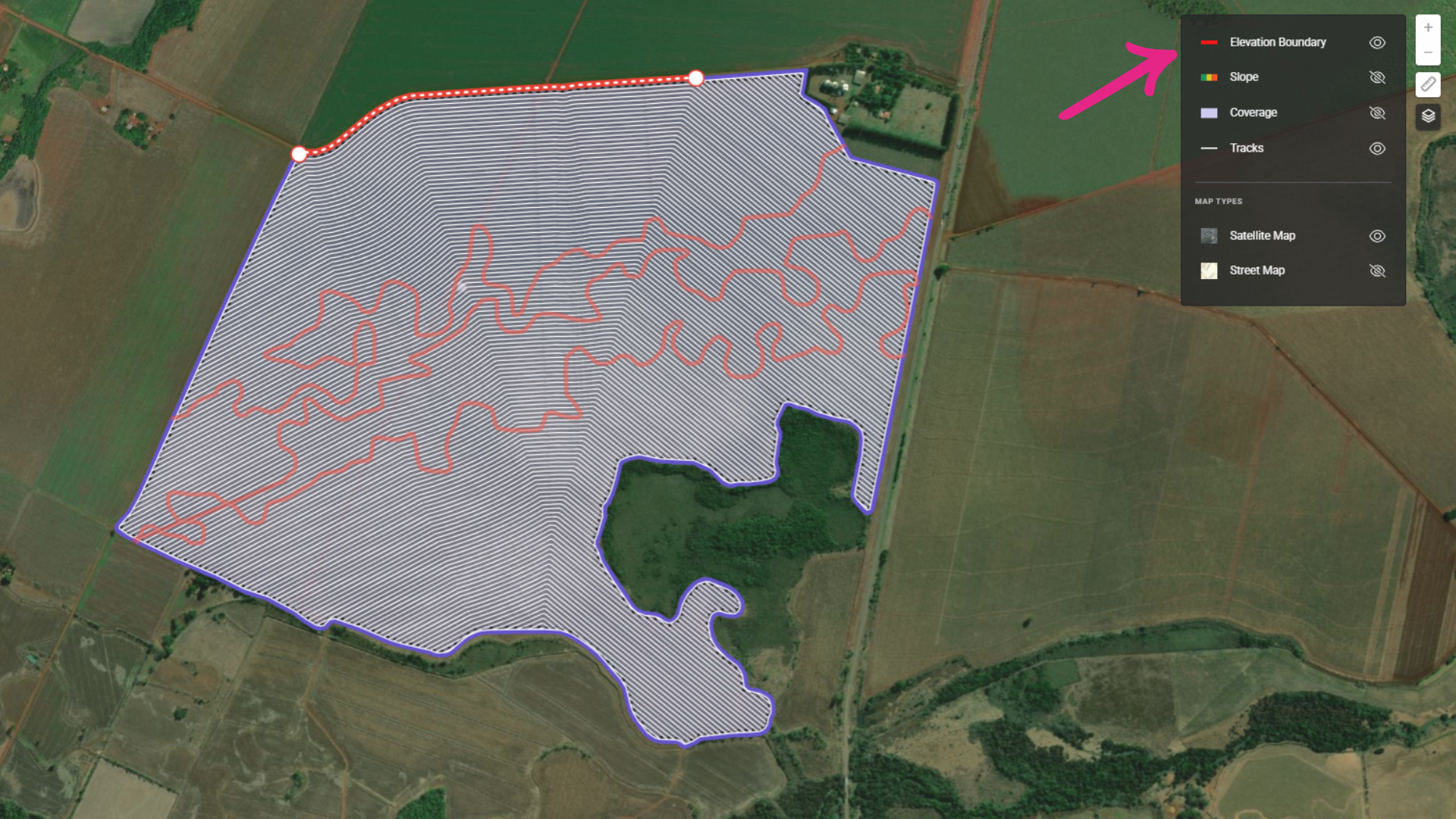
**Note:**Vous pouvez basculer ce calque allumé ou éteindre à tout moment.
Chacune de ces lignes peut être utilisée comme référence pour créer des lignes parallèles. Ainsi, le Plan Chemin suivra les contours naturels de la terre, réduisant ainsi les risques d'érosion et favorisant une meilleure conservation des sols.
**3-**Cliquez sur l'une des lignes de contour, et elle apparaîtra en rouge avec une ligne plus épaisse et surlignée.
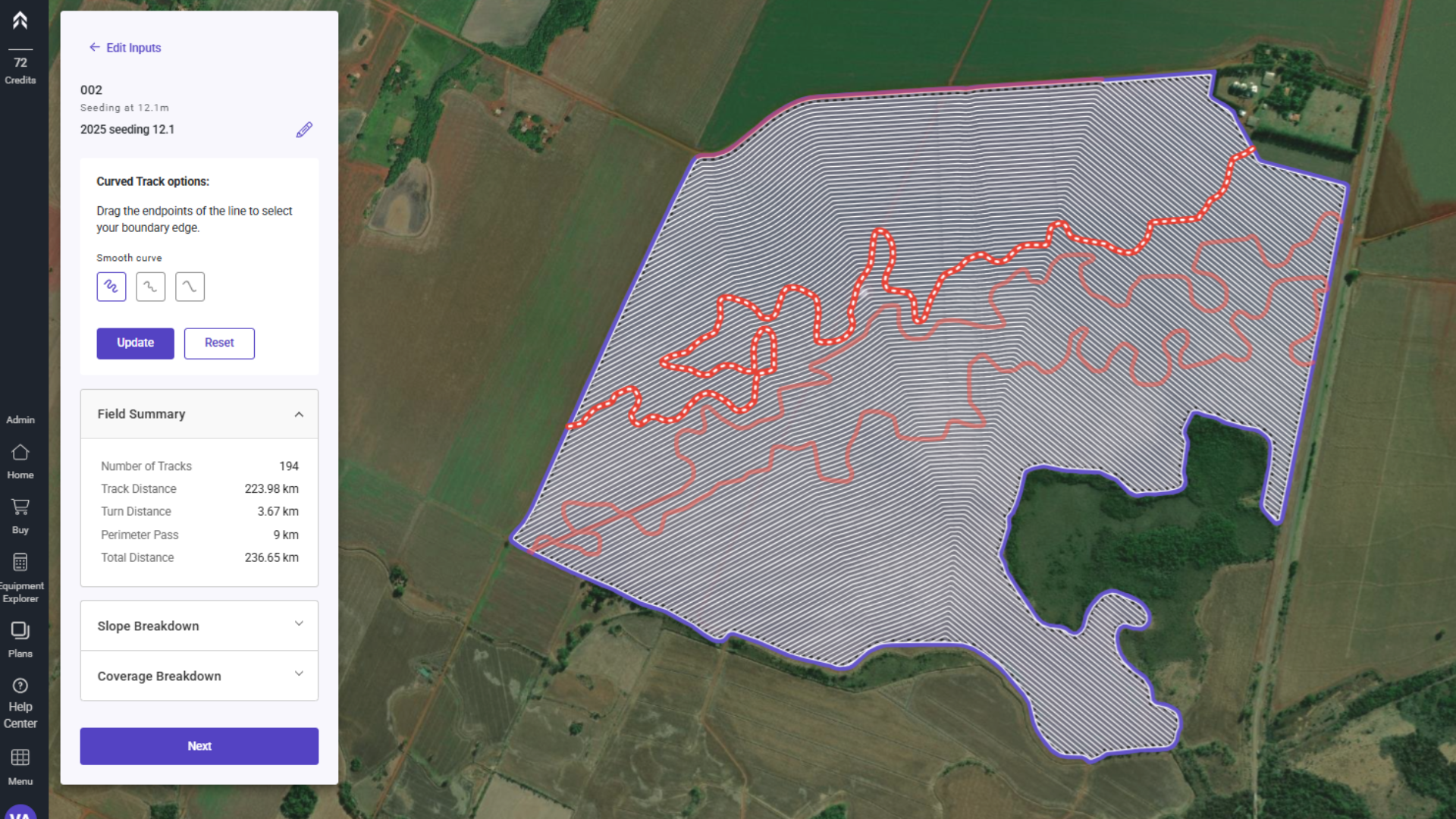
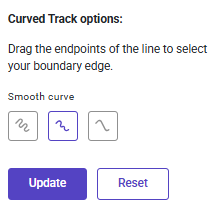
**4-**Choisissez le niveau de lissage que vous souhaitez appliquer à votre référence.
**5-Cliquez" Mise à jour "**pour voir les résultats.
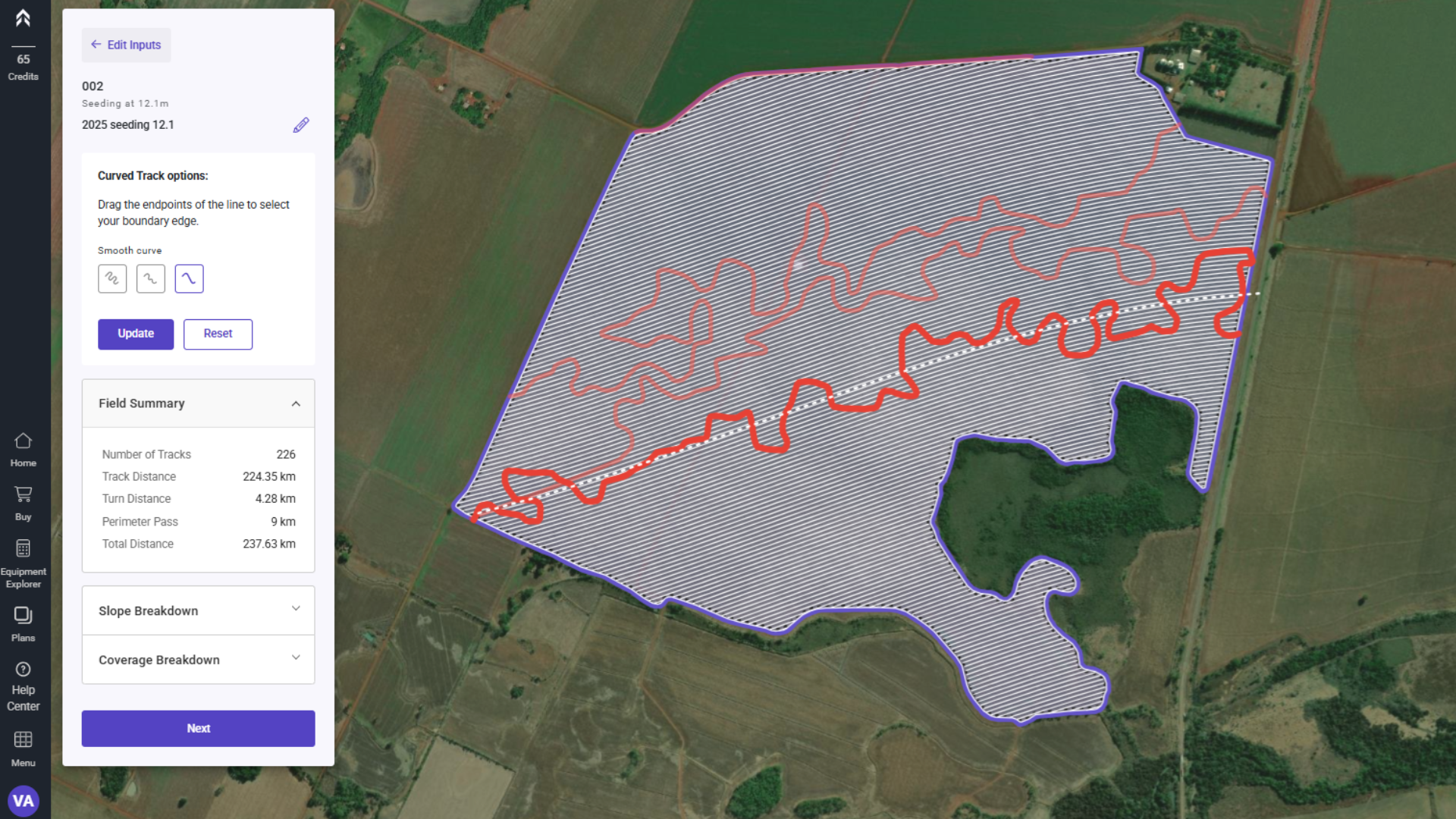
**Note sur le lissage :**Lorsque vous travaillez avec courbe Path Plans, il est crucial que les courbes soient praticables, garantissant que le trafic de la machine n'est pas entravé. En d'autres termes, la courbe doit être conçue de manière à ce que les machines puissent facilement la suivre, sans difficultés opérationnelles.
Lorsque vous travaillez avec des courbes de contour, le lissage n'est souvent pas respecté dans la courbe originale présentée. Pour y remédier, Launch Pad propose trois niveaux de lissage disponibles, permettant à l'utilisateur de choisir le plus adapté pour s'assurer que les courbes sont praticables et sûres pour le trafic de la machine.
Voir la différence dans les lignes Path Plan avec différents niveaux de lissage:
-
**Pas de lissage :**Les lignes de plantation suivent brusquement les courbes de contour, sans aucun ajustement. Il peut en résulter des courbes très nettes difficiles à suivre pour les machines.
-
**Faible lissage :**La ligne est lissée mais conserve tout de même quelques changements brusques. Il est peut-être plus facile de naviguer pour les machines, mais il reste des zones de difficulté.
-
**High Lissage :**La ligne est lissée autant que possible, créant des courbes plus douces et plus continues. Cela garantit que les machines peuvent suivre la ligne en toute simplicité, en évitant tout problème de circulation et en minimisant les risques d'endommagement du sol ou des machines.
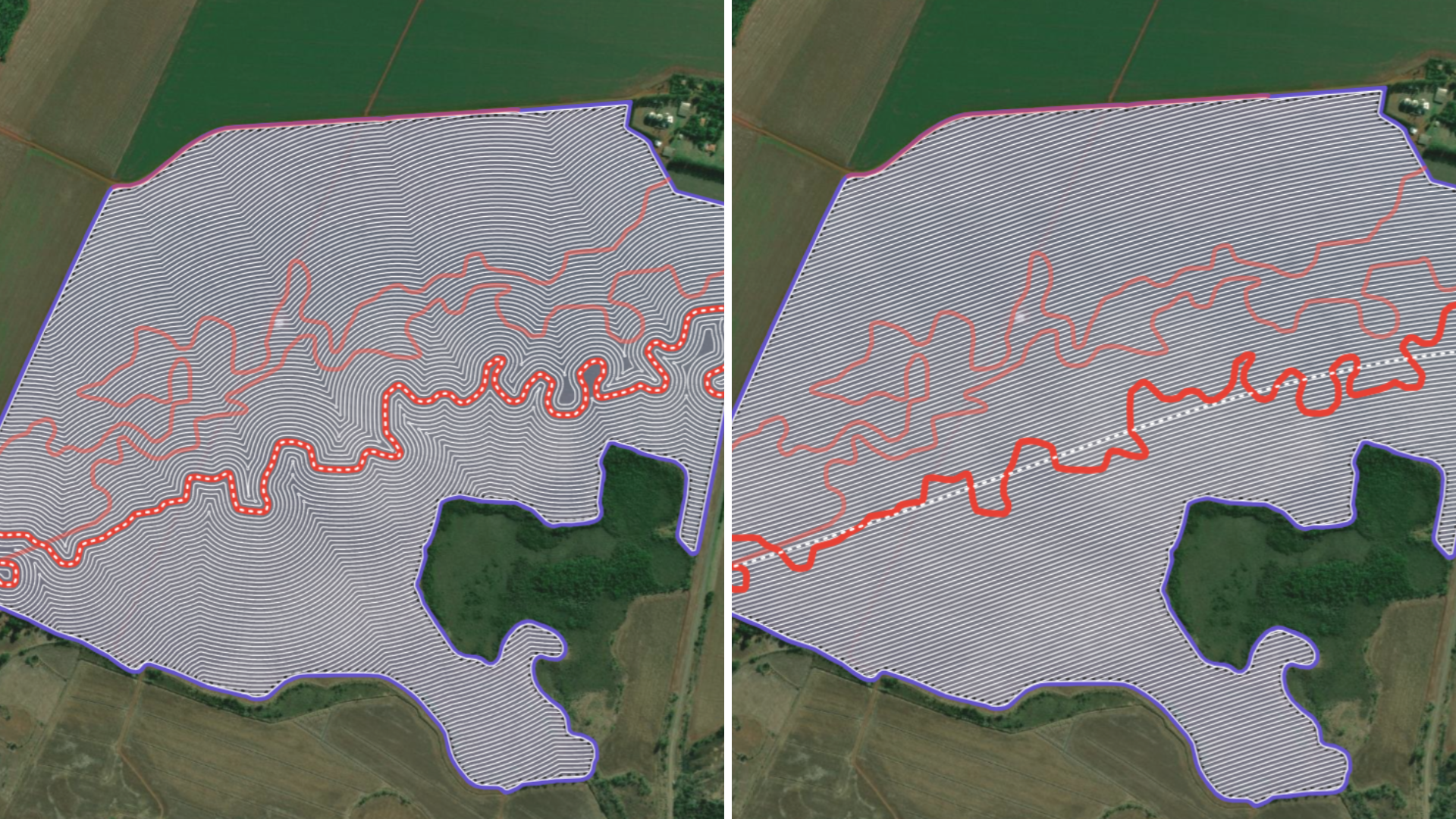
Utiliser l'une des limites du champ comme référence
Launch Pad permet également d'utiliser unlimite(ou une partie de celle-ci) comme référence. Cette fonctionnalité est extrêmement utile lorsqu'aucune des courbes de contour ne fournit un résultat satisfaisant pour votre domaine, offrant plus de flexibilité dans la planification et garantissant que les lignes de plantation s'adaptent mieux aux conditions du terrain.
Guide étape par étape pour régler la référence frontalière
**1-**Recherchez la bordure sélectionnée. Il apparaîtra dans un rouge doux. Lorsqu'elle est sélectionnée, la bordure deviendra plus épaisse, et vous verrez deux points de terminaison, marqués par des cercles blancs.
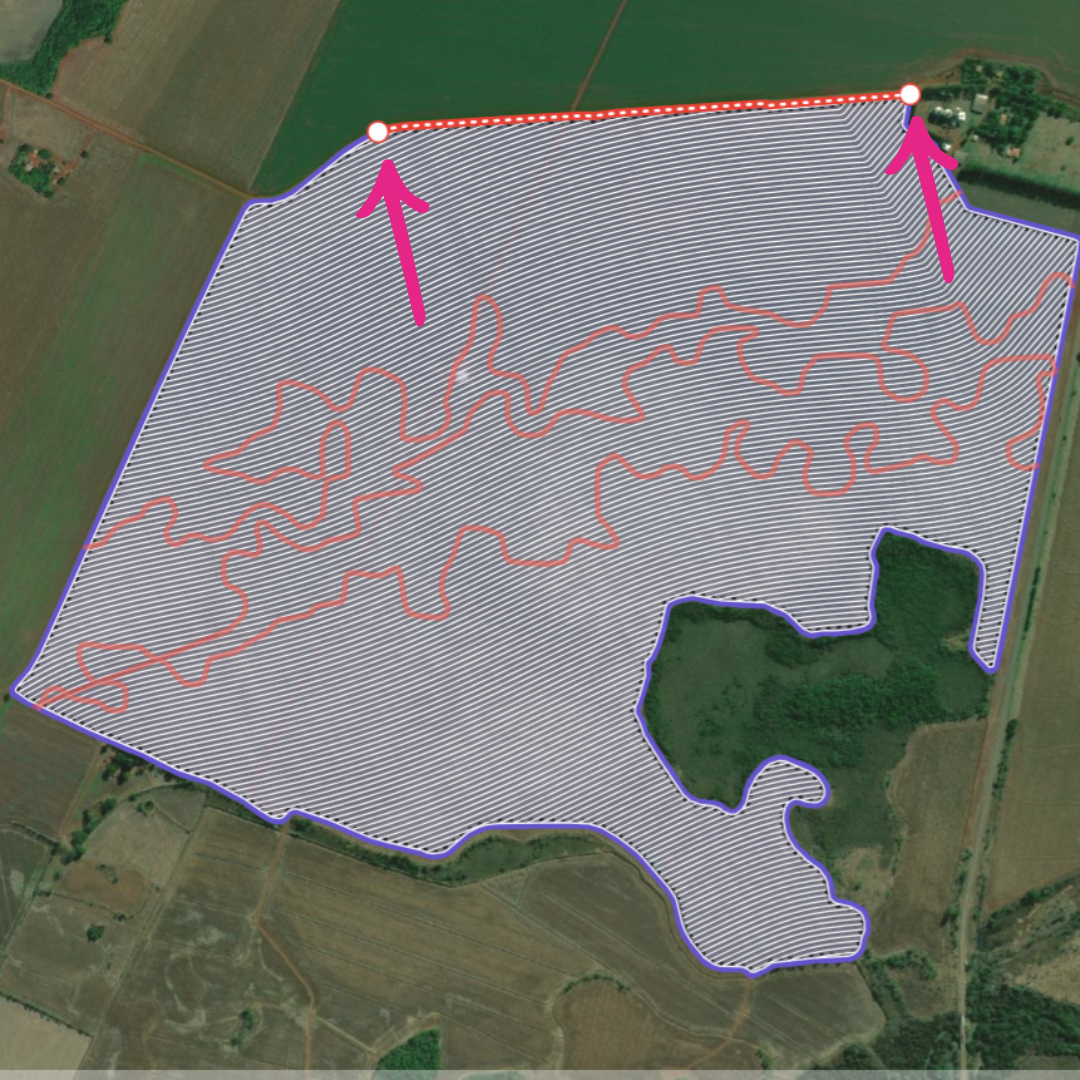
**2-**Cliquez sur l'un des points de terminaison de bordure et faites glisser la souris à l'emplacement souhaité.Relâchez le curseur pour fixer le point de terminaison de la ligne à la nouvelle position
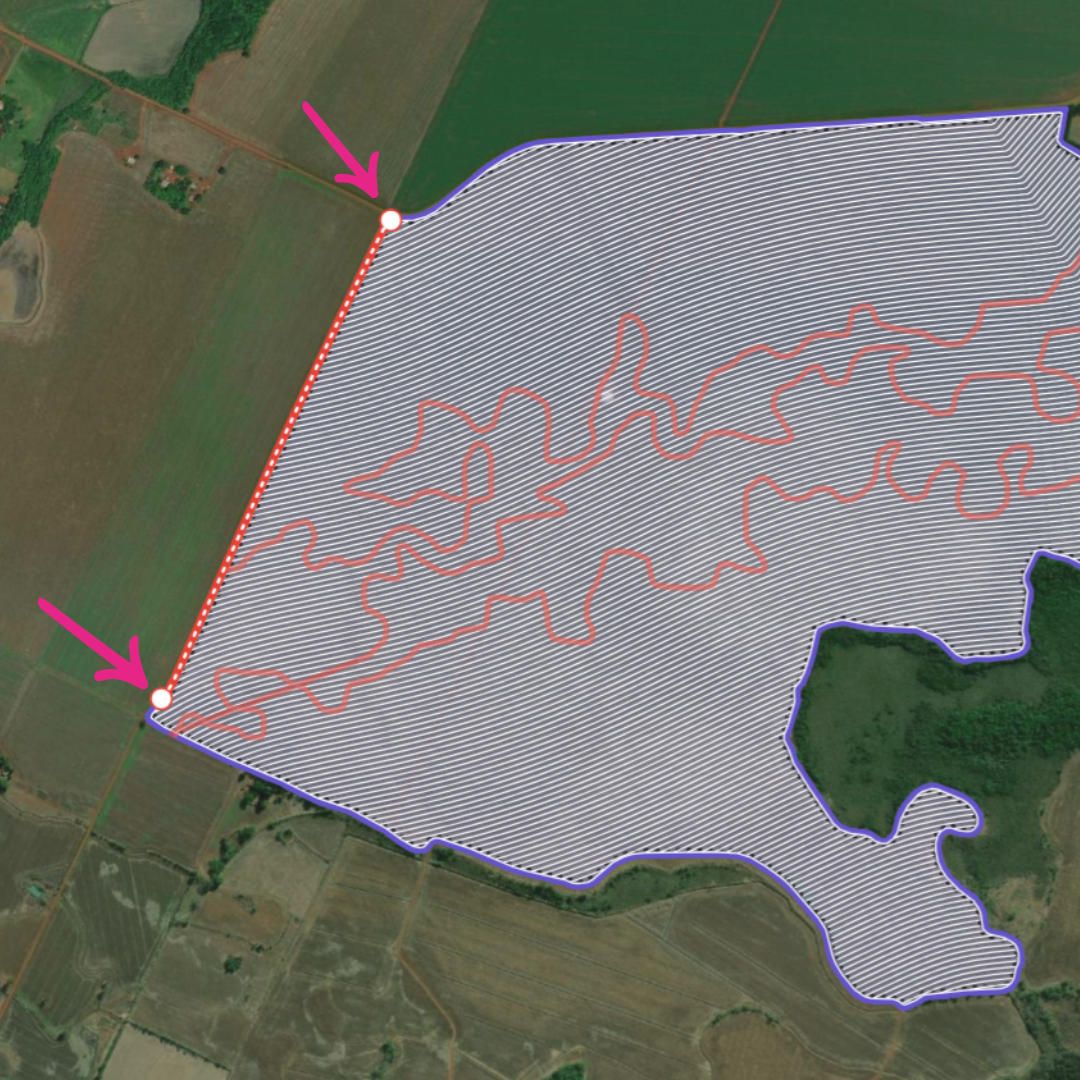
**3-**Répétez l'étape 2 avec l'autre point de terminaison de la ligne, en l'ajustant au besoin.
Si vous le souhaitez, choisissez l'un des niveaux de lissage disponibles.
Cliquez**" Mise à jour "**pour afficher les résultats et voir les modifications appliquées à votre référence frontalière.