Планы путей посевных линий в кривых имеют важное значение для сельского хозяйства в холмистой местности или районах, восприимчивых к эрозии. Они разрабатываются с целью максимизации производительности, снижения воздействия на окружающую среду и повышения операционной эффективности.
Прежде чем начать план проходов кривой, пользователю важно определить, хотят ли они использовать уже построенные террасы в качестве справки для планировки линии посадки или предпочитают работать исключительно с предложениями системы по созданию плана проходов кривой.
Это решение имеет решающее значение для обеспечения того, чтобы план проходов удовлетворял конкретным потребностям района и целям выращивания.
Если вы хотите импортировать террасовые линии, ознакомьтесь со следующей статьей:https://support.vergeag.com/portal/en/kb/articles/add-field-s-with-the-select-boundaries-tool
В противном случае следуйте пошаговому руководству ниже.
Как создать план проходов в кривых
Следующие шаги направлены на руководство пользователями Launch Pad о том, как создать изогнутый план проходов,используя предлагаемые контурные линии в качестве справки.
**Примечание:**Контурные линии, которые вы увидите, не являются террасами; это концептуальные линии, которые не существуют в полевых условиях, но представляют собой топографию земли.
Пошаговое руководство
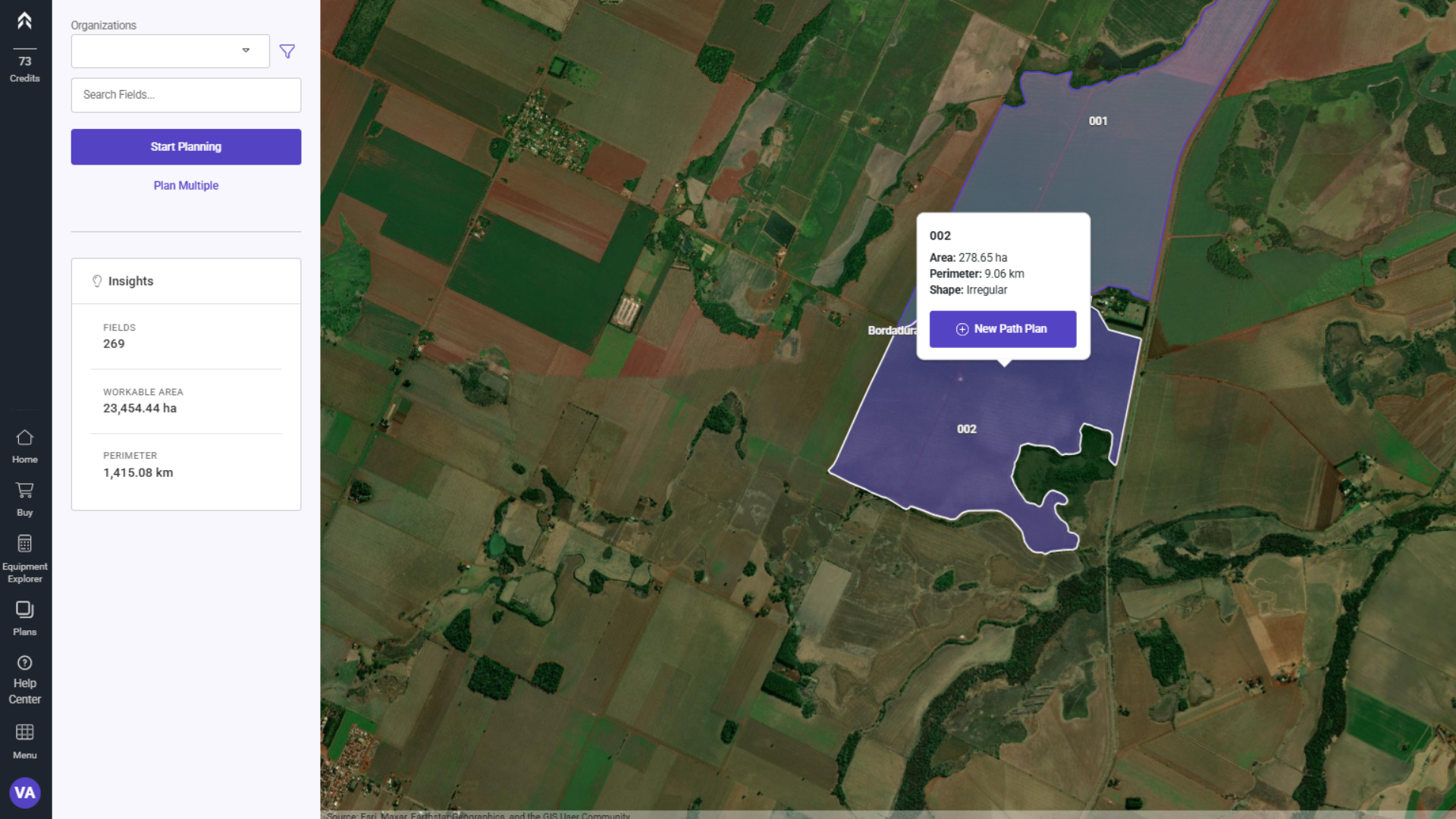
**1-Выберите желаемую границу и нажмите"Новый план проходов"**Да, не.
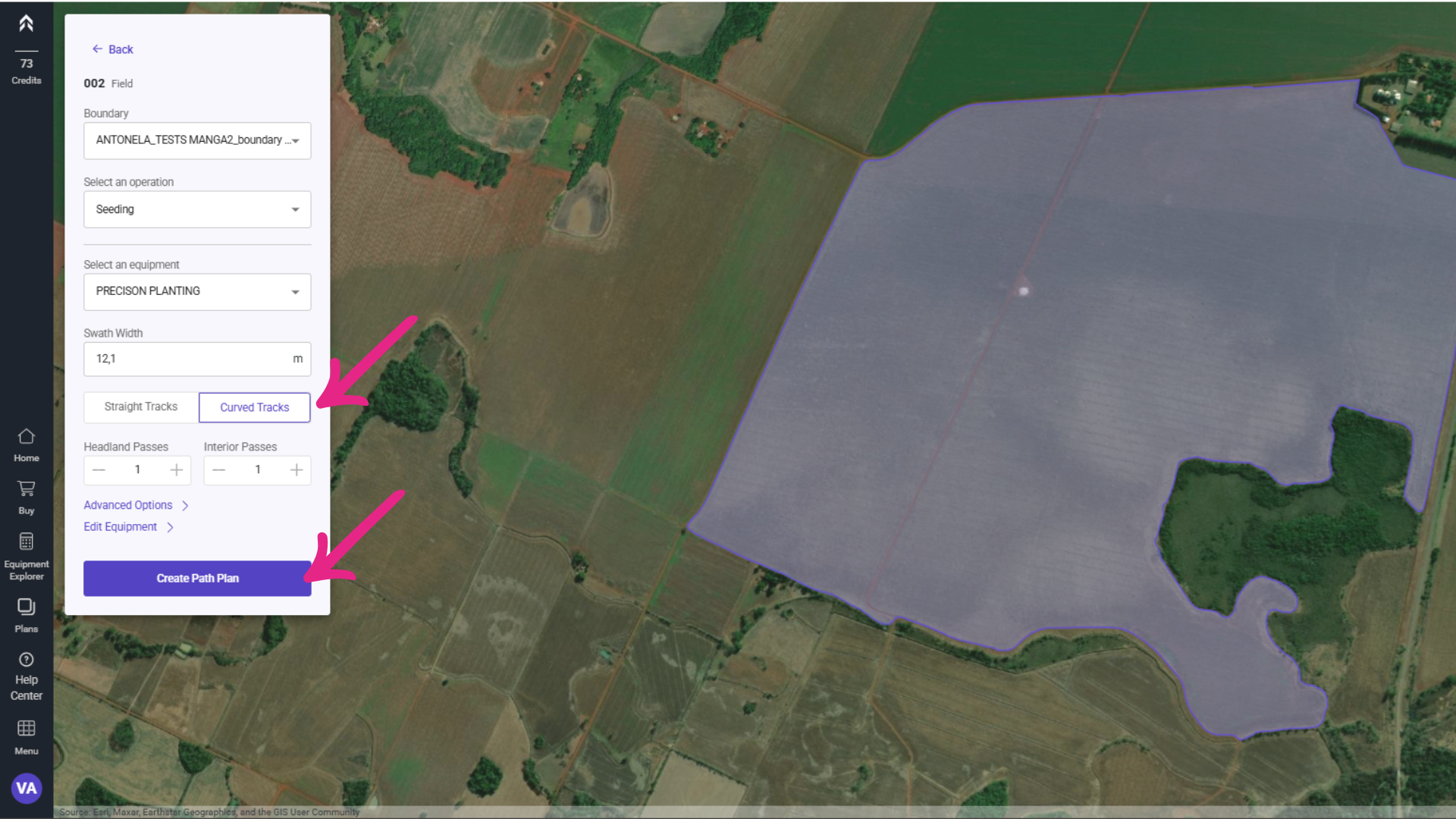
**2-Проверьте опцию"Изогнутые треки"и заполнить операцию, оборудование, верхние и другую информацию.Нажмите на"Создать план проходов"**Да, не.
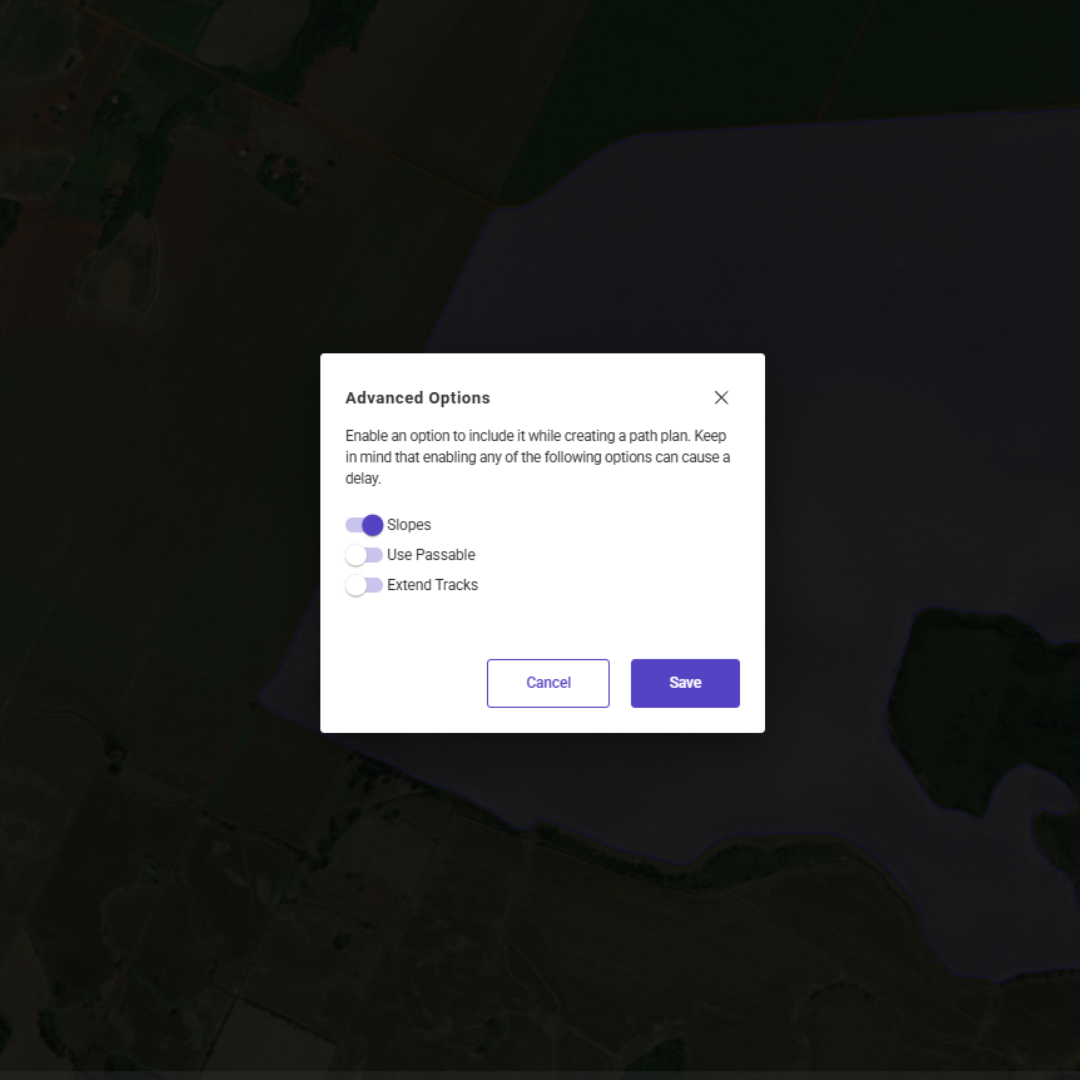
На этом этапе рекомендуется обеспечить**"Склон"**в расширенных настройках, как показано на изображении. Это позволит провести подробный анализ склона в вашем плане проходов.
Всякий раз, когда вы выбираете поле, вы увидите три контурные линии красного цвета. Важно помнить, что эти линии являются концептуальными, расположенными в районах, где местность испытывает резкие изменения высоты. Вот почему их называютГраница возвышенияс в слоях.
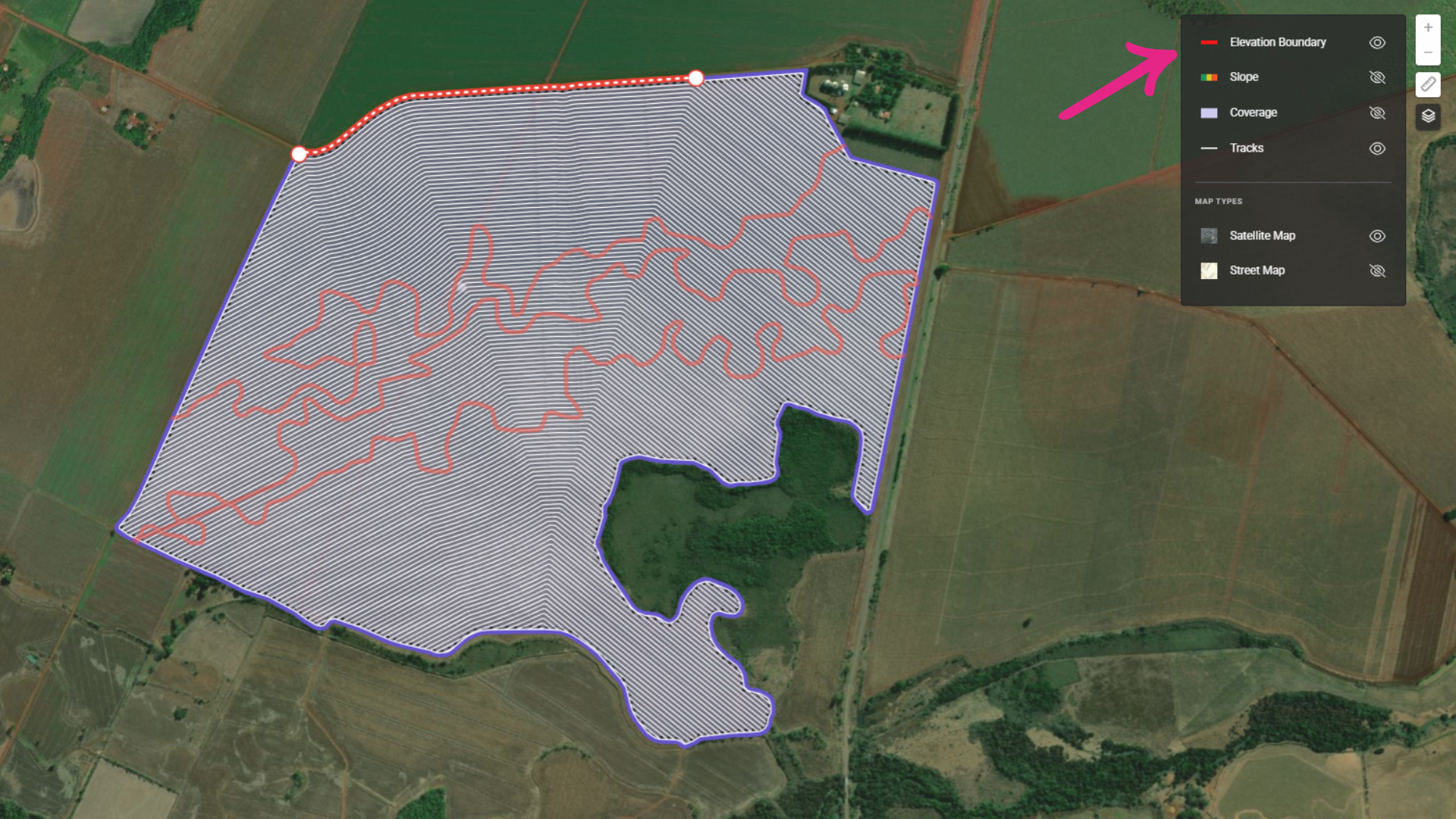
**Примечание:**Вы можете включить или выключить этот слой в любое время.
Каждая из этих строк может быть использована в качестве ссылки для создания параллельных линий. Таким образом, План Пути будет следовать естественным контурам земли, снижая риск эрозии и способствуя лучшему сохранению почвы.
**3-**Нажмите на одну из линий контура, и она появится красным цветом с более толстой и выделенной линией.
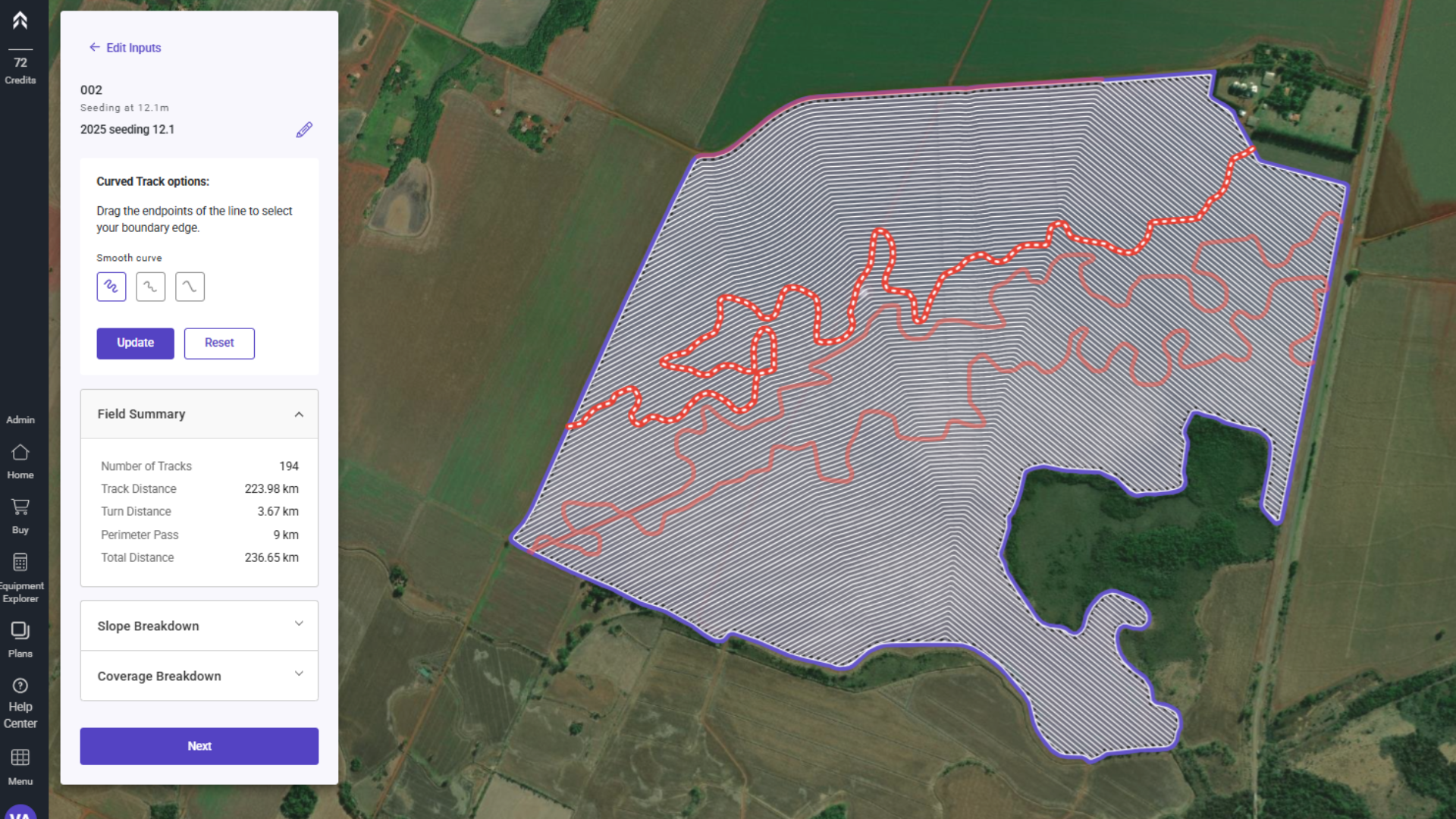
**4-**Выберите уровень сглаживания, который вы хотите применить к своей ссылке.
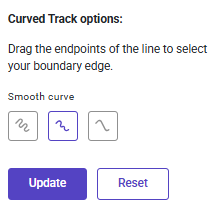
**5-Нажмите"Обновить"**Чтобы увидеть результаты.
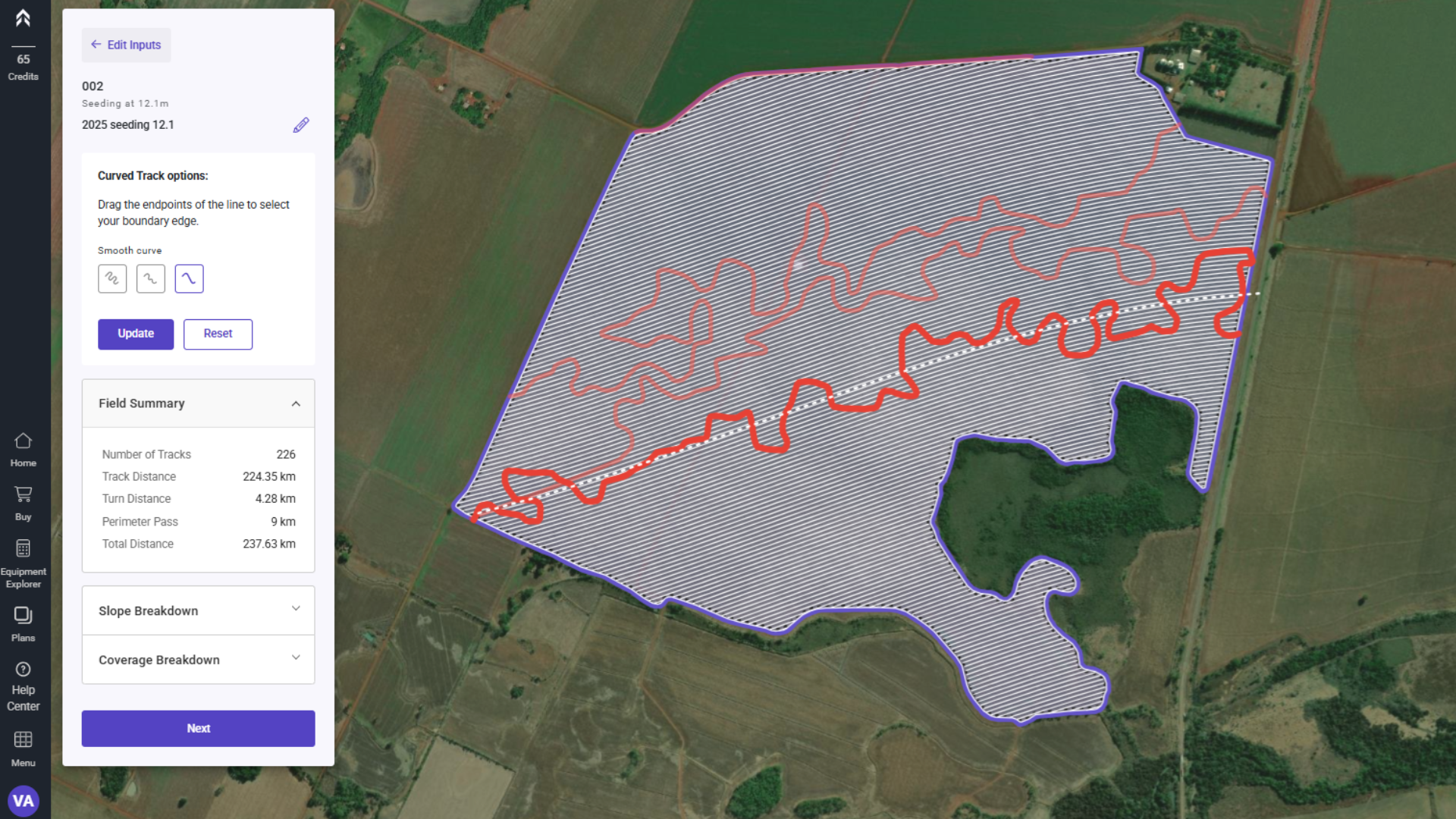
**Примечание к сглаживанию:**При работе с планами кривых путей крайне важно, чтобы кривые были проходящими, гарантируя, что трафик машины не препятствует. Другими словами, кривая должна быть спроектирована таким образом, чтобы машины могли легко следовать ей, без эксплуатационных трудностей.
При работе с контурными линиями сглаживание часто не соблюдается в первоначальной представленной кривой. Чтобы решить эту проблему, Launch Pad предлагает три доступных уровня сглаживания, позволяя пользователю выбрать наиболее подходящий, чтобы убедиться, что кривые проходят и безопасны для трафика машин.
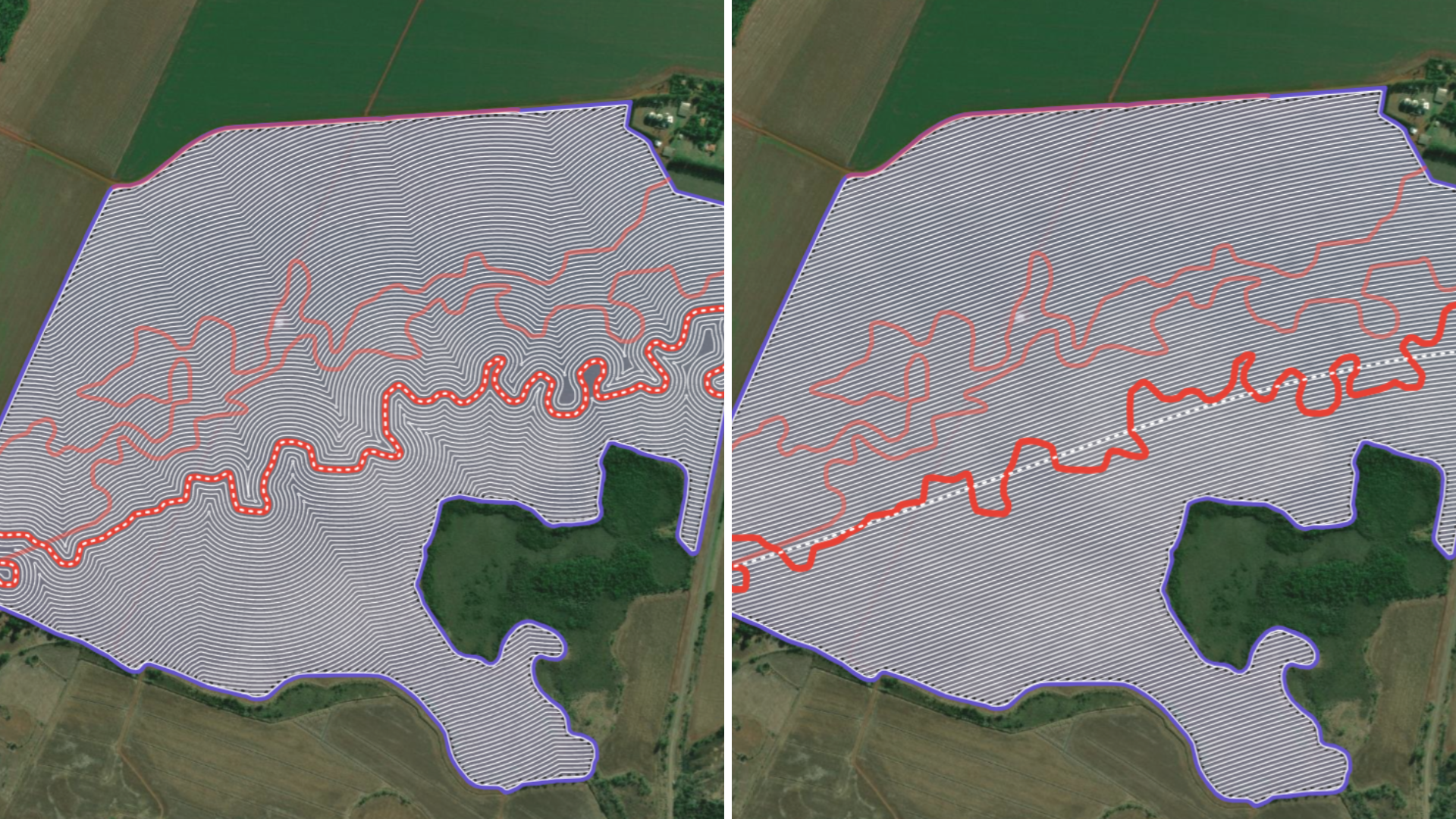
Смотрите разницу в линиях плана проходов с различными уровнями сглаживания:
-
**Нет сглаживания:**Линии посадки следуют контурным линиям внезапно, без каких-либо корректировок. Это может привести к очень острым кривым, которым трудно следовать машинам.
-
**Низкое сглаживание:**Линия сглажена, но все еще сохраняет некоторые резкие изменения. Машинам может быть легче навигации, но все еще есть области трудностей.
-
**Высокое сглаживание:**Линия сглаживается максимально, создавая более мягкие и непрерывные кривые. Это гарантирует, что машины могут легко следовать линии, избегая любых проблем с движением и минимизируя риск повреждения почвы или машин.
Использование одной из границ поля в качестве справочника
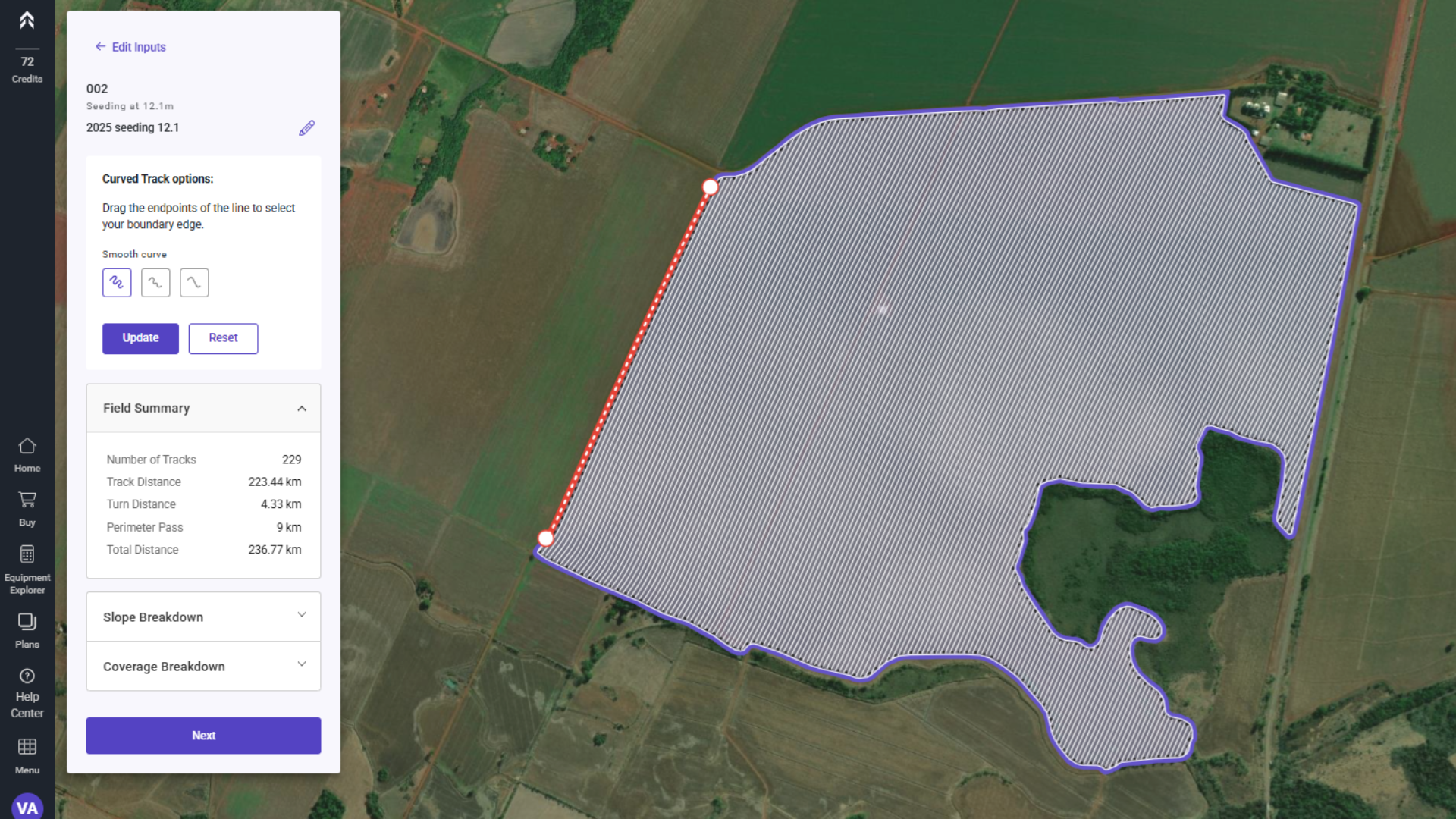
Launch Pad также позволяет использоватьГраница(или часть) в качестве справки. Эта функция чрезвычайно полезна, когда ни одна из контурных линий не обеспечивает удовлетворительного результата для вашего месторождения, предлагая большую гибкость в планировании и обеспечивая, чтобы посадочные линии лучше адаптировались к условиям земли.
Пошаговое руководство по корректировке пограничной справки
**1-**Ищите выбранную границу. Он появится мягко-красным цветом. При выборе граница станет толще, и вы увидите две конечные точки, отмеченные белыми кругами.
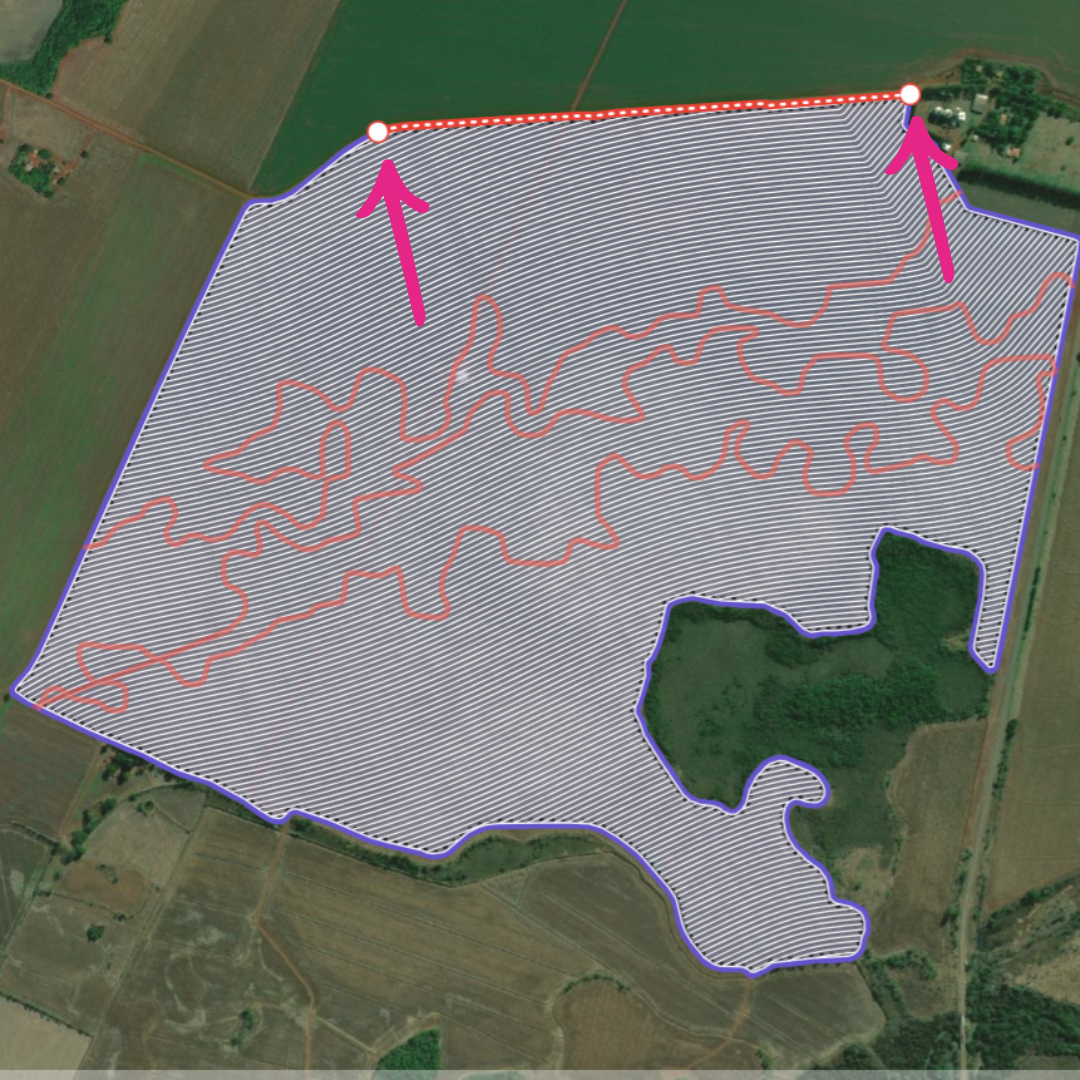
**2-**Нажмите на одну из пограничных конечных точек и перетащите мышь в желаемое место.Отпустите курсор, чтобы фиксировать конечную точку линии в новом положении
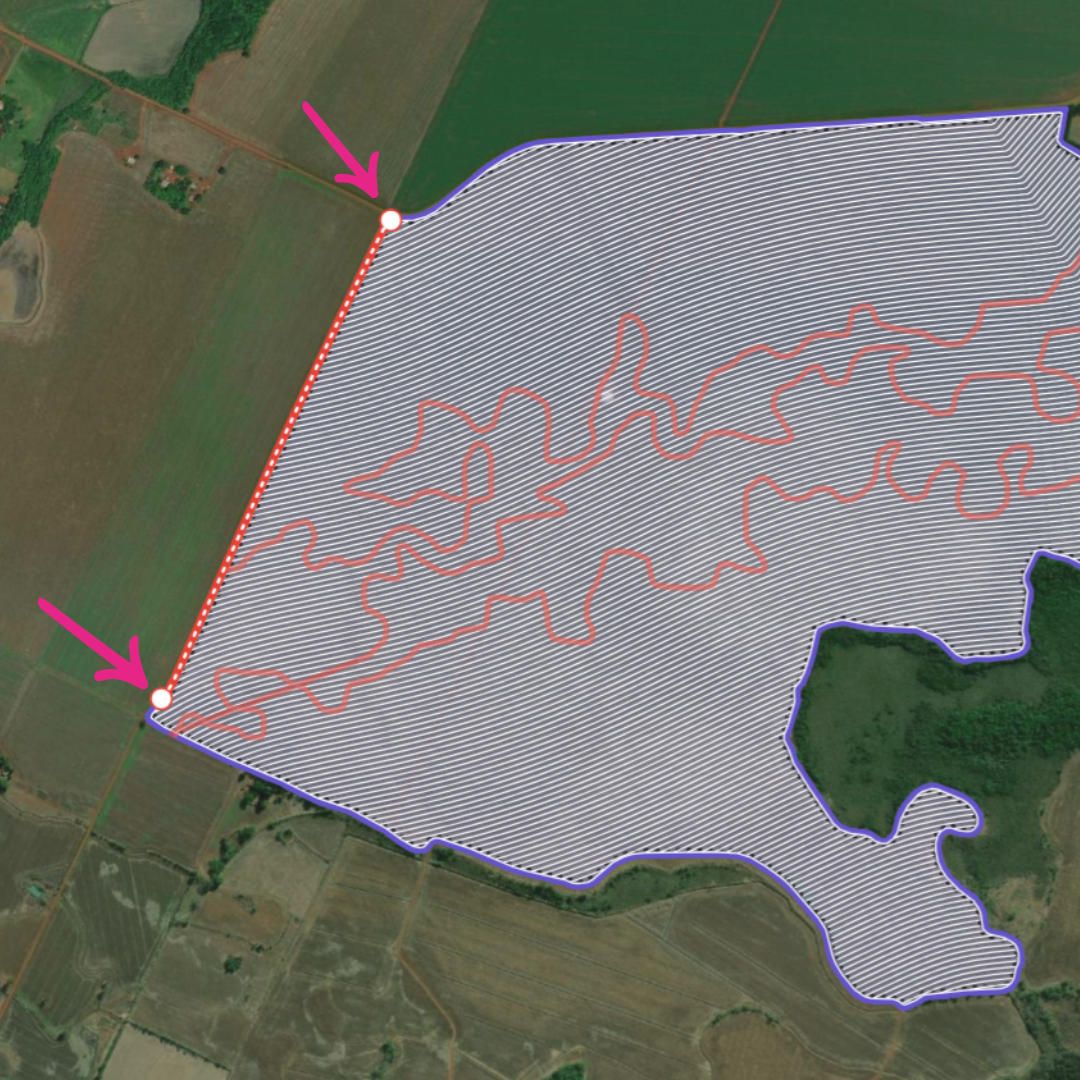
**3-**Повторите шаг 2 с другой конечной точкой линии, регулируя его по мере необходимости.
При желании выберите один из доступных уровней сглаживания.
Нажмите**"Обновить"**чтобы просмотреть результаты и увидеть изменения, применяемые к вашей пограничной ссылке.