Veuillez suivre les étapes ci-dessous pour modifier un Plan de Passages.
**Pour modifier un Plan de Passages
**
-
**Accéder à la Page Plans
**
-
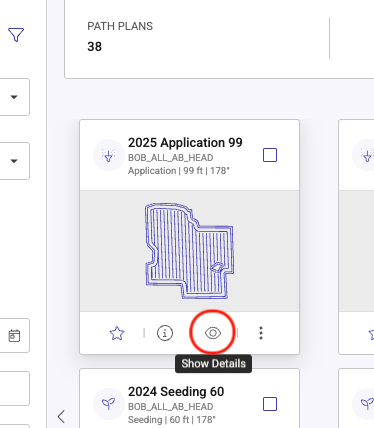
**Sélectionnez le bouton "Afficher les détails" en bas de la tuile Plan
**
-
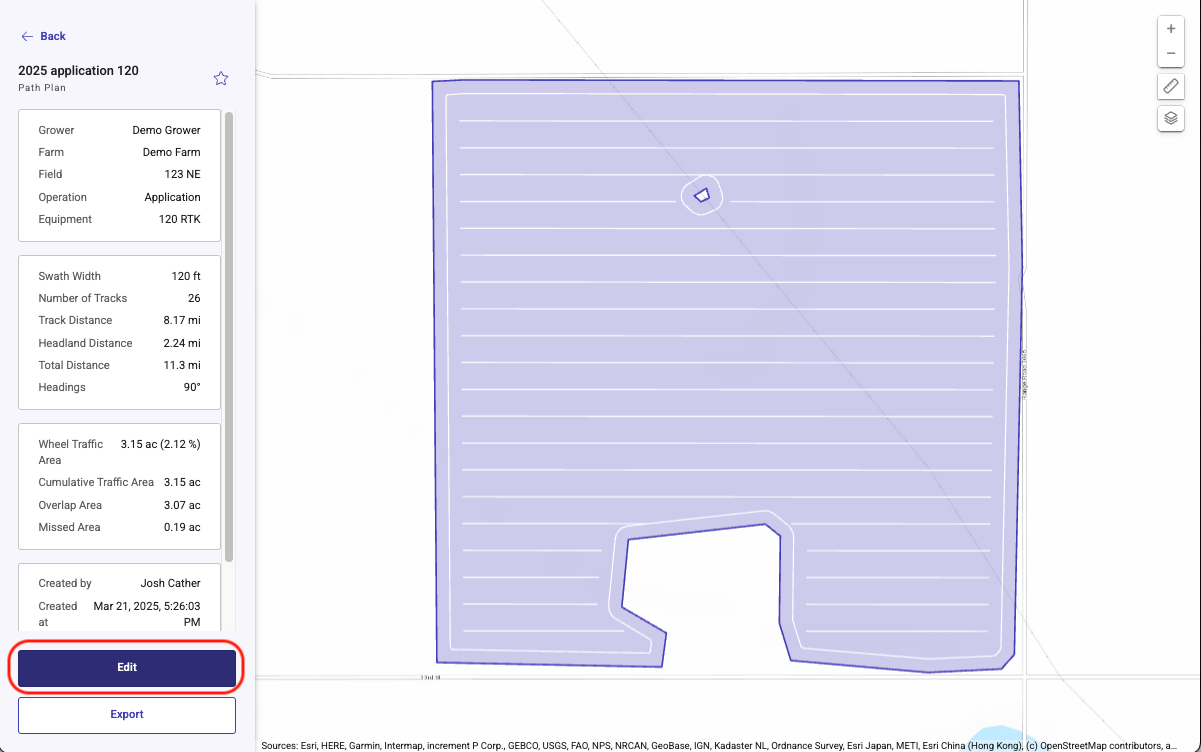
**Cliquez sur Modifier dans la basse gauche
**
Depuis la page Modifier un utilisateur peutModifier les paramètres d'entrée(Retail de la limite, de fonctionnement, ou de l'équipement) ouRégler la rubrique
Modifier les entrées
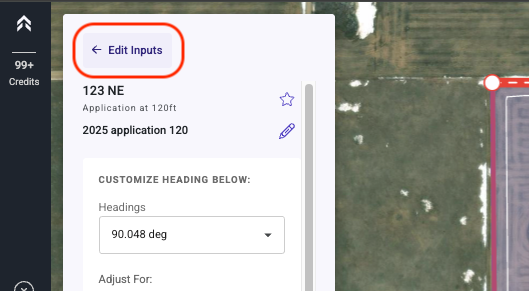
Sélectionnez leModifier les entréesen haut à gauche de l'écran pour modifier l'un des Paramètres d'entrée suivants
Options pour les paramètres d'entrée:
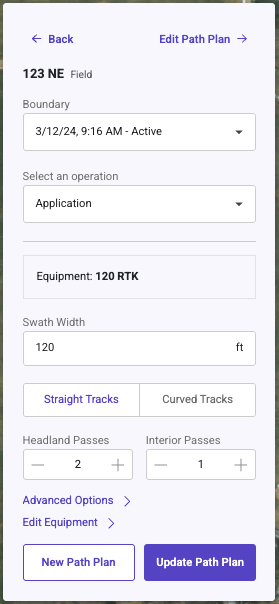
Limite (Si le champ comporte plusieurs options de limite à choisir) (Nécessite l'utilisateur pour sélectionner Nouveau Plan de Passages)
Modifier le type Opération (Nécessite l'utilisateur pour sélectionner Nouveau Plan de Passages)
Modifier l'Équipement (Si l'utilisateur a enregistré de l'équipement pour le type d'opération sélectionné)
Largeur du swath
Chemin droit ou courbé
Nombre de passages Headland
Nombre de Pass intérieurs
Options avancées
Pentes
Utilisation praticable
Prolongez les pistes
Une fois les Paramètres mis à jour, il existe deux optionsNouveau Plan de PassagesouMettre à jour le Plan de Passages
Nouveau Plan de Passages : Cela permettra d'économiser un nouveau Plan de Passages en gardant l'original.
Plan de Passages de mise à jour: Cela écrasera le Plan de Passages original avec les nouveaux paramètres
Nouveau Plan de PassagesCoût : 1 Crédit
Mettre à jour le Plan de PassagesCoût : Pas de charge.
Plan Original seraécrasé


**Régler la rubrique
**
Options d'édition de la rubrique Plan:
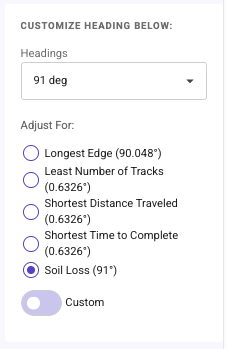
Les rubriques Dropdown pour sélectionner toutes les options pré-ensemble (0, 90, 45, 135, etc)
Sélectionnez n'importe laquelle des options calculées
Edge le plus long
Petit nombre de pistes
Distance la plus courte
Temps le plus court
Perte du sol (Si Slope est sélectionné lors de la création du plan en entrée)
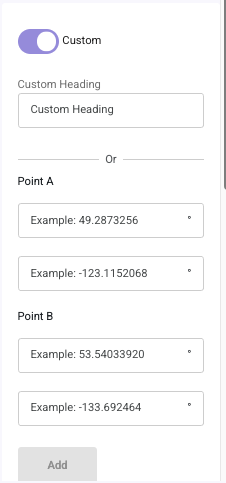
Sélectionnez le Toggle Personnalisé
Entrez manuellement dans une position jusqu'à 4 décimales en précision
Entrez les Coordonnées A et B d'une ligne de référence
CliquezAjouterpour utiliser la rubrique saisie ou la ligne AB Référence
CliquezSuivantpour mettre à jour le plan