Виконайте наведені нижче кроки, щоб відредагувати план проходів.
Щоб відредагувати план проходів
- Перейдіть на сторінку «Плани»
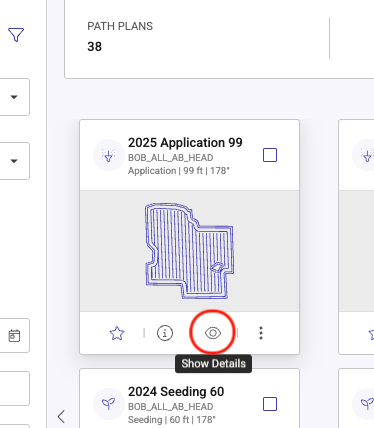
- Натисніть кнопку «Show Details» (Показати деталі) внизу плитки плану
- Натисніть «Edit» (Редагувати) у нижньому лівому куті
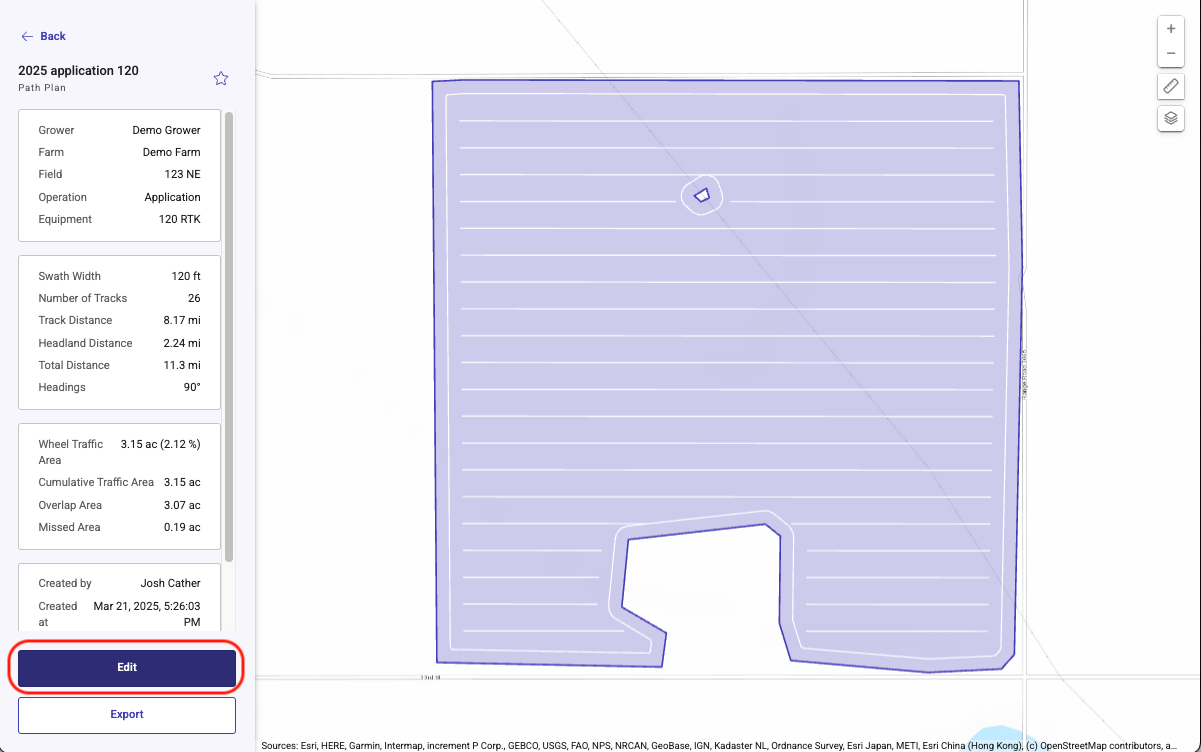
На сторінці редагування користувач може редагувати вхідні параметри (межу, операцію або деталі техніки) чи коригувати напрямок.
Редагувати вхідні параметри
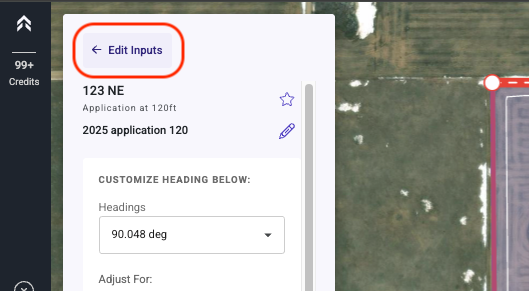
Виберіть «Edit Inputs» угорі ліворуч, щоб змінити будь-який із наведених вхідних параметрів
Варіанти вхідних параметрів:
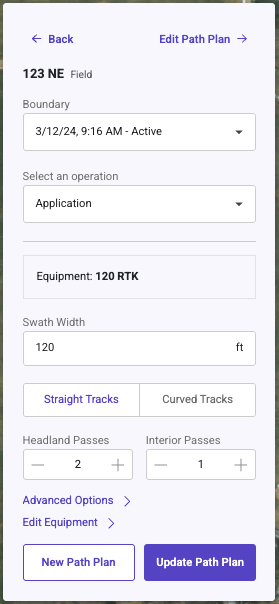
Межа (якщо для поля є кілька варіантів меж) (потрібно вибрати «New Path Plan»)
Зміна типу операції (потрібно вибрати «New Path Plan»)
Зміна техніки (якщо в користувача є збережена техніка для вибраного типу операції)
Ширина захвату
Прямий або криволінійний шлях
Кількість крайових проходів
Кількість внутрішніх проходів
Розширені параметри
Схили
Use Passable (Використовувати прохідні зони)
Extend Tracks (Подовжити колії)
Після оновлення параметрів є два варіанти: New Path Plan (Новий план проходів) або Update Path Plan (Оновити план проходів)
- New Path Plan: збереже новий план проходів, залишивши оригінал.
- Update Path Plan: перезапише оригінальний план проходів новими параметрами
Вартість New Path Plan: 1 кредит
Вартість Update Path Plan: безкоштовно. Оригінальний план буде перезаписано


Коригувати напрямок
Варіанти редагування напрямку плану:
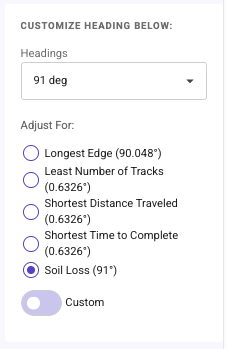
Випадний список напрямків для вибору попередньо заданих варіантів (0, 90, 45, 135 тощо)
Вибір будь-якого з обчислених варіантів
Найдовший край
Найменша кількість колій
Найкоротша відстань
Найкоротший час
Втрата ґрунту (якщо схил вибрано як вхідний параметр під час створення плану)
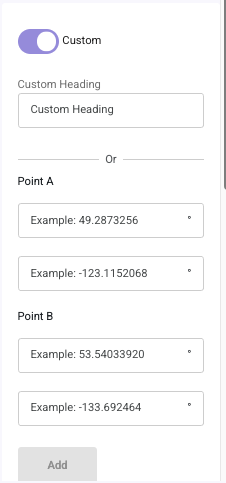
Виберіть перемикач «Custom» (Власний)
Вручну введіть напрямок із точністю до 4 знаків після коми
Введіть координати A і B опорної лінії
Натисніть «Add» (Додати), щоб використати введений напрямок або опорну лінію AB
Натисніть «Next» (Далі), щоб оновити план