Bitte folgen Sie den nachstehenden Schritten, um einen Spurplan zu bearbeiten.
**So bearbeiten Sie einen Spurplan
**
-
**Navigieren Sie zur Plan-Seite
**
-
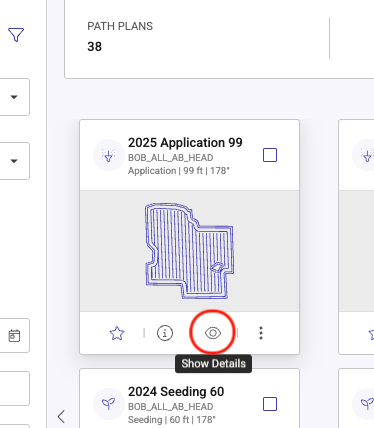
**Wählen Sie die Schaltfläche "Show Details" unten auf der Plan-Kachel
**
-
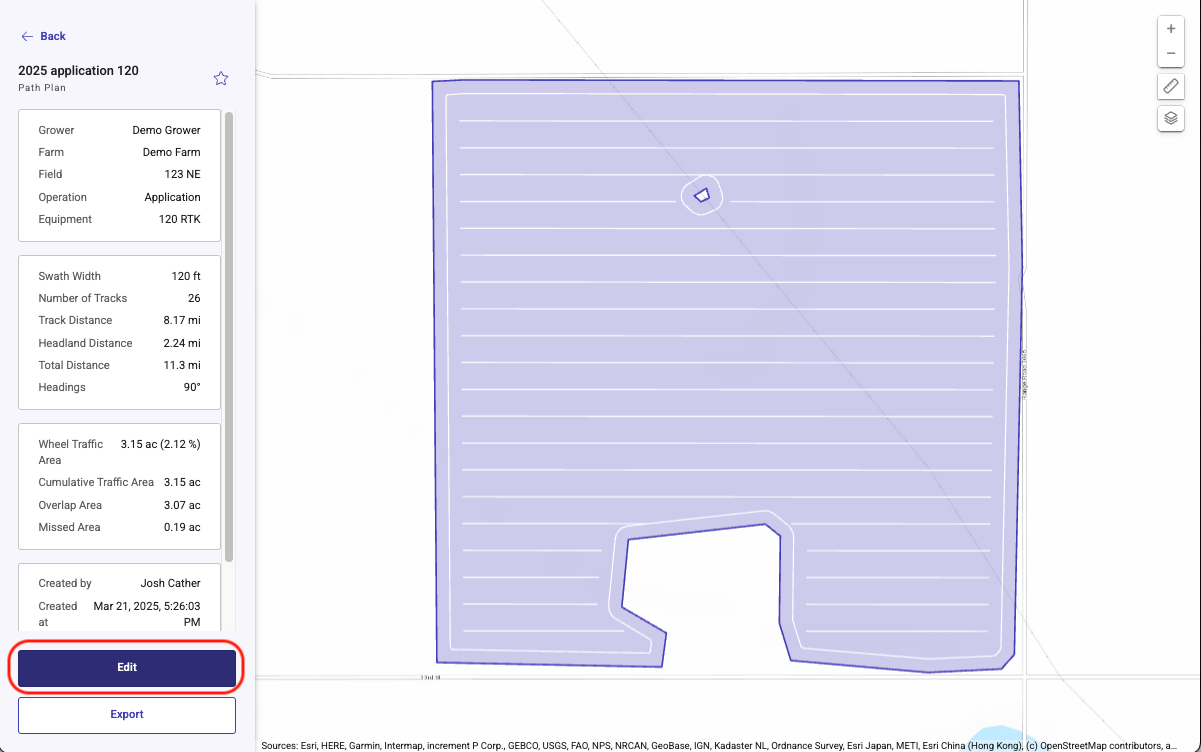
**Klicken Sie unten links auf "Edit"
**
Auf der Bearbeitungsseite kann ein Benutzer Eingabeparameter bearbeiten (Grenze, Arbeitsgang oder Maschinendetails) oder die Fahrtrichtung anpassen
Eingaben bearbeiten
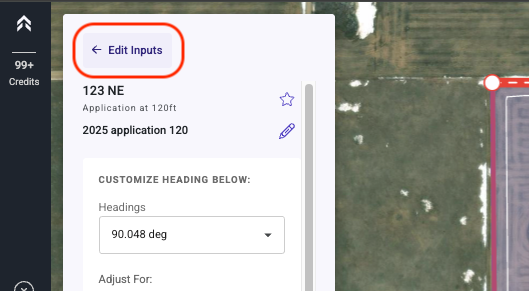
Wählen Sie oben links auf dem Bildschirm Edit Inputs, um eine der folgenden Eingabeparameter zu ändern
Optionen für Eingabeparameter:
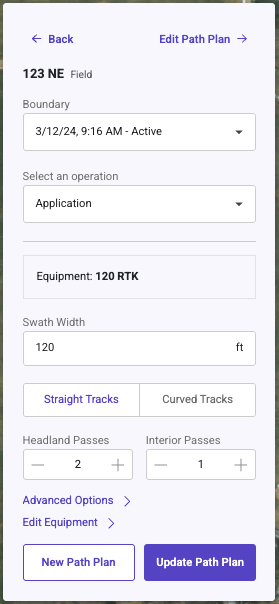
Grenze (Wenn das Feld mehrere Grenzoptionen zur Auswahl hat) (Erfordert die Auswahl von "New Path Plan")
Art des Arbeitsgangs ändern (Erfordert die Auswahl von "New Path Plan")
Maschine ändern (Wenn der Benutzer für die ausgewählte Art von Arbeitsgang Maschinen gespeichert hat)
Arbeitsbreite
Gerader oder gekrümmter Weg
Anzahl der Vorgewende-Überfahrten
Anzahl der inneren Überfahrten
Erweiterte Optionen
Hangneigung
Use Passable
Extend Tracks
Sobald die Parameter aktualisiert wurden, gibt es zwei Optionen: New Path Plan oder Update Path Plan
New Path Plan: Dadurch wird ein neuer Spurplan gespeichert und das Original beibehalten.
Update Path Plan: Dadurch wird der ursprüngliche Spurplan mit den neuen Parametern überschrieben
New Path Plan Kosten: 1 Credit
Update Path Plan Kosten: Keine Gebühr.
Der ursprüngliche Plan wird überschrieben


**
**
**Fahrtrichtung anpassen
**
Optionen zum Bearbeiten der Fahrtrichtung des Plans:
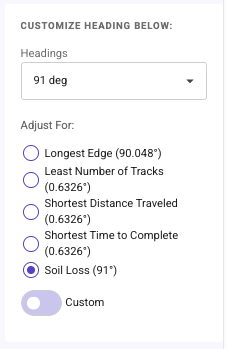
Das Dropdown-Menü "Headings", um voreingestellte Optionen auszuwählen (0, 90, 45, 135 usw.)
Wählen Sie eine der berechneten Optionen
Längste Kante
Geringste Anzahl an Spuren
Kürzeste Strecke
Kürzeste Zeit
Bodenverlust (Wenn die Hangneigung bei der Erstellung des Plans als Eingabe ausgewählt wird)
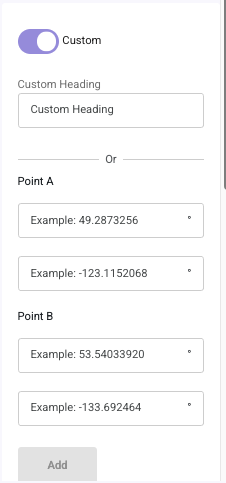
Aktivieren Sie den Schalter "Custom"
Geben Sie eine Fahrtrichtung mit einer Genauigkeit von bis zu 4 Nachkommastellen manuell ein
Geben Sie die A- und B-Koordinaten einer Referenzlinie ein
Klicken Sie auf Add, um die eingegebene Fahrtrichtung oder die AB-Referenzlinie zu verwenden
Klicken Sie auf Next, um den Plan zu aktualisieren