Siga los pasos a continuación para editar un Proyecto de Líneas.
**Para editar un Proyecto de Líneas
**
-
**Vaya a la página de Planes
**
-
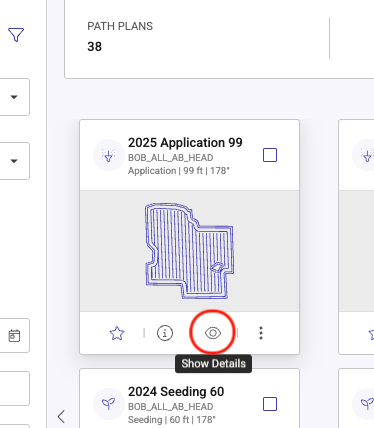
**Seleccione el botón "Mostrar detalles" en la parte inferior del azulejo Plan
**
-
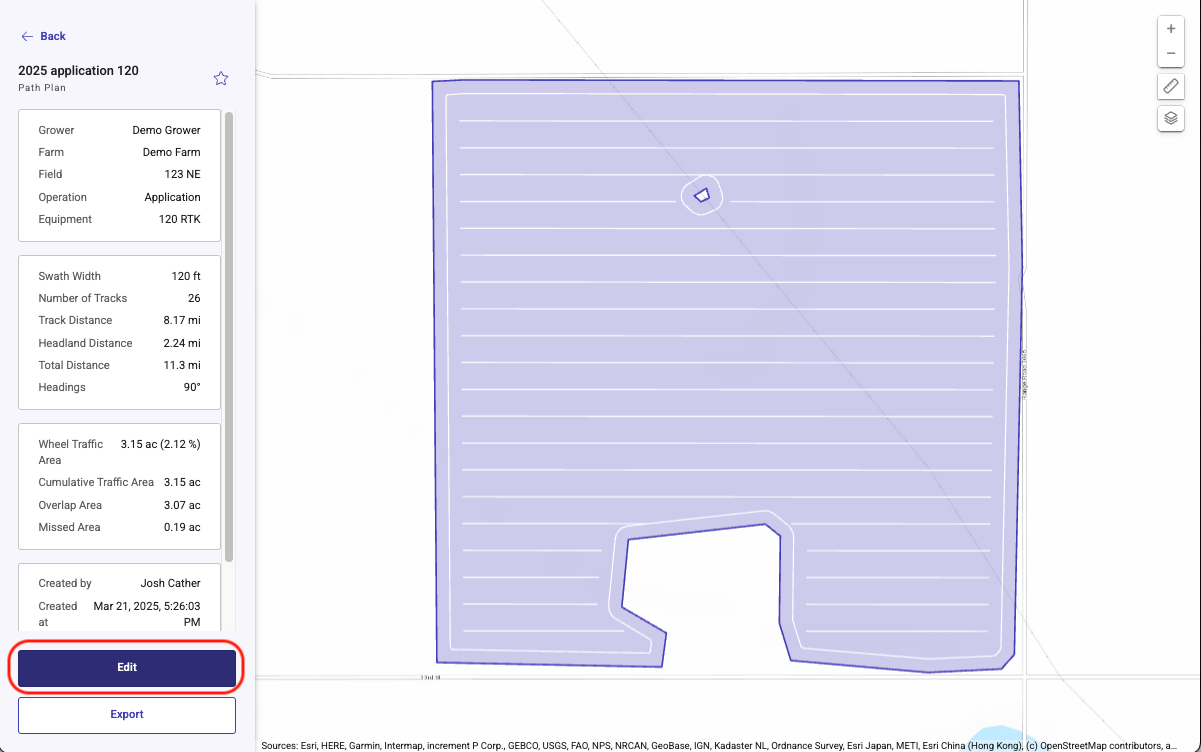
**Haga clic en Editar en la parte inferior izquierda
**
Desde la página Editar un usuario puedeEditar parámetros de entrada(Detalles de frontera, operación o equipo) oAjuste el encabezado
Editar entradas
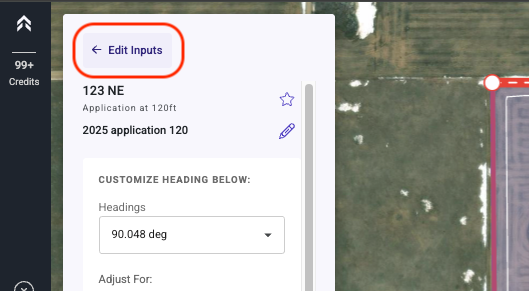
Seleccione elEditar entradasen la parte superior izquierda de la pantalla para cambiar cualquiera de los siguientes parámetros de entrada
Opciones para parámetros de entrada:
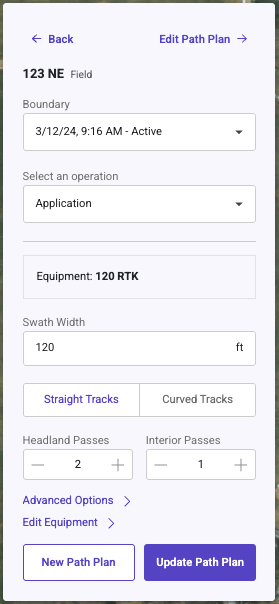
Frontera (Si el campo tiene varias opciones límite para elegir) (Requiere que el usuario seleccione Nuevo Proyecto de Líneas)
Cambiar el tipo de operación (Requiere que el usuario seleccione Nuevo Proyecto de Líneas)
Cambiar el equipo (si el usuario ha guardado equipo para el tipo de operación seleccionado)
Ancho de Swath
Camino recto o curvo
Número de pases de cabeza
Número de pases interiores
Opciones avanzadas
Pendientes
Uso pasable
Extender pistas
Una vez actualizados los parámetros, hay dos opcionesNuevo Proyecto de LíneasoActualizar el Proyecto de Líneas
Nuevo Proyecto de Líneas: Esto salvará un nuevo Proyecto de Líneas manteniendo el original.
Actualizar el Proyecto de Líneas: Esto sobrescribirá el Proyecto de Líneas original con los nuevos parámetros
Nuevo Proyecto de LíneasCosto: 1 Crédito
Actualizar el Proyecto de LíneasCosto: Sin cargo.
El plan original serásobrescrito


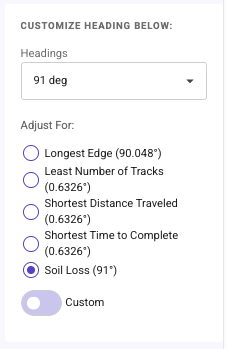
**Ajuste el encabezado
**
Opciones para editar el encabezado del plan:
El menú desplegable de encabezados para seleccionar cualquier opción preestablecida (0, 90, 45, 135, etc.)
Seleccione cualquiera de las opciones calculadas
Borde más largo
Menos número de pistas
Distancia más corta
Tiempo más corto
Pérdida del suelo (si Slope se selecciona durante la creación del plan como entrada)
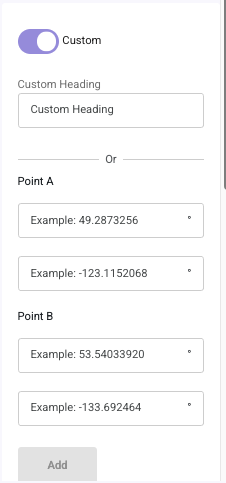
Seleccione el palanca personalizado
Introduzca manualmente un encabezado de hasta 4 decimales con precisión
Introduzca las coordenadas A y B de una línea de referencia
Haz clic en Haz clic en Haz clicAñadirpara utilizar el encabezado ingresado o la línea de referencia AB
Haz clic en Haz clic en Haz clicSiguiente Siguiente Siguientepara actualizar el plan