Folgen Sie dem unten beschriebenen Prozess, um Feldgrenzen für ein Unternehmen hochzuladen
-
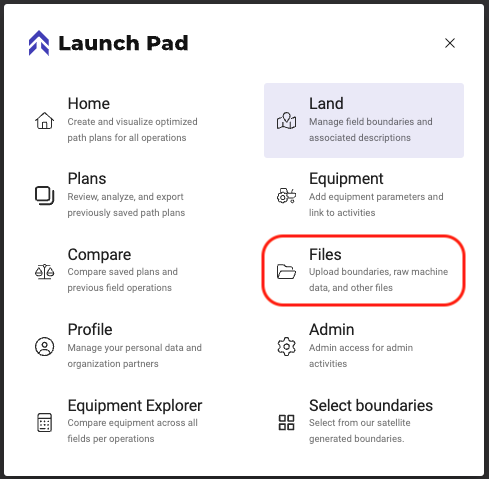
Klicken Sie auf Menü
-
Wählen Sie „Files“
-
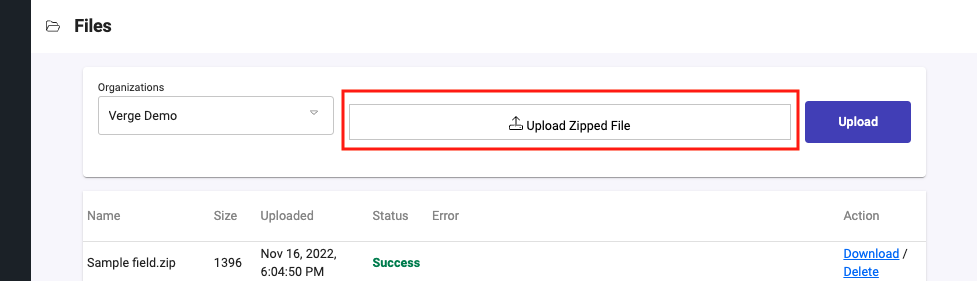
Klicken Sie in das Feld mit der Bezeichnung „Upload Zipped File“
-
Wählen Sie das hochzuladende Shapefile aus
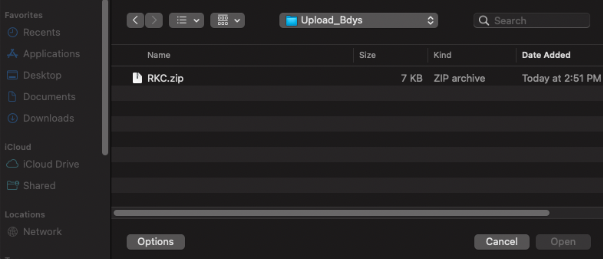
Die Ansicht kann je nach Computertyp variieren (Apple oder PC)
- Prüfen Sie, ob das Shapefile korrekt konfiguriert ist, indem Sie sich die Beispiele unten im Abschnitt „Akzeptierte Formatierung der Shapefiles“ ansehen
-
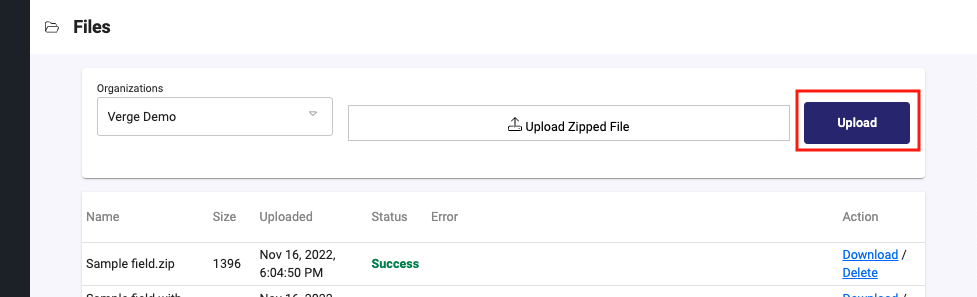
Sobald Sie das gezippte Shapefile ausgewählt haben, wird die Schaltfläche Upload aktiv
-
Klicken Sie auf Upload
-
Die Datei wird in der Liste angezeigt und erhält den Status Success, Error oder Completed with Errors
-
Completed with Errors: Teilweise erfolgreich. Einige Felder wurden aufgrund ungültiger Feldgrenzen nicht geladen

-
Error: Keine Datensätze erkannt

-
Success: Alle Datensätze erkannt und verarbeitet

-
-
Akzeptierte Formatierung der Shapefiles:
Einschränkungen
**Derzeit gibt es keine Einschränkungen hinsichtlich Dateigröße oder Anzahl der Spalten**
-
LineStrings oder MultilineStrings werden nicht unterstützt. Wir gehen davon aus, dass die Feldgrenze ein geschlossenes Polygon sein muss, um als gültig erkannt zu werden.
-
Dateien, die nicht mit unseren akzeptierten Attribut-Headern übereinstimmen
Akzeptierte Dateikomprimierung für den Upload
Die Feldgeometrie muss als ESRI-Shapefiles hochgeladen werden, komprimiert als ZIP. Verschachtelte .zip-Dateien werden unterstützt, solange sich kein Verzeichnis innerhalb der Struktur befindet. Siehe die unterstützten Beispiele unten:
| Beispiel 1 | Beispiel 2 | Beispiel 3 |
|---|---|---|
Unterstützte Attribut-Header-Namen
HINWEIS: Wenn die Datei nur einen Feldnamen enthält, akzeptieren wir die Feldgrenzen dennoch und benennen Grower und Betrieb automatisch mit dem Namen der Organisation.
-
Grower:
- "growername", "grower_name", "grower name", "grower", "clientname", "client_name", "client name", "client", "customername", "customer_name", "customer name", "customer", "businessnam", "business_nam", "business"
-
Betrieb:
- "farmname", "farm_name", "farm name", "farm"
-
Feld:
- "fieldname", "field_name", "field name", "field", "name", "ID"
Jeder oben nicht aufgeführte Name wird nicht erkannt.
Die Reihenfolge der Namen in der Liste bestimmt ihre Priorität.
ISO 11783-10 XML (Taskdata)
Wir unterstützen das Hochladen von ISO 11783-10 (TASKDATA) Dateien einschließlich ISO11783LinkList. Um Schwierigkeiten beim Hochladen zu vermeiden, stellen Sie bitte sicher, dass alle ISO11783LinkList-Dateisätze in einem eigenen Verzeichnis liegen.
Da ISO 11783-10 formatierte XML-Dateien einem gemeinsamen Standard folgen, sollten die Daten zu Grower, Betrieb und Feld automatisch von dem Tool eingefügt werden, das die Datei erzeugt hat. Wir verwenden den Namen „CustomerLastName“ für den Grower-Namen, „FarmDesignator“ für den Namen des Betriebs und „PartfieldDesignator“ automatisch für Feldnamen. Die Namen der Feldgrenzen werden aus „PolygonDesignator“ übernommen, sofern dieser angegeben ist. Da dies jedoch nicht immer von Drittanbietersoftware enthalten ist, greifen wir, falls er nicht angegeben ist, auf den Feldnamen mit angehängtem „_boundary“ zurück.
Ähnlich wie beim Upload von Shapefiles wird, falls dieselbe Kombination aus Grower, Betrieb, Feld und Feldgrenze bereits existiert, eine neue Variante geladen und in der Launch Pad Benutzeroberfläche verfügbar gemacht.
KML
Verwenden Sie dasselbe Standard-Benennungsschema wie bei Shapefiles, das für Grower- und Betriebsnamen immer erforderlich ist, da KML-Dateien das GFFB-Konzept nicht wirklich unterstützen. Feldnamen verwenden den Namen des KML-Placemarks, aus dem die Geometriedaten gelesen wurden, oder greifen auf dasselbe Schema wie bei Shapefiles zurück, falls er in der Datei nicht gefunden wurde (der Standard ist der Firmenname gefolgt vom Namen der KML-Datei, in der er gefunden wurde).