Felder können einer Organisation hinzugefügt werden, indem die Feldgrenzen manuell gezeichnet werden, wobei das Luftbild im Hintergrund als Orientierung dient. Alle Bearbeitungen und Ergänzungen von Feldern erfolgen auf der Land-Seite. Um zur Land-Seite zu gelangen, wählen Sie „Land“ aus den Menüpunkten.

MyJohnDeere Operations Center Konten: Alle innerhalb von Launch Pad vorgenommenen Bearbeitungen werden nicht automatisch zu Deere zurücksynchronisiert.
Ein Feld durch manuelles Zeichnen zum Launch Pad Konto hinzufügen
-
Navigieren Sie zur Land-Seite, indem Sie auf Menü>Land klicken
-
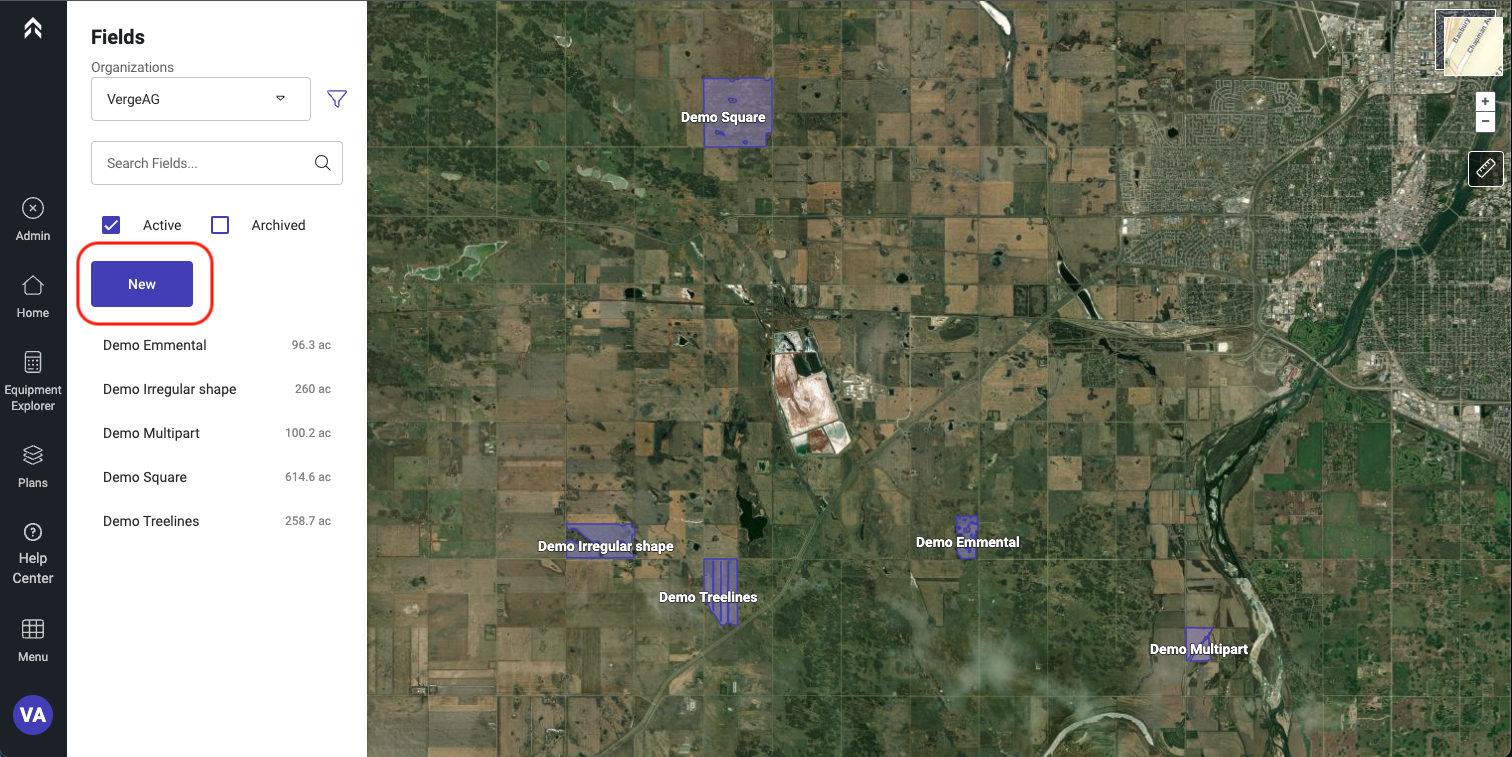
Klicken Sie auf New
-
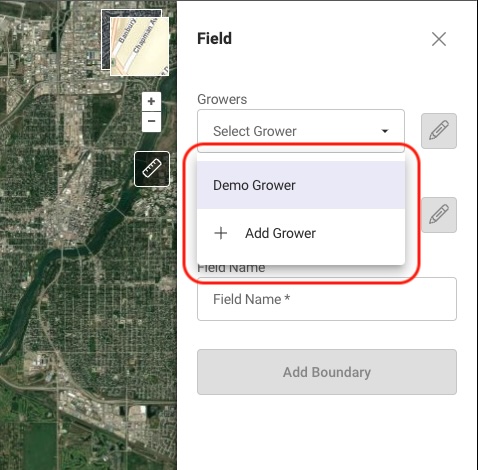
Wählen Sie einen vorhandenen Grower aus oder fügen Sie einen neuen hinzu
-
Um einen neuen Grower hinzuzufügen, wählen Sie „+ Add Grower“ am Ende der Dropdown-Liste der Grower
-
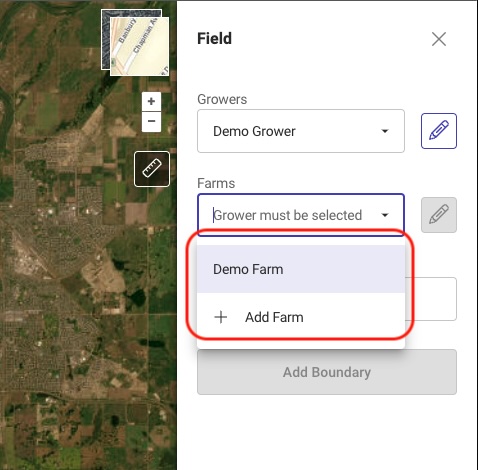
Wählen Sie einen vorhandenen Betrieb aus oder fügen Sie einen neuen hinzu
-
Um einen neuen Betrieb hinzuzufügen, wählen Sie „+ Add Farm“ am Ende der Dropdown-Liste der Betriebe
-
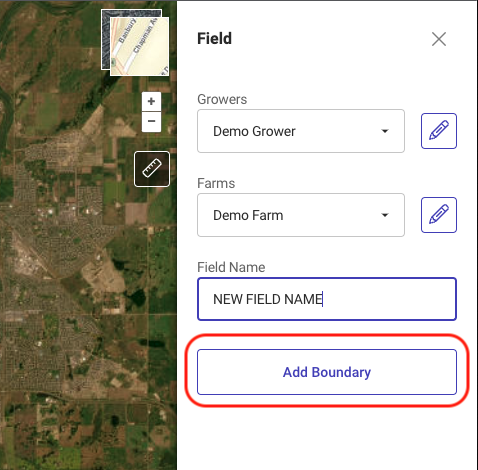
Geben Sie den gewünschten Feldnamen ein
-
Klicken Sie auf Add Boundary
-
Navigieren Sie zu dem Feldbereich, der hinzugefügt werden soll
-
Klicken Sie auf Add Shape
-
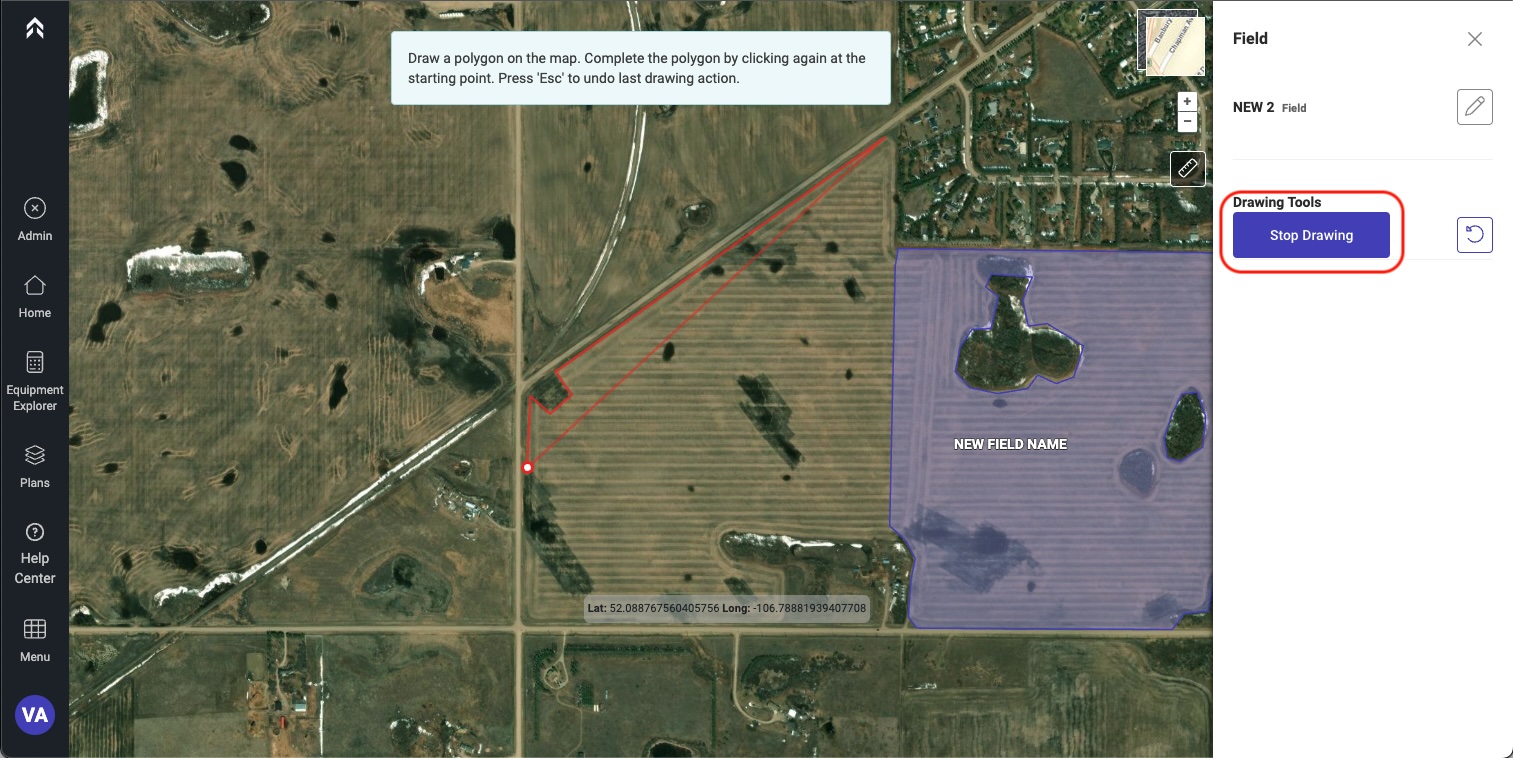
Bei jedem Klick wird ein Punkt hinzugefügt
-
Wenn Sie fertig sind, klicken Sie erneut auf den ersten gesetzten Punkt oder klicken Sie auf die Schaltfläche Stop Drawing.
-
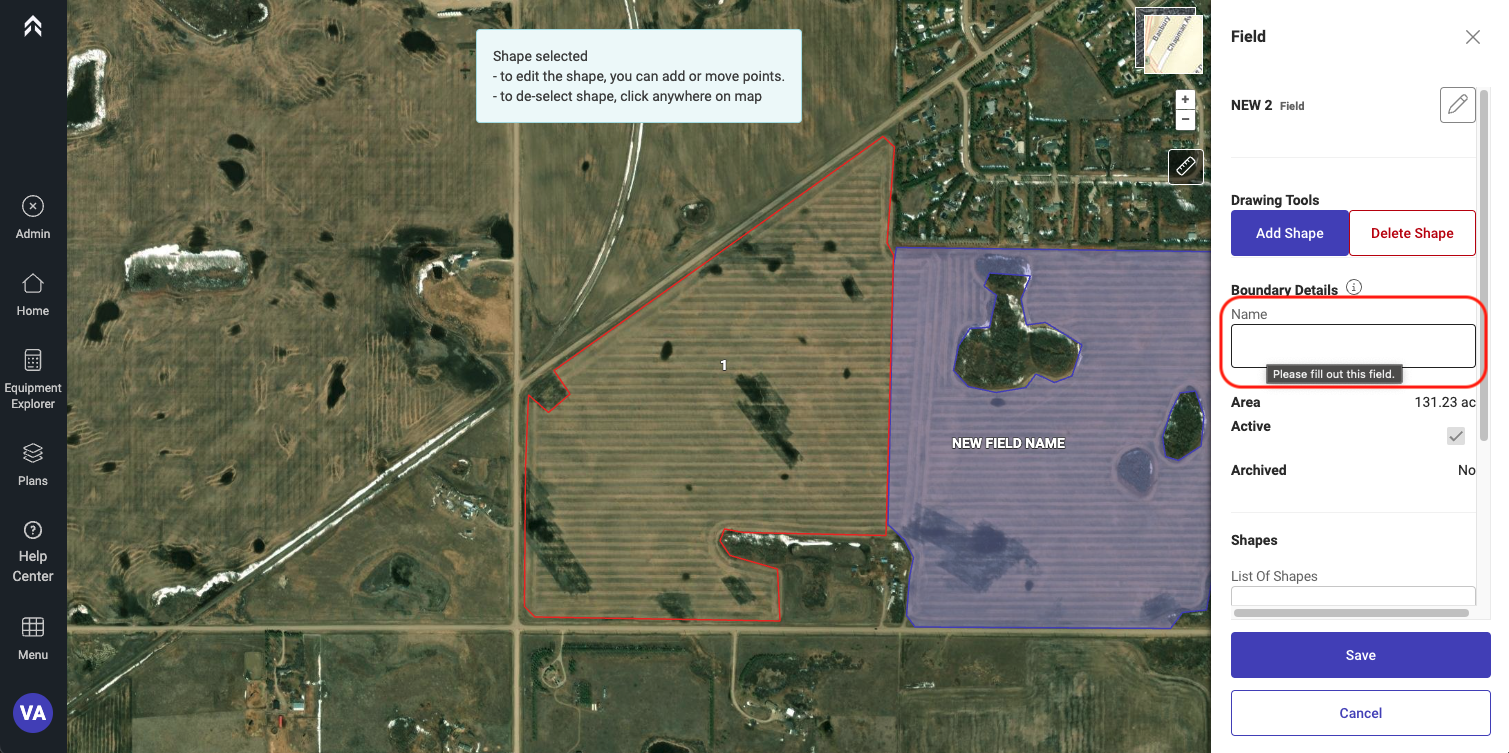
Geben Sie einen Namen für die Feldgrenze ein
-
Wenn Sie ein zweites Polygon oder ein internes Polygon hinzufügen möchten, klicken Sie erneut auf die Schaltfläche Add Shape und wiederholen Sie die Zeichenschritte.
-
Wenn Sie fertig sind, klicken Sie auf Save