-
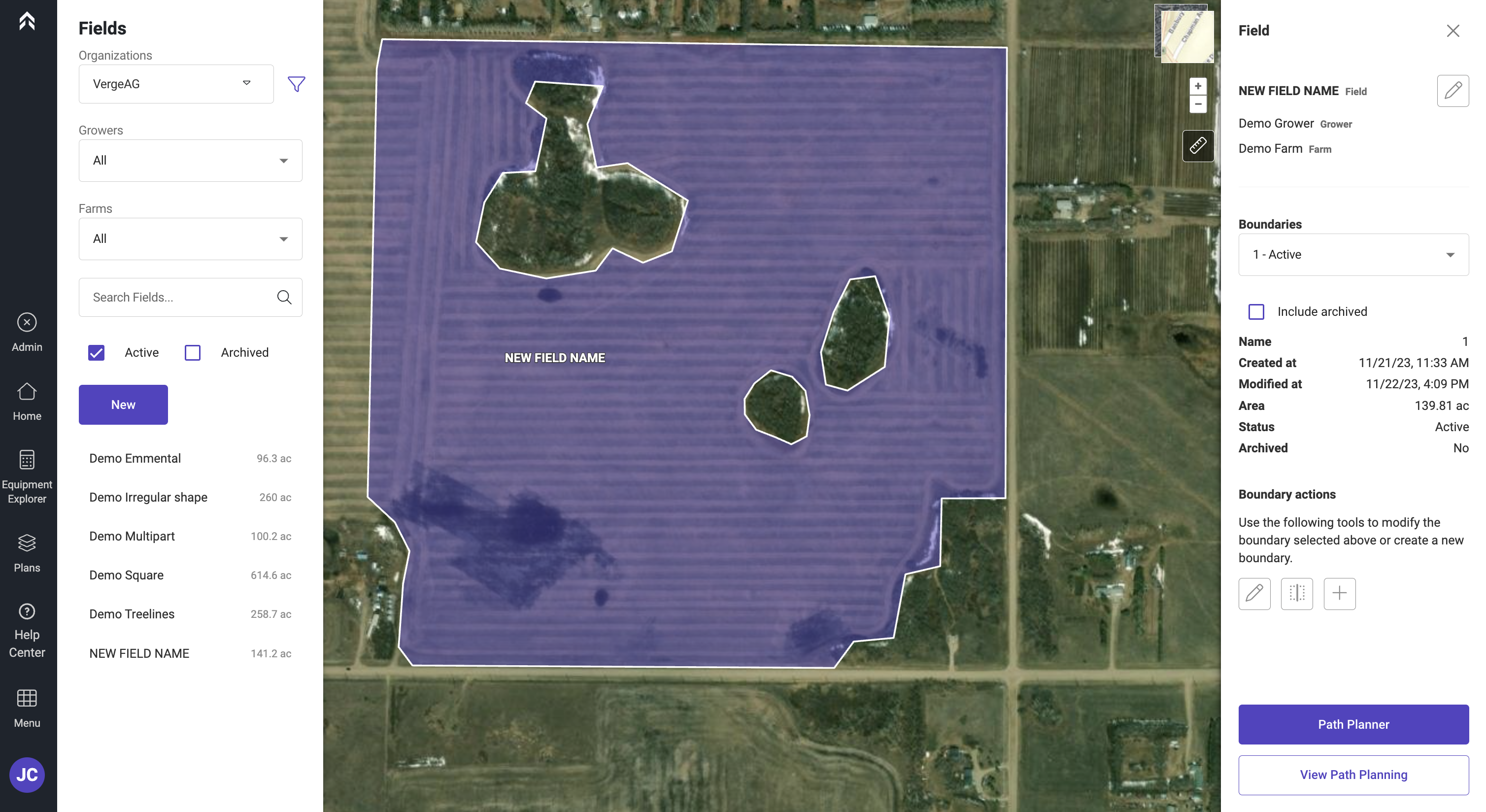
Navigieren Sie zur Land-Seite, indem Sie auf Menü>Land klicken
-
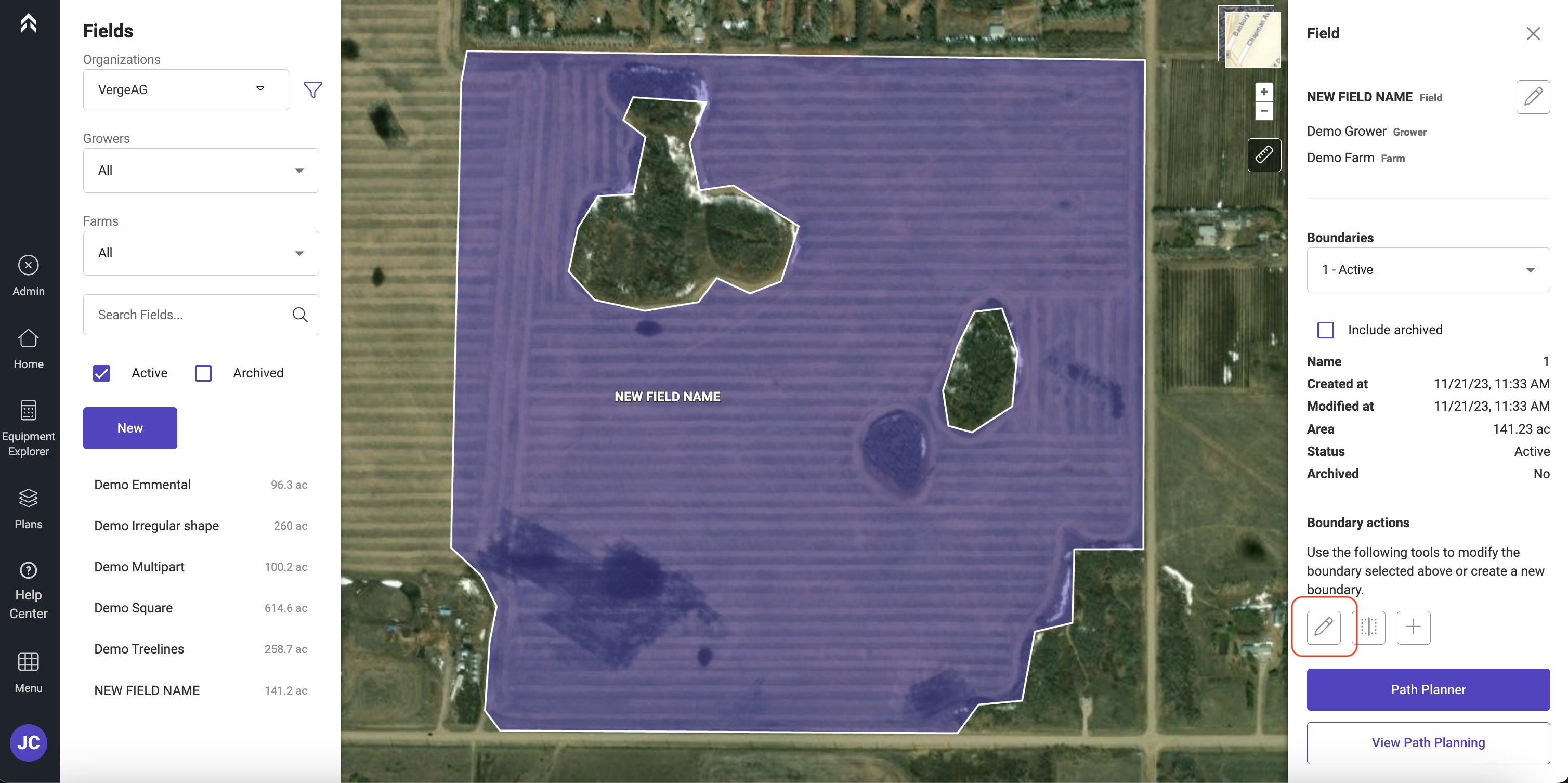
Wählen Sie das zu bearbeitende Feld aus
-
Klicken Sie auf das Stiftsymbol unter Boundary Actions
-
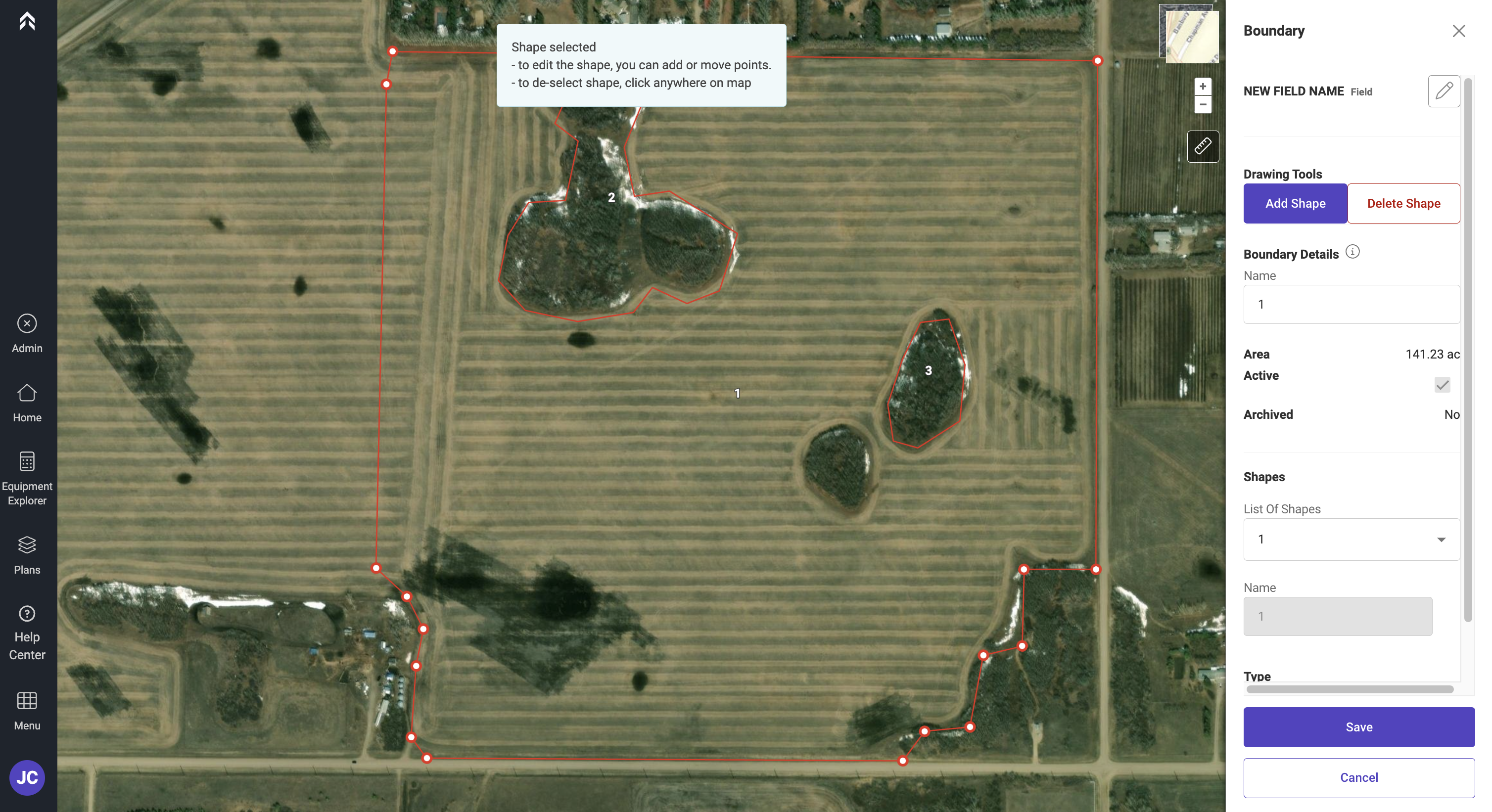
Wählen Sie das zu bearbeitende Polygon aus und die Eckpunkte werden angezeigt
-
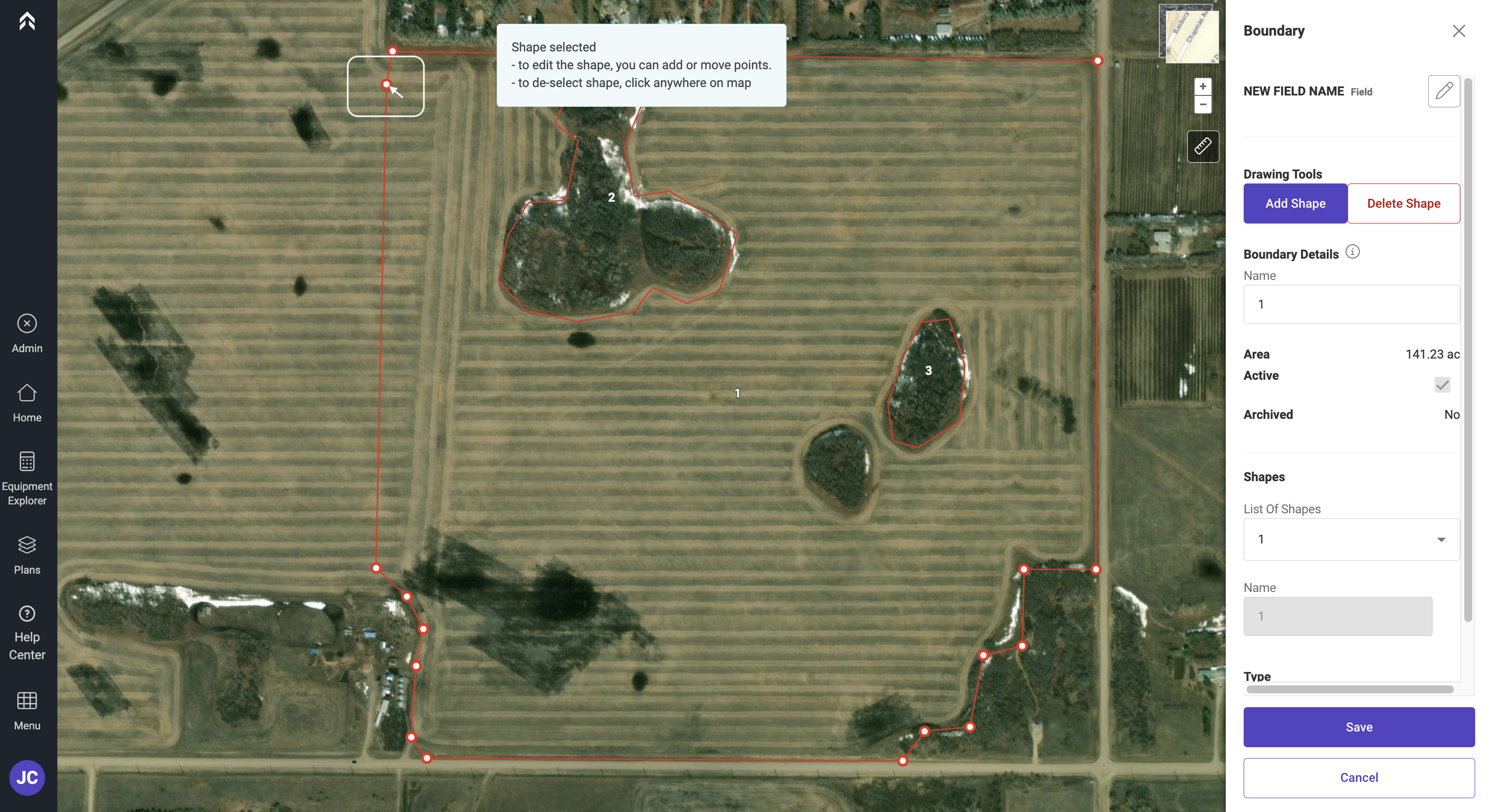
Klicken und halten Sie einen der Punkte, um ihn zu verschieben
-
Wenn Sie zusätzliche Punkte hinzufügen möchten, klicken Sie an einer beliebigen Stelle auf die rote Linie, und es wird ein zusätzlicher Punkt zur Feldgrenze hinzugefügt
-
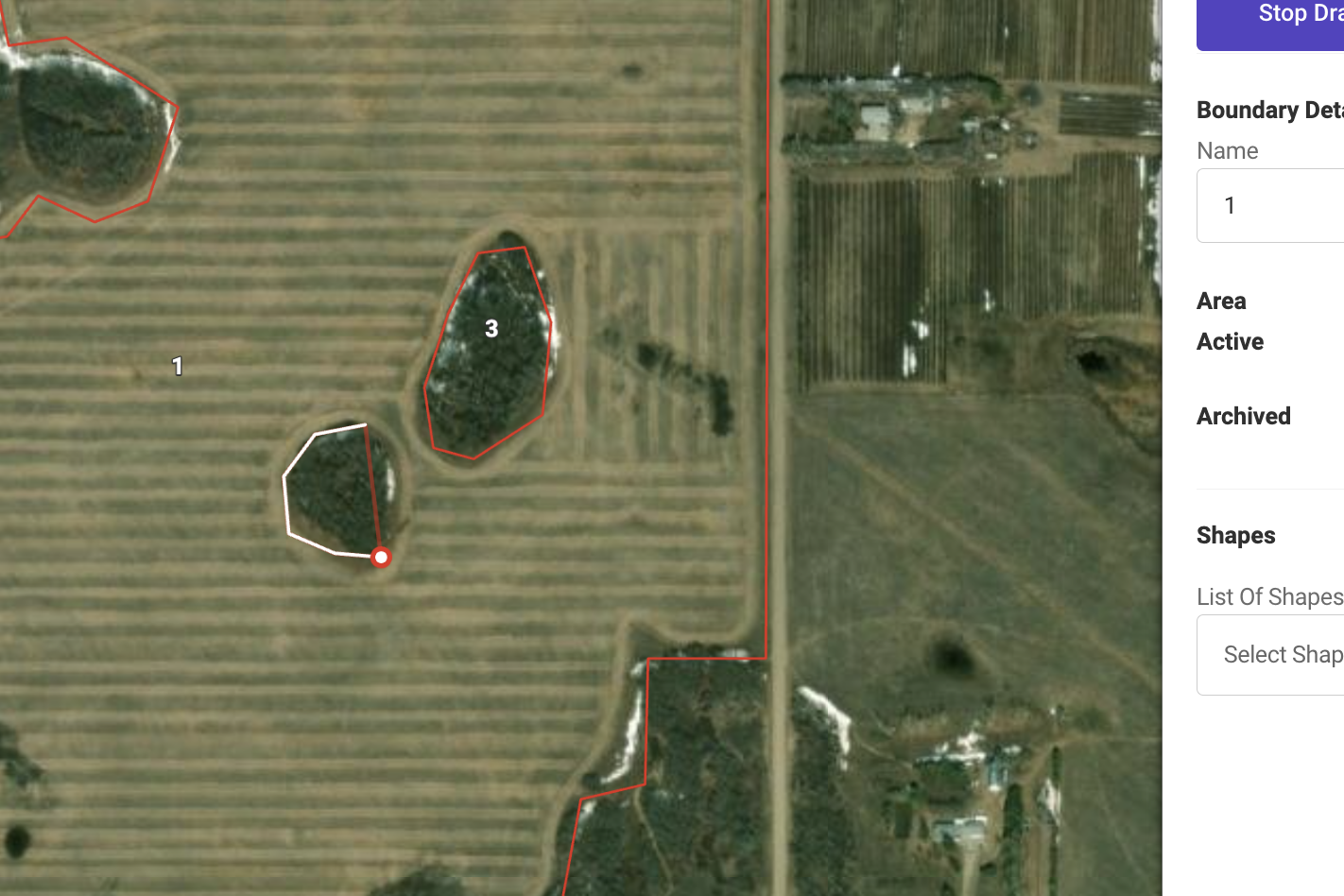
Um weitere Polygone hinzuzufügen (intern oder extern), klicken Sie auf Add Shape
-
Während Sie klicken, werden die Punkte hinzugefügt, um eine neue Form zu erstellen.
-
Wenn Sie fertig sind, klicken Sie auf Save, um die Änderungen zu speichern
Eine vorhandene Feldgrenze teilen
Dies kann verwendet werden, um ein Feld zu zerlegen, damit mehrere Fahrtrichtungen in einem Feld bearbeitet werden können
-
Navigieren Sie zur Land-Seite, indem Sie auf Menü>Land klicken
-
Wählen Sie das zu bearbeitende Feld aus
-
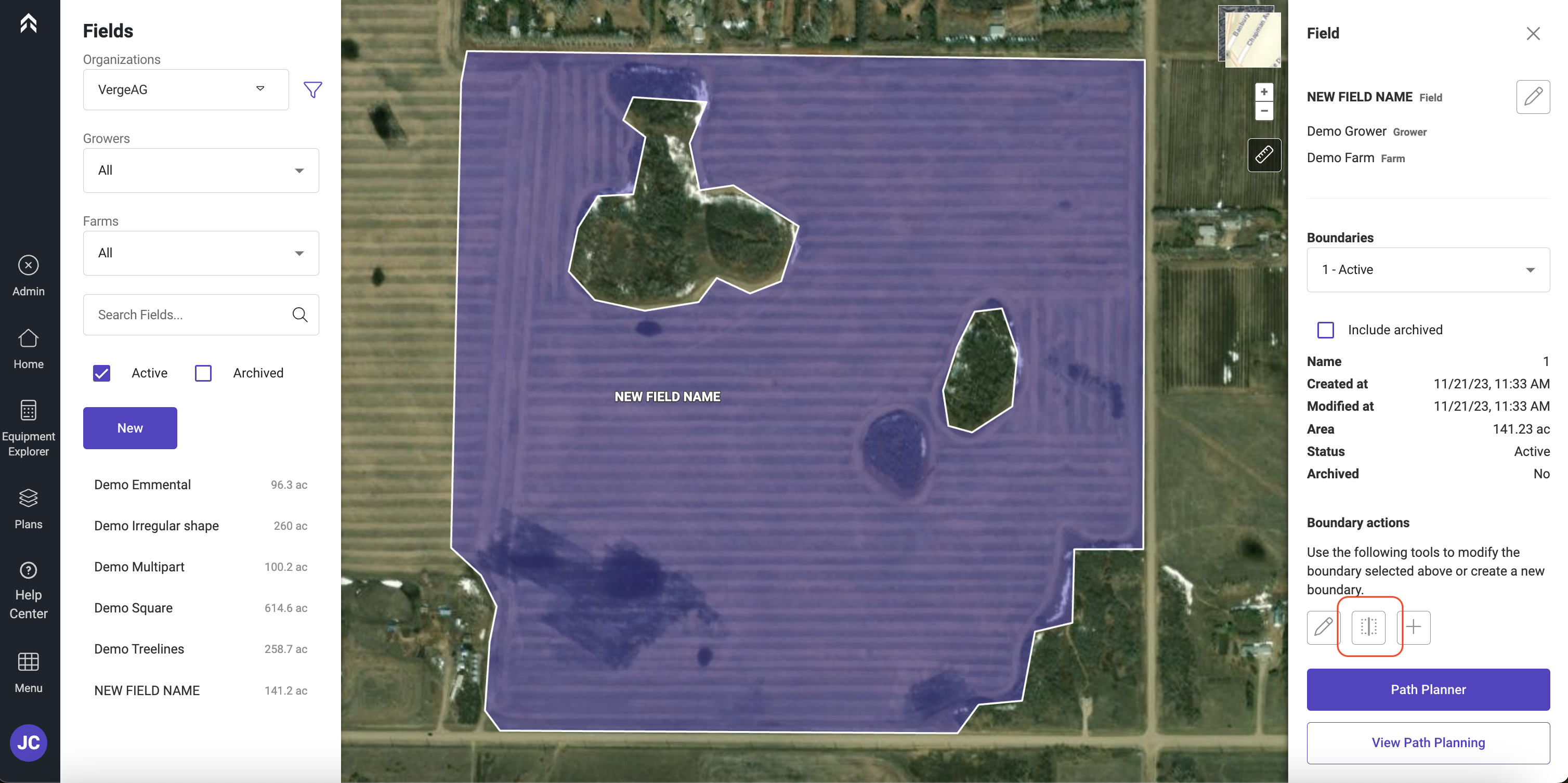
Klicken Sie auf das Symbol des Split-Werkzeugs unter Boundary Actions
-
Wählen Sie den Linientyp aus, nach dem geteilt werden soll.
-
Straight - Gerade Linien
-
Curved - Während der Benutzer Punkte über das Feld setzt, wird die Linie automatisch geglättet
-
Freehand - Ermöglicht es dem Benutzer, eine durchgehende Linie zu zeichnen
-
Imported Lines - Ermöglicht es dem Benutzer, eine Feldgrenze anhand einer importierten Linie zu teilen
-
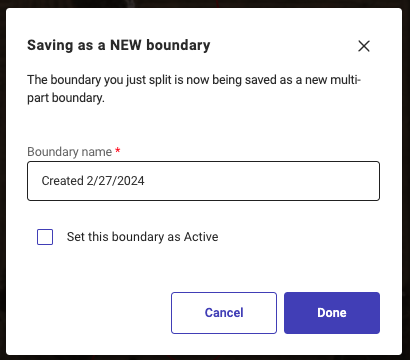
Sobald die Teilung abgeschlossen ist, können Sie die Feldgrenze als neue Instanz speichern, die bei der Planung auswählbar ist.
-
Klicken Sie auf Save As
-
Geben Sie den Namen für die neue Feldgrenze ein und klicken Sie auf Done
Einem Feld eine alternative Feldgrenze hinzufügen
Dies ermöglicht es, einem Feld eine zusätzliche Feldgrenze hinzuzufügen. Dies kann während der Spurplanung verwendet werden. Zum Beispiel, wenn ein Benutzer eine Feldgrenze für eine feuchte Saison und eine für eine trockene hat.
-
Navigieren Sie zur Land-Seite, indem Sie auf Menü>Land klicken
-
Wählen Sie das zu bearbeitende Feld aus
-
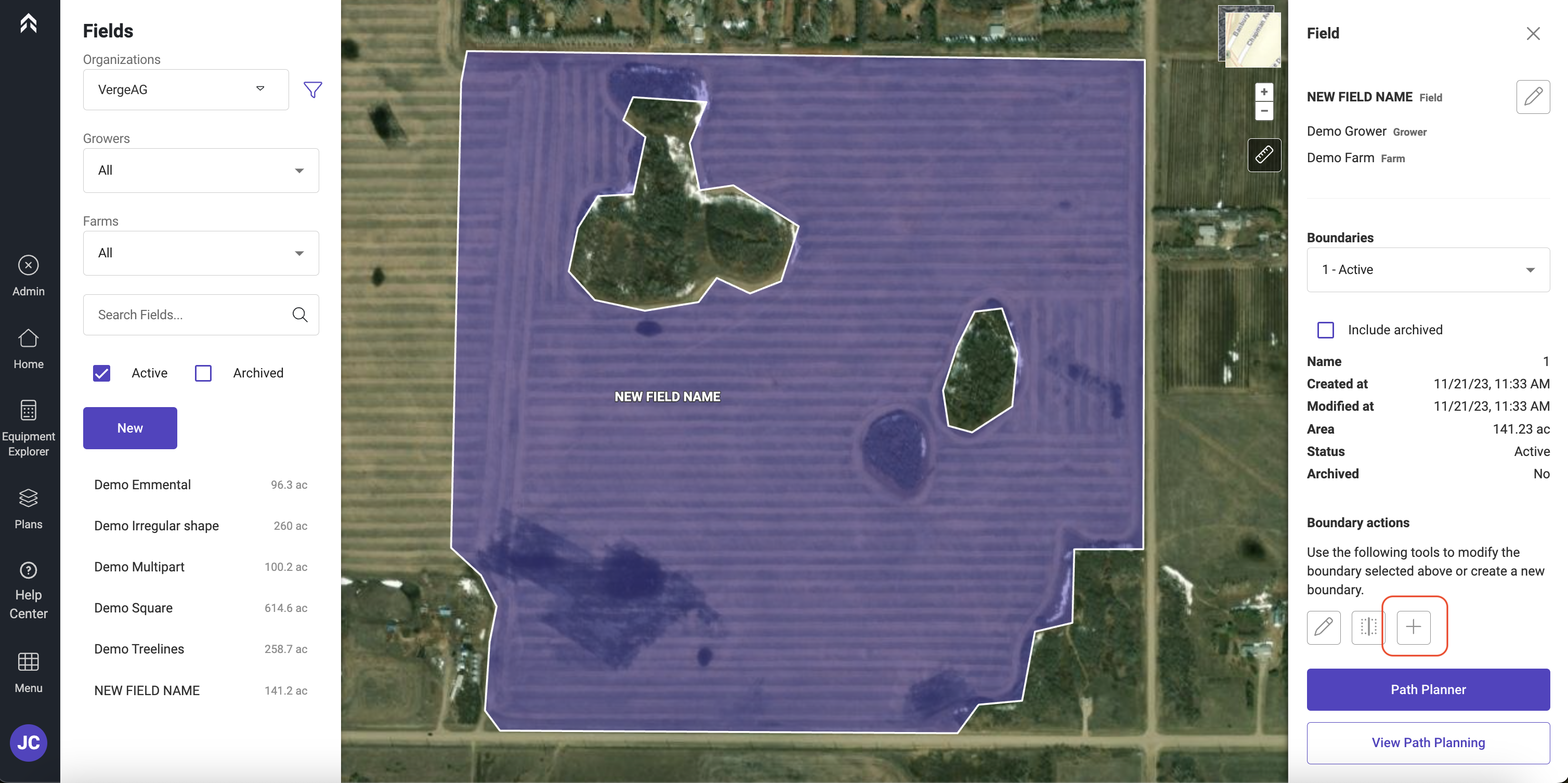
Klicken Sie auf das Add-Symbol unter Boundary Actions
-
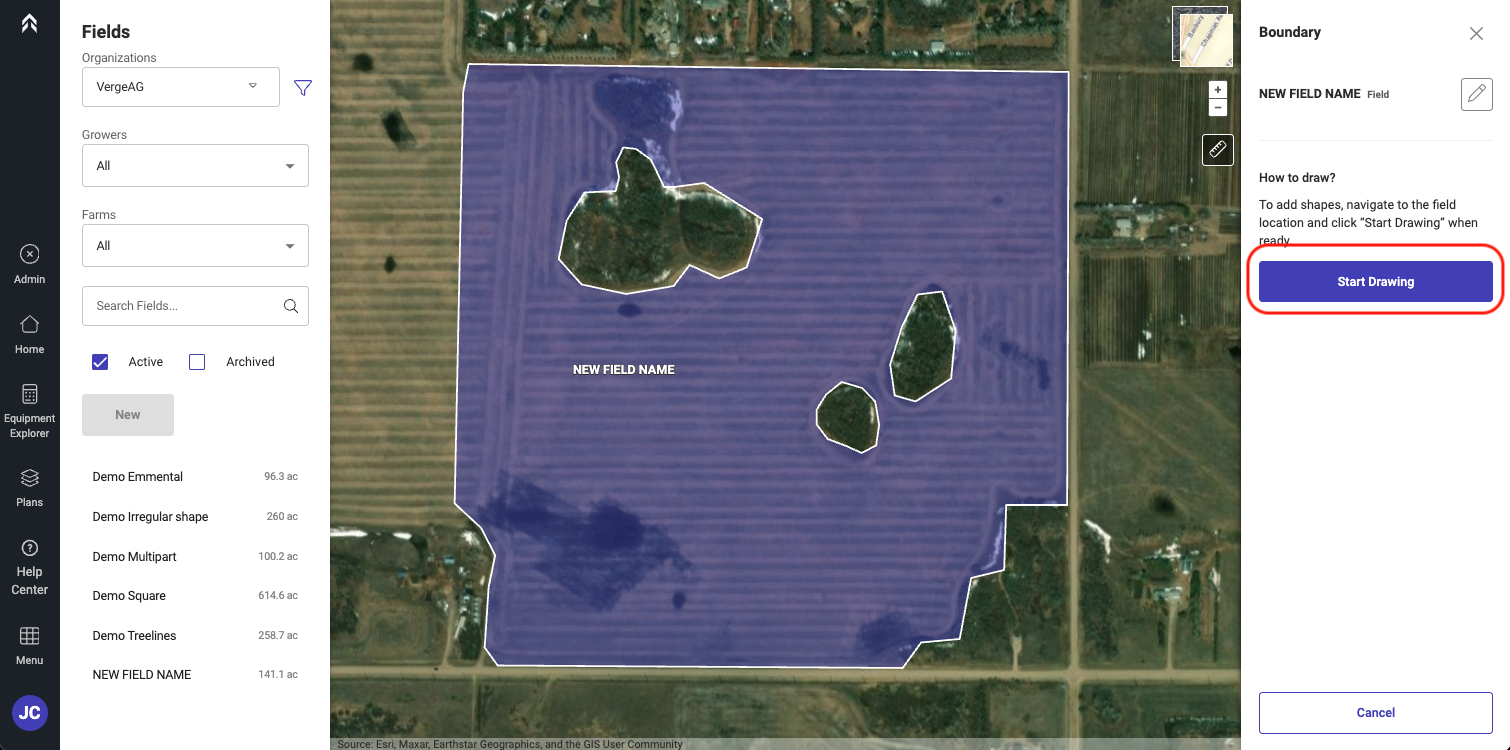
Klicken Sie auf Start Drawing
-
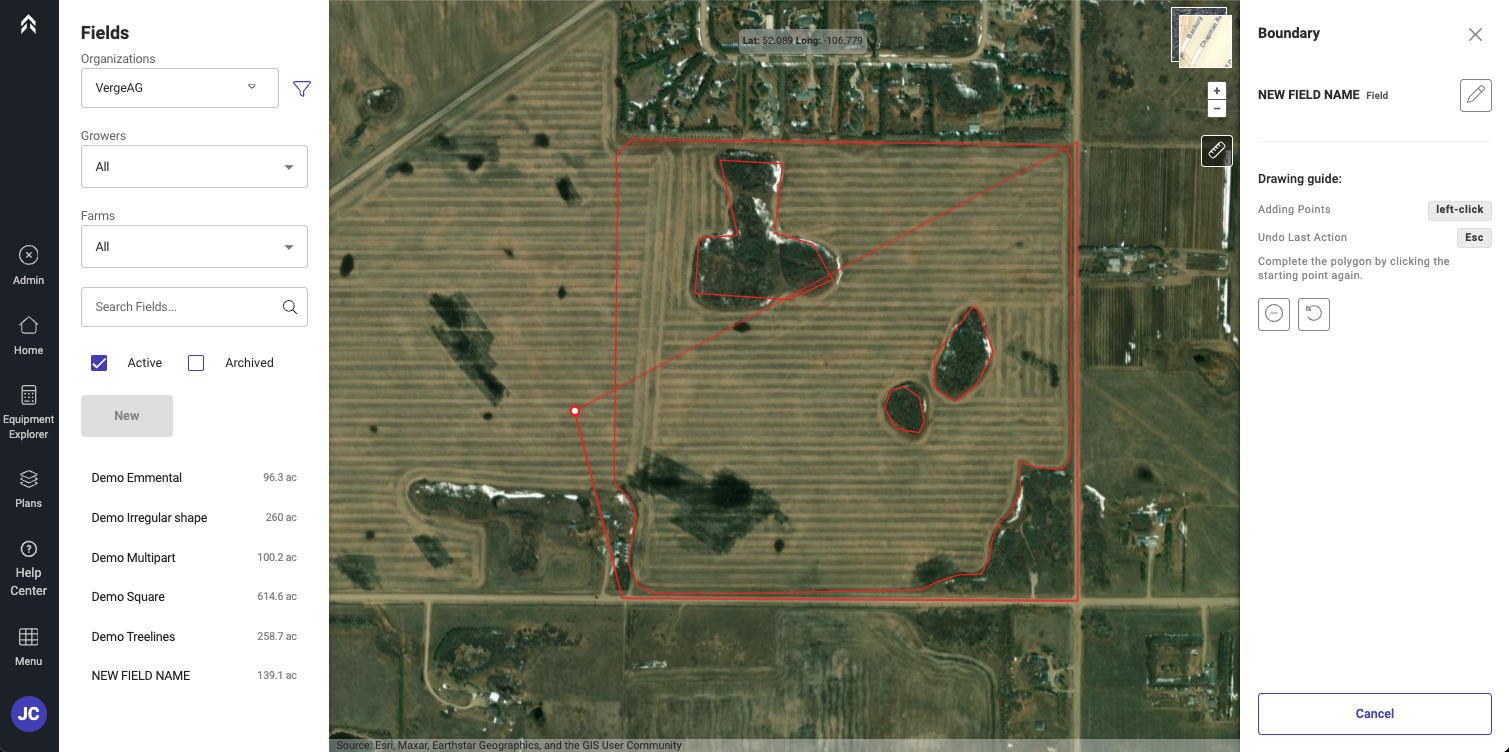
Klicken Sie, um Punkte hinzuzufügen und die neue Feldgrenze zu umreißen.
-
Während des Zeichnens der neuen Feldgrenze wird die ursprüngliche im Hintergrund angezeigt.
-
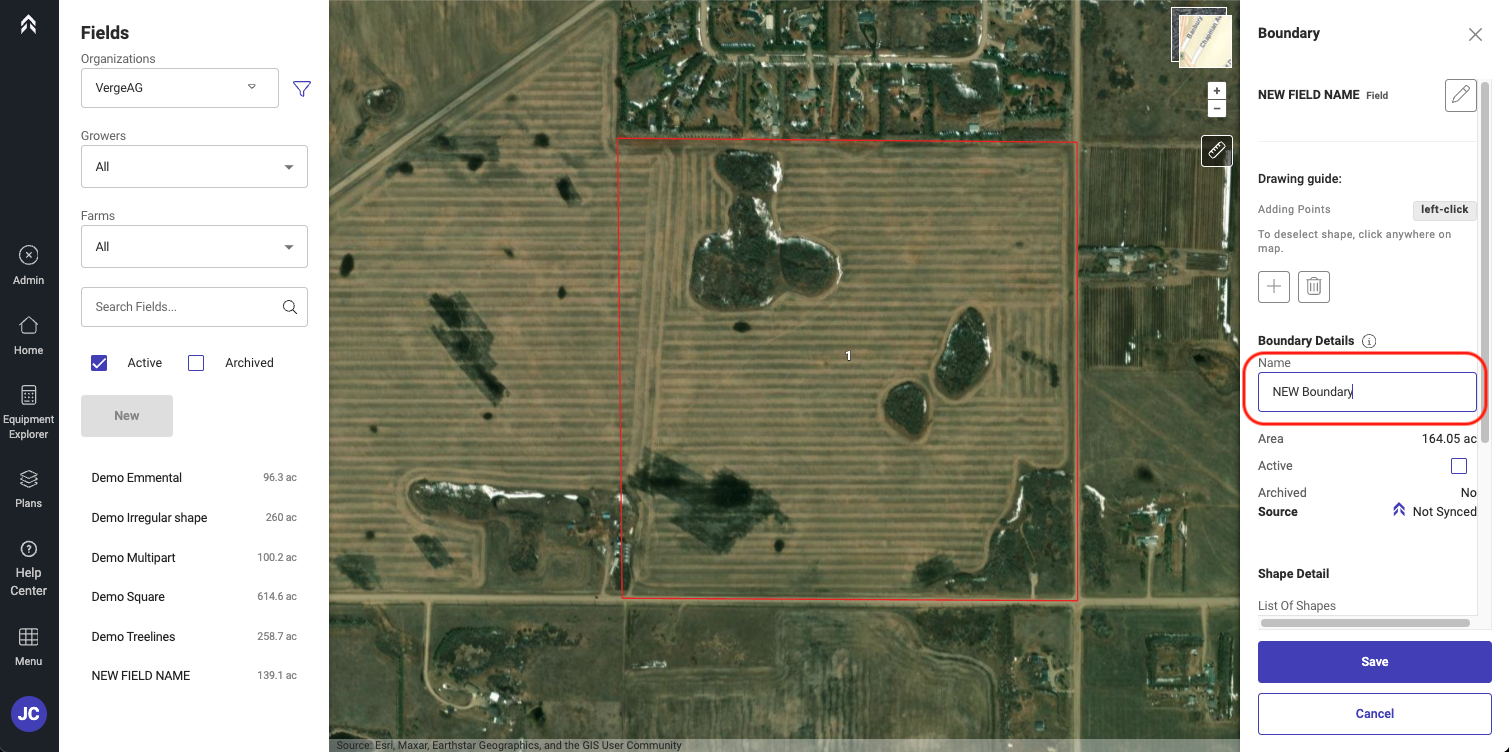
Geben Sie einen Namen für die neue Feldgrenzen-Instanz ein
-
Klicken Sie auf Save, und die neue Feldgrenze wird zu den auswählbaren Feldgrenzen dieses Feldes hinzugefügt.