Виконайте наведений нижче процес, щоб завантажити межі для компанії
-
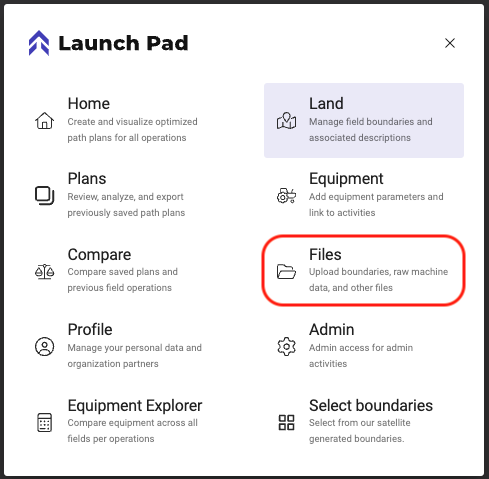
Натисніть «Menu» (Меню)
-
Виберіть «Files» (Файли)
-
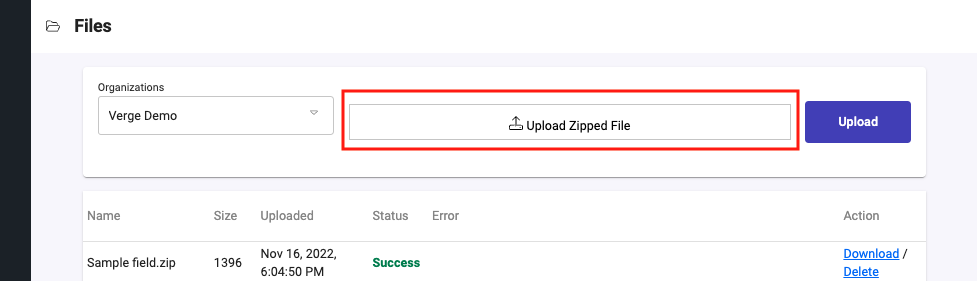
Натисніть у полі «Upload Zipped File» (Завантажити ZIP-файл)
-
Виберіть Shapefile для завантаження
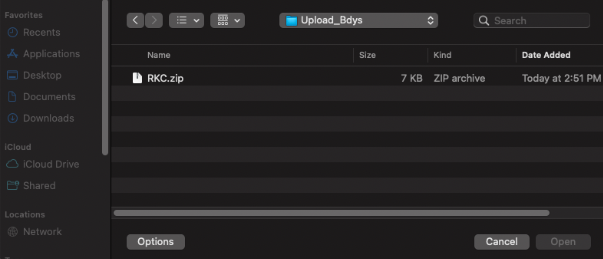
Екран може відрізнятися залежно від типу комп’ютера (Apple або PC)
- Перевірте, що Shapefile налаштовано правильно, переглянувши приклади нижче в розділі «Прийнятне форматування Shapefile»
-
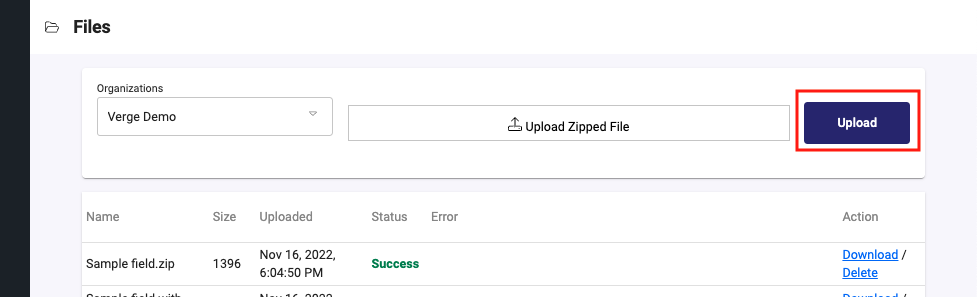
Після вибору заархівованого shapefile кнопка «Upload» (Завантажити) стане активною
-
Натисніть «Upload»
-
Файл з’явиться у списку зі статусом «Success» (Успіх), «Error» (Помилка) або «Completed with Errors» (Завершено з помилками)
-
Completed with Errors: частковий успіх. Деякі поля не завантажено через некоректні межі

-
Error: жодного запису не розпізнано

-
Success: усі записи розпізнано й оброблено

-
-
Прийнятне форматування Shapefile:
Обмеження
**Наразі немає обмежень на розмір файлу чи кількість стовпців**
-
LineStrings або MultilineStrings не підтримуються. Межа має бути замкненим полігоном, щоб вважатися дійсною.
-
Файли, що не відповідають нашим прийнятним заголовкам атрибутів
Прийнятне стиснення файлів для завантаження
Геометрія полів має завантажуватися як ESRI Shapefile, стиснені у ZIP. Вкладені .zip-файли підтримуються, доки в структурі немає каталогів. Дивіться підтримувані приклади нижче:
| Приклад 1 | Приклад 2 | Приклад 3 |
|---|---|---|
Підтримувані назви заголовків атрибутів
ПРИМІТКА: якщо файл містить лише назву поля (Field), ми все одно приймемо межі й автоматично назвемо Grower і Farm за назвою організації.
-
Grower:
- "growername", "grower_name", "grower name", "grower", "clientname", "client_name", "client name", "client", "customername", "customer_name", "customer name", "customer", "businessnam", "business_nam", "business"
-
Farm:
- "farmname", "farm_name", "farm name", "farm"
-
Field:
- "fieldname", "field_name", "field name", "field", "name", "ID"
Будь-яка назва, не наведена вище, не буде розпізнана.
Порядок назв у списку задає їхній пріоритет.
ISO 11783-10 XML (TaskData)
Ми підтримуємо завантаження файлів ISO 11783-10 (TASKDATA), включно з ISO11783LinkList. Щоб уникнути труднощів із завантаженням, переконайтеся, що набори файлів ISO11783LinkList розміщено в окремому каталозі.
Оскільки XML-файли у форматі ISO 11783-10 відповідають загальному стандарту, дані про grower, farm і field мають вставлятися автоматично інструментом, що згенерував файл. Ми автоматично використовуємо «CustomerLastName» для назви Grower, «FarmDesignator» для назви Farm і «PartfieldDesignator» для назв Field. Назви меж беруться з «PolygonDesignator», якщо його надано. Однак, оскільки стороннє ПЗ не завжди його включає, за відсутності ми використовуємо назву поля з доданим «_boundary».
Подібно до завантажень Shapefile, якщо такі самі Grower, Farm, Field, Boundary вже існують, буде завантажено новий варіант і зроблено доступним в інтерфейсі Launch Pad.
KML
Використовується та сама стандартна схема найменування, що й для Shapefile, яка завжди потрібна для назв Grower і Farm, оскільки KML-файли фактично не підтримують концепцію GFFB. Назви полів братимуться з назви позначки (placemark) KML, з якої прочитано геометрію, або повертатимуться до тієї самої схеми, що й для Shapefile, якщо її не знайдено у файлі (за замовчуванням — назва компанії, за якою йде назва KML-файлу).