Diese Anleitung führt Sie durch das Laden eines Pfadplans auf einen Trimble GFX-1260 Monitor: Übertragen Sie die Felddaten von einem USB-Stick, wählen Sie das Feld in Precision-IQ aus und aktivieren Sie die Leitlinien für die Navigation. Befolgen Sie die Schritte der Reihe nach. Lieber zuschauen? Die vollständige Video-Anleitung finden Sie weiter unten.
Vorbereitung: Datenübertragung
-
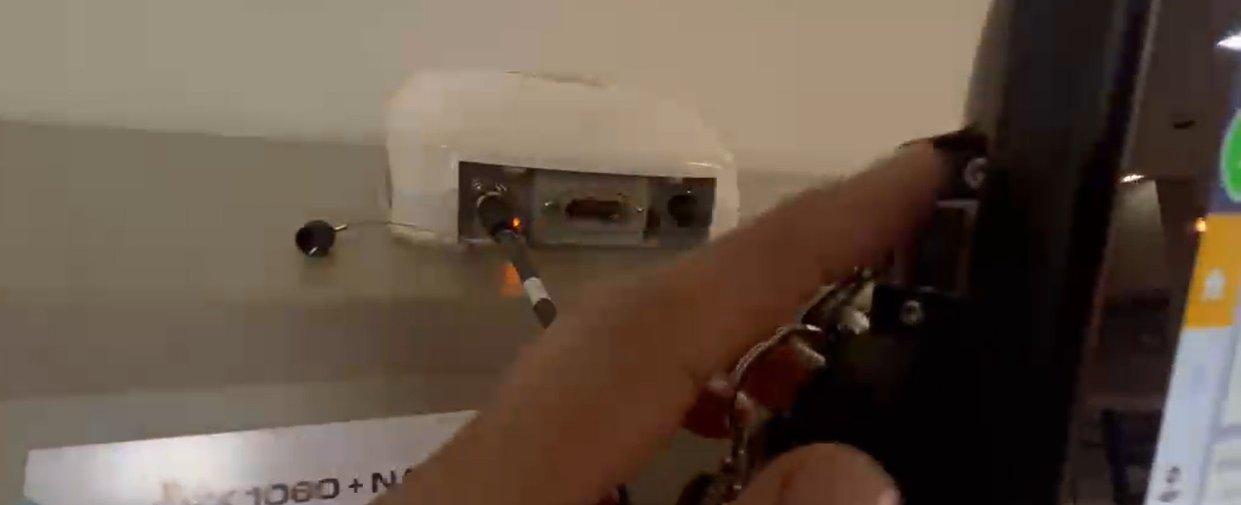
Stecken Sie den USB-Stick in die Rückseite des Monitors. Suchen Sie den USB-Anschluss auf der Rückseite des Trimble Monitors und stecken Sie den Stick ein, der Ihre Projektdaten enthält.
-
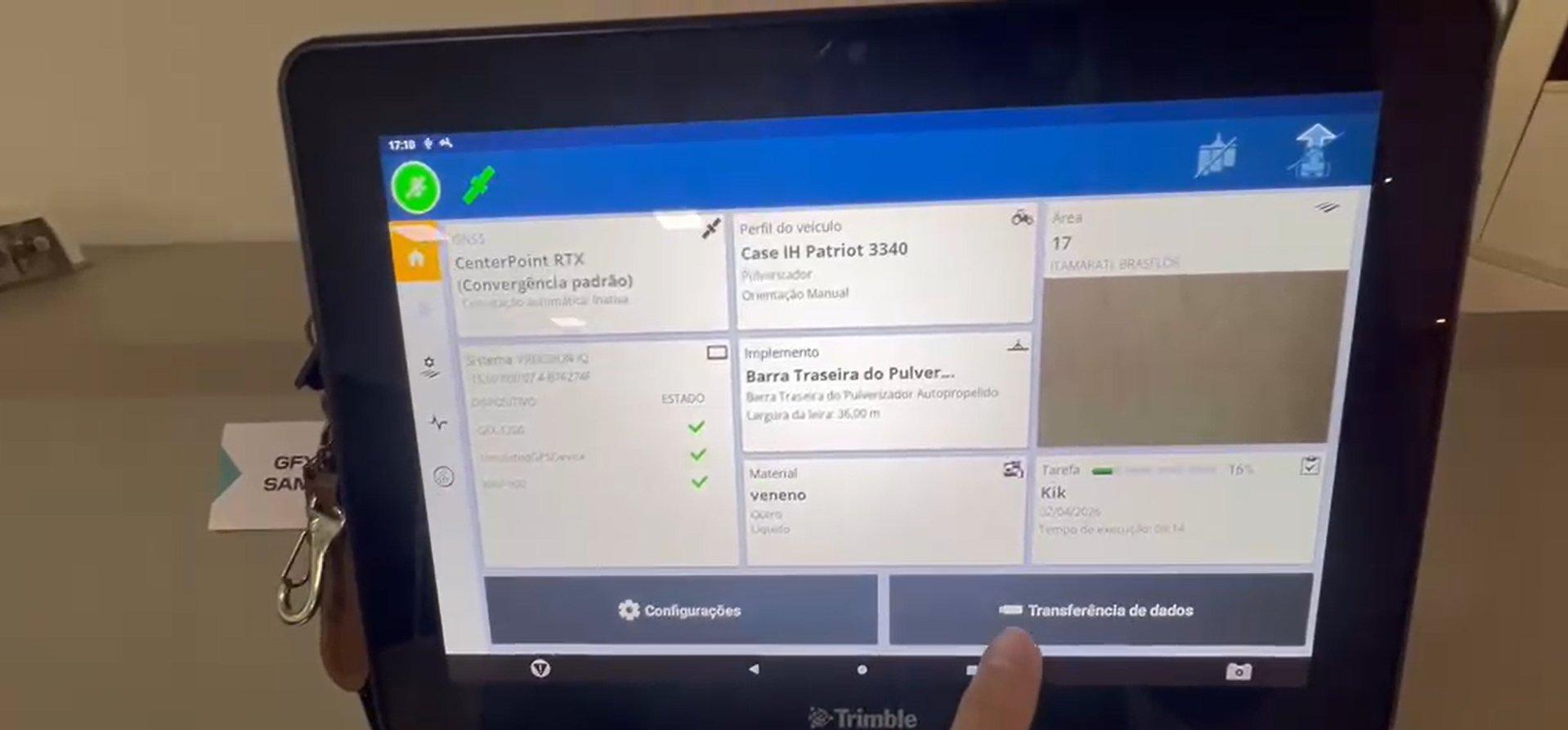
Tippen Sie auf Data Transfer. Tippen Sie auf dem Startbildschirm auf Data Transfer (Schaltfläche unten rechts).
-
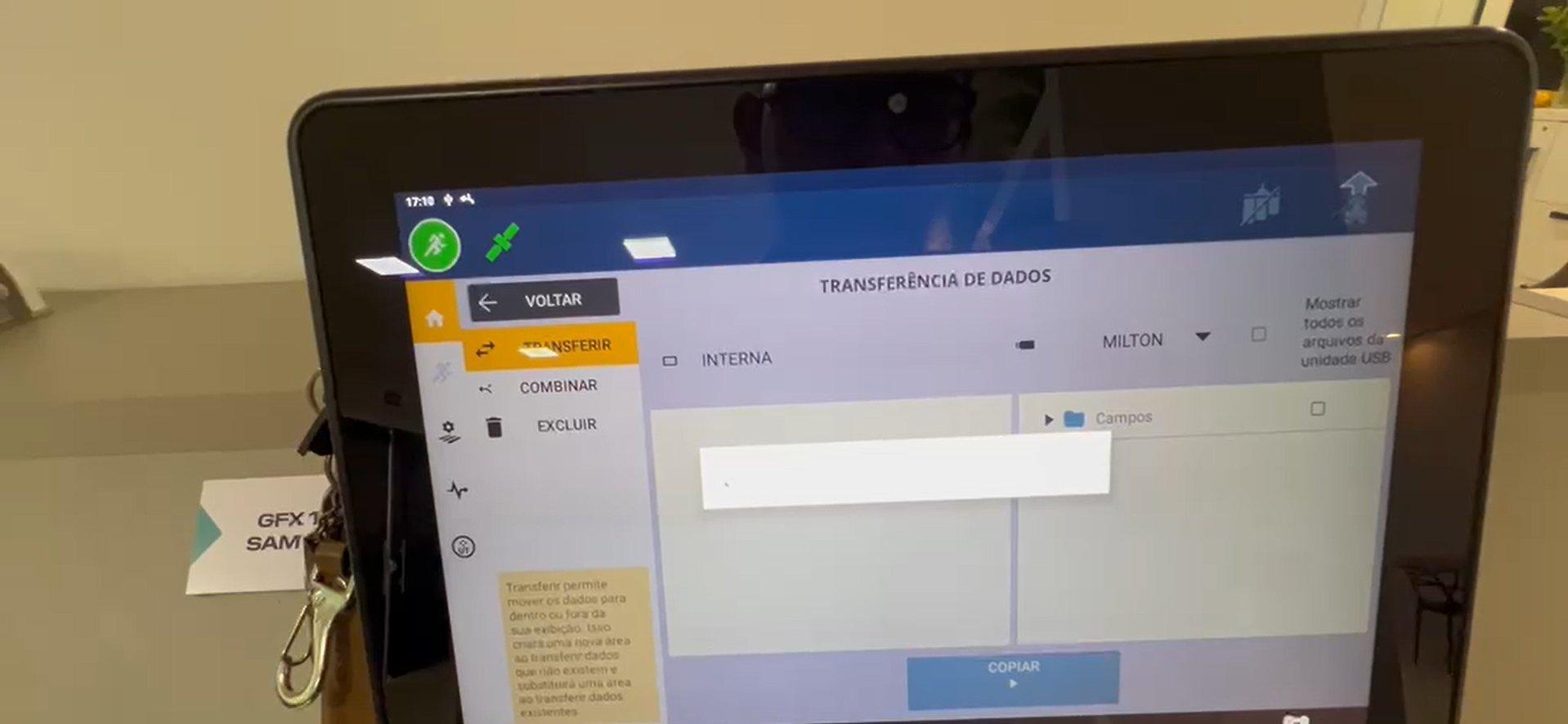
Warten Sie, bis es geladen ist. Der Bildschirm Data Transfer wird geöffnet. Warten Sie, bis das System den USB-Stick erkennt.
-
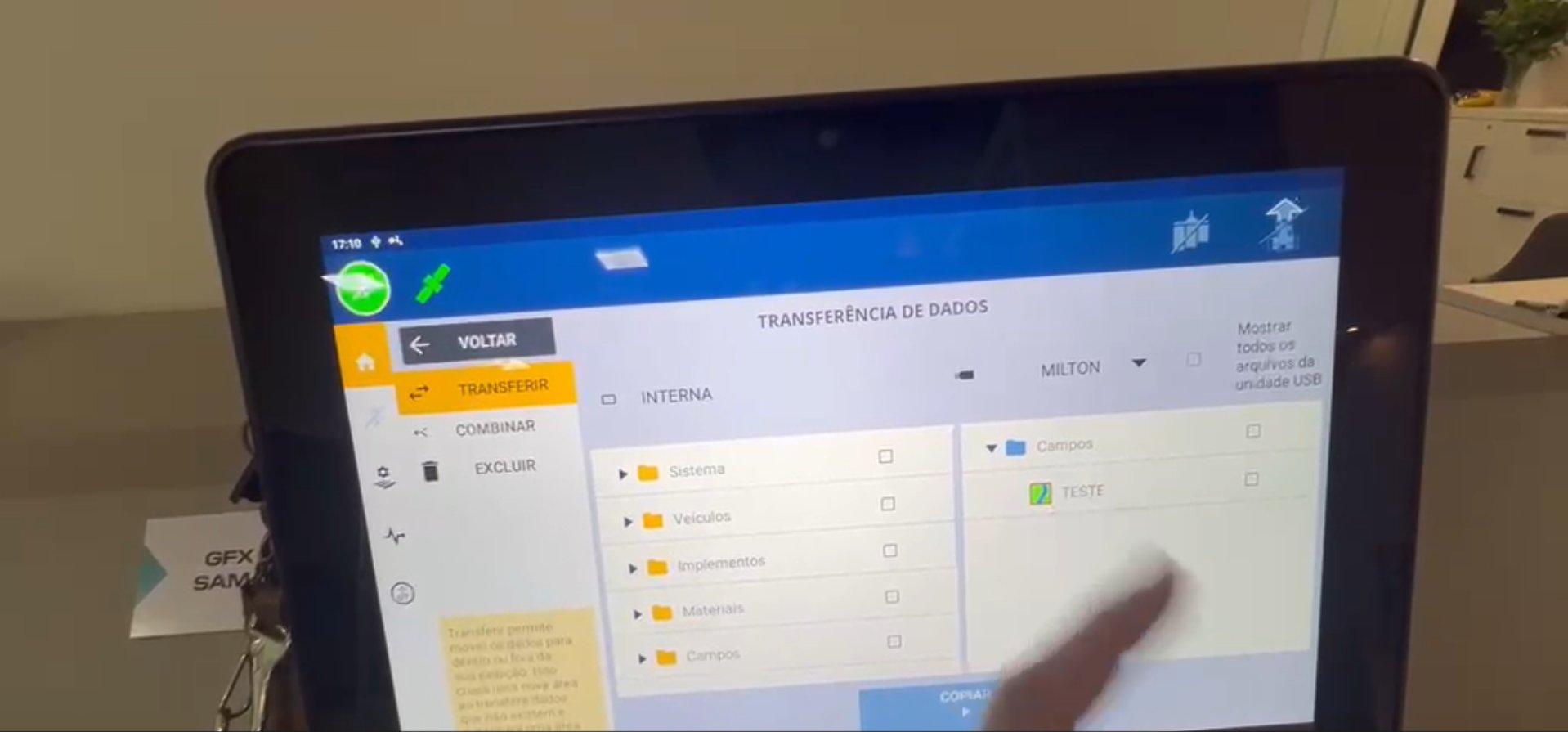
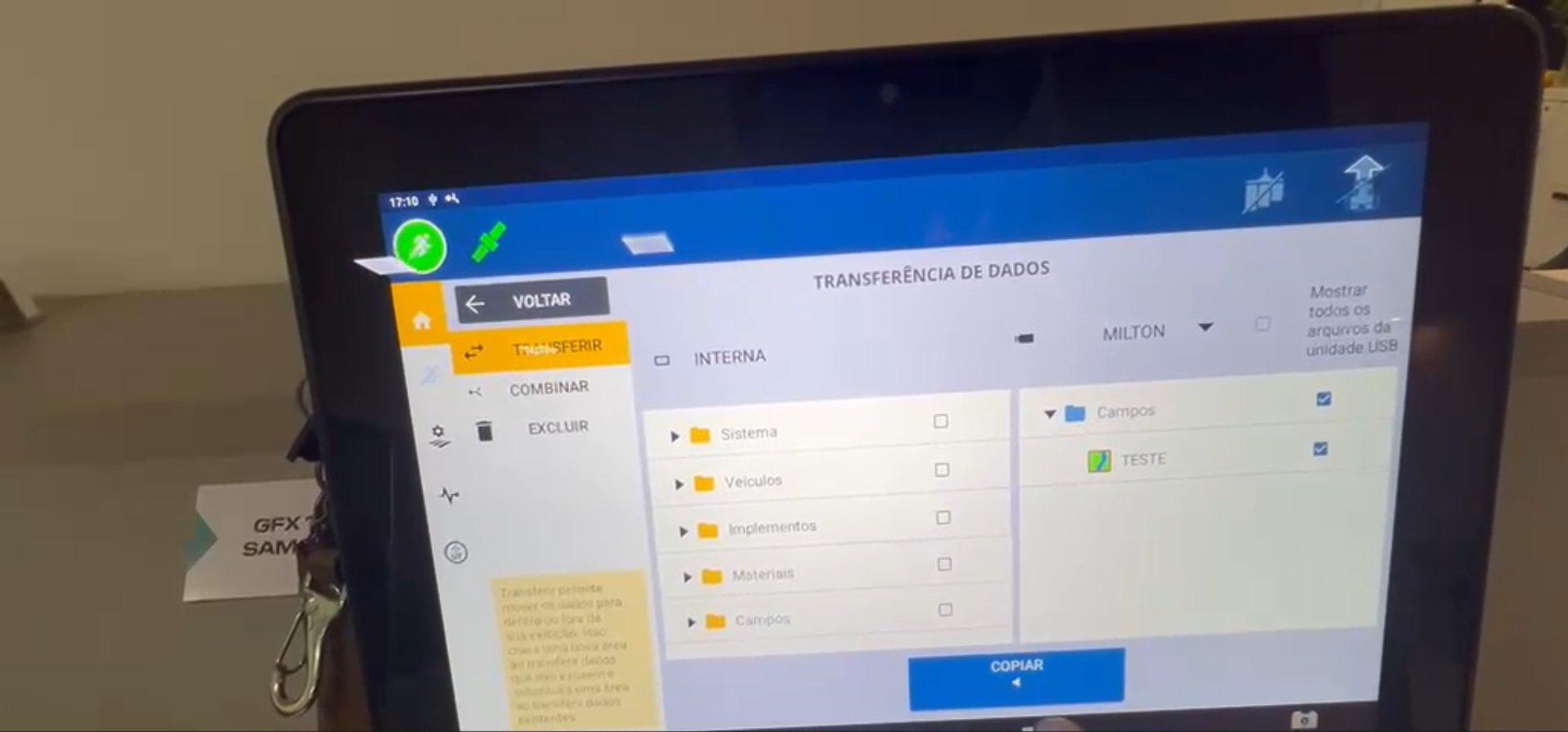
Ihre USB-Dateien erscheinen auf der rechten Seite. Die Dateien von Ihrem USB-Stick werden auf der rechten Seite des Bildschirms aufgelistet. Suchen Sie den Ordner Fields und das gewünschte Feld.
-
Wählen Sie das Feld aus und tippen Sie auf Copy. Markieren Sie die Felddatei auf der rechten Seite (USB) und tippen Sie dann auf COPY, um sie in den internen Speicher des Monitors zu übertragen.
-
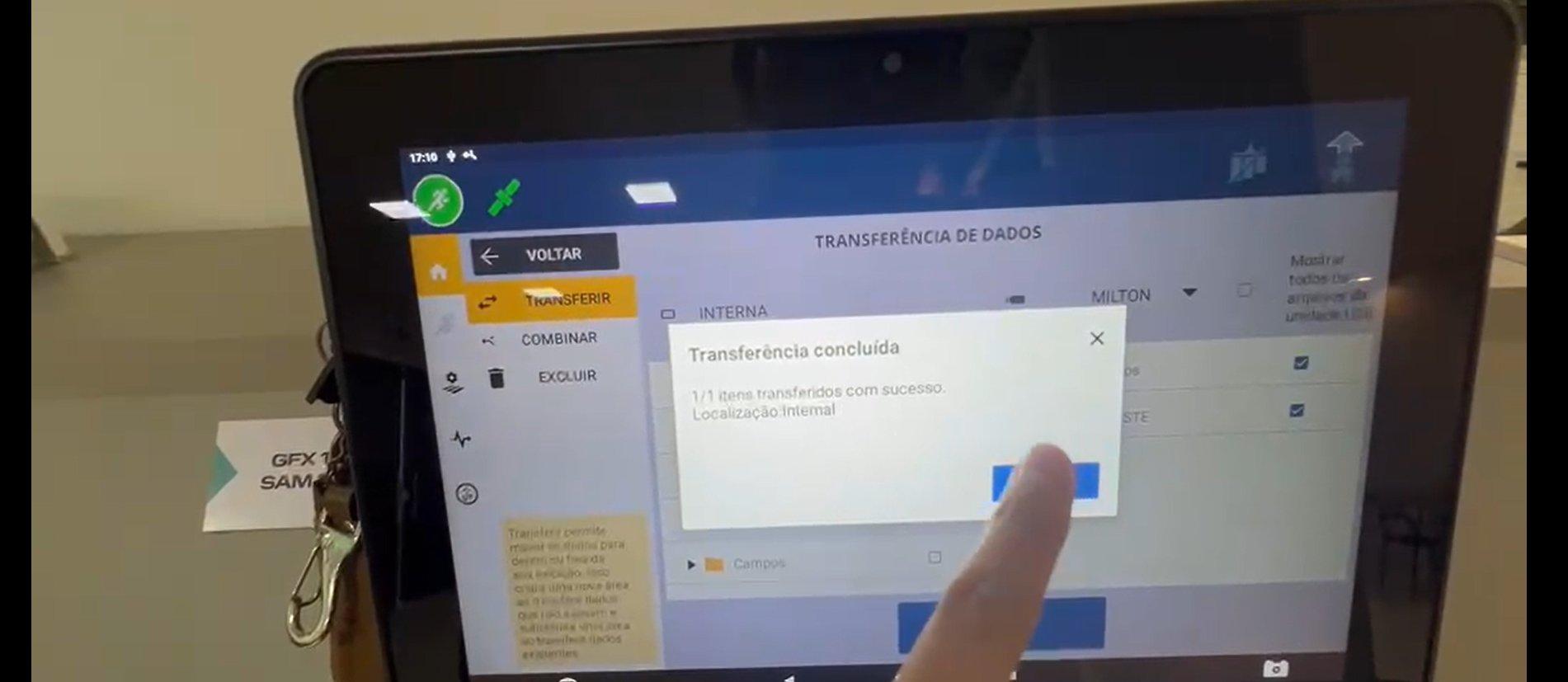
Warten Sie, bis der Vorgang abgeschlossen ist, und tippen Sie auf OK. Warten Sie auf die Meldung „Transfer complete" und tippen Sie dann zur Bestätigung auf OK.
-
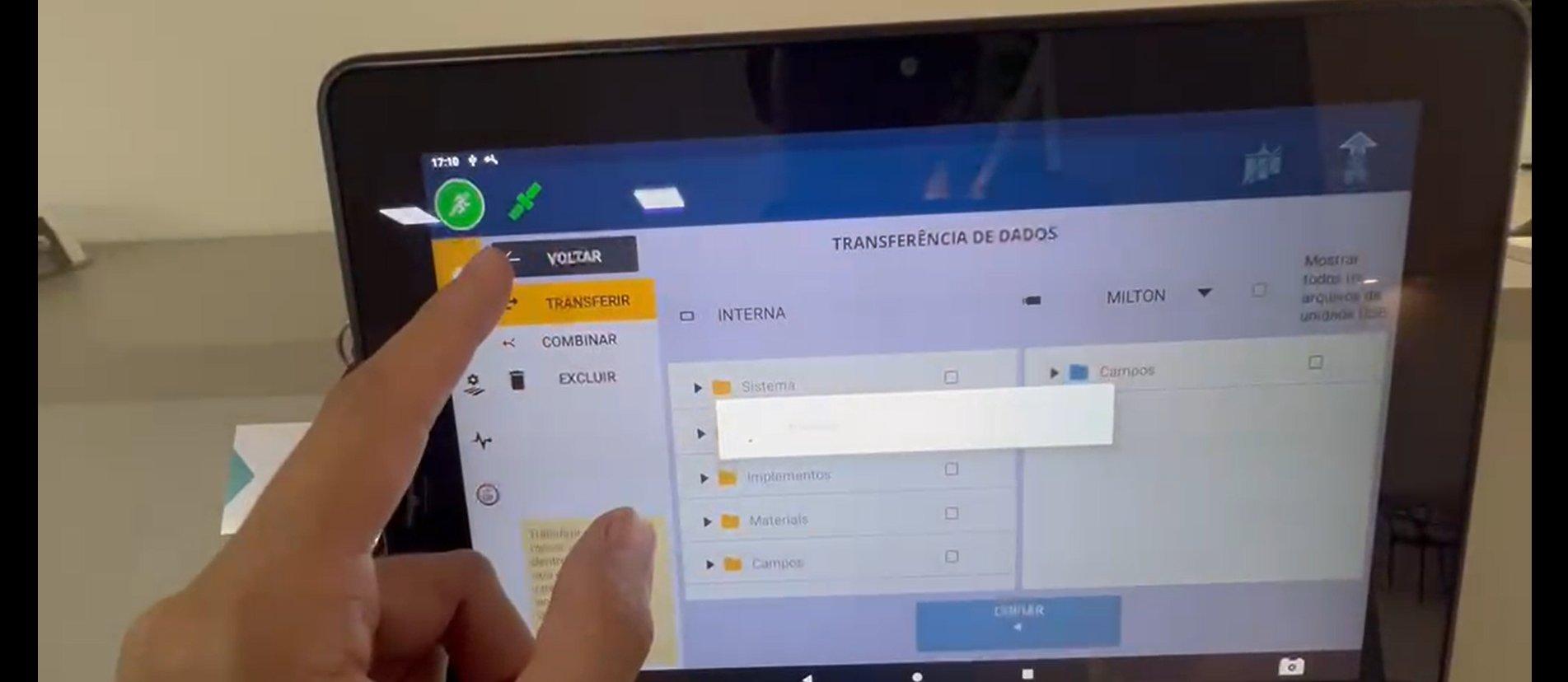
Tippen Sie auf Back. Tippen Sie auf BACK, um zum Startbildschirm zurückzukehren.
Arbeitsbereich einrichten
-
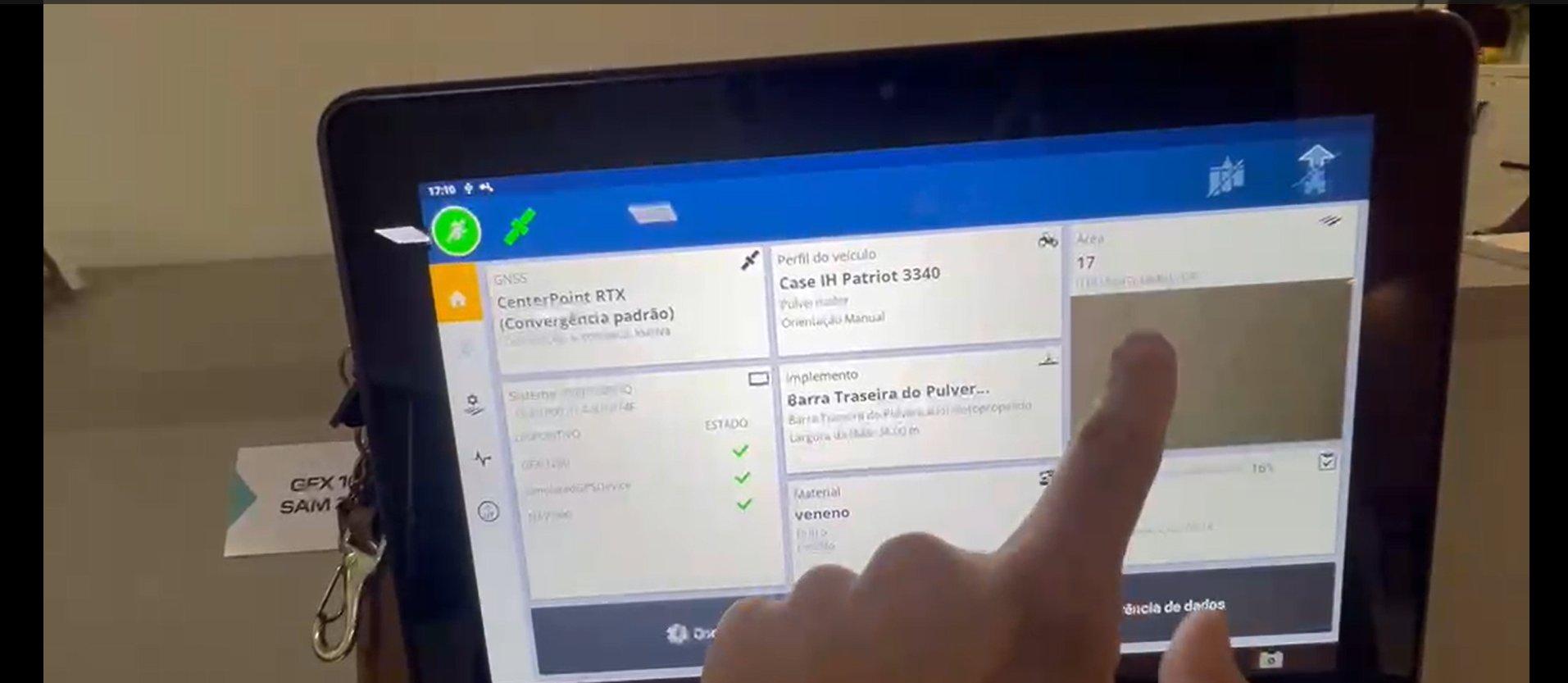
Tippen Sie auf Area. Tippen Sie auf dem Startbildschirm auf die Kachel Area, um den Feldmanager zu öffnen.
-
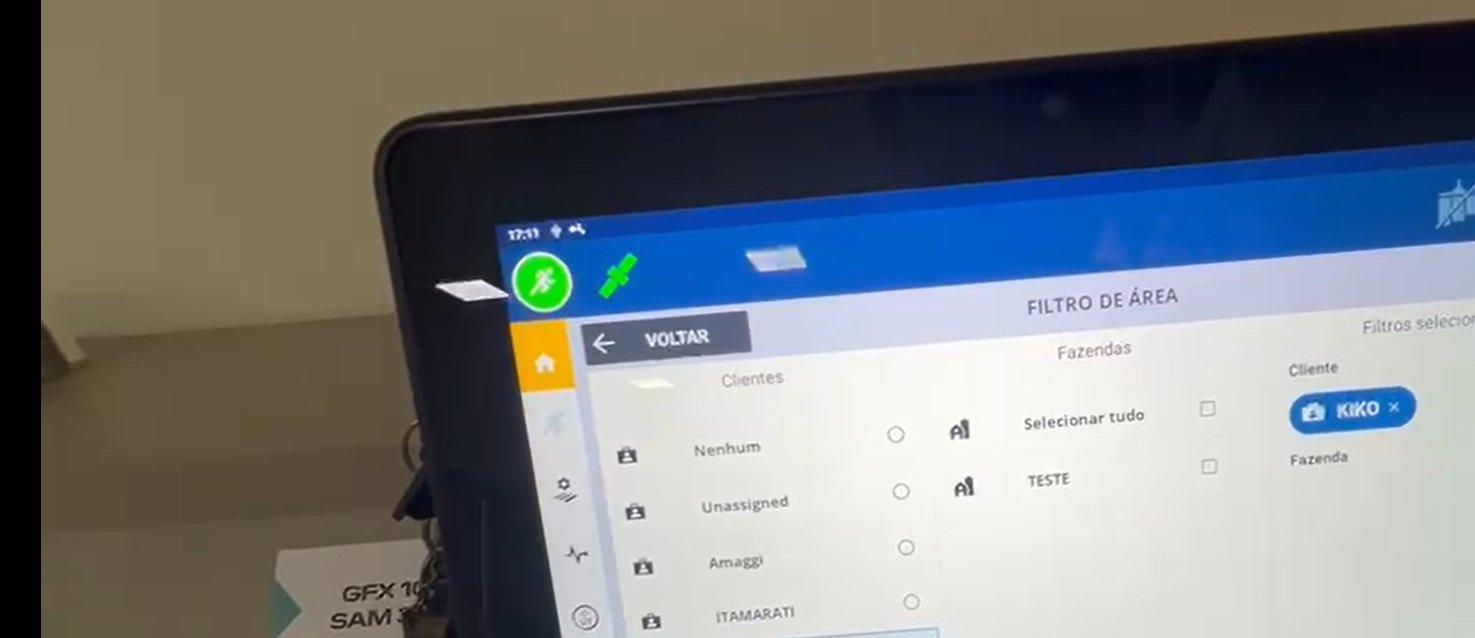
Wählen Sie den Betrieb im Area Filter aus. Der Bildschirm Area Filter wird geöffnet. Wählen Sie unter Clients den gewünschten Kunden aus (zum Beispiel KIKO).
-
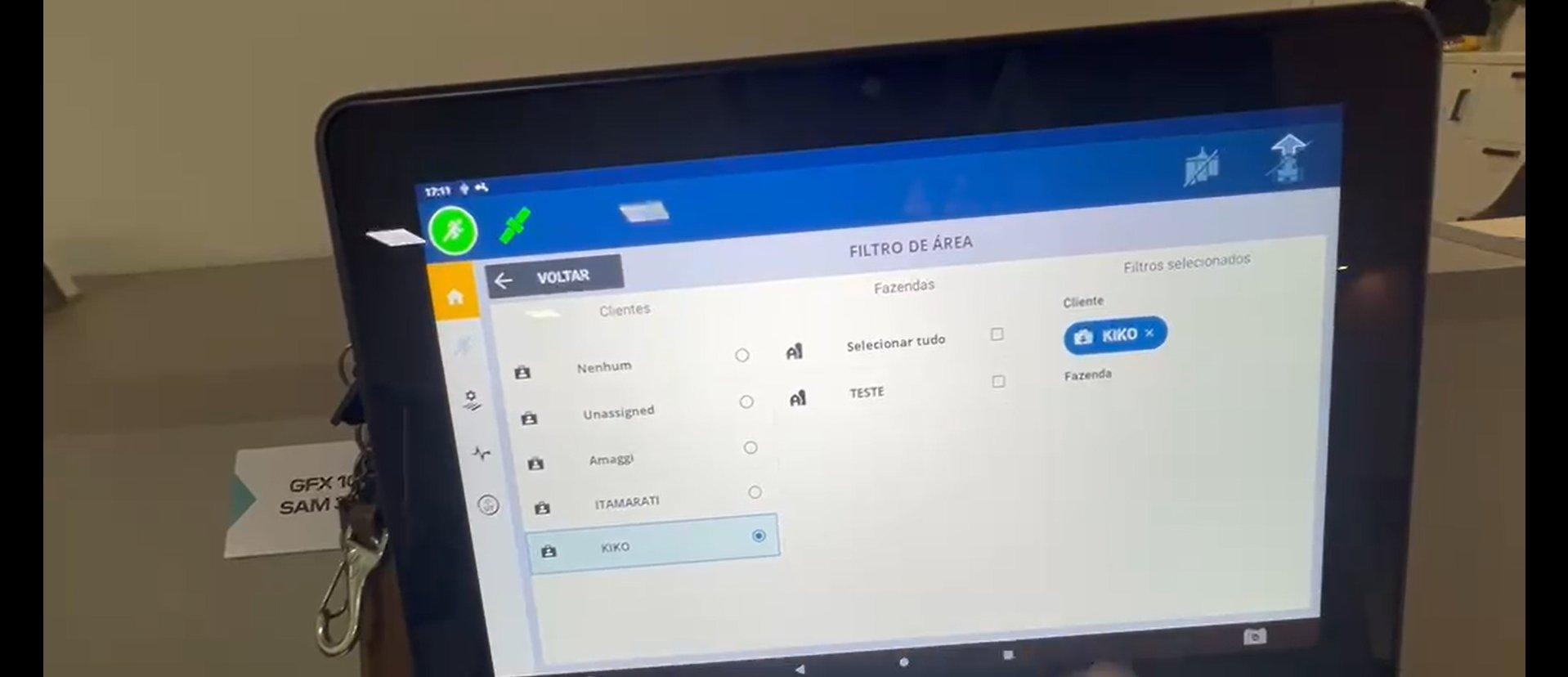
Bestätigen Sie die Betriebsauswahl. Nachdem Sie den Kunden ausgewählt haben, erscheint der Betrieb. Bestätigen Sie Ihre Auswahl im Bereich Selected filters.
-
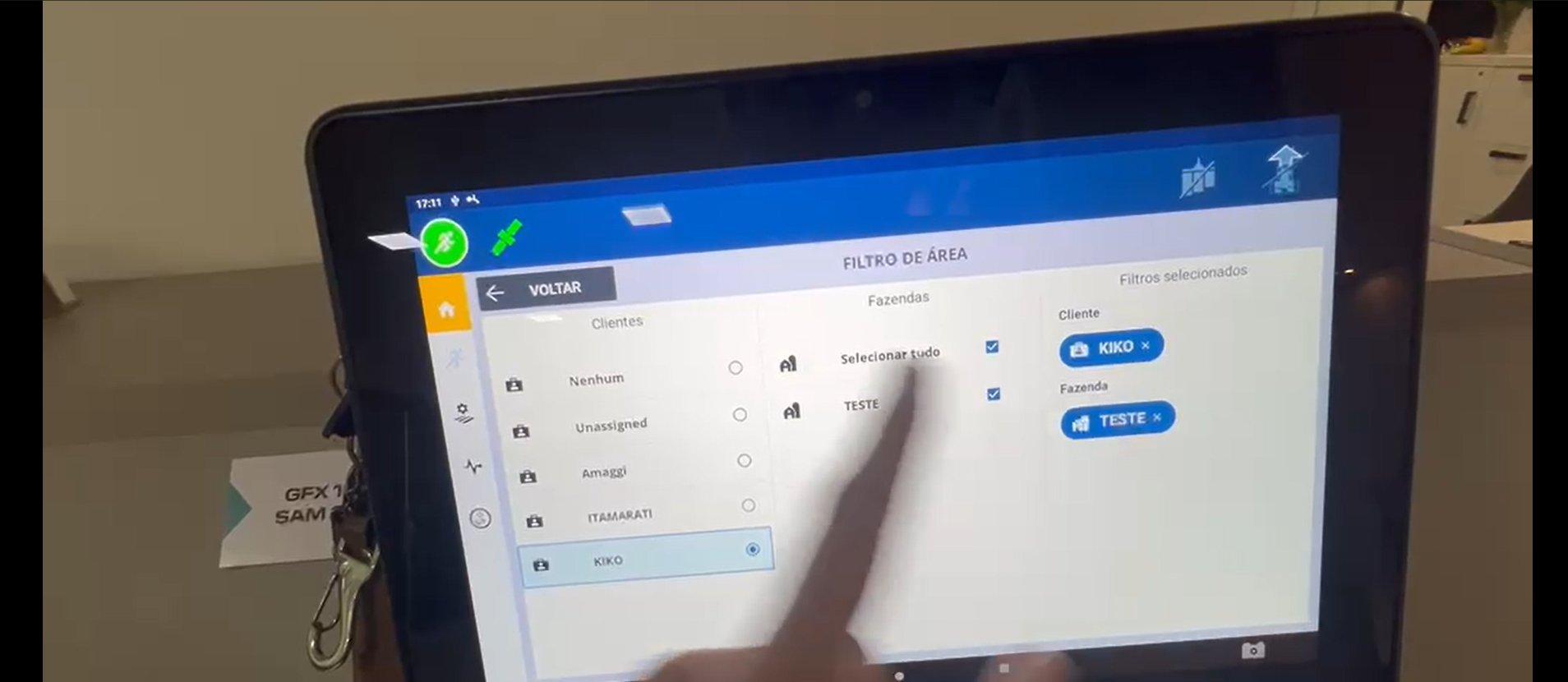
Wählen Sie alle aus und tippen Sie auf Back. Tippen Sie in der Spalte Farms auf Select all und dann auf BACK, um den Filter anzuwenden.
-
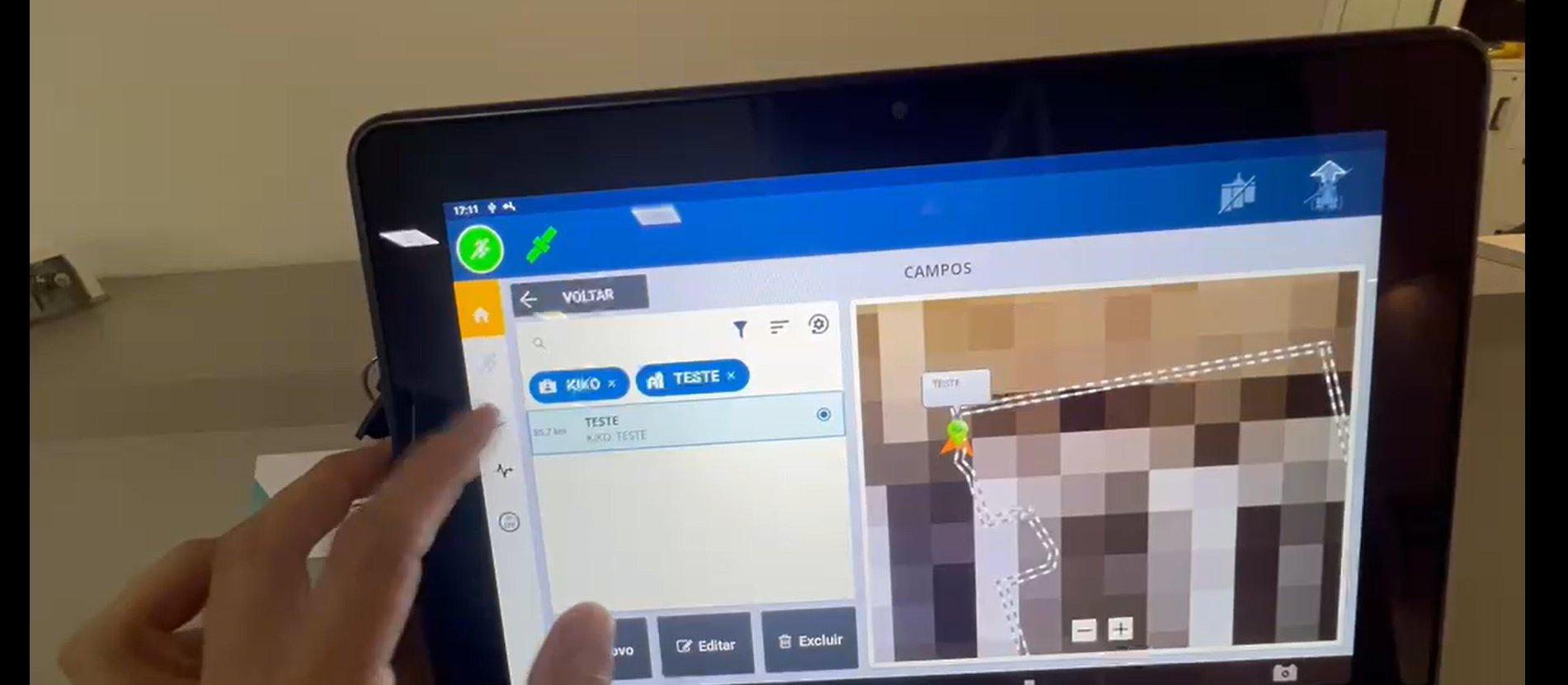
Suchen Sie das Feld in der Liste Fields. Die Feldliste wird mit dem angewendeten Filter angezeigt. Suchen und wählen Sie das gewünschte Feld aus (zum Beispiel TESTE).
Pfadplan anzeigen und aktivieren
-
Der Plan erscheint auf dem Bildschirm. Die Karte des ausgewählten Feldes wird angezeigt. Überprüfen Sie, ob die Feldgrenze auf der Karte korrekt aussieht.
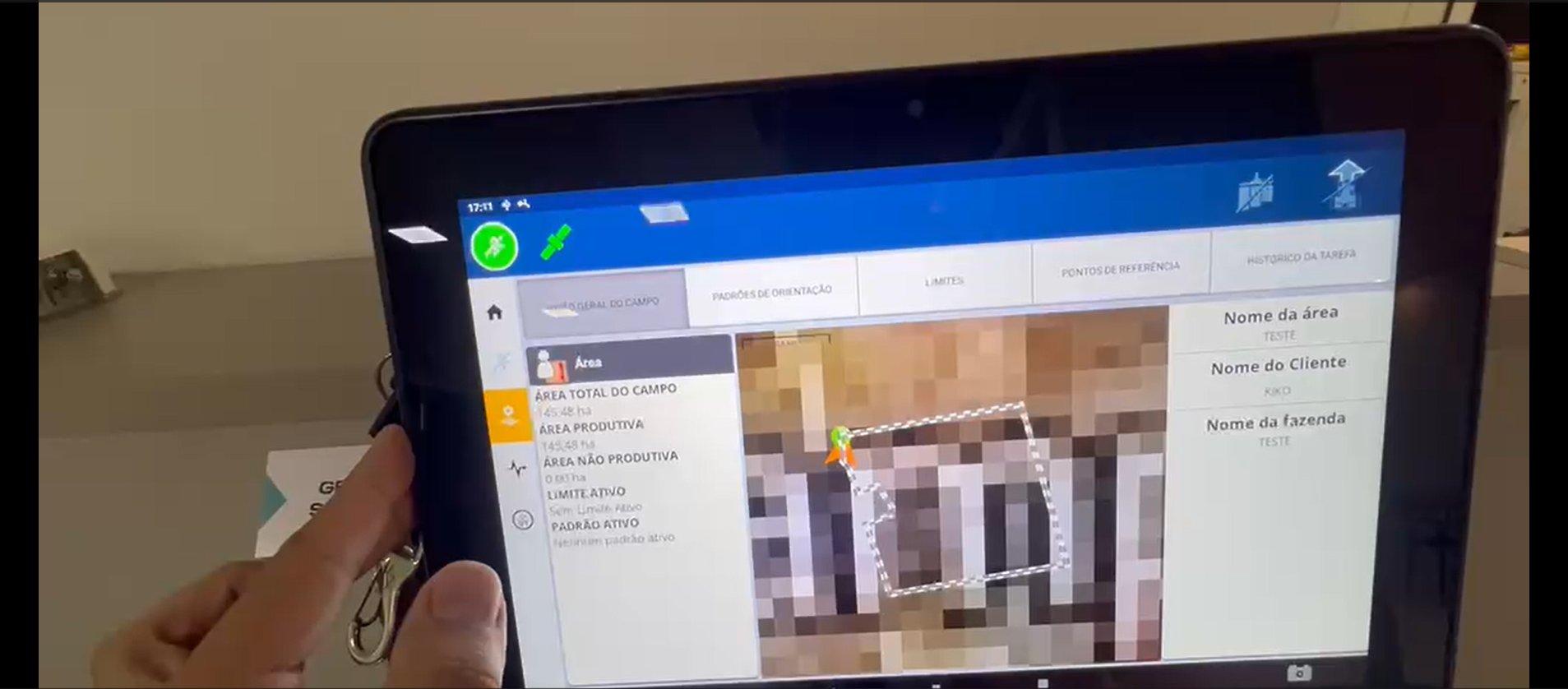
-
Feldübersicht. Öffnen Sie die Registerkarte Field Overview und überprüfen Sie Total Area, Productive Area und die übrigen Feldinformationen.
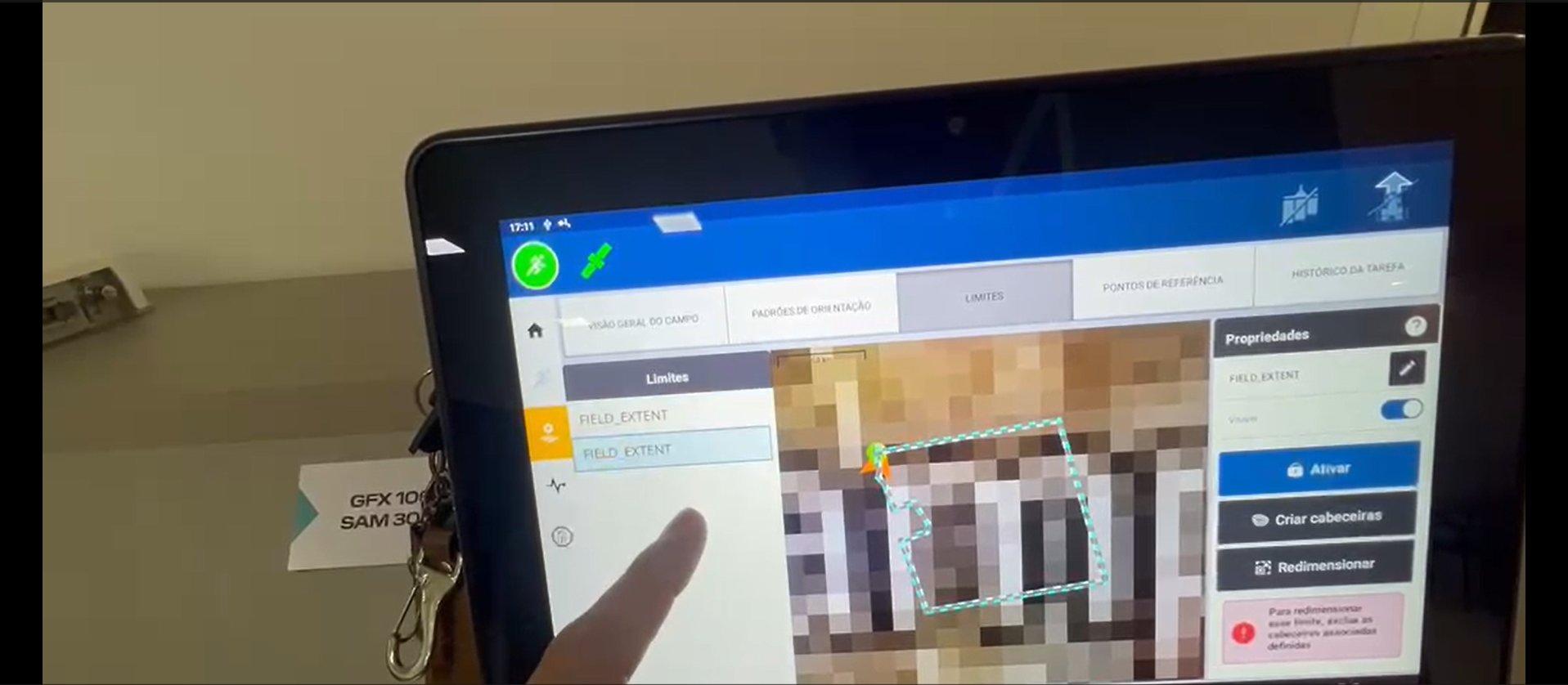
-
Tippen Sie auf Boundaries, um äußere und innere Grenzen zu sehen. Öffnen Sie die Registerkarte Boundaries, überprüfen Sie die verfügbaren FIELD_EXTENT-Grenzen und wählen Sie die gewünschte aus.
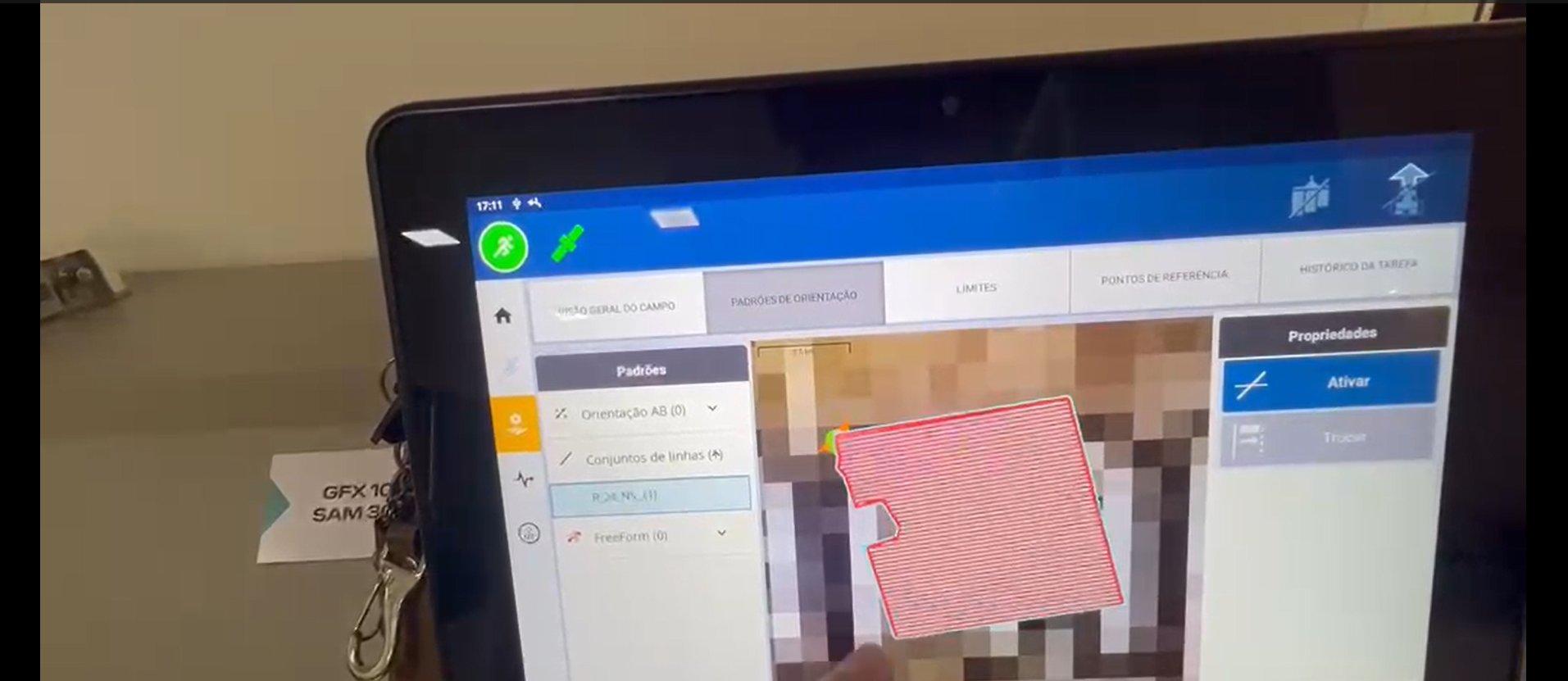
-
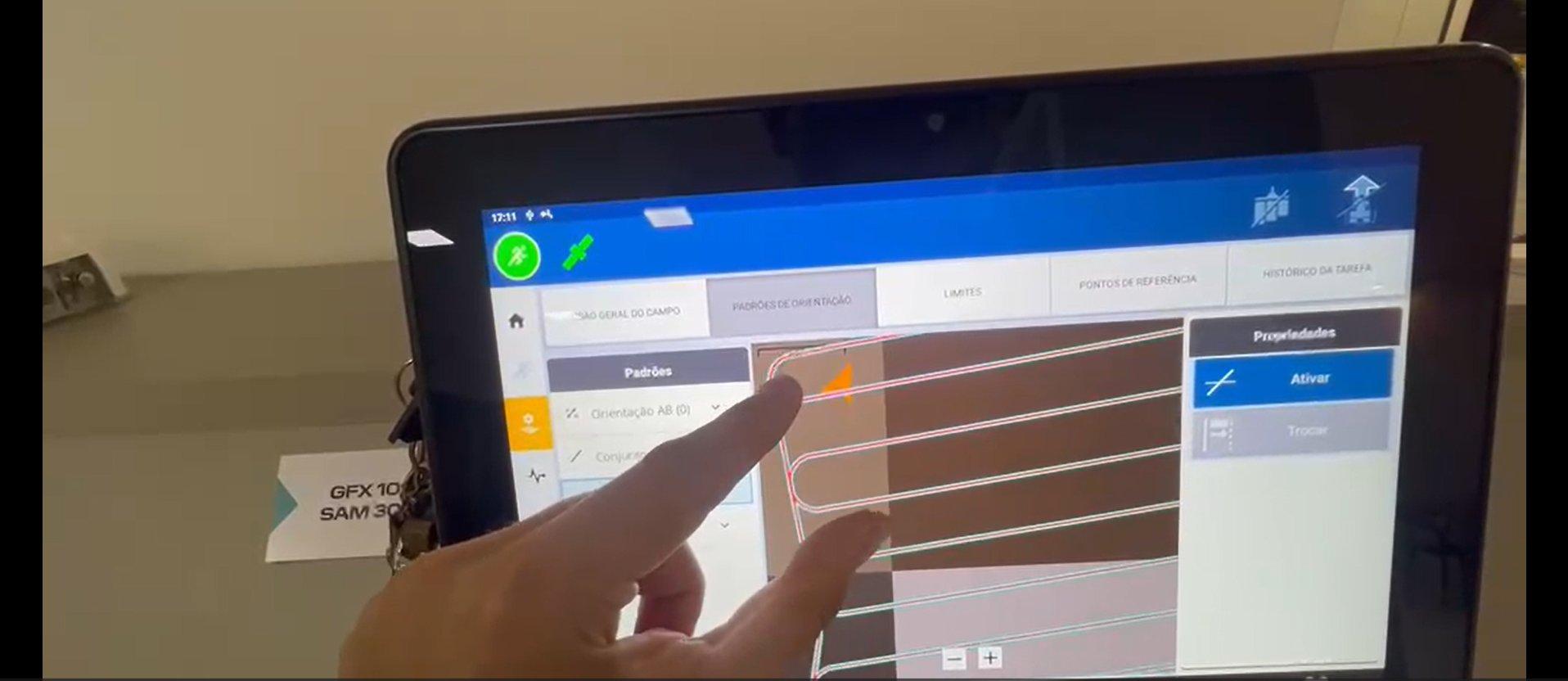
Guidance Patterns: Tippen Sie auf Activate. Öffnen Sie die Registerkarte Guidance Patterns, wählen Sie den Liniensatz des Pfadplans aus und tippen Sie auf ACTIVATE. Die Spuren sind jetzt bereit für die Navigation.
Anleitung erstellt in Partnerschaft mit Kiko Tecnologia.