В этом руководстве показано, как загрузить План маршрута на монитор Trimble GFX-1260: перенести данные поля с USB-накопителя, выбрать поле в Precision-IQ и активировать линии вождения для навигации. Выполняйте шаги по порядку. Предпочитаете посмотреть видео? Полное видеоруководство приведено ниже.
Подготовка: передача данных
-
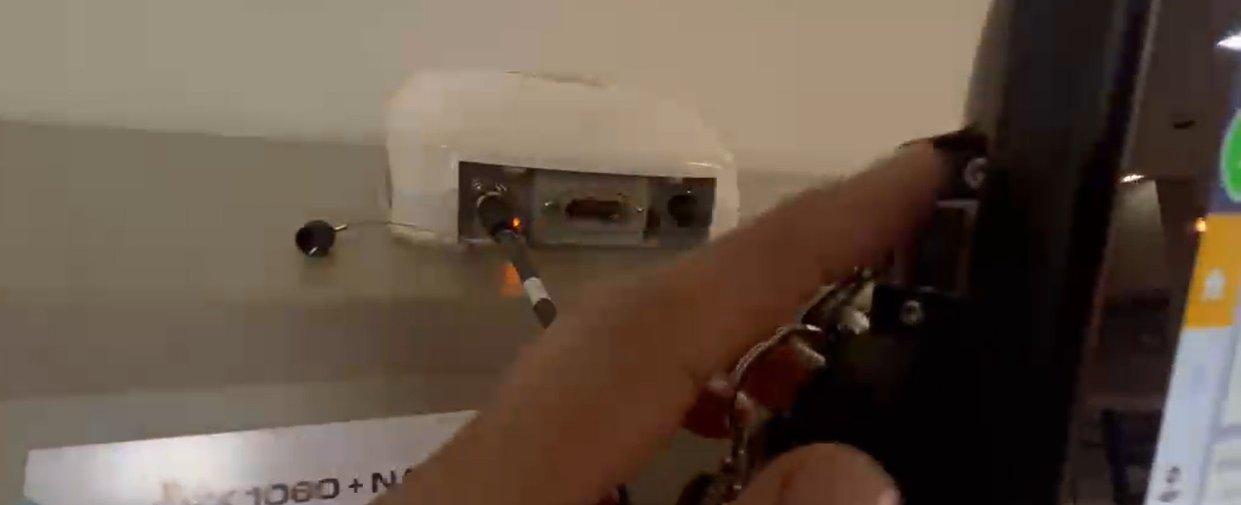
Вставьте USB-накопитель в заднюю часть монитора. Найдите USB-порт на задней панели монитора Trimble и вставьте накопитель с данными вашего проекта.
-
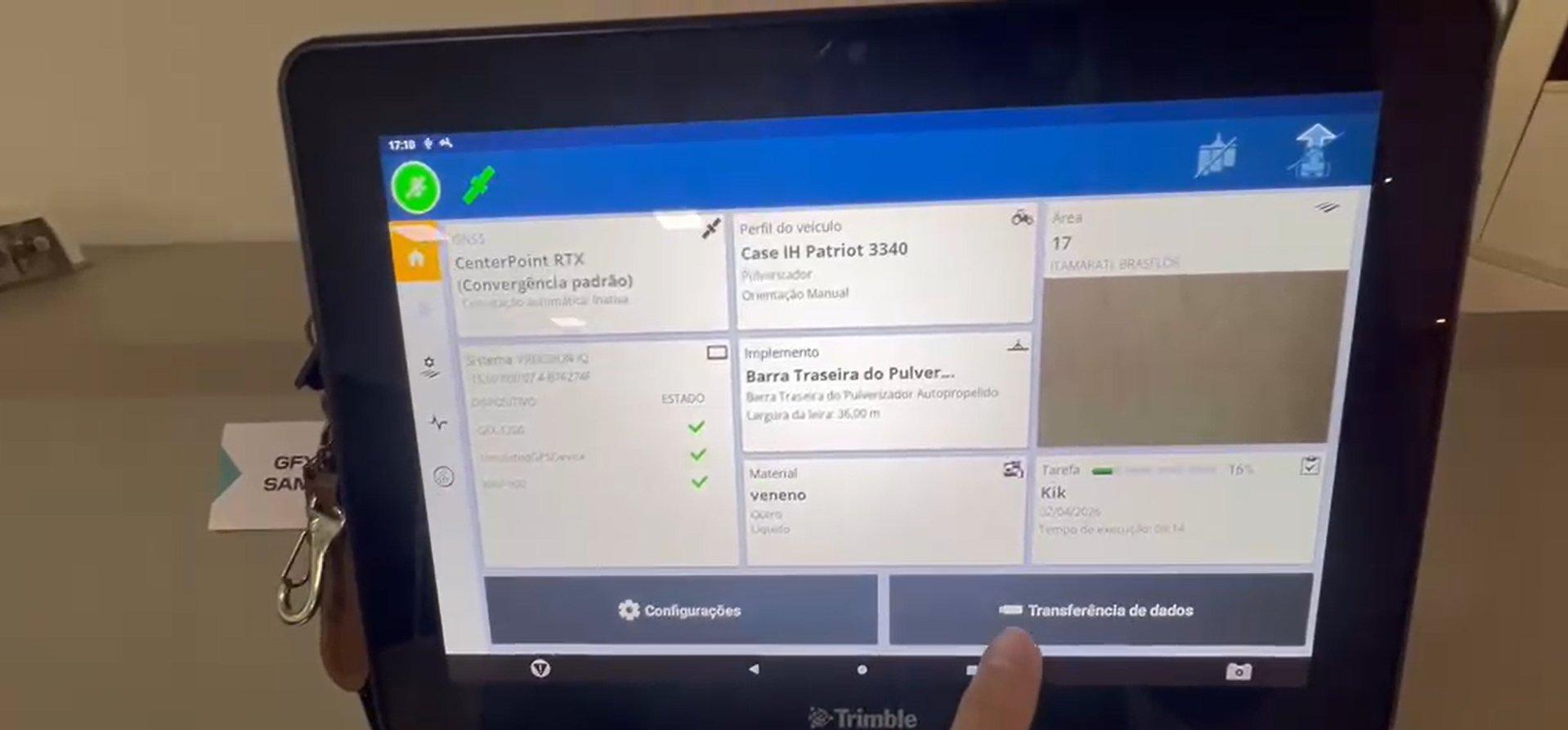
Нажмите Data Transfer. На главном экране нажмите Data Transfer (кнопка в правом нижнем углу).
-
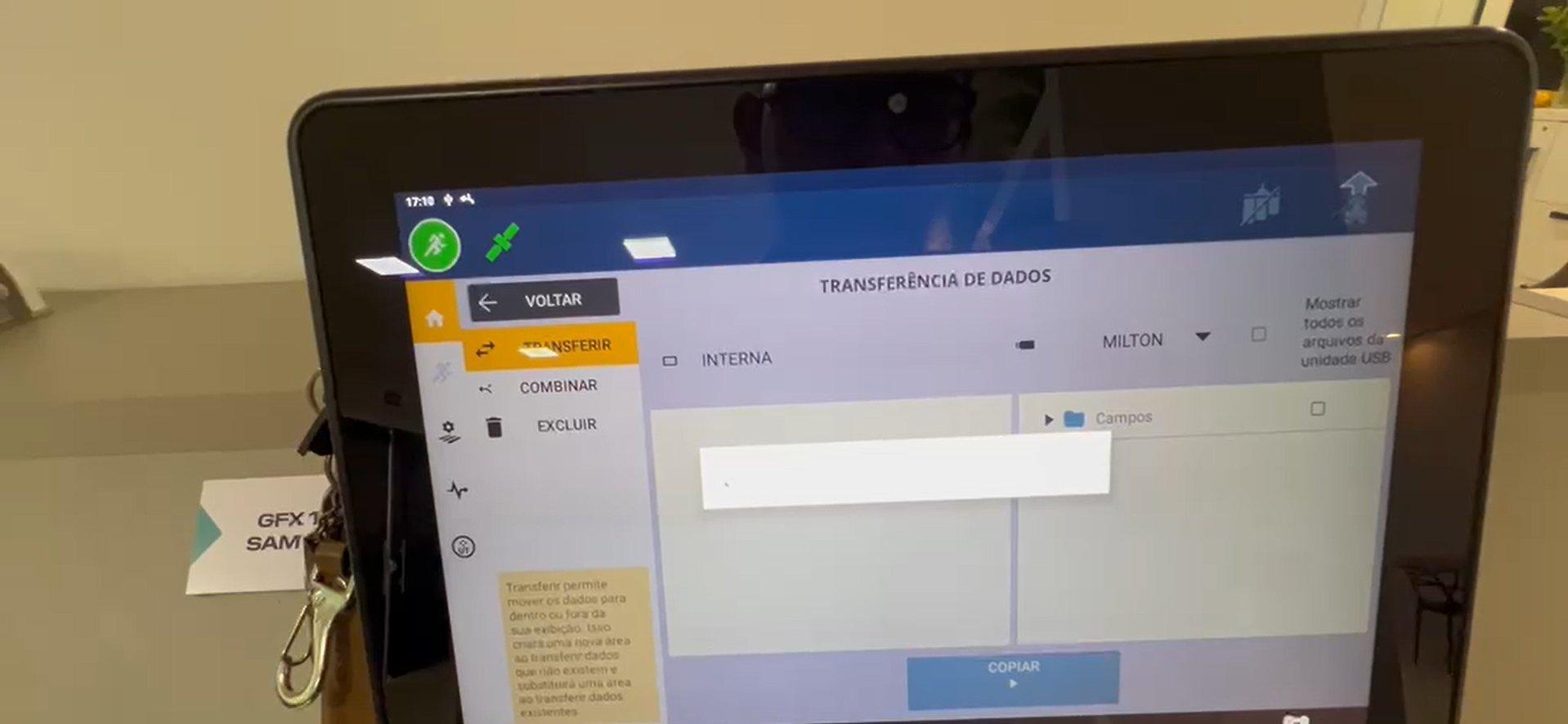
Дождитесь загрузки. Откроется экран Data Transfer. Дождитесь, пока система распознает USB-накопитель.
-
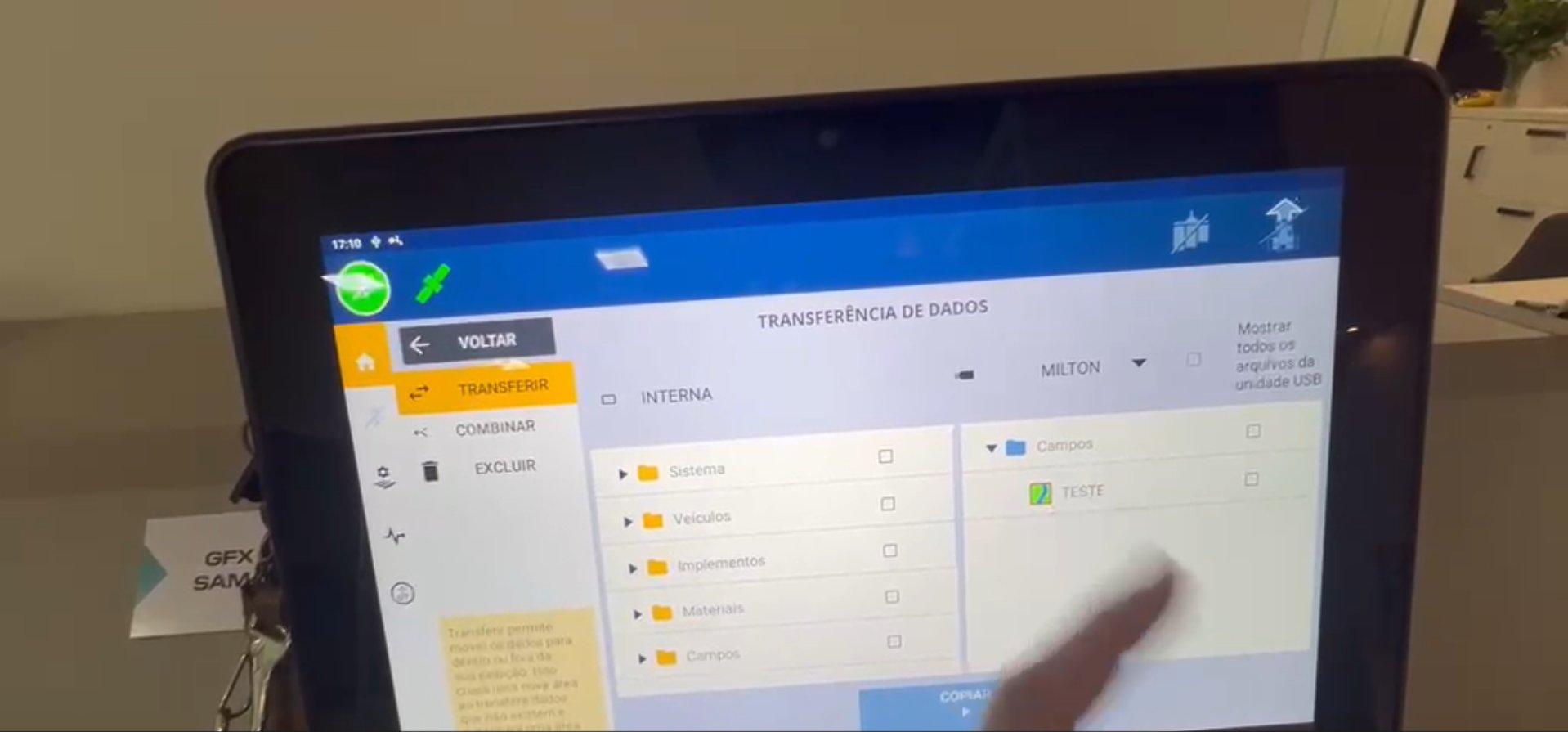
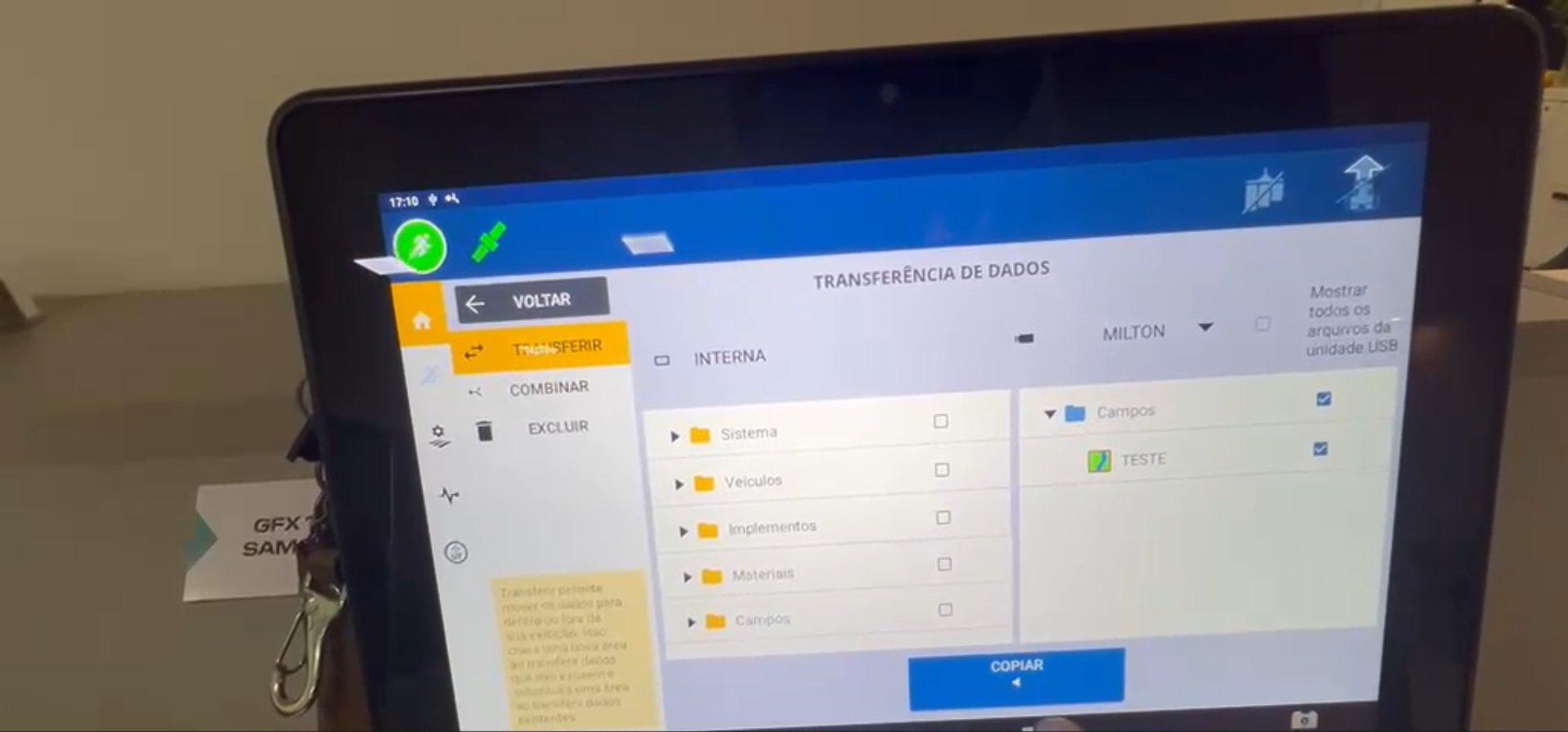
Файлы с USB появятся справа. Файлы с вашего USB-накопителя отображаются в правой части экрана. Найдите папку Fields и нужное вам поле.
-
Выберите поле и нажмите Copy. Отметьте файл поля справа (сторона USB), затем нажмите COPY, чтобы перенести его во внутреннюю память монитора.
-
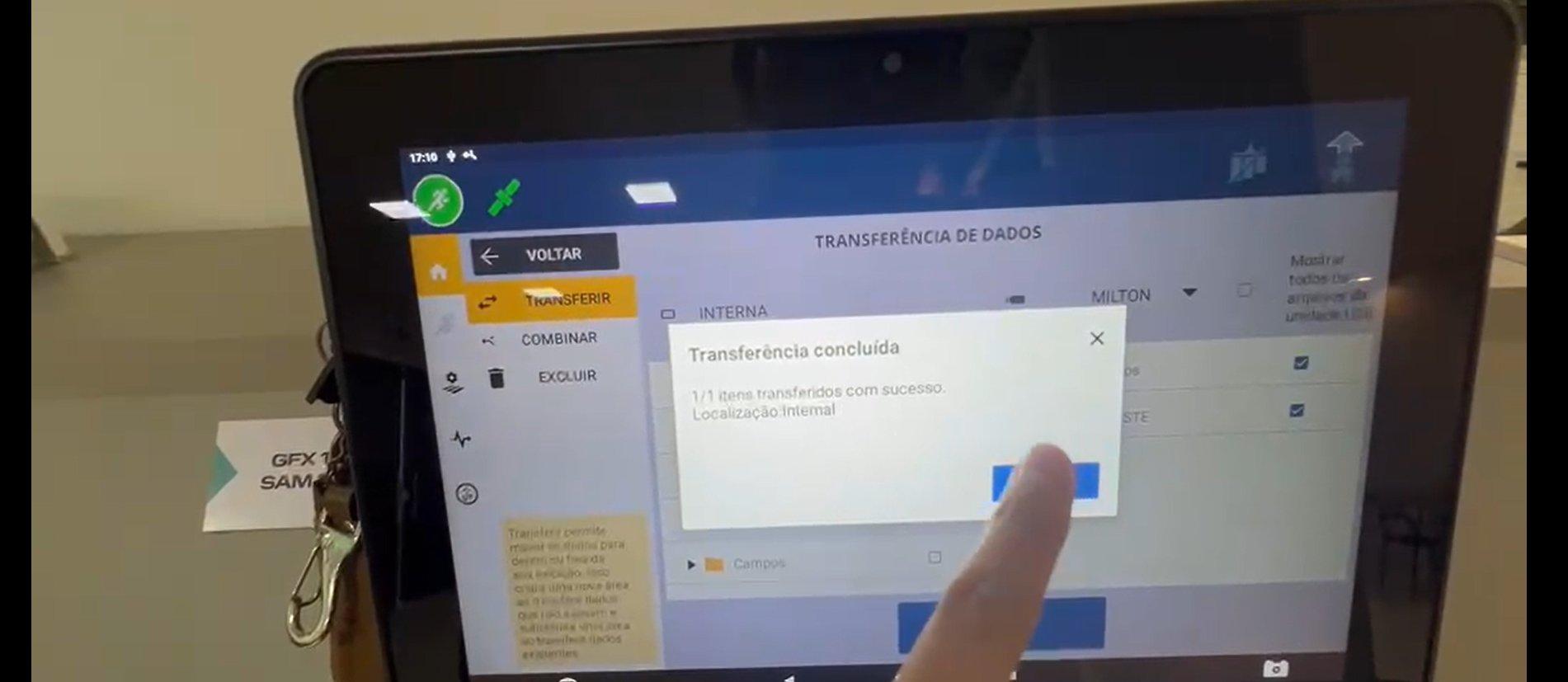
Дождитесь завершения и нажмите OK. Дождитесь сообщения «Transfer complete», затем нажмите OK для подтверждения.
-
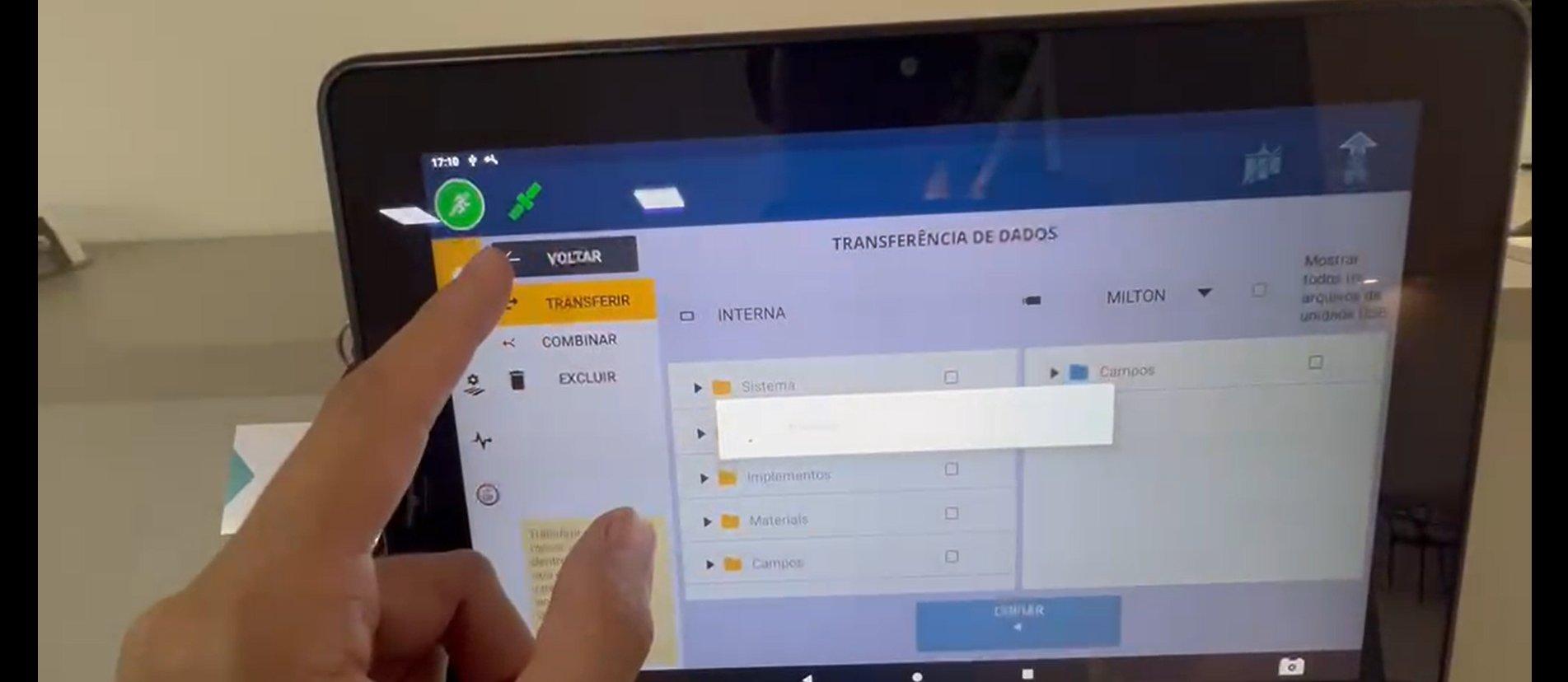
Нажмите Back. Нажмите BACK, чтобы вернуться на главный экран.
Настройка рабочей области
-
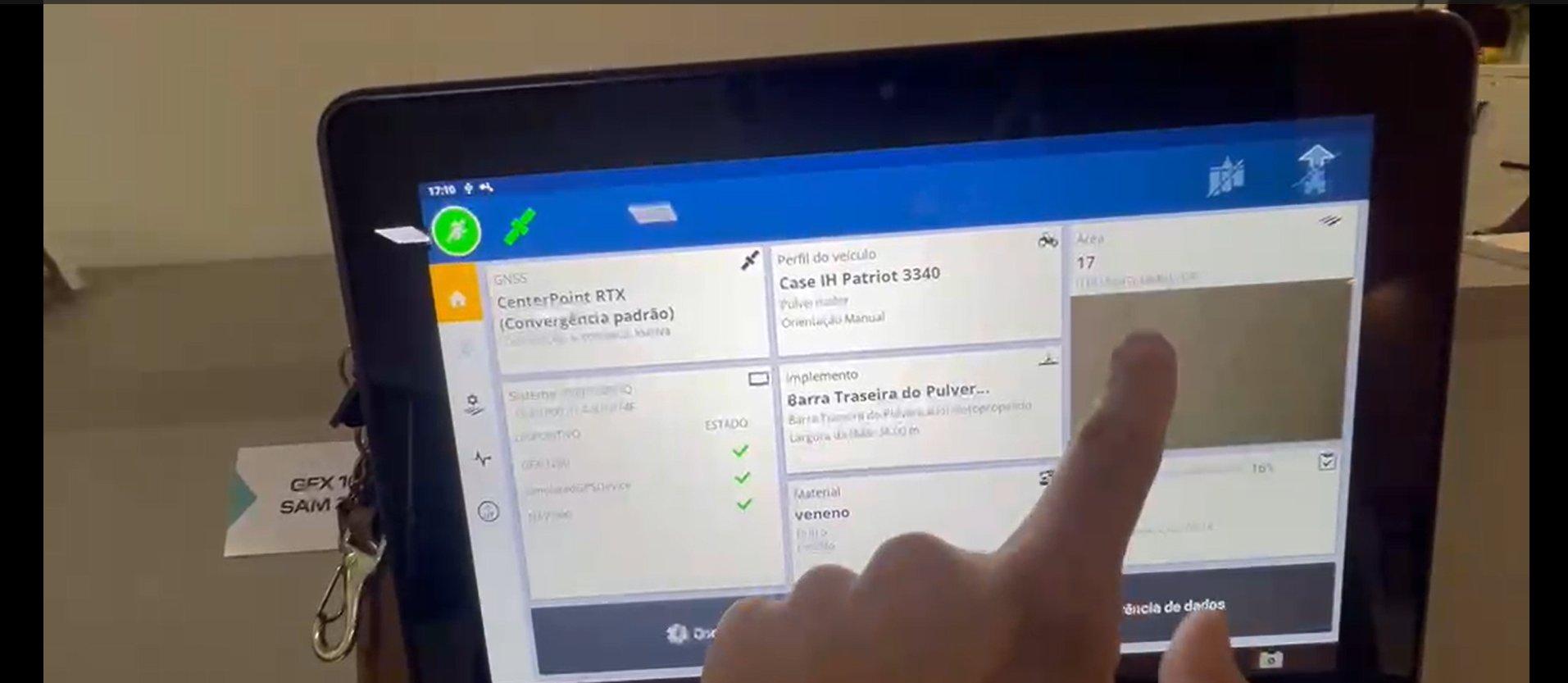
Нажмите Area. На главном экране нажмите плитку Area, чтобы открыть менеджер полей.
-
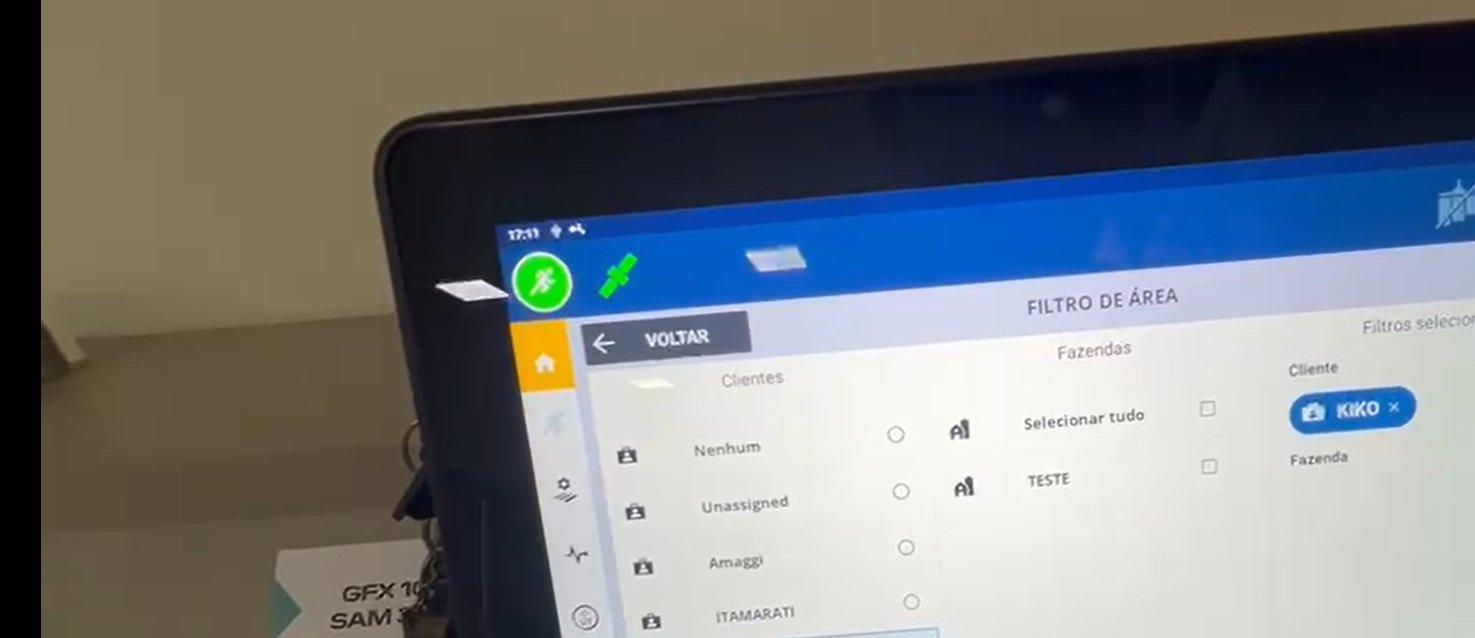
Выберите ферму в Area Filter. Откроется экран Area Filter. В разделе Clients выберите нужного клиента (например, KIKO).
-
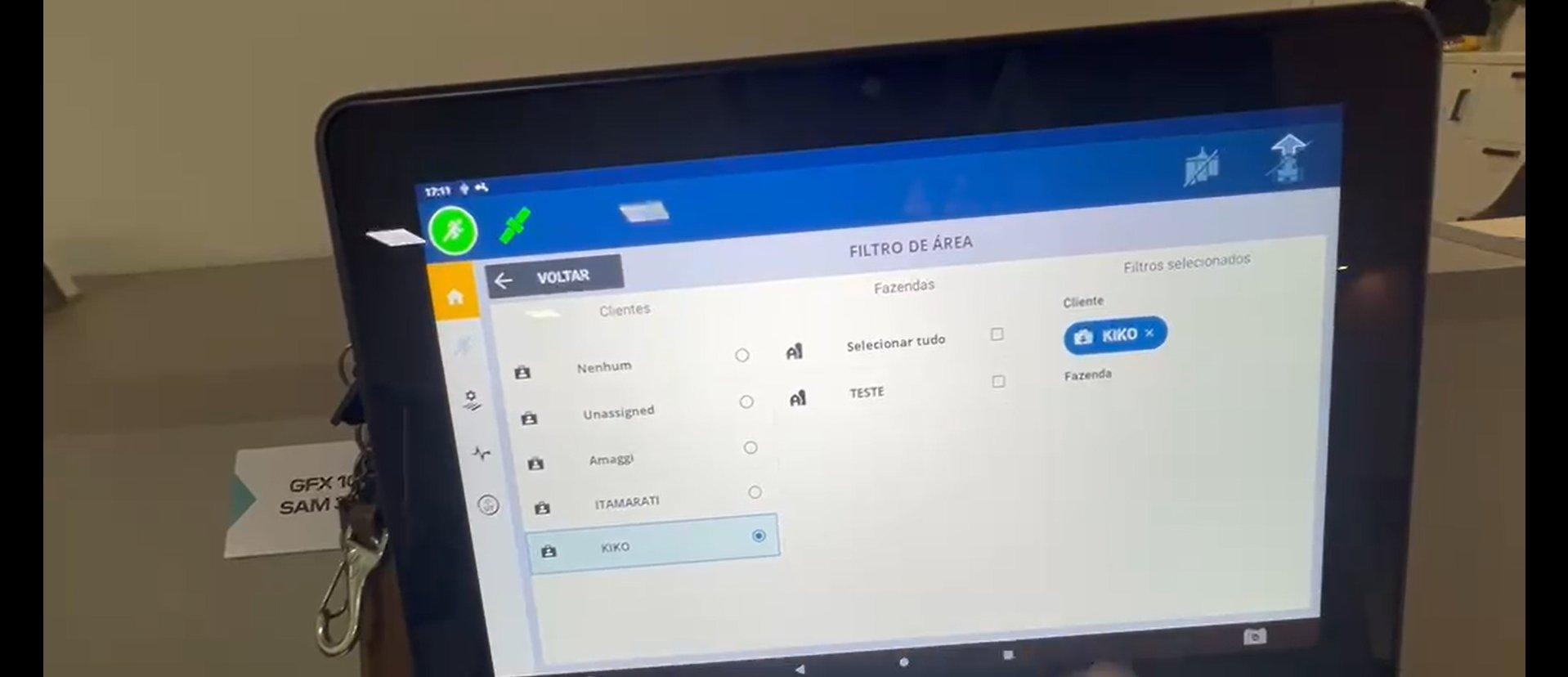
Подтвердите выбор фермы. После выбора клиента появится ферма. Подтвердите свой выбор в панели Selected filters.
-
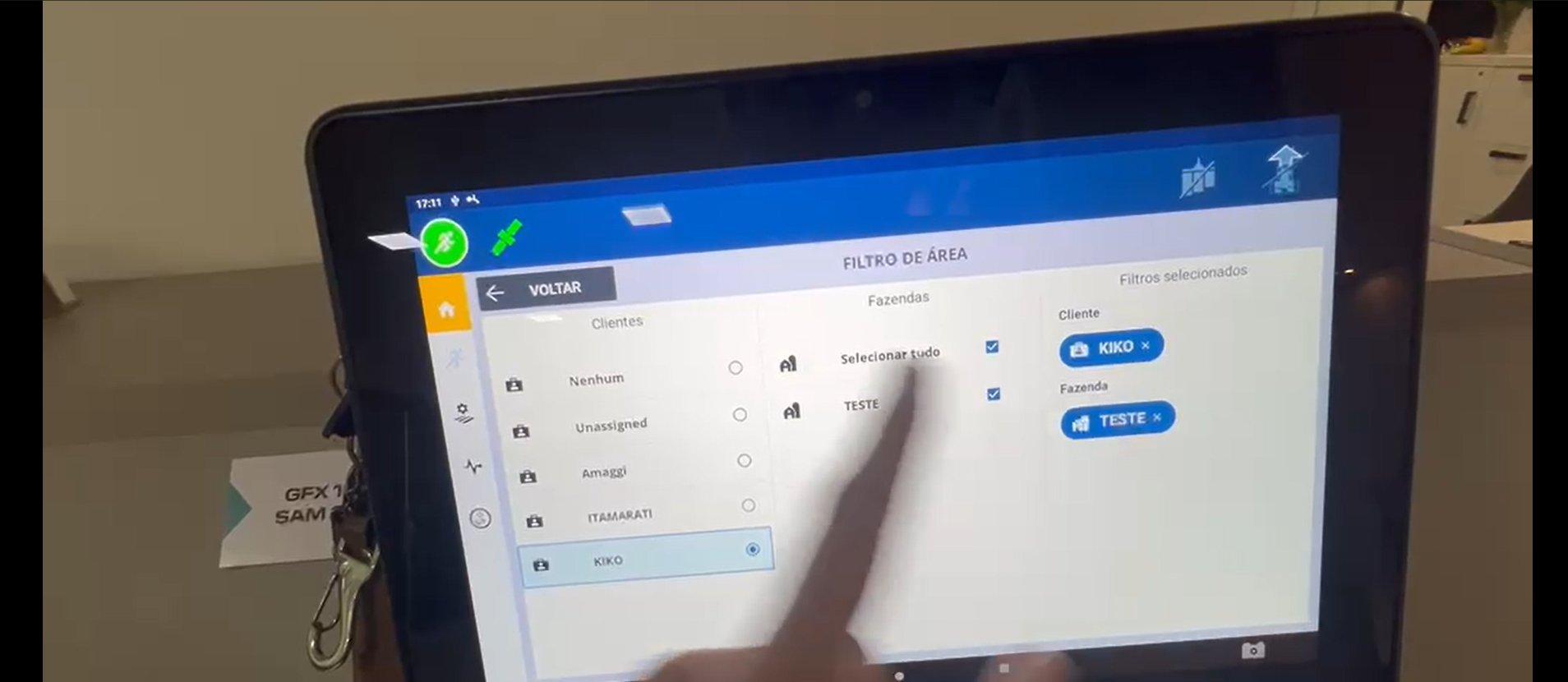
Выберите все и нажмите Back. В столбце Farms нажмите Select all, затем нажмите BACK, чтобы применить фильтр.
-
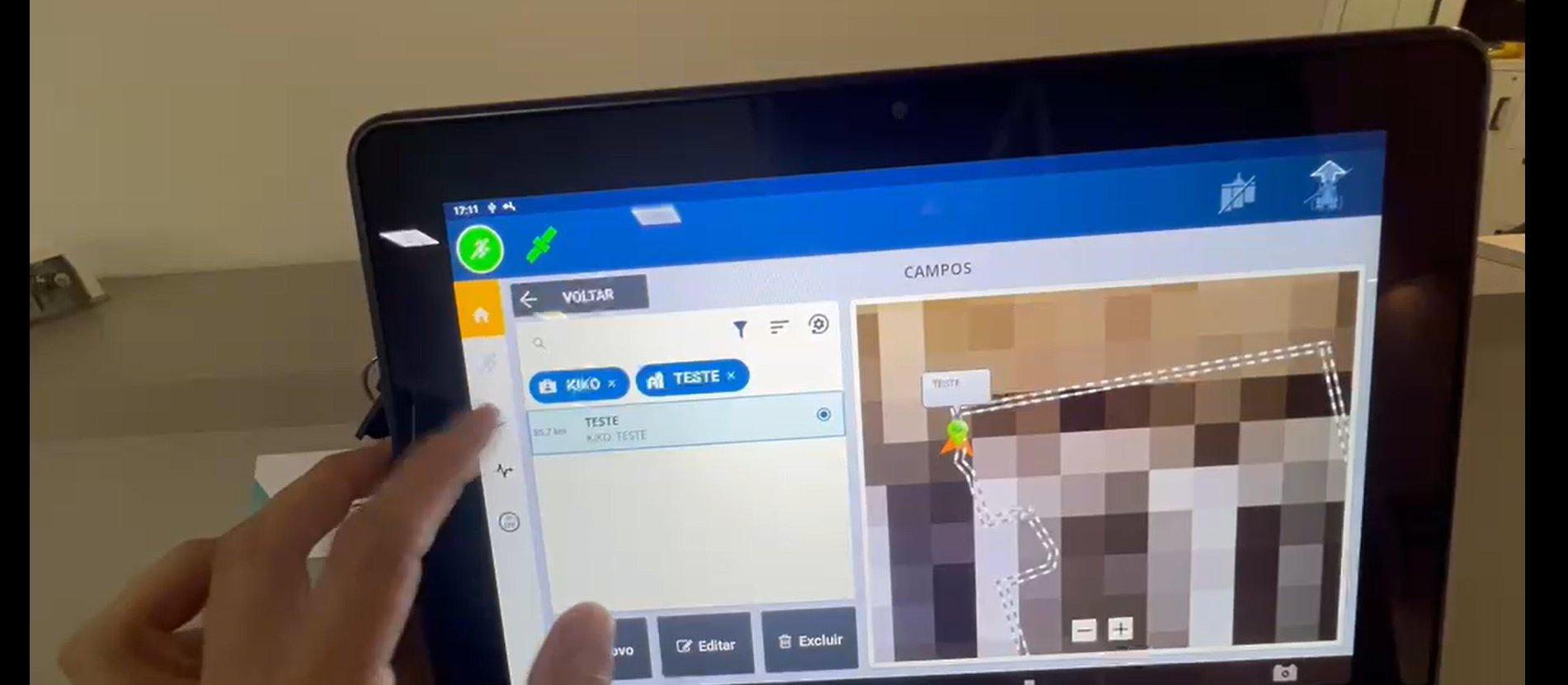
Найдите поле в списке Fields. Отобразится список полей с примененным фильтром. Найдите и выберите нужное поле (например, TESTE).
Просмотр и активация Плана маршрута
-
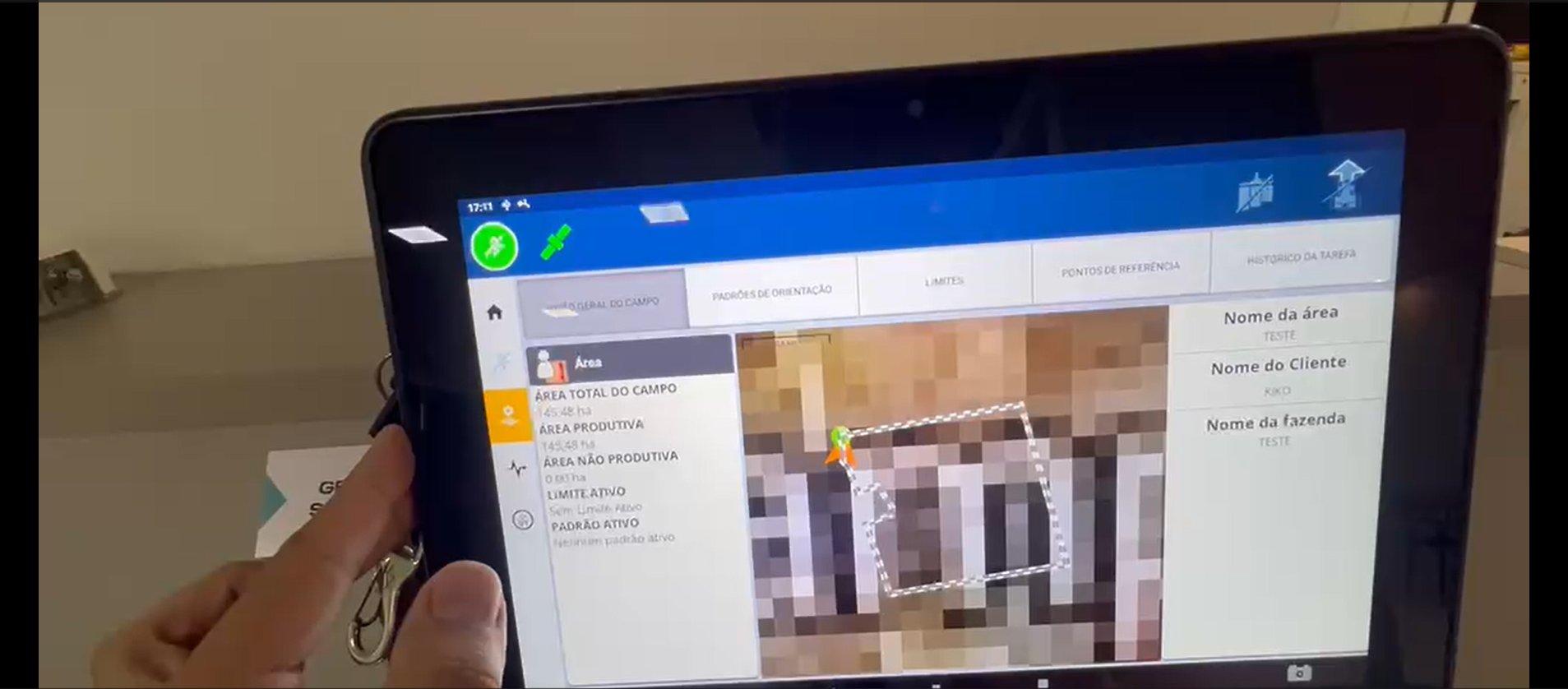
План появится на экране. Отобразится карта выбранного поля. Убедитесь, что граница поля на карте выглядит правильно.
-
Обзор поля. Откройте вкладку Field Overview и проверьте Total Area, Productive Area и остальную информацию о поле.
-
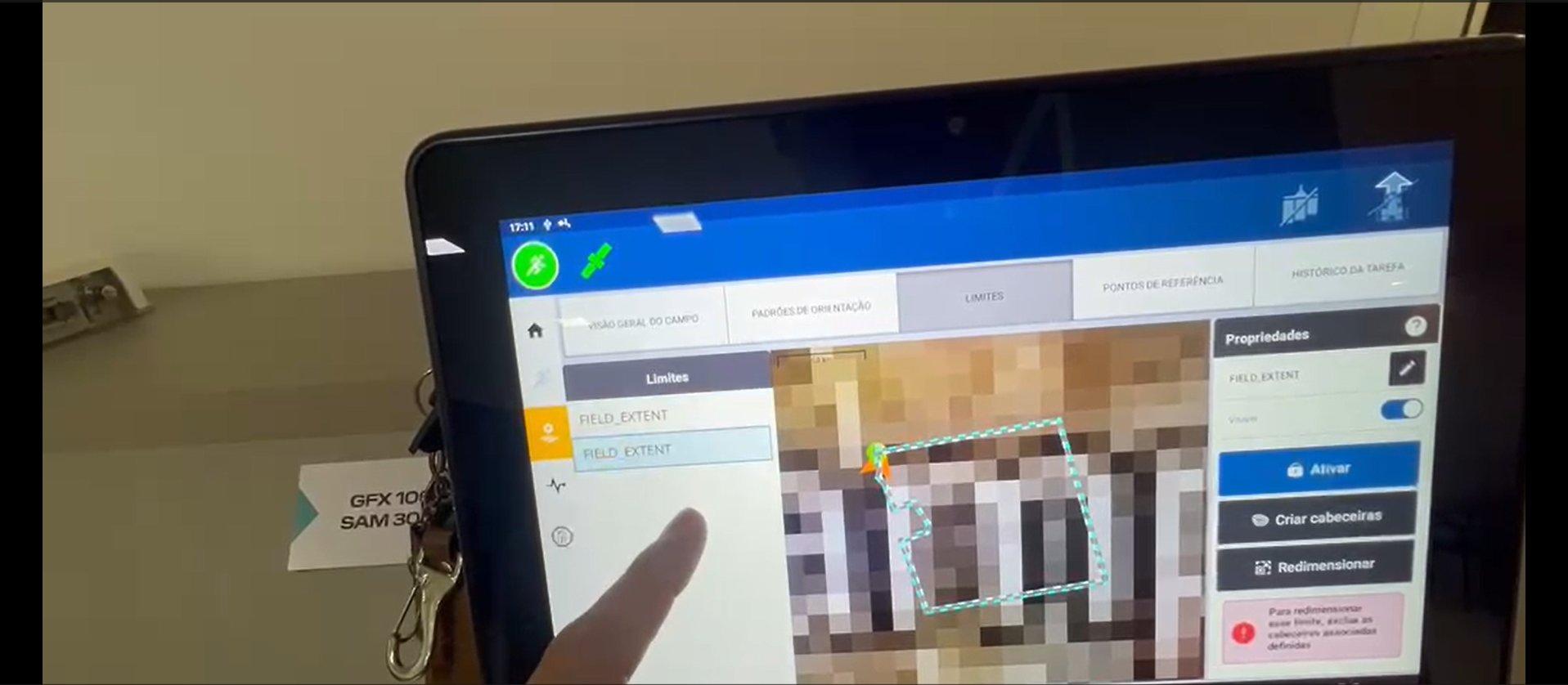
Нажмите Boundaries, чтобы увидеть внешние и внутренние границы. Откройте вкладку Boundaries, просмотрите доступные границы FIELD_EXTENT и выберите нужную.
-
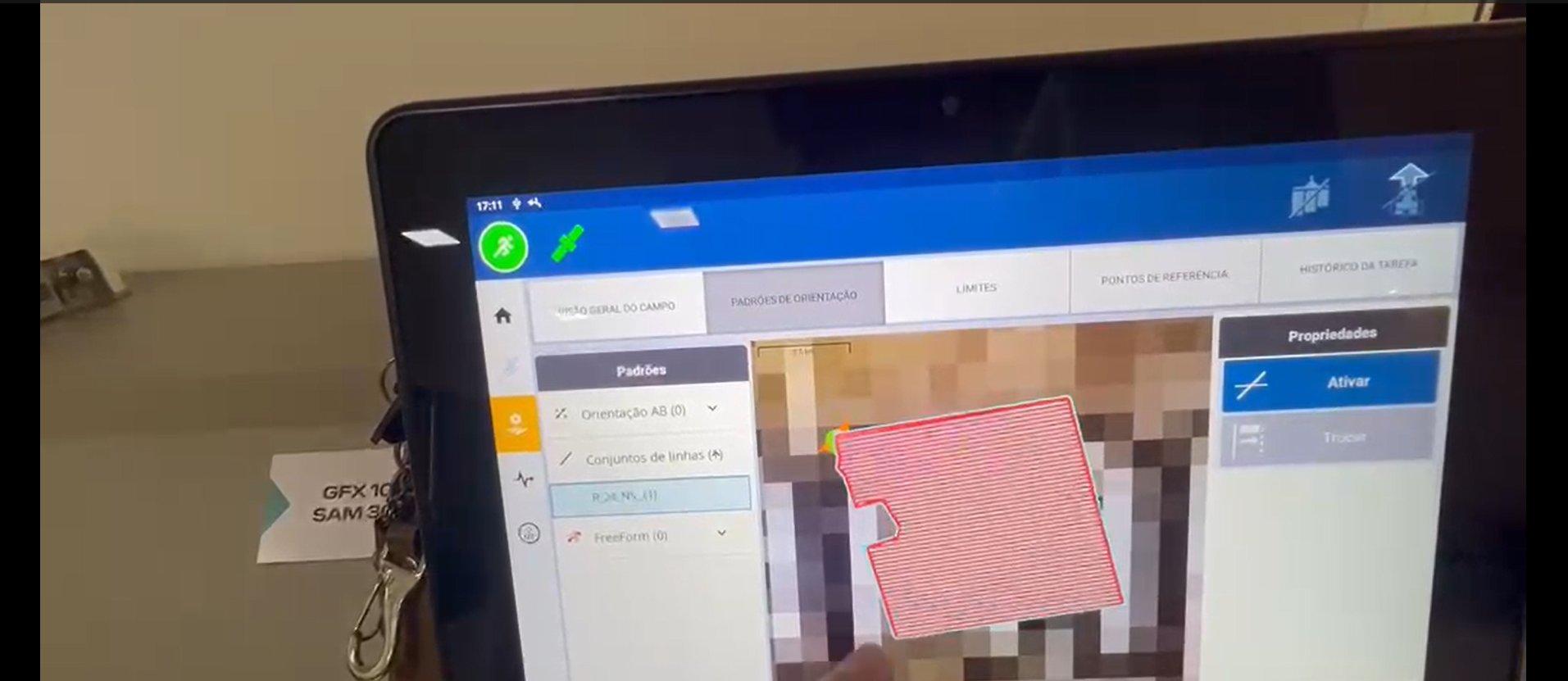
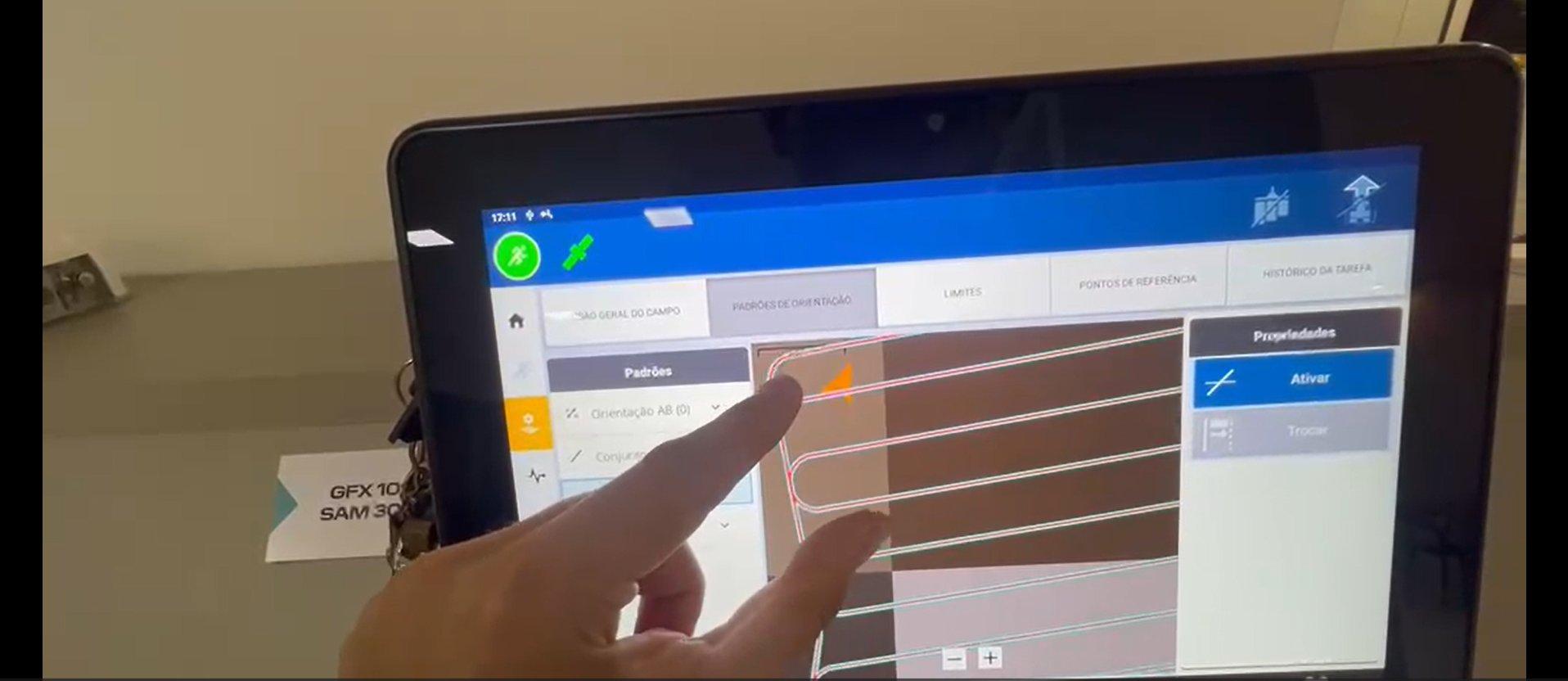
Guidance Patterns: нажмите Activate. Откройте вкладку Guidance Patterns, выберите набор линий Плана маршрута и нажмите ACTIVATE. Проходы теперь готовы для навигации.
Руководство подготовлено в партнерстве с Kiko Tecnologia.