Цей посібник проведе вас через завантаження плану маршруту на монітор Trimble GFX-1260: перенесення даних поля з USB-накопичувача, вибір поля в Precision-IQ та активацію ліній ведення для навігації. Виконуйте кроки по порядку. Бажаєте подивитися? Повне відеопроходження нижче.
Підготовка: передача даних
-
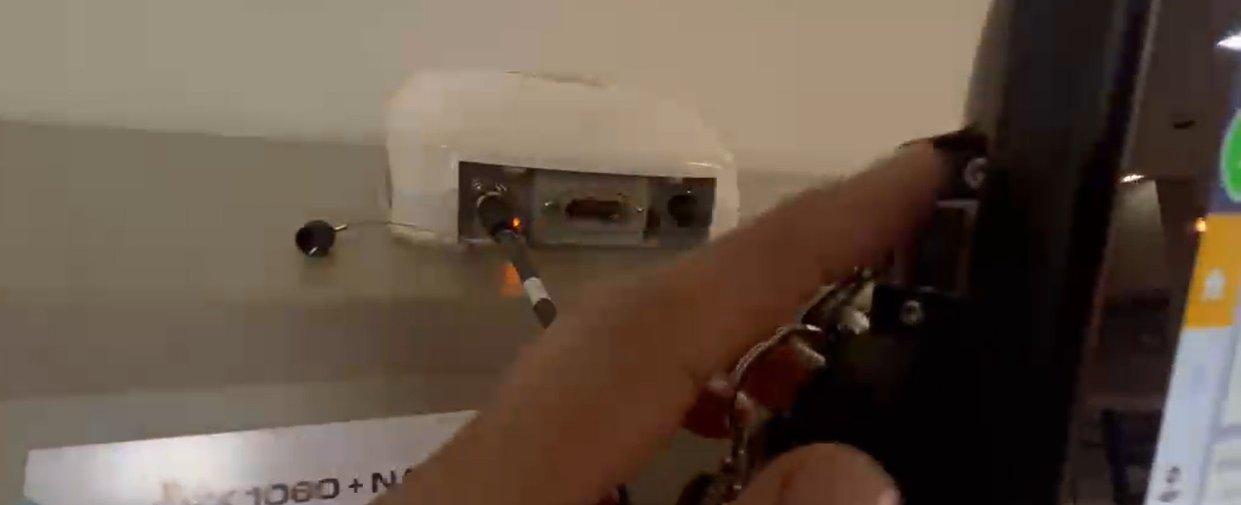
Вставте USB-накопичувач у задню частину монітора. Знайдіть USB-порт на задній панелі монітора Trimble та вставте накопичувач, на якому містяться дані вашого проєкту.
-
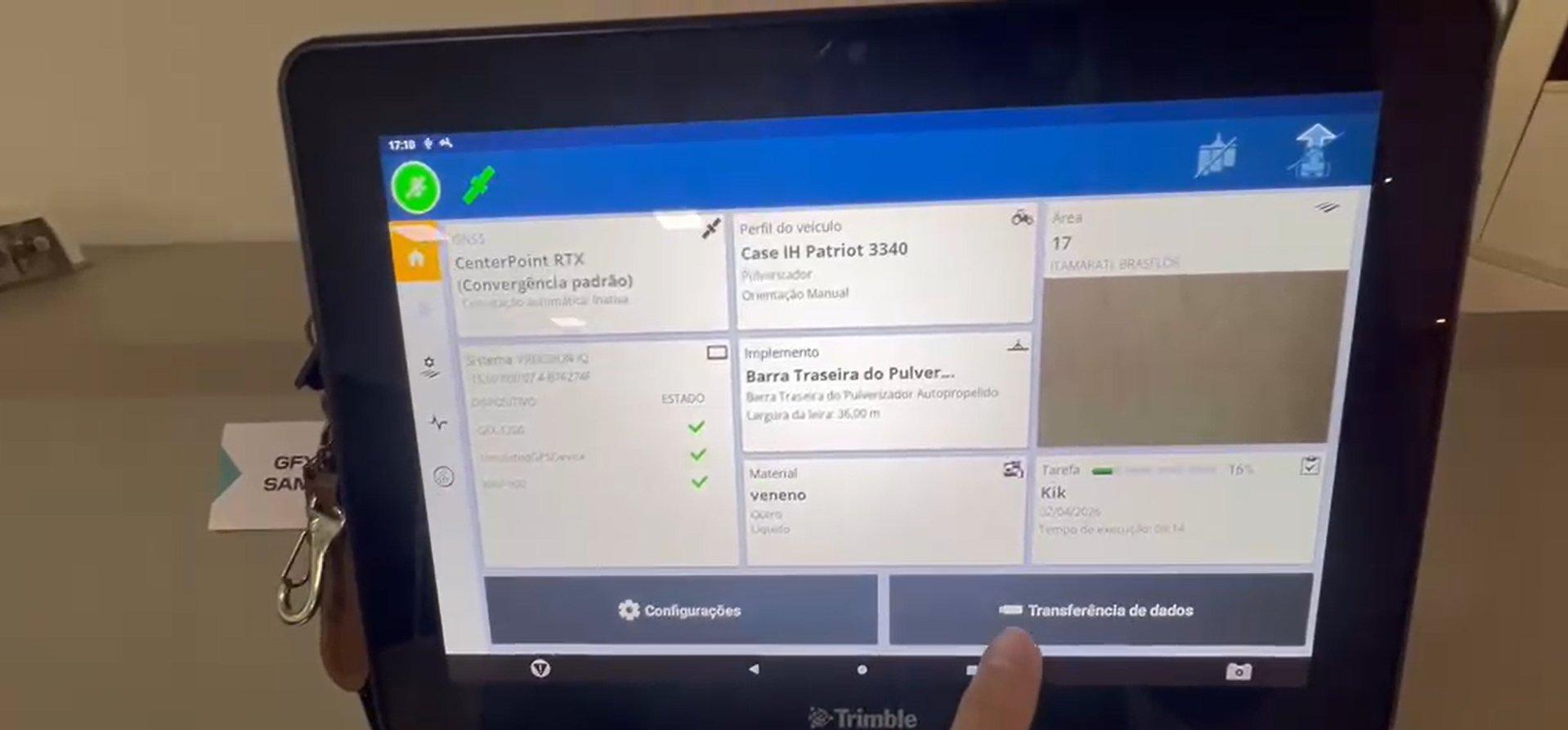
Натисніть Data Transfer. На головному екрані натисніть Data Transfer (кнопка внизу праворуч).
-
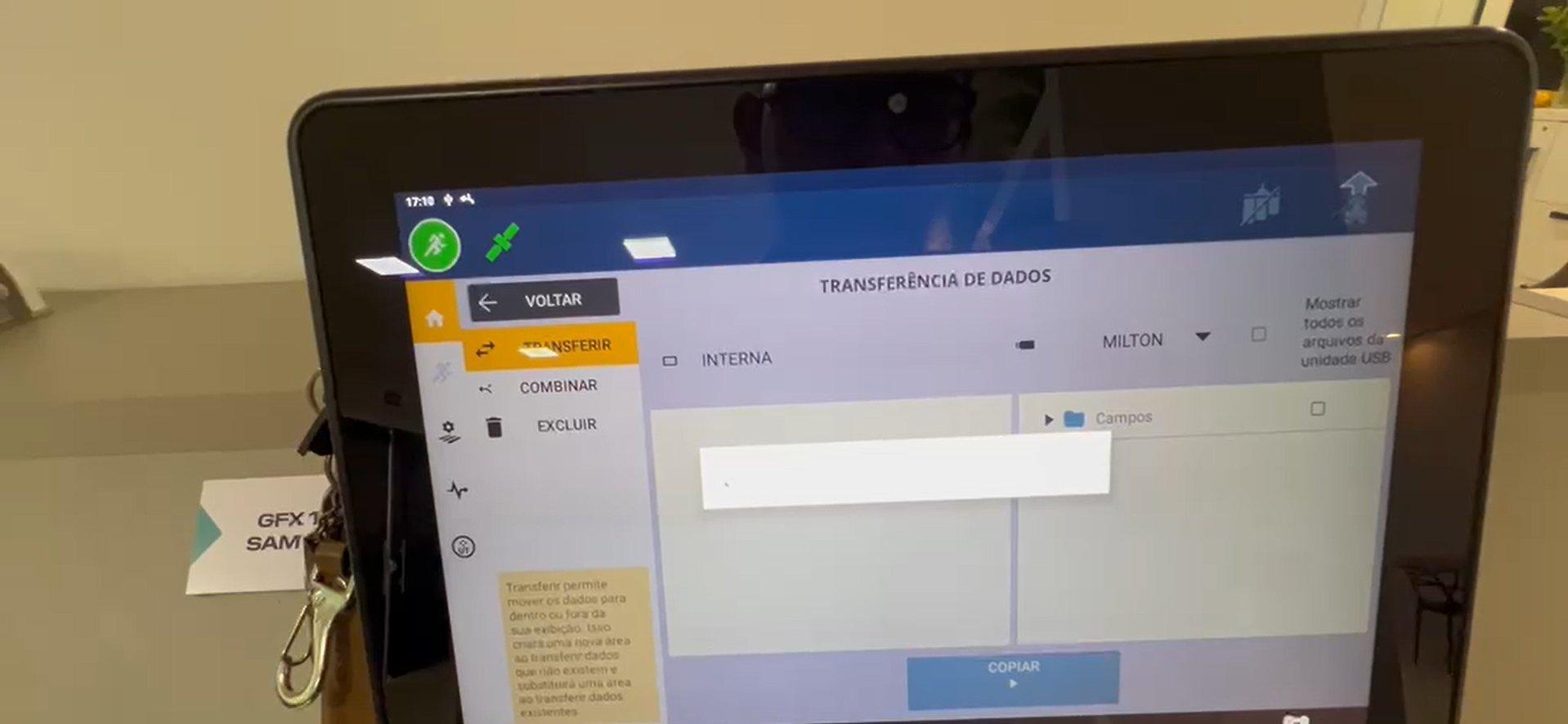
Зачекайте на завантаження. Відкриється екран Data Transfer. Зачекайте, поки система розпізнає USB-накопичувач.
-
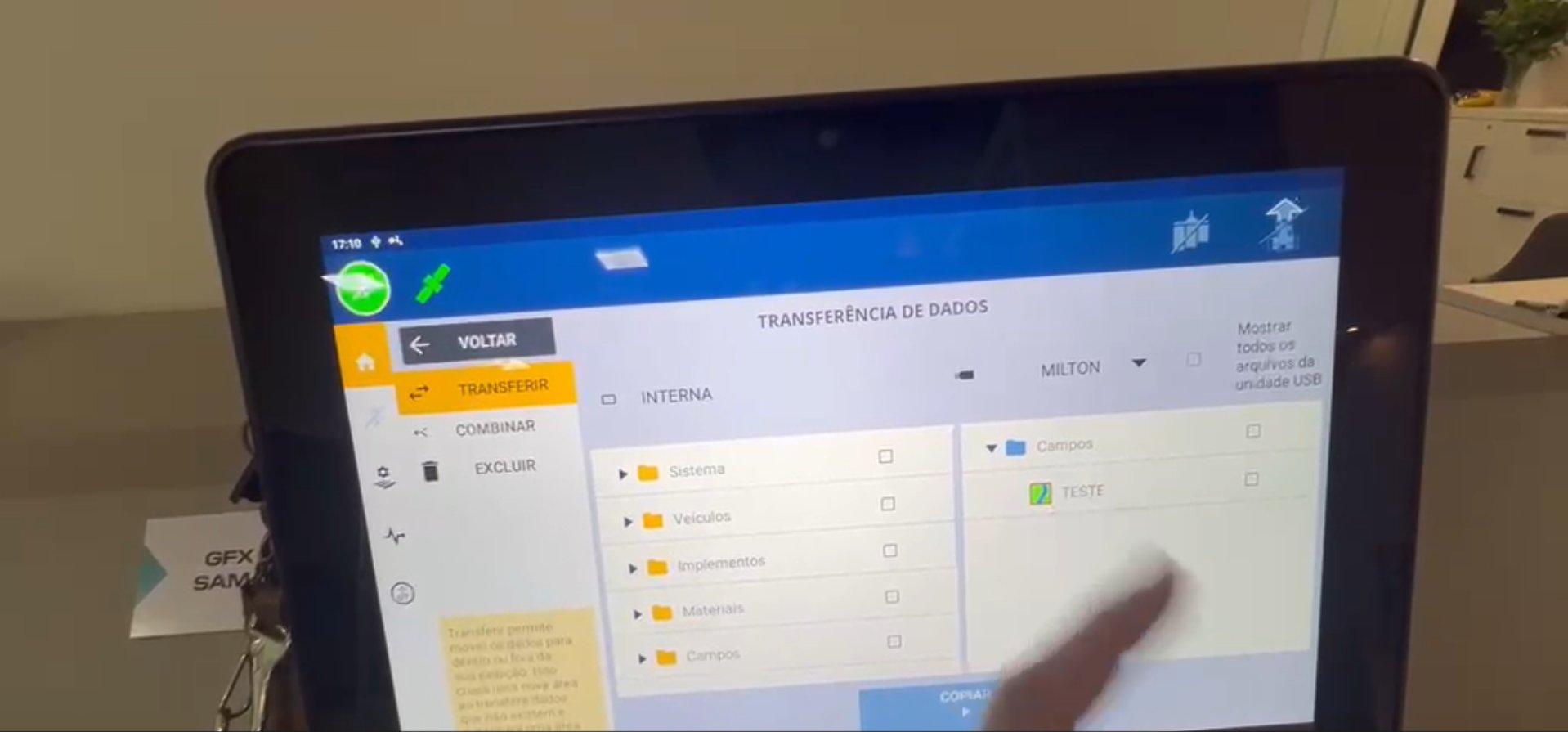
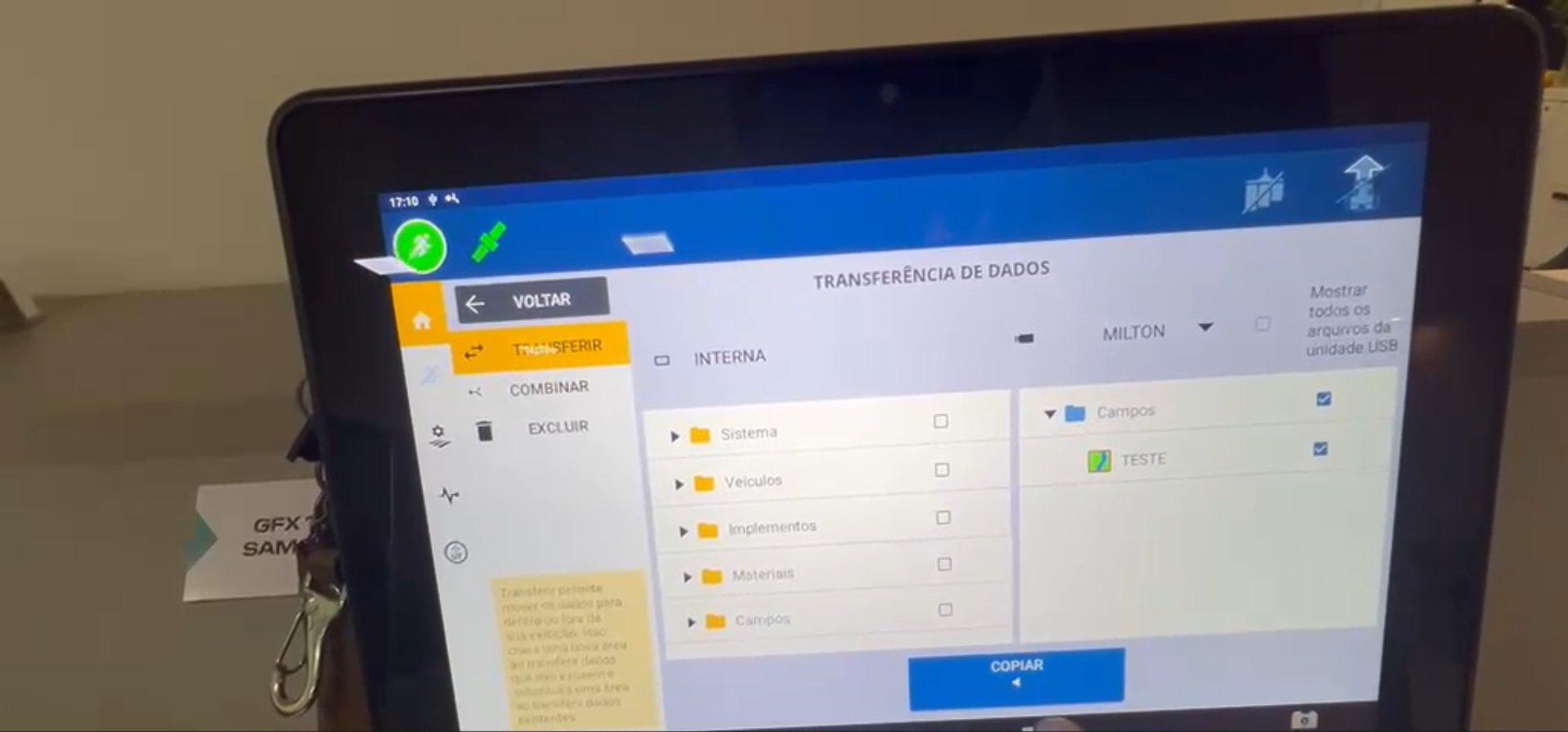
Ваші файли USB з'являться праворуч. Файли з вашого USB-накопичувача показано в правій частині екрана. Знайдіть теку Fields та потрібне поле.
-
Виберіть поле та натисніть Copy. Позначте файл поля в правій частині (USB), потім натисніть COPY, щоб перенести його у внутрішнє сховище монітора.
-
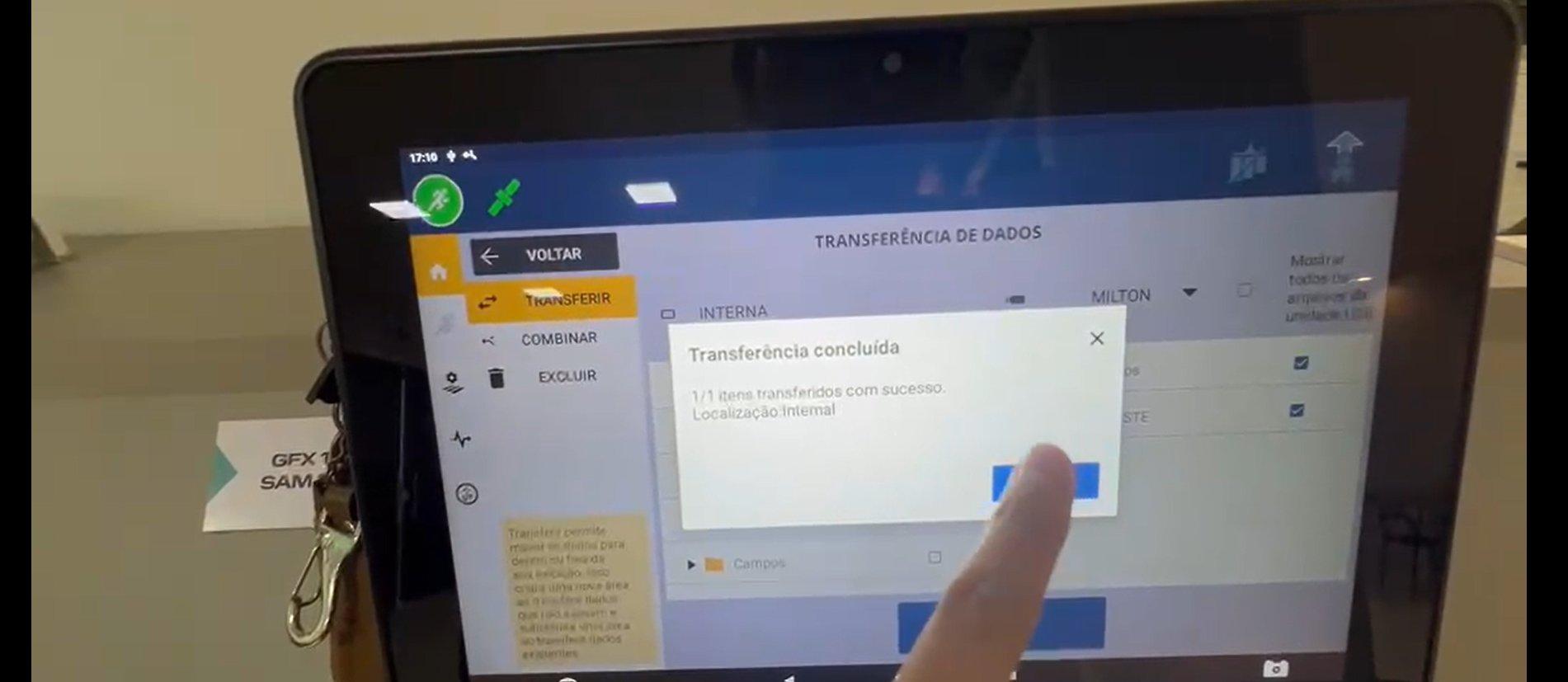
Зачекайте на завершення та натисніть OK. Зачекайте на повідомлення "Transfer complete", потім натисніть OK, щоб підтвердити.
-
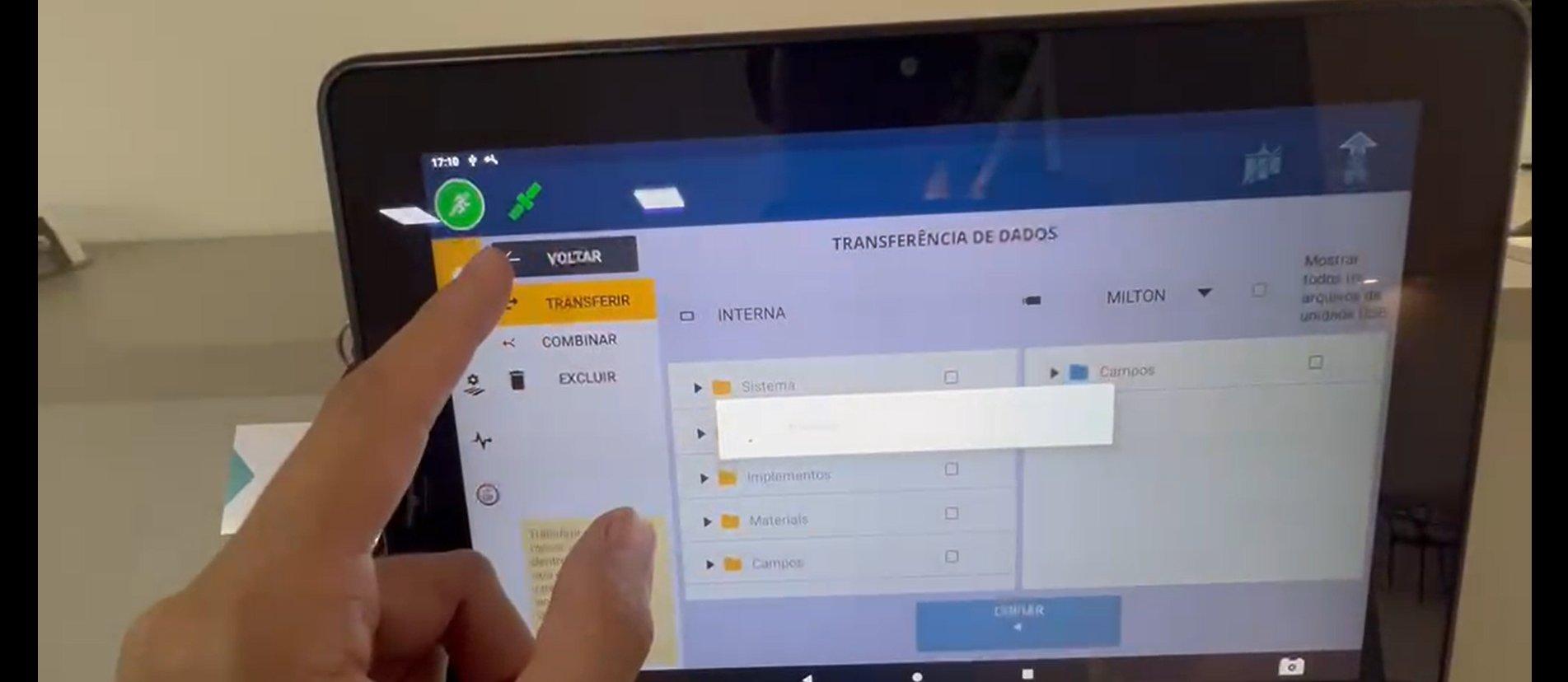
Натисніть Back. Натисніть BACK, щоб повернутися на головний екран.
Налаштування робочої зони
-
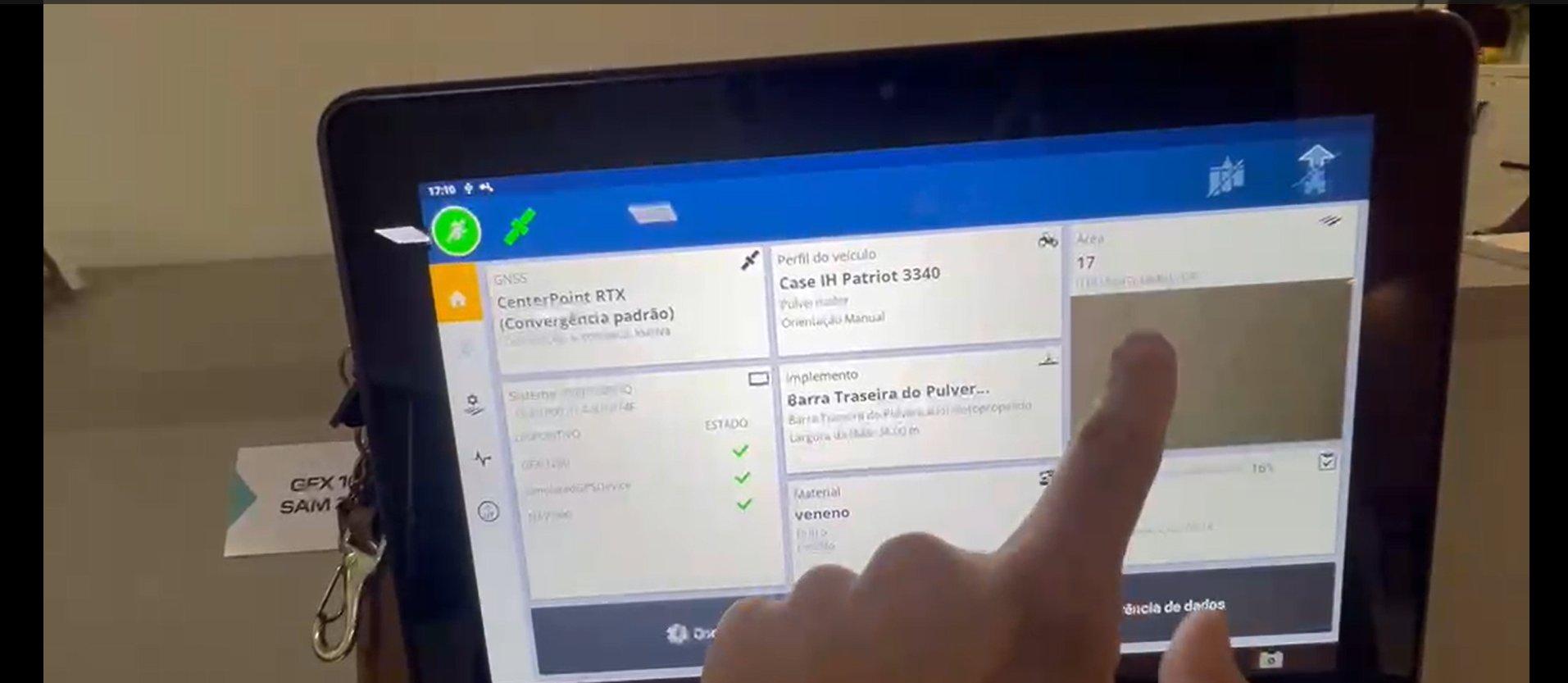
Натисніть Area. На головному екрані натисніть плитку Area, щоб відкрити менеджер полів.
-
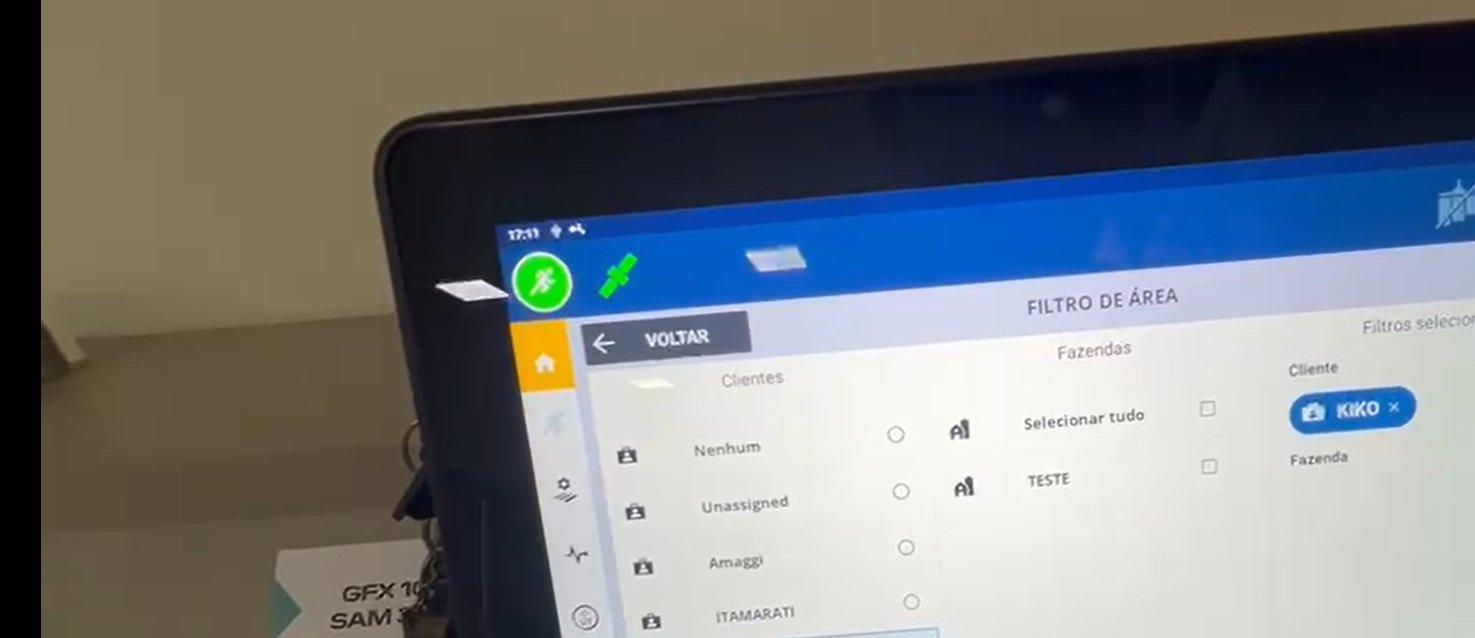
Виберіть ферму в Area Filter. Відкриється екран Area Filter. У розділі Clients виберіть потрібного клієнта (наприклад, KIKO).
-
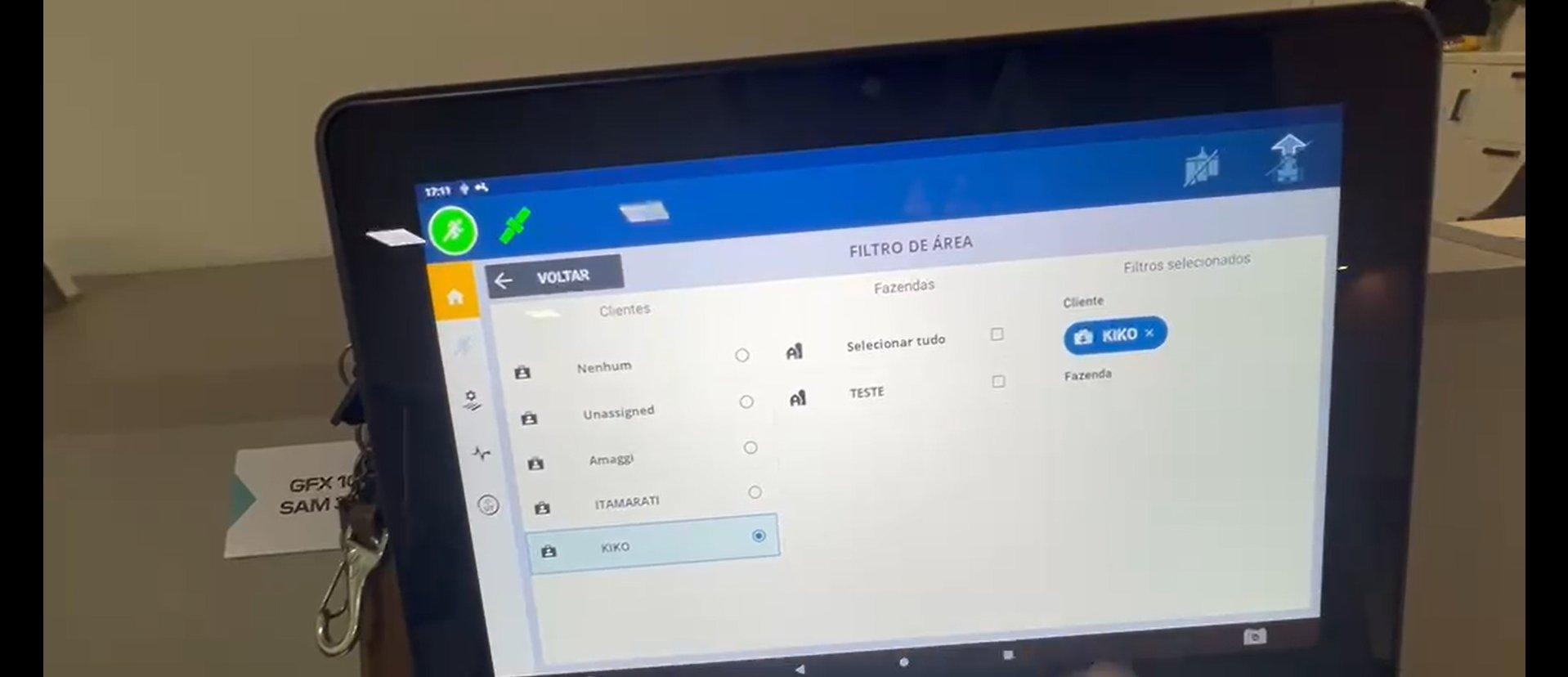
Підтвердьте вибір ферми. Після вибору клієнта з'явиться ферма. Підтвердьте свій вибір у панелі Selected filters.
-
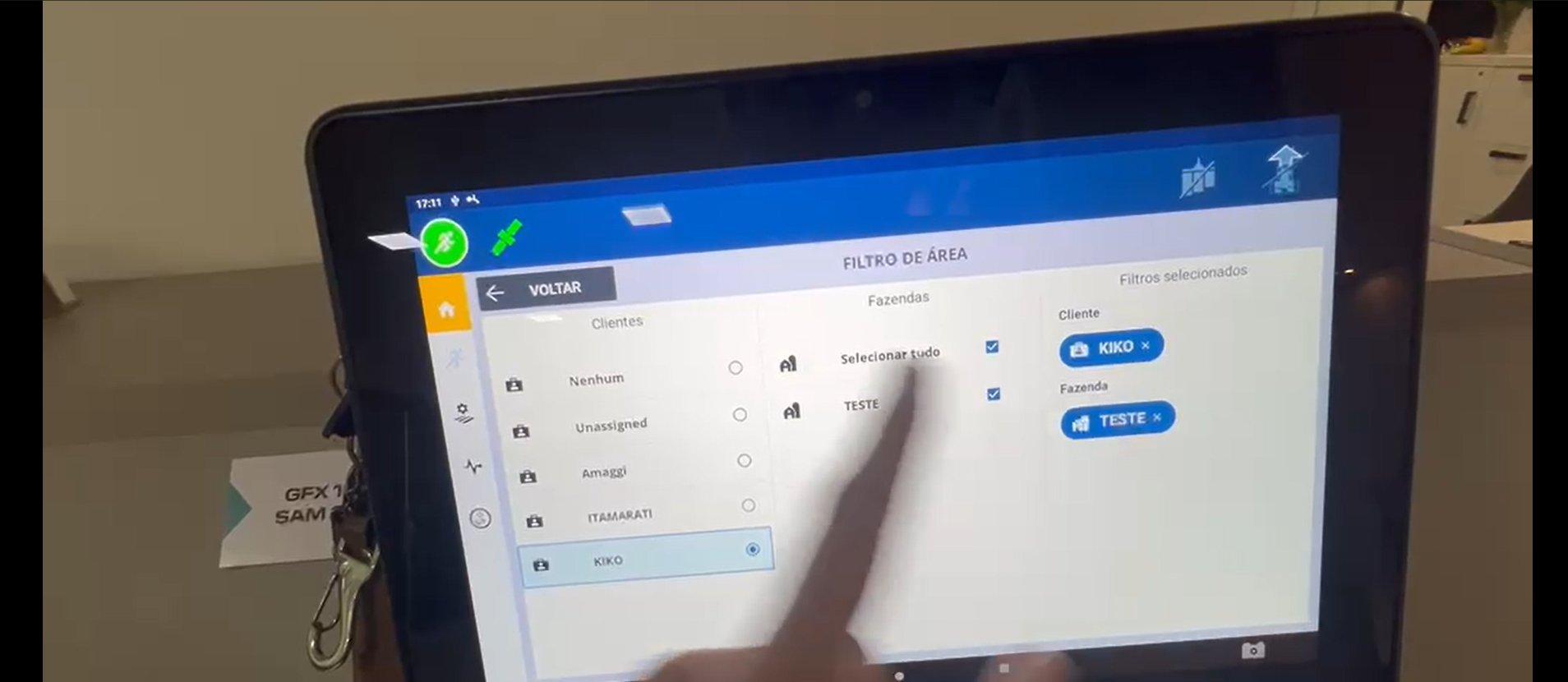
Виберіть усе та натисніть Back. У стовпці Farms натисніть Select all, потім натисніть BACK, щоб застосувати фільтр.
-
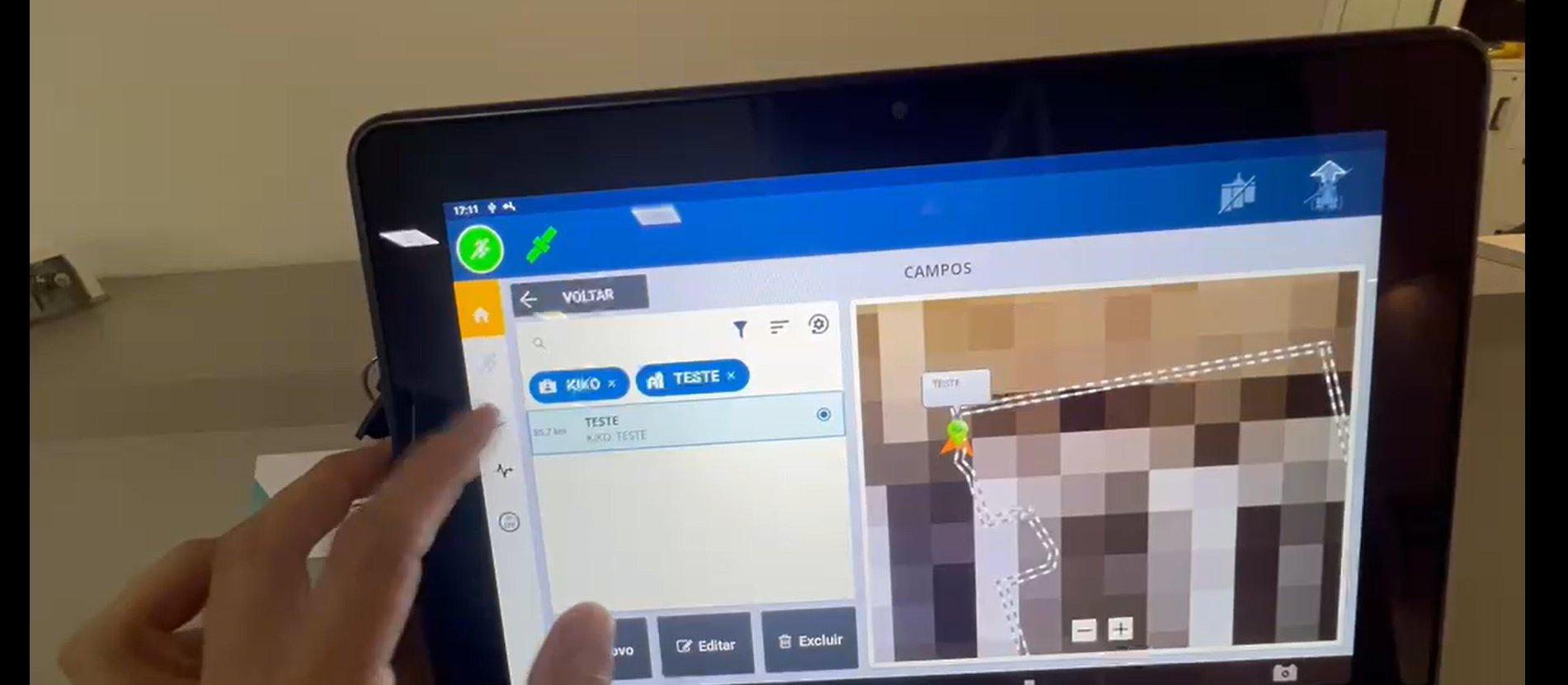
Знайдіть поле у списку Fields. Список полів відображається із застосованим фільтром. Знайдіть та виберіть потрібне поле (наприклад, TESTE).
Перегляд та активація плану маршруту
-
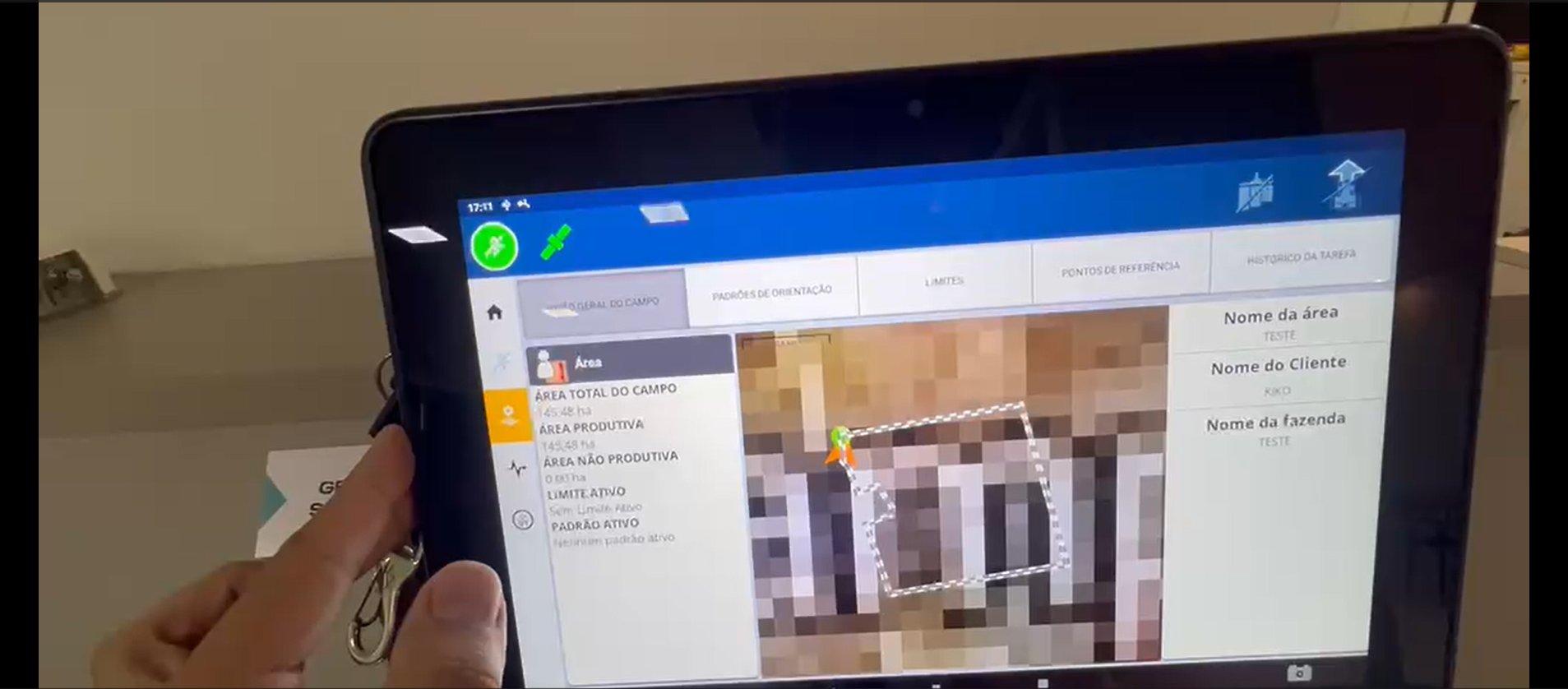
План з'явиться на екрані. Показано карту вибраного поля. Переконайтеся, що межа поля на карті виглядає правильно.
-
Огляд поля. Відкрийте вкладку Field Overview та перевірте Total Area, Productive Area та решту інформації про поле.
-
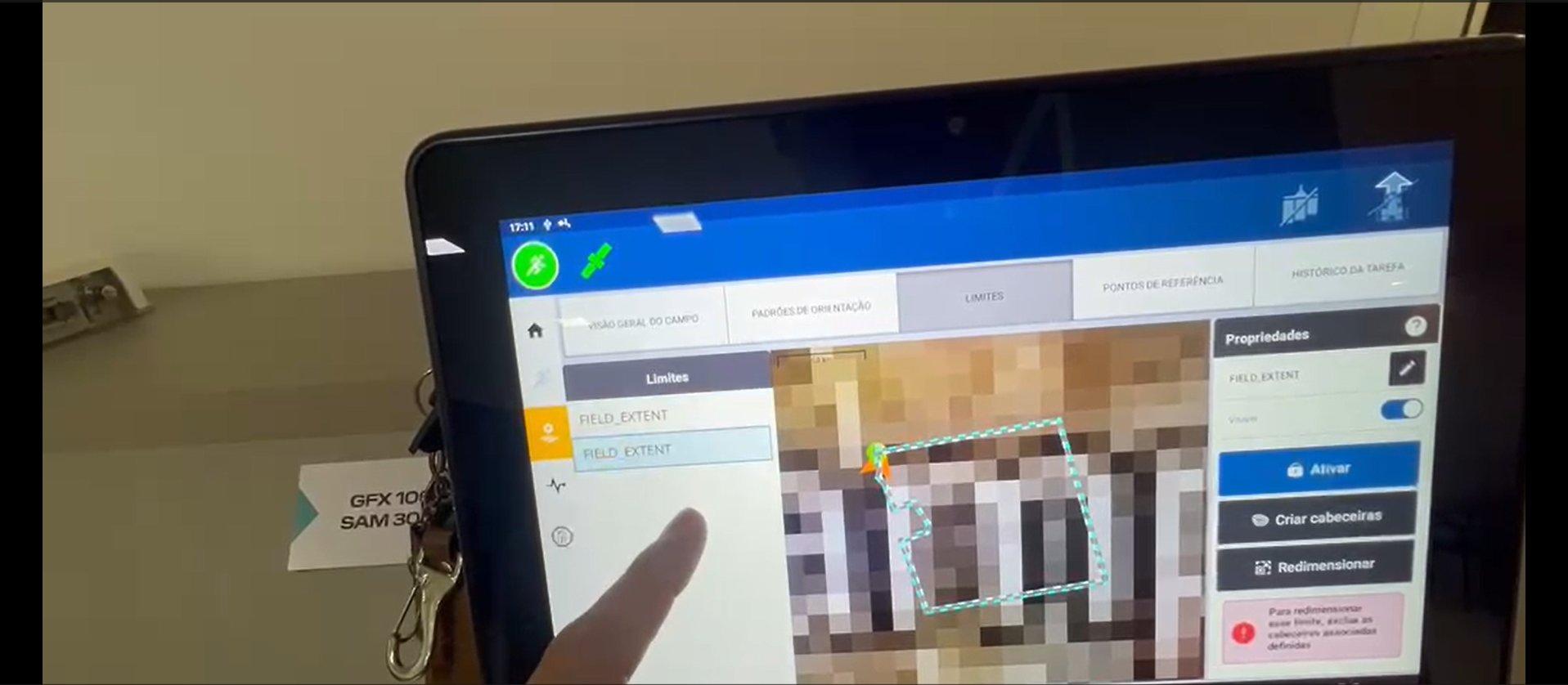
Натисніть Boundaries, щоб переглянути зовнішні та внутрішні межі. Відкрийте вкладку Boundaries, перегляньте доступні межі FIELD_EXTENT та виберіть потрібну.
-
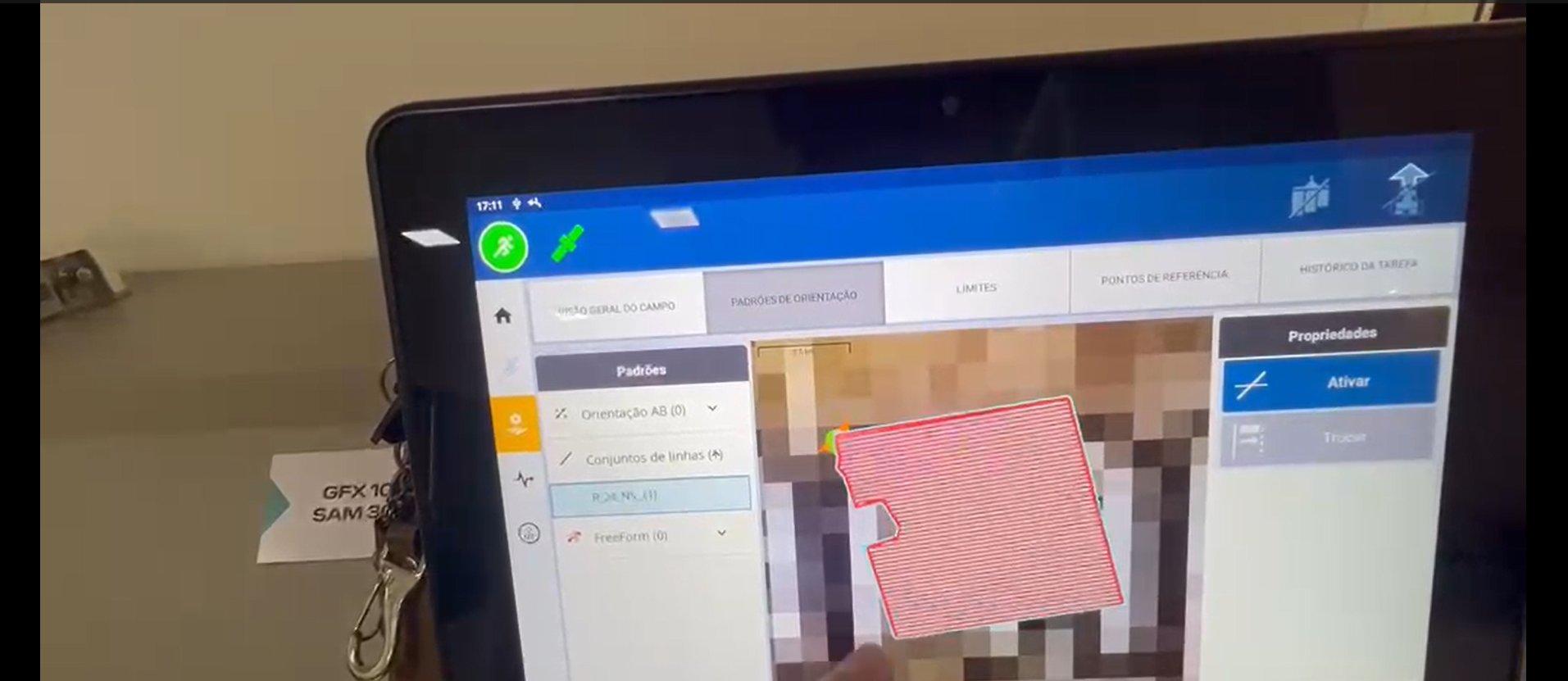
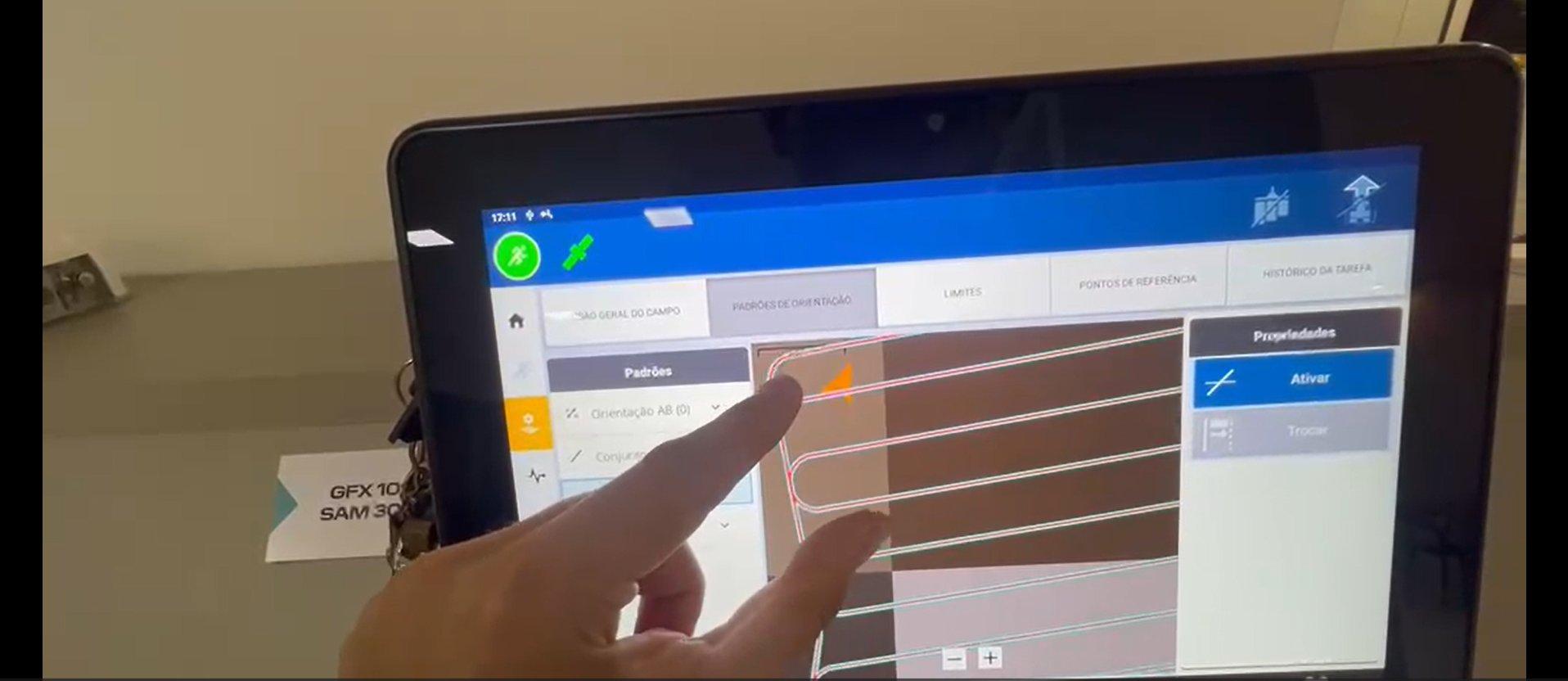
Guidance Patterns: натисніть Activate. Відкрийте вкладку Guidance Patterns, виберіть набір ліній плану маршруту та натисніть ACTIVATE. Тепер проходи готові до навігації.
Посібник створено у партнерстві з Kiko Tecnologia.