Ce guide vous explique comment charger un plan de trajectoire sur un moniteur Trimble GFX-1260 : transférez les données de la parcelle depuis une clé USB, sélectionnez la parcelle dans Precision-IQ, puis activez les lignes de guidage pour la navigation. Suivez les étapes dans l'ordre. Vous préférez regarder ? La vidéo complète est disponible ci-dessous.
Préparation : transfert des données
-
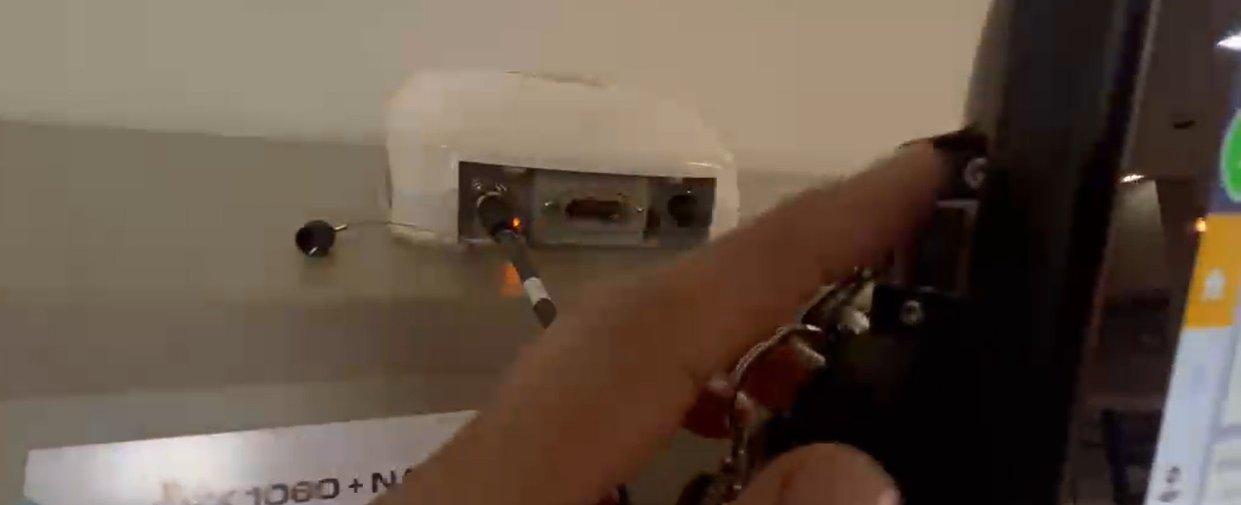
Insérez la clé USB à l'arrière du moniteur. Repérez le port USB à l'arrière du moniteur Trimble et insérez la clé qui contient les données de votre projet.
-
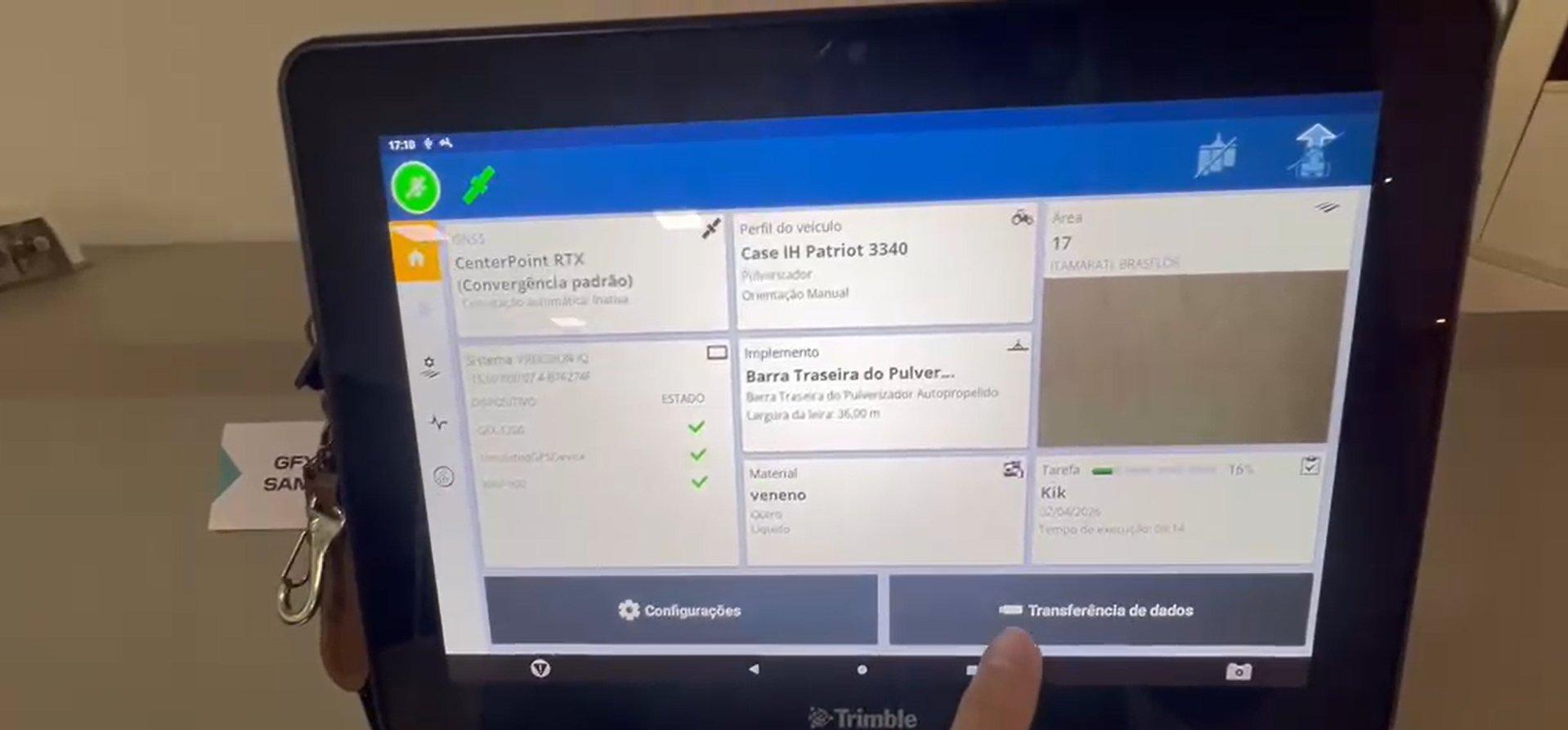
Appuyez sur Data Transfer. Sur l'écran d'accueil, appuyez sur Data Transfer (bouton en bas à droite).
-
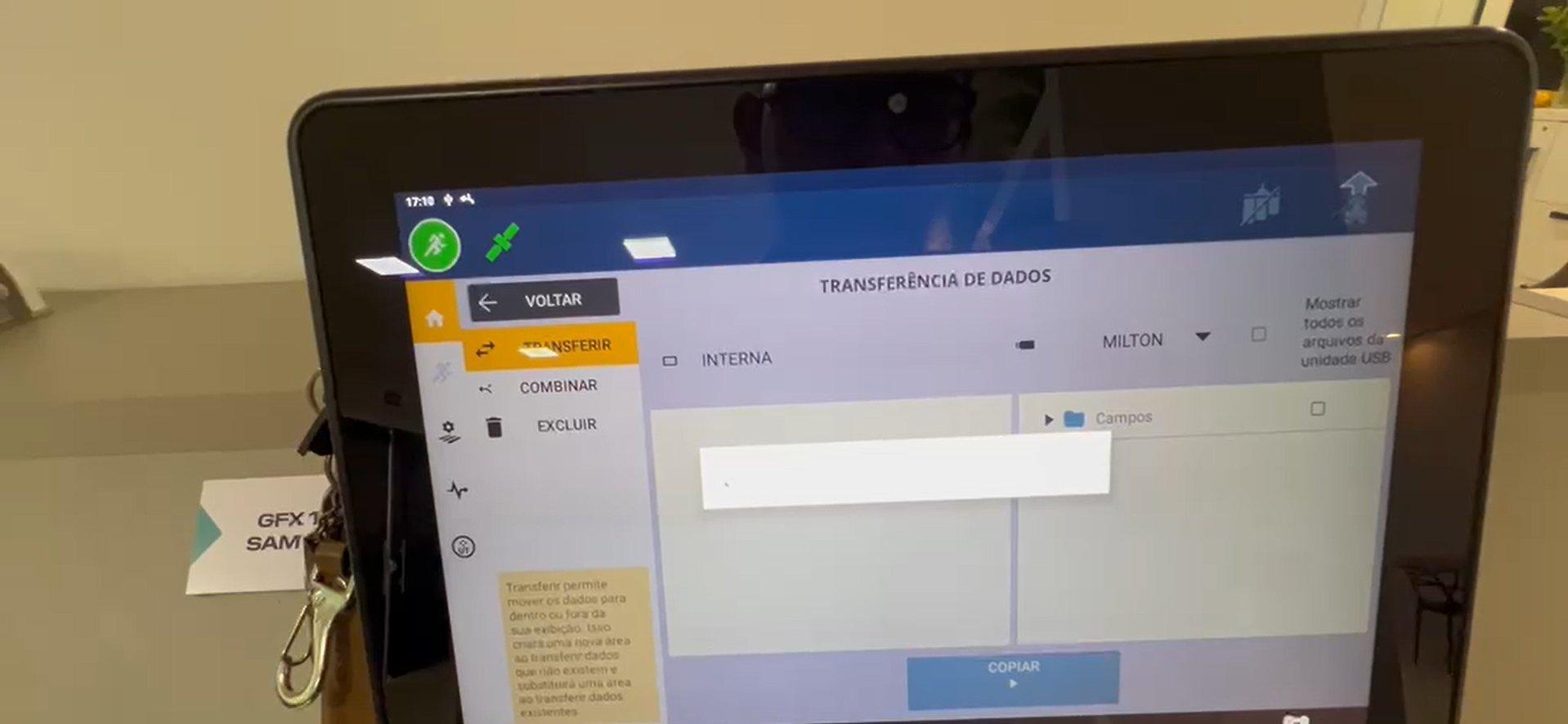
Attendez le chargement. L'écran Data Transfer s'ouvre. Attendez que le système reconnaisse la clé USB.
-
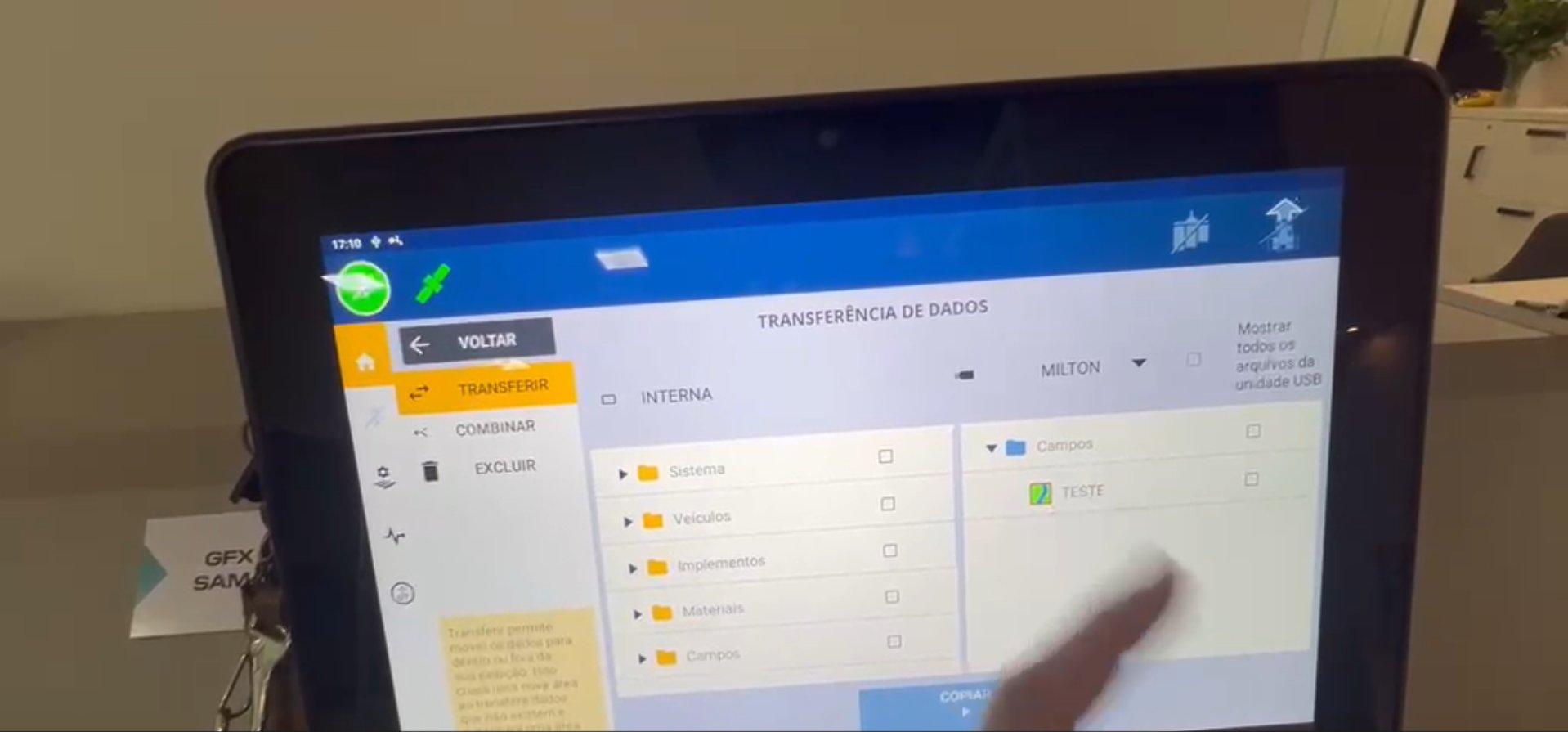
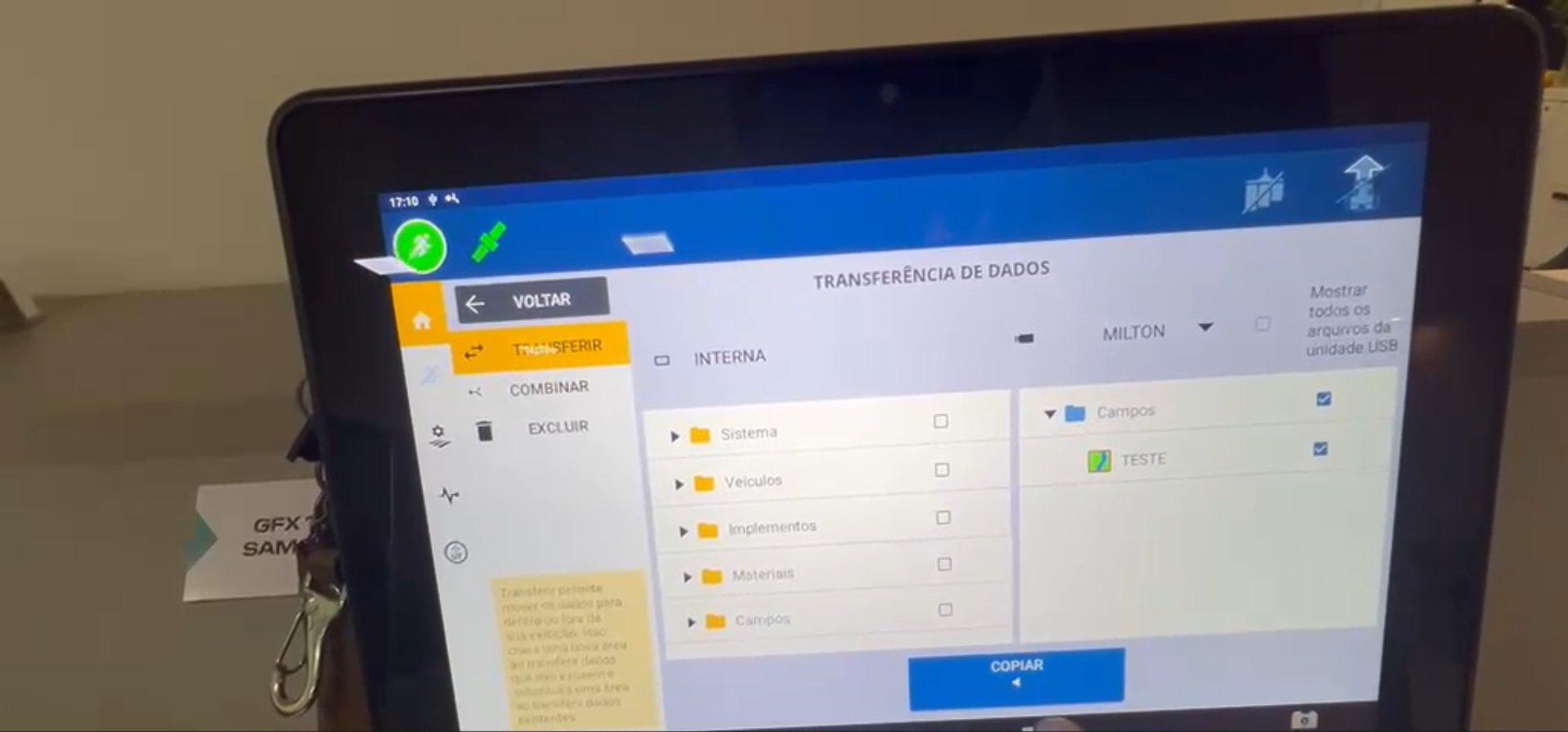
Vos fichiers USB apparaissent à droite. Les fichiers de votre clé USB sont listés sur le côté droit de l'écran. Trouvez le dossier Fields et la parcelle souhaitée.
-
Sélectionnez la parcelle et appuyez sur Copy. Cochez le fichier de la parcelle sur le côté droit (USB), puis appuyez sur COPY pour le transférer vers le stockage interne du moniteur.
-
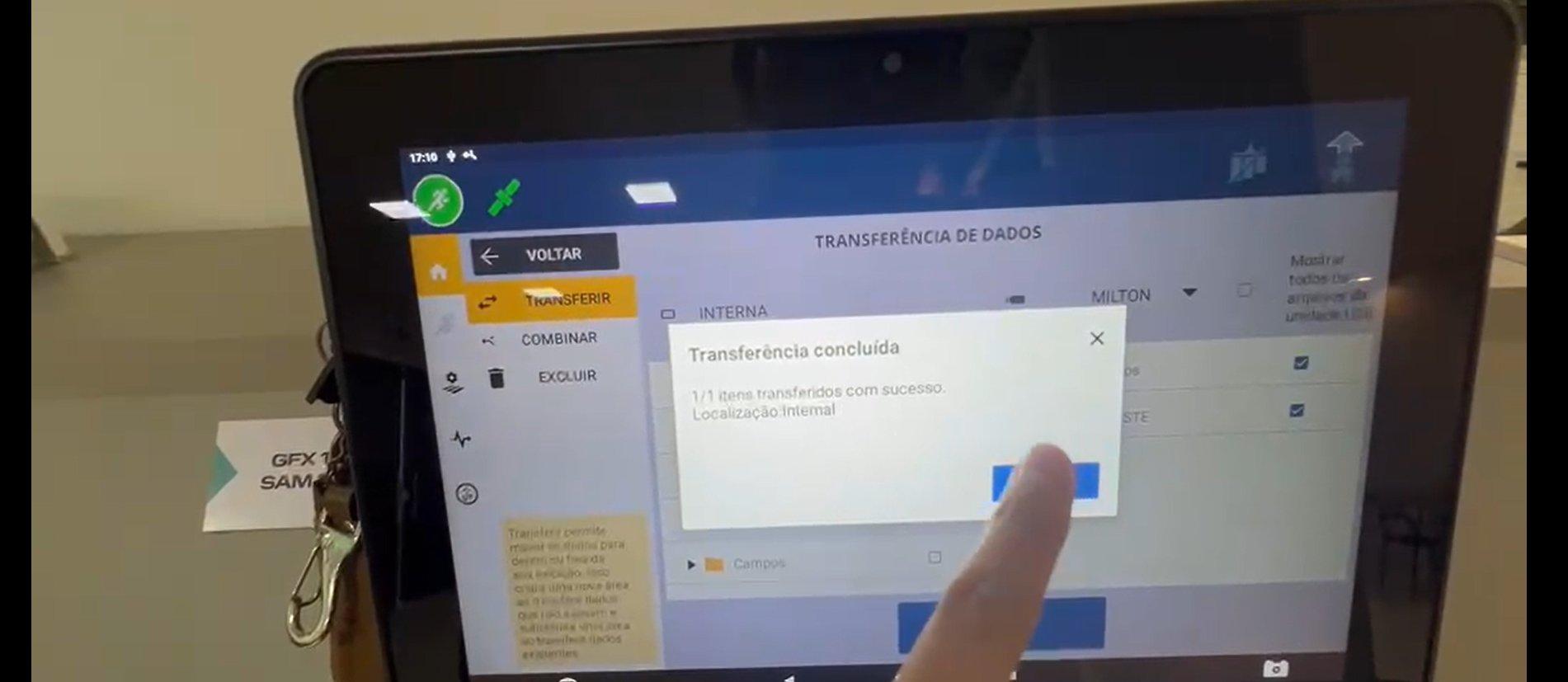
Attendez la fin du transfert et appuyez sur OK. Attendez le message « Transfer complete », puis appuyez sur OK pour confirmer.
-
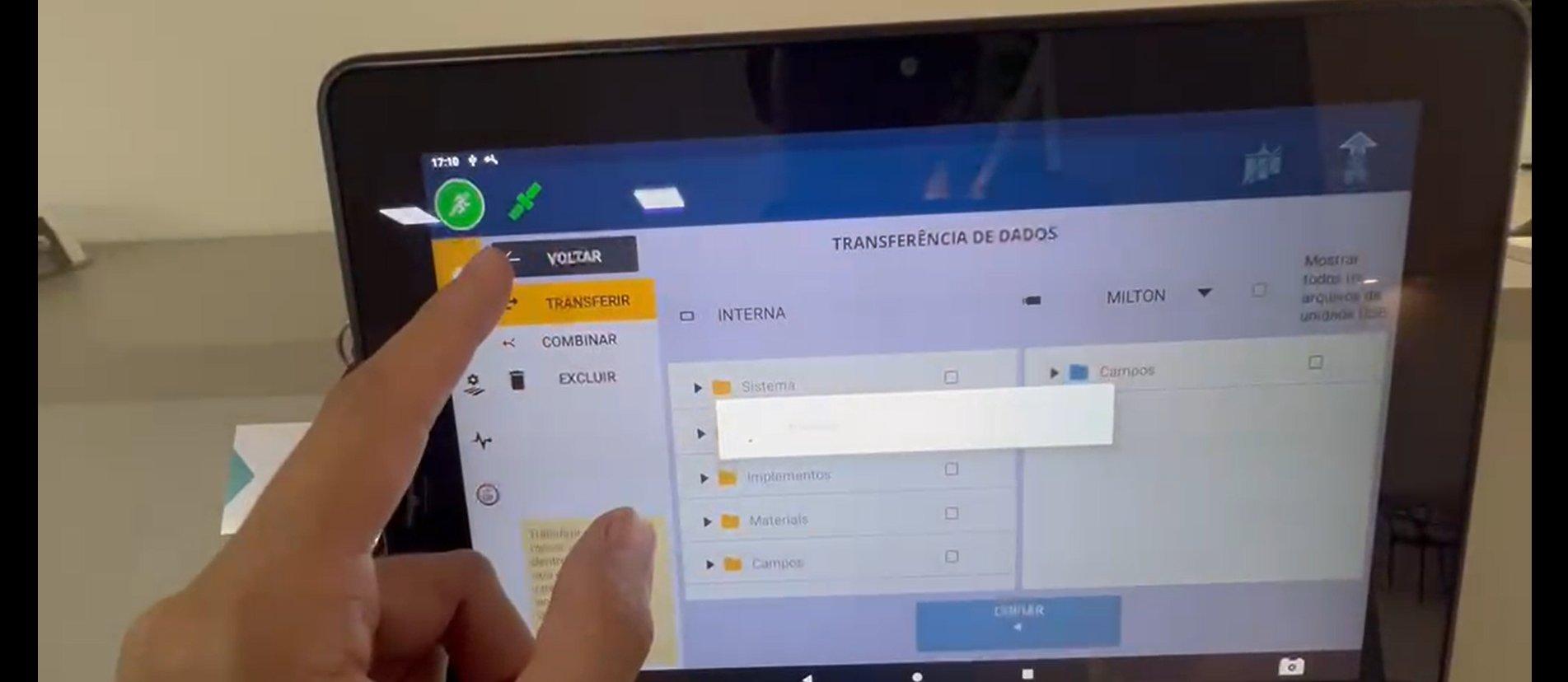
Appuyez sur Back. Appuyez sur BACK pour revenir à l'écran d'accueil.
Configurer la zone de travail
-
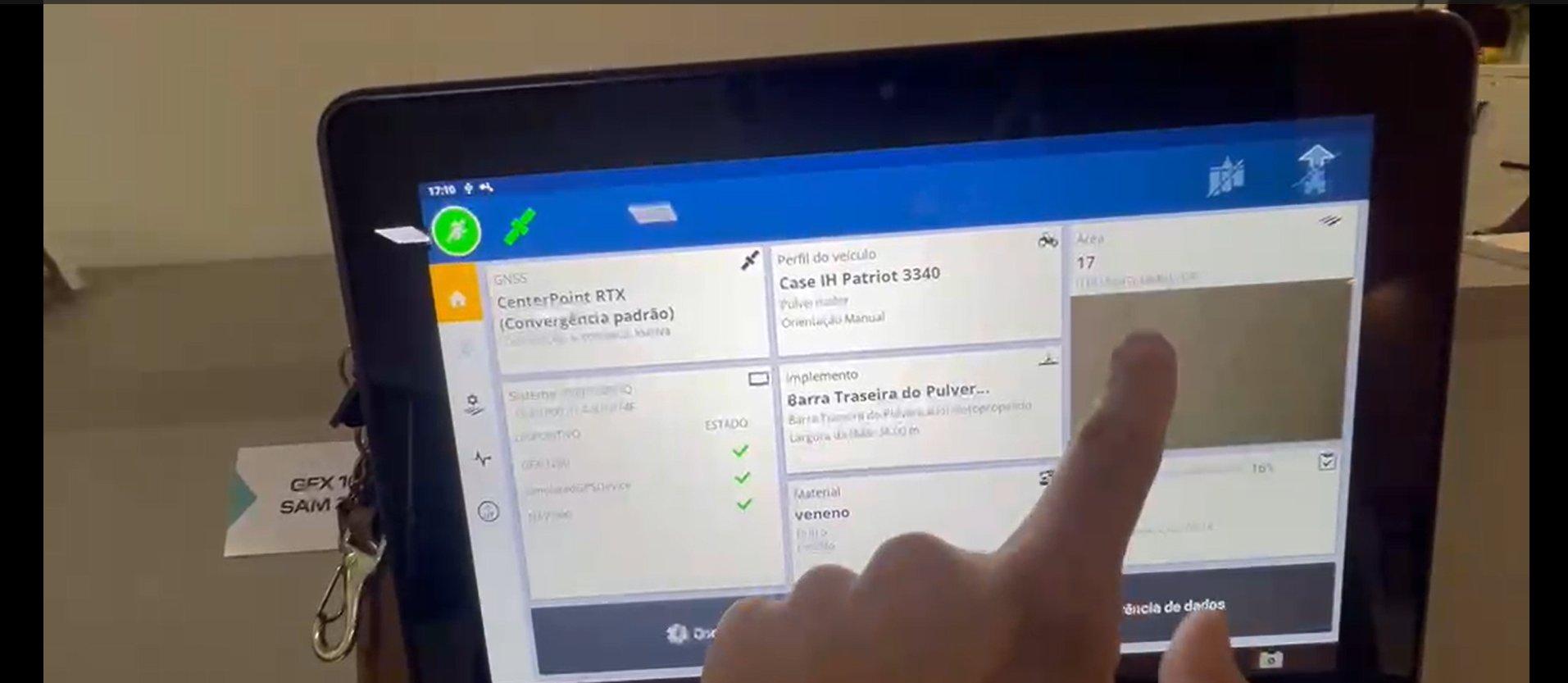
Appuyez sur Area. Sur l'écran d'accueil, appuyez sur la tuile Area pour ouvrir le gestionnaire de parcelles.
-
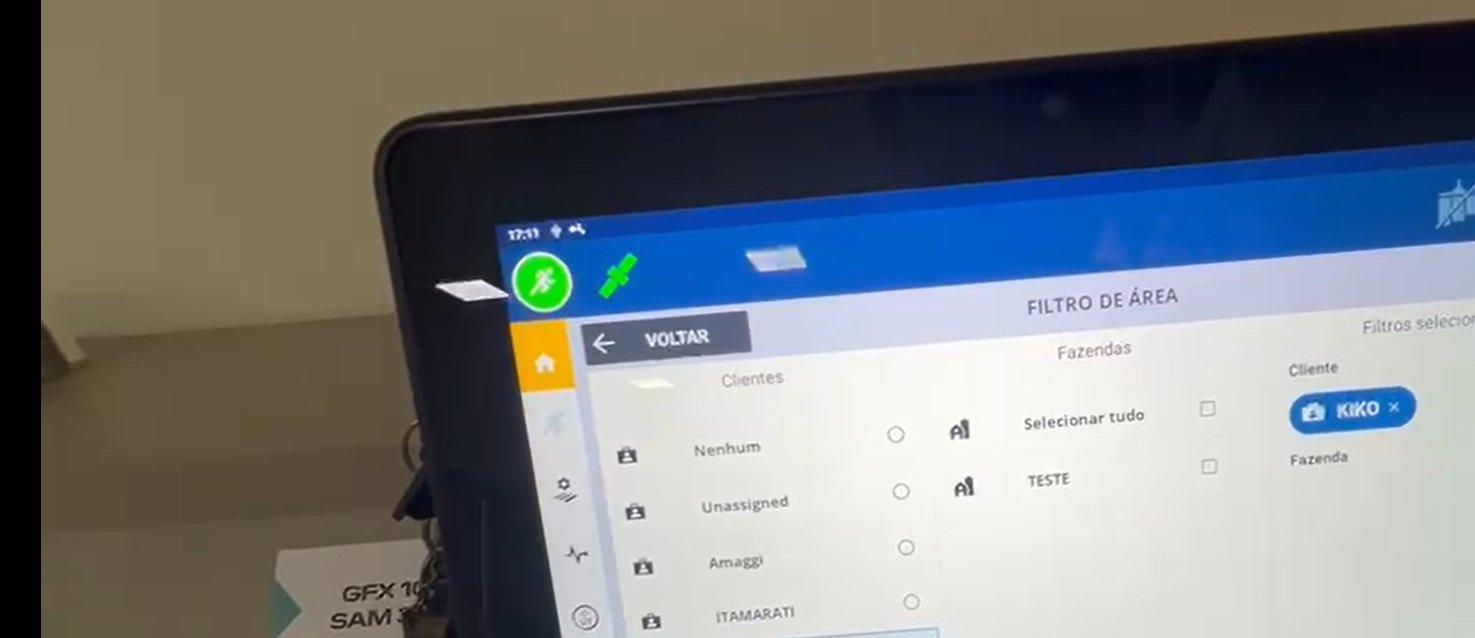
Sélectionnez l'exploitation dans le Area Filter. L'écran Area Filter s'ouvre. Sous Clients, sélectionnez le client souhaité (par exemple, KIKO).
-
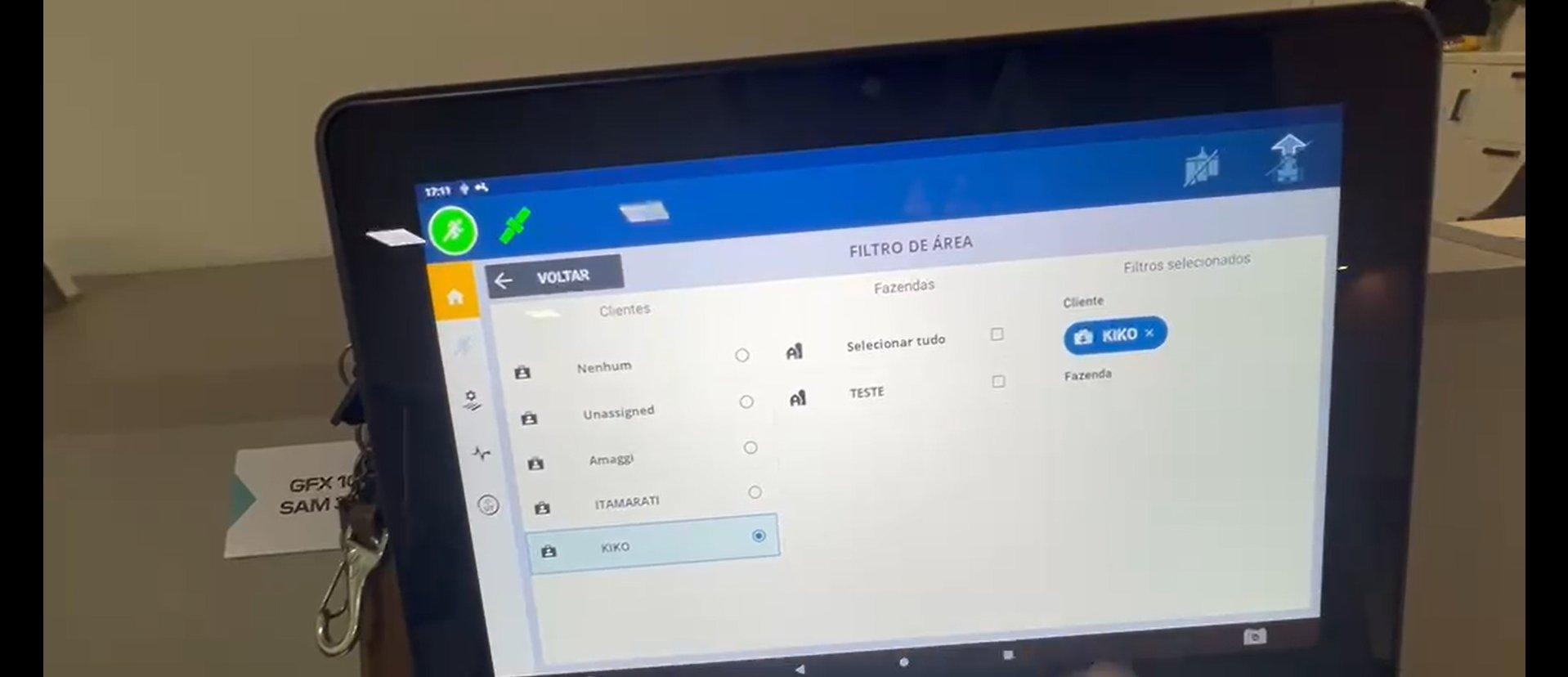
Confirmez la sélection de l'exploitation. Après avoir choisi le client, l'exploitation apparaît. Confirmez votre choix dans le panneau Selected filters.
-
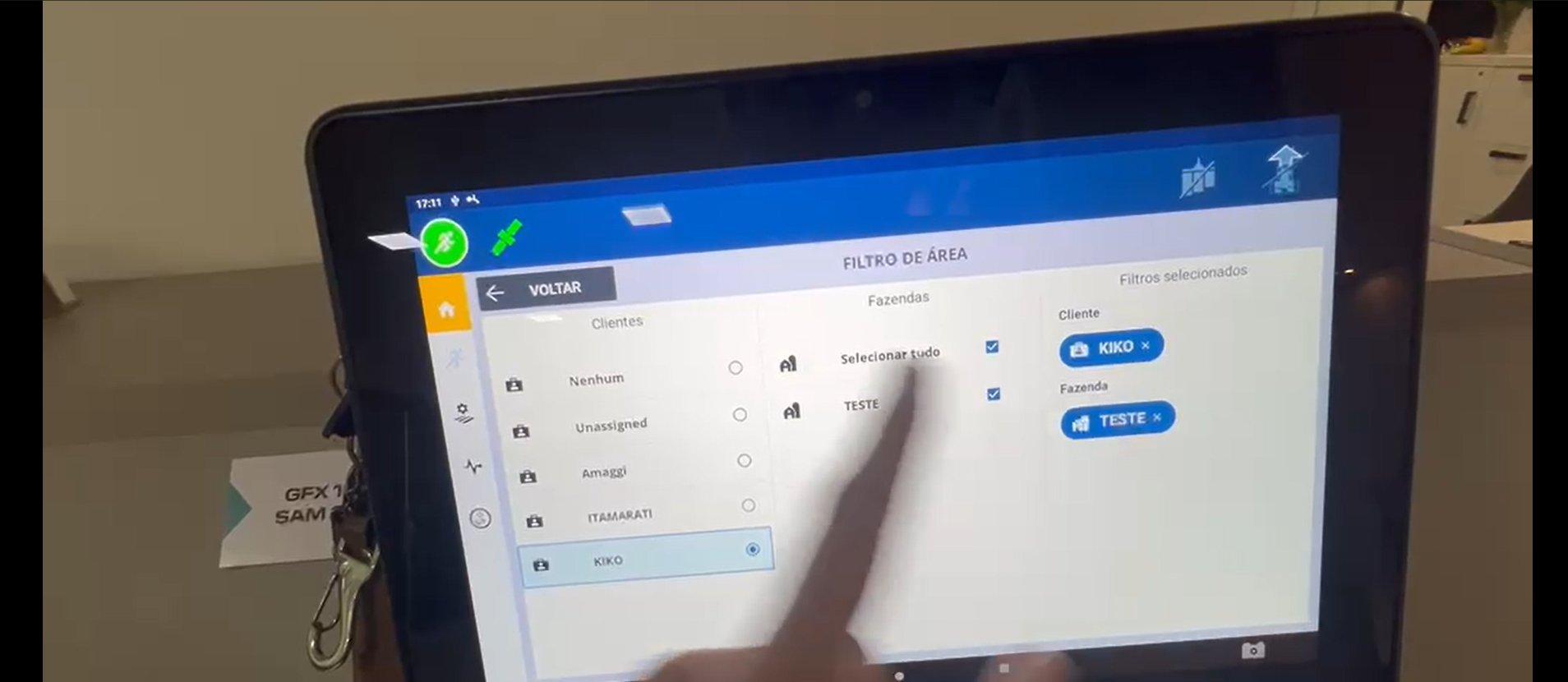
Sélectionnez tout et appuyez sur Back. Dans la colonne Farms, appuyez sur Select all, puis sur BACK pour appliquer le filtre.
-
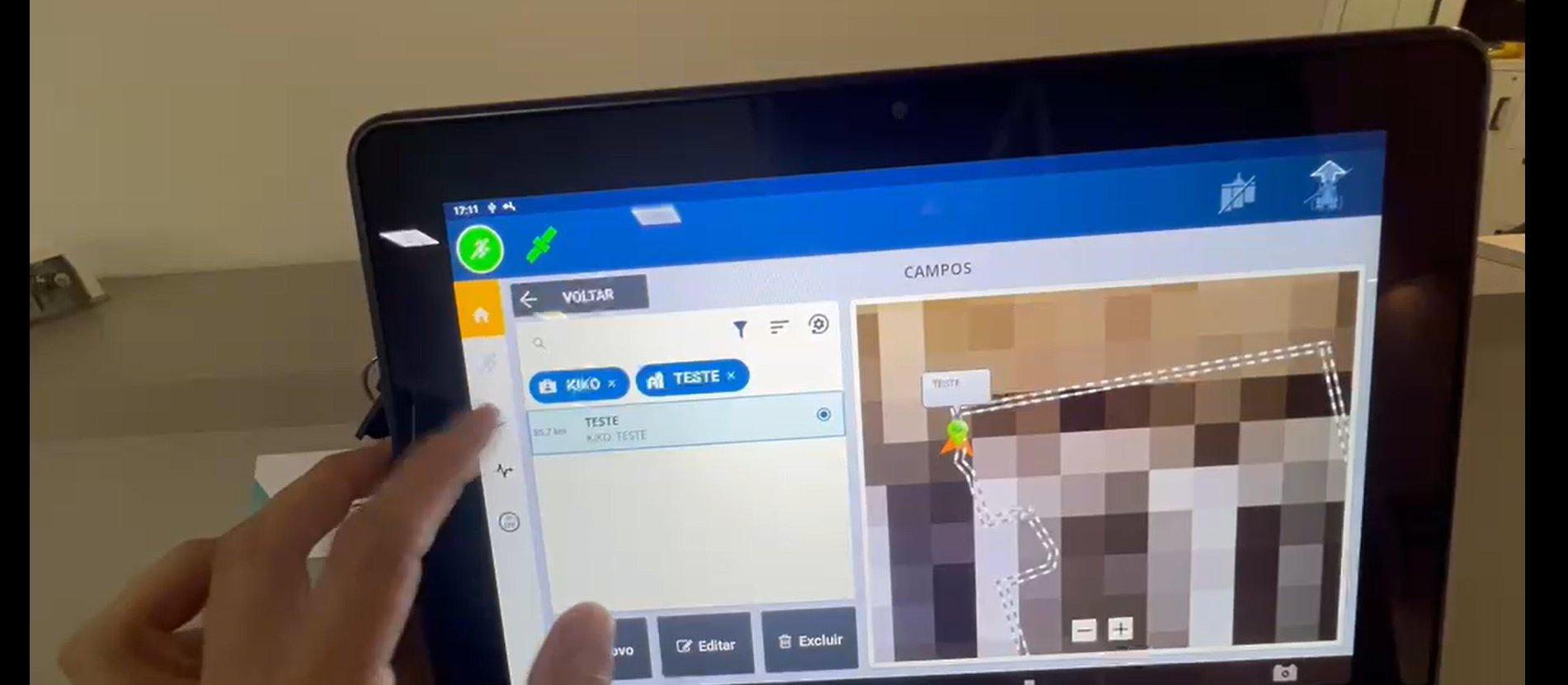
Trouvez la parcelle dans la liste Fields. La liste des parcelles s'affiche avec le filtre appliqué. Repérez et sélectionnez la parcelle souhaitée (par exemple, TESTE).
Visualiser et activer le plan de trajectoire
-
Le plan apparaît à l'écran. La carte de la parcelle sélectionnée s'affiche. Vérifiez que la limite de la parcelle est correcte sur la carte.
-
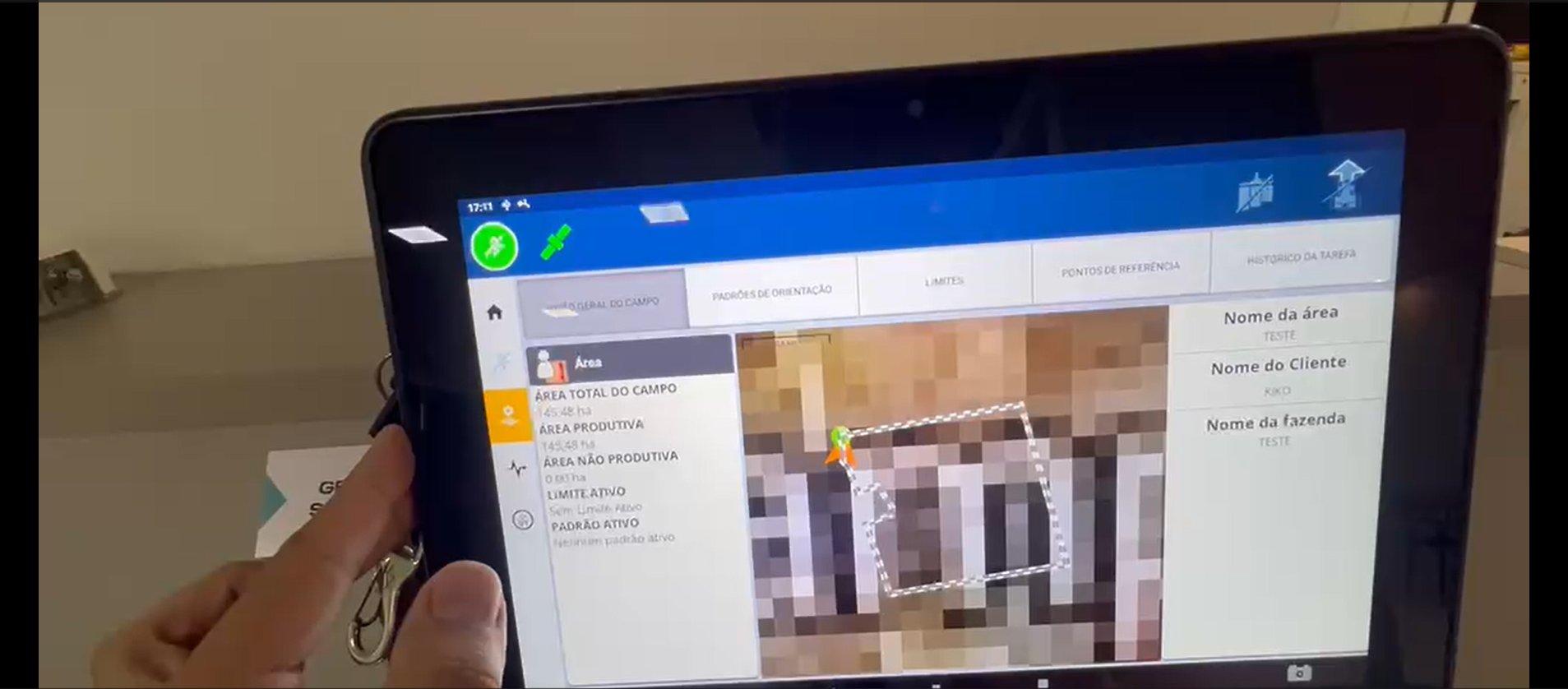
Aperçu de la parcelle. Ouvrez l'onglet Field Overview et vérifiez la surface totale (Total Area), la surface productive (Productive Area) et le reste des informations de la parcelle.
-
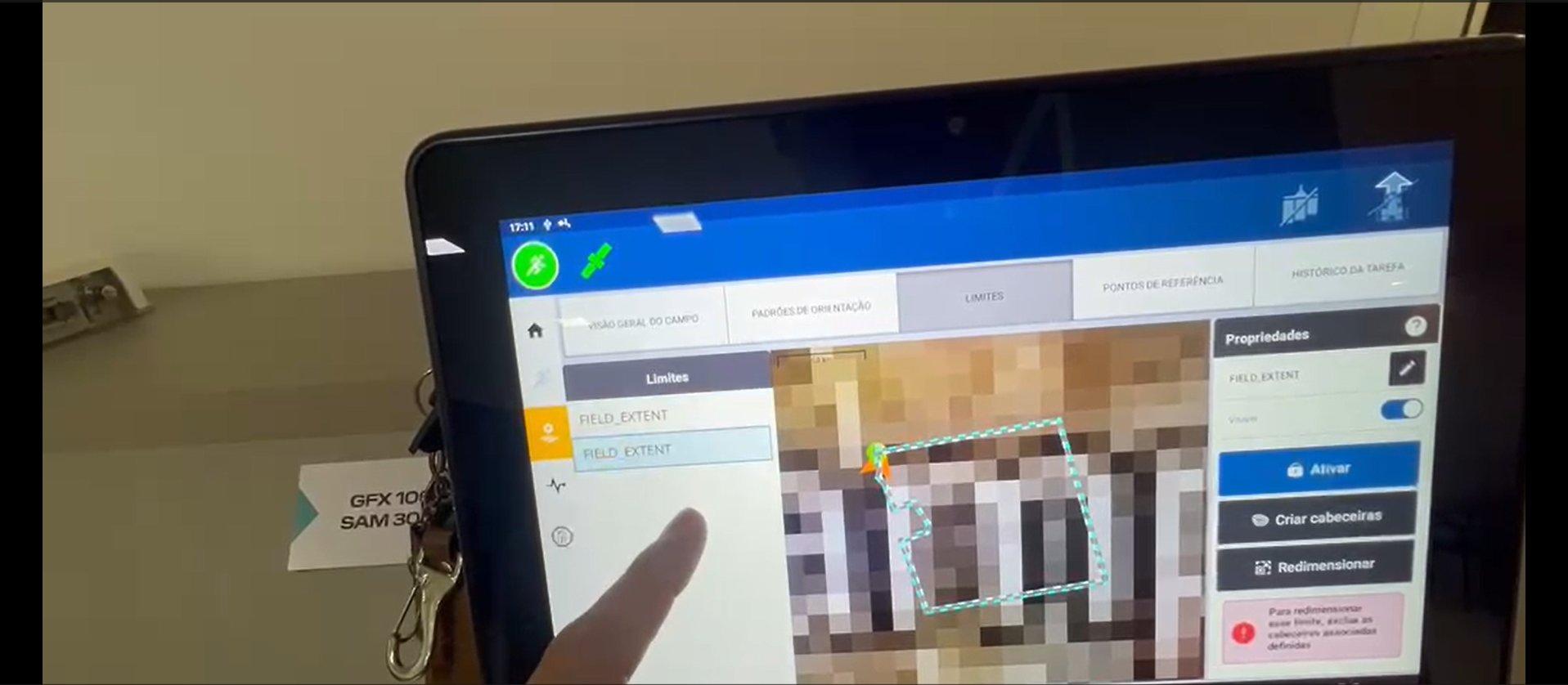
Appuyez sur Boundaries pour voir les limites extérieures et intérieures. Ouvrez l'onglet Boundaries, examinez les limites FIELD_EXTENT disponibles, puis sélectionnez celle que vous souhaitez.
-
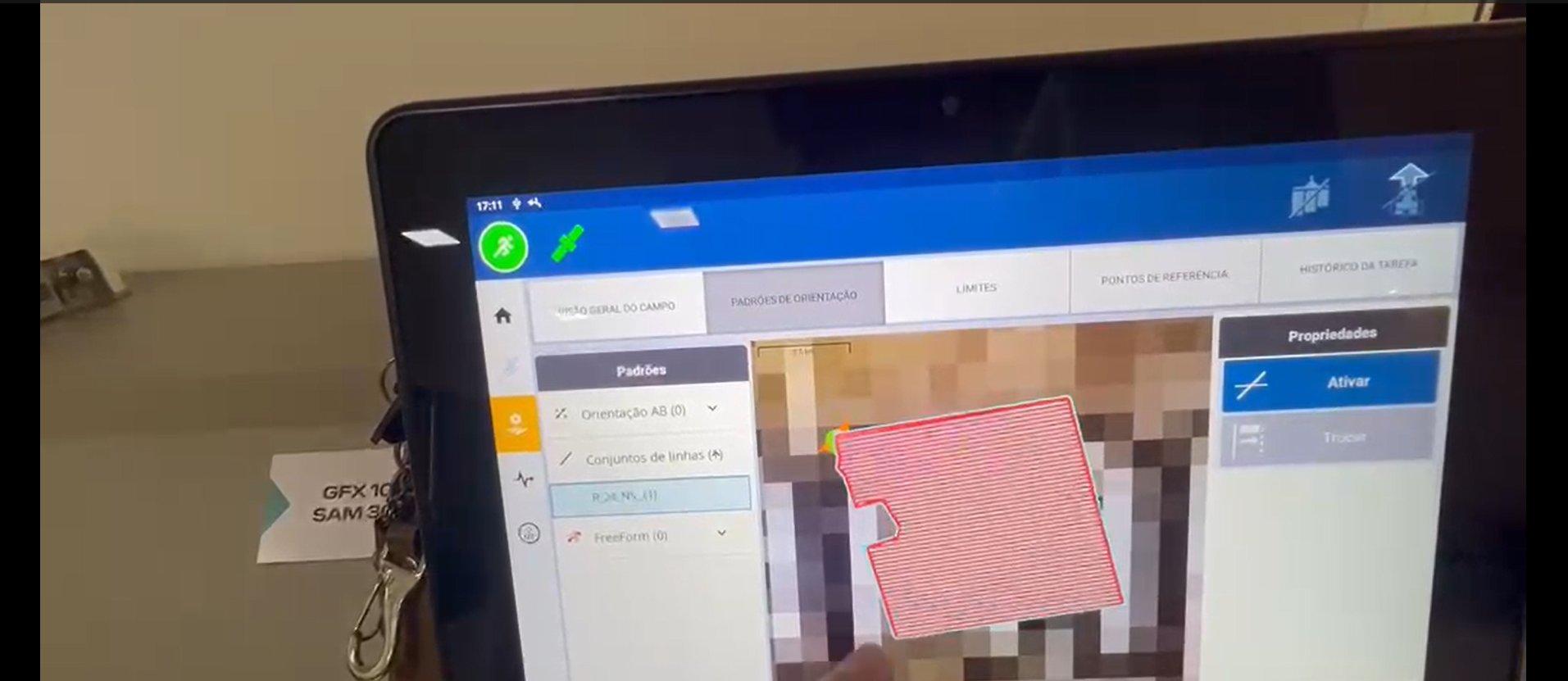
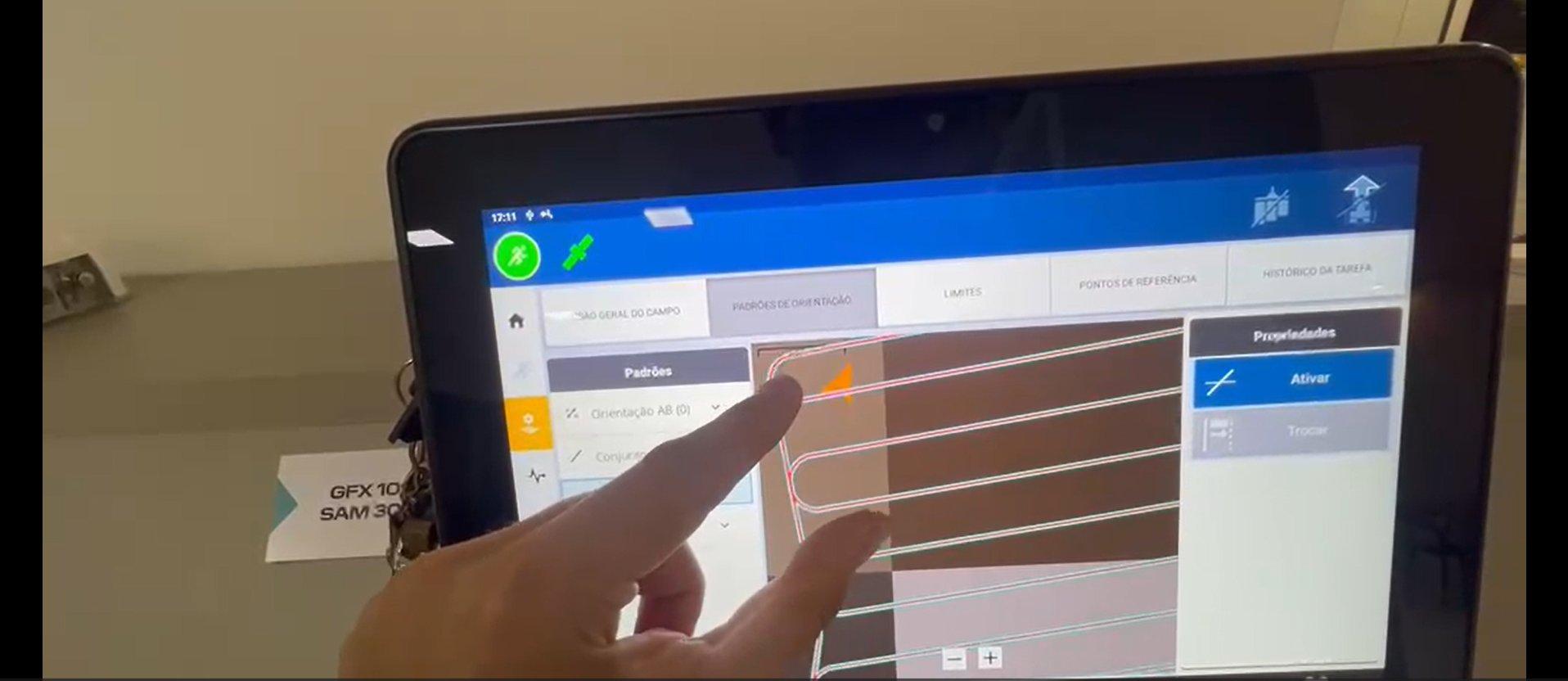
Guidance Patterns : appuyez sur Activate. Ouvrez l'onglet Guidance Patterns, sélectionnez le jeu de lignes du plan de trajectoire, puis appuyez sur ACTIVATE. Les passages sont désormais prêts pour la navigation.
Guide réalisé en partenariat avec Kiko Tecnologia.