Esta guía te muestra cómo cargar un Plan de ruta en un monitor Trimble GFX-1260: transfiere los datos del campo desde una unidad USB, selecciona el campo en Precision-IQ y activa las líneas guía para la navegación. Sigue los pasos en orden. ¿Prefieres verlo? El video completo está más abajo.
Preparación: transferencia de datos
-
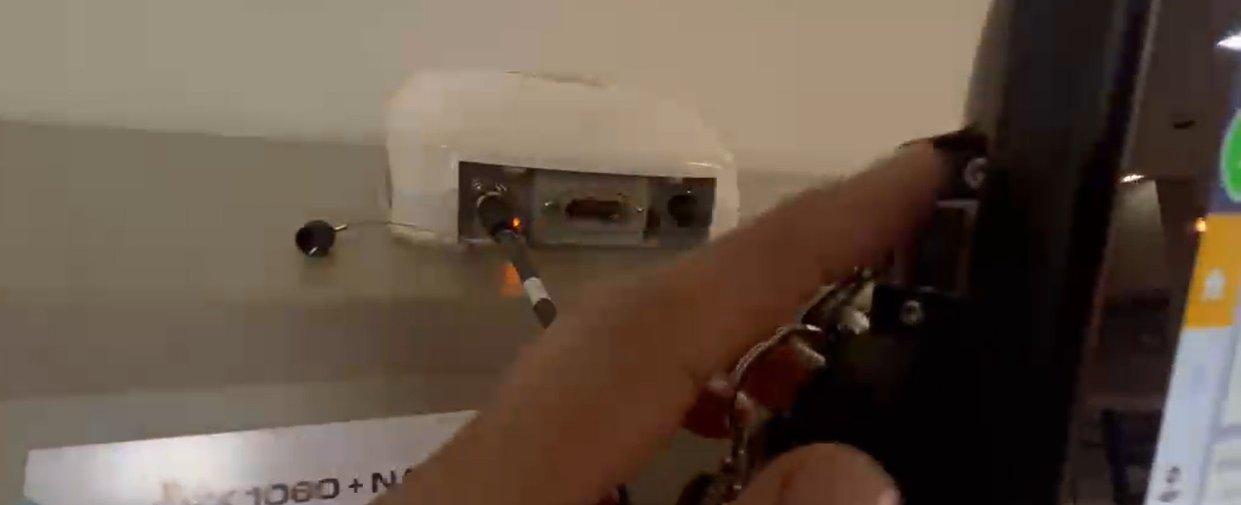
Inserta la unidad USB en la parte trasera del monitor. Ubica el puerto USB en la parte trasera del monitor Trimble e inserta la unidad que contiene los datos de tu proyecto.
-
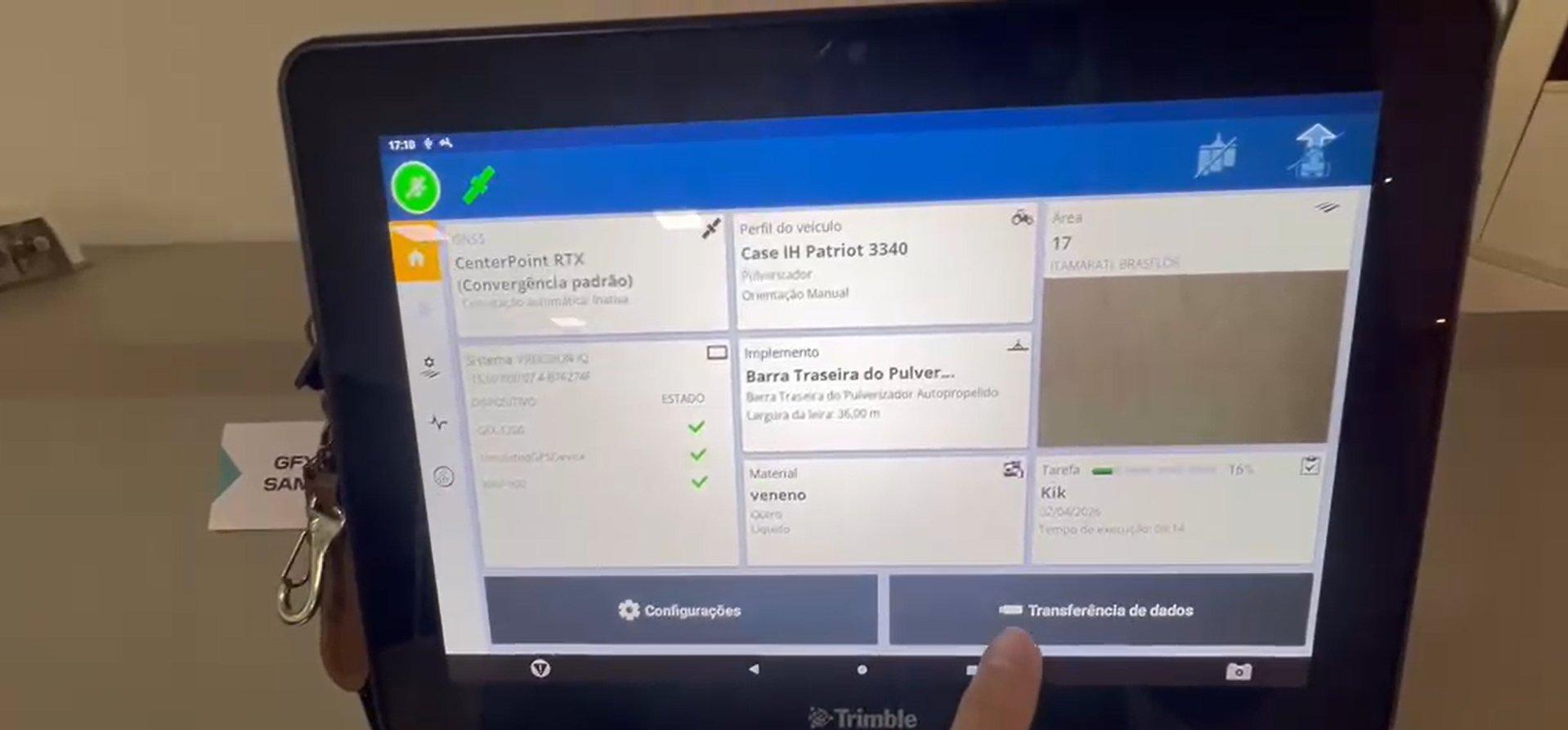
Toca Data Transfer. En la pantalla de inicio, toca Data Transfer (botón inferior derecho).
-
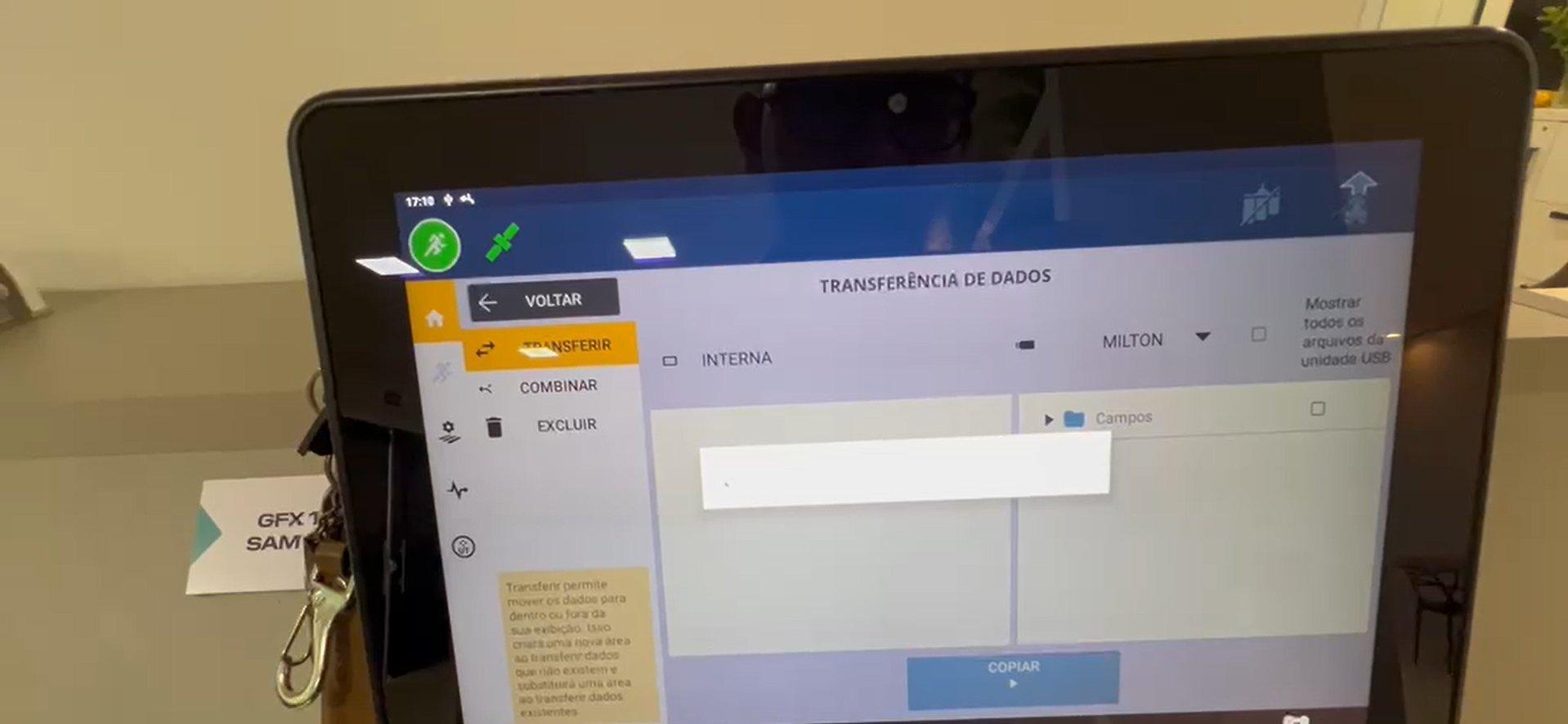
Espera a que cargue. Se abre la pantalla Data Transfer. Espera a que el sistema reconozca la unidad USB.
-
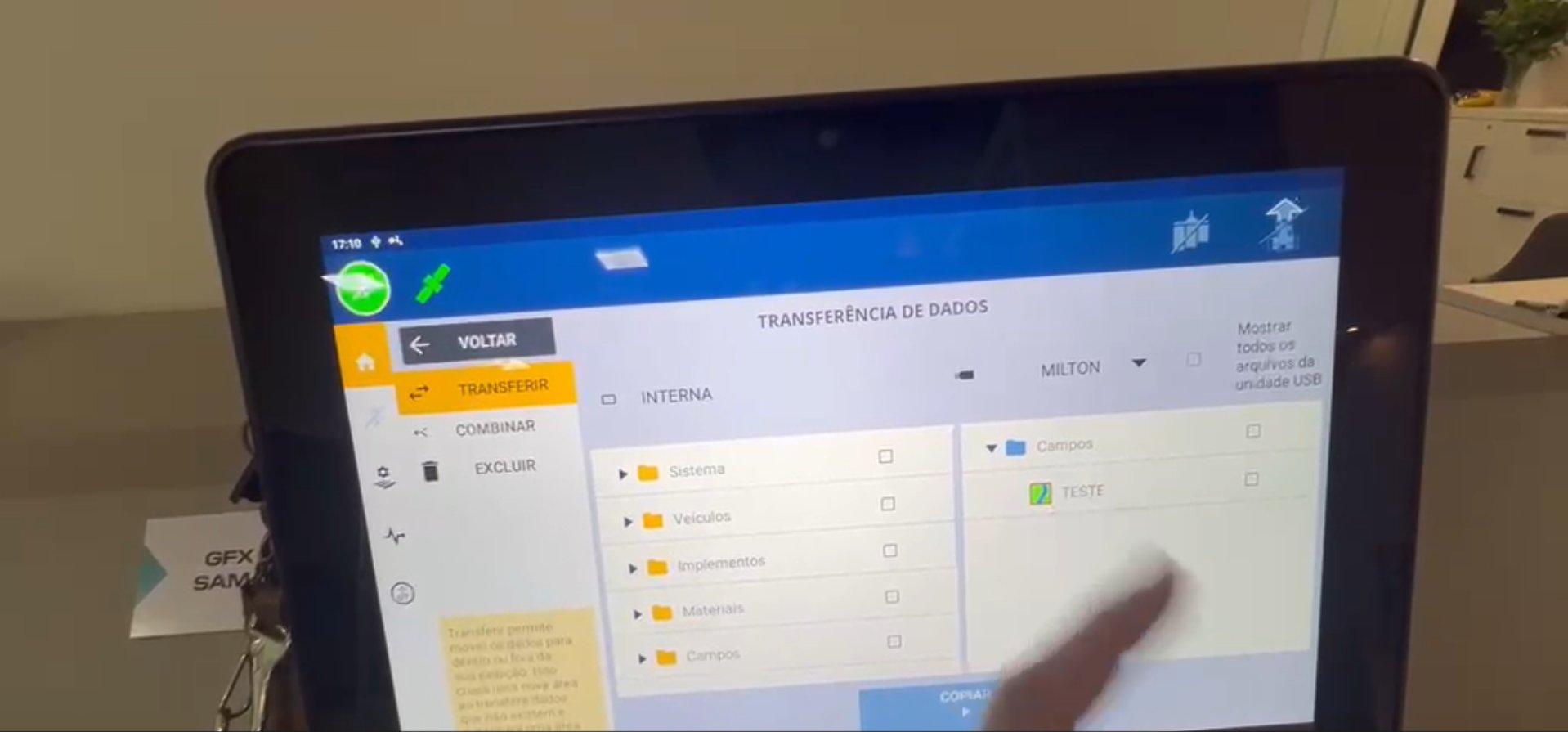
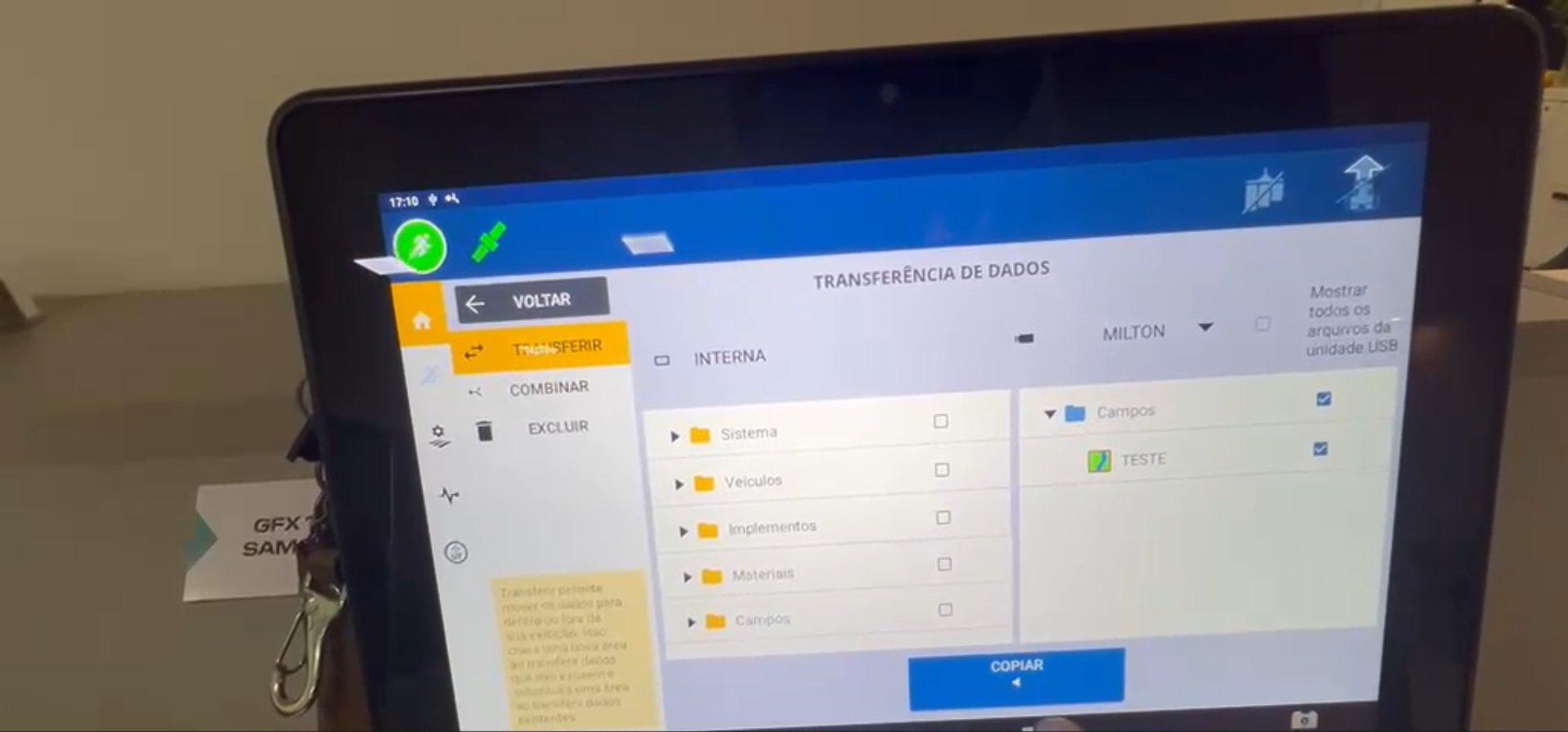
Tus archivos del USB aparecen a la derecha. Los archivos de tu unidad USB se listan en el lado derecho de la pantalla. Busca la carpeta Fields y el campo que quieres.
-
Selecciona el campo y toca Copy. Marca el archivo del campo en el lado derecho (USB), luego toca COPY para transferirlo al almacenamiento interno del monitor.
-
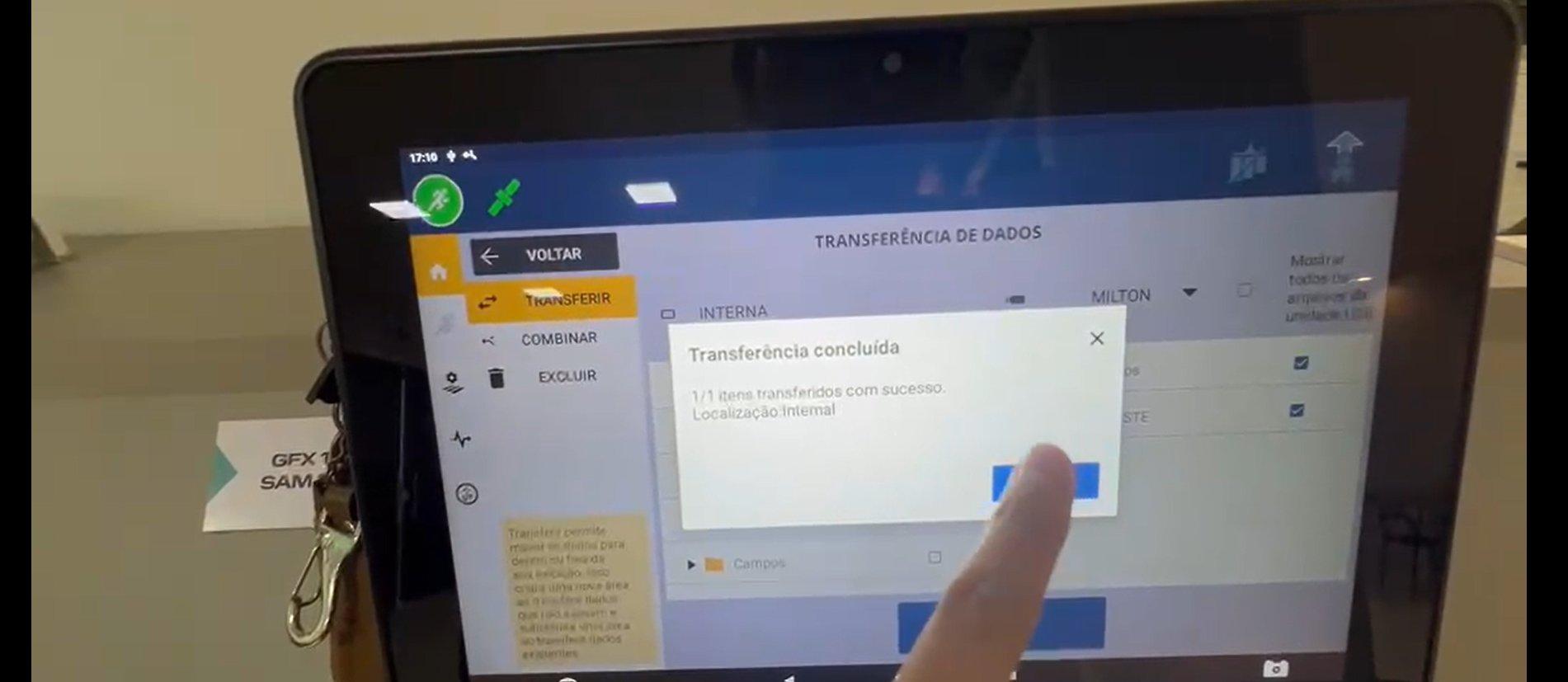
Espera a que termine y toca OK. Espera el mensaje "Transfer complete", luego toca OK para confirmar.
-
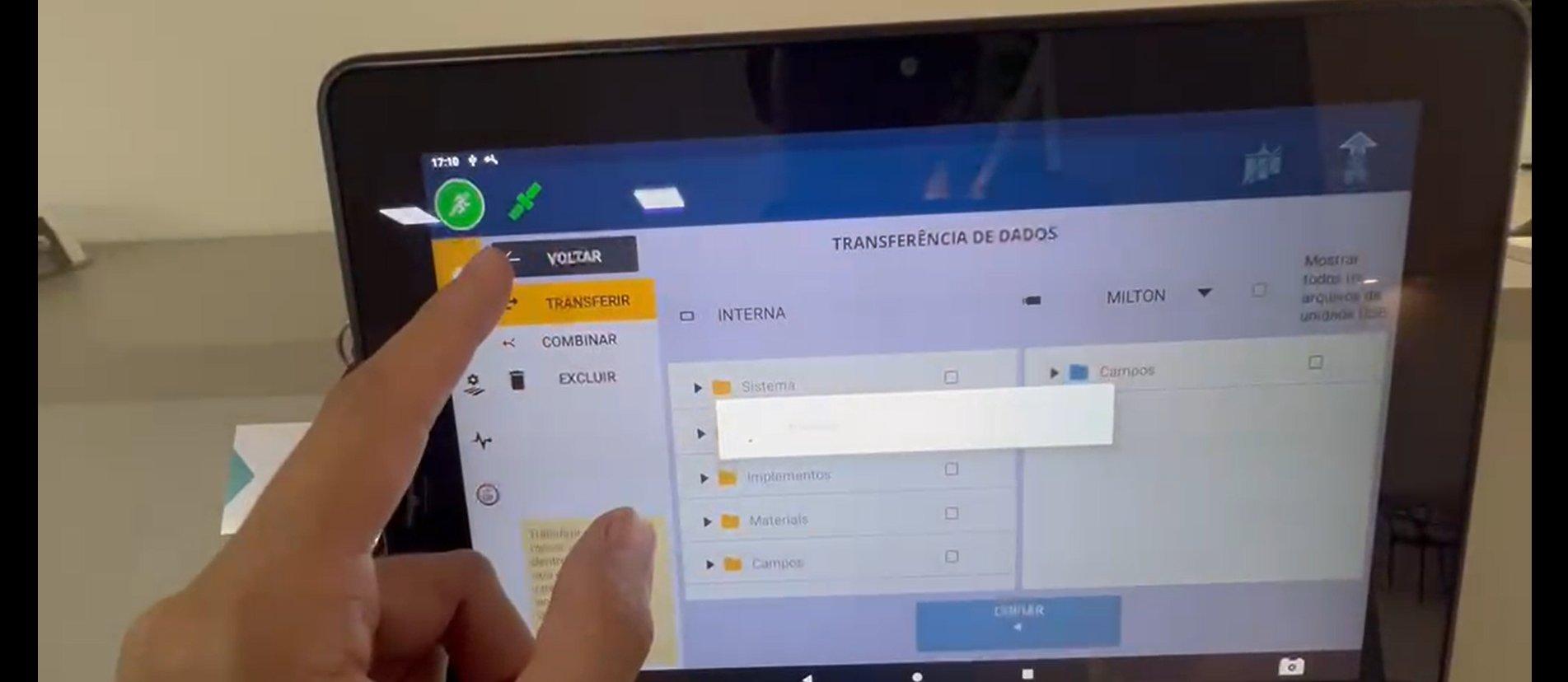
Toca Back. Toca BACK para volver a la pantalla de inicio.
Configura el área de trabajo
-
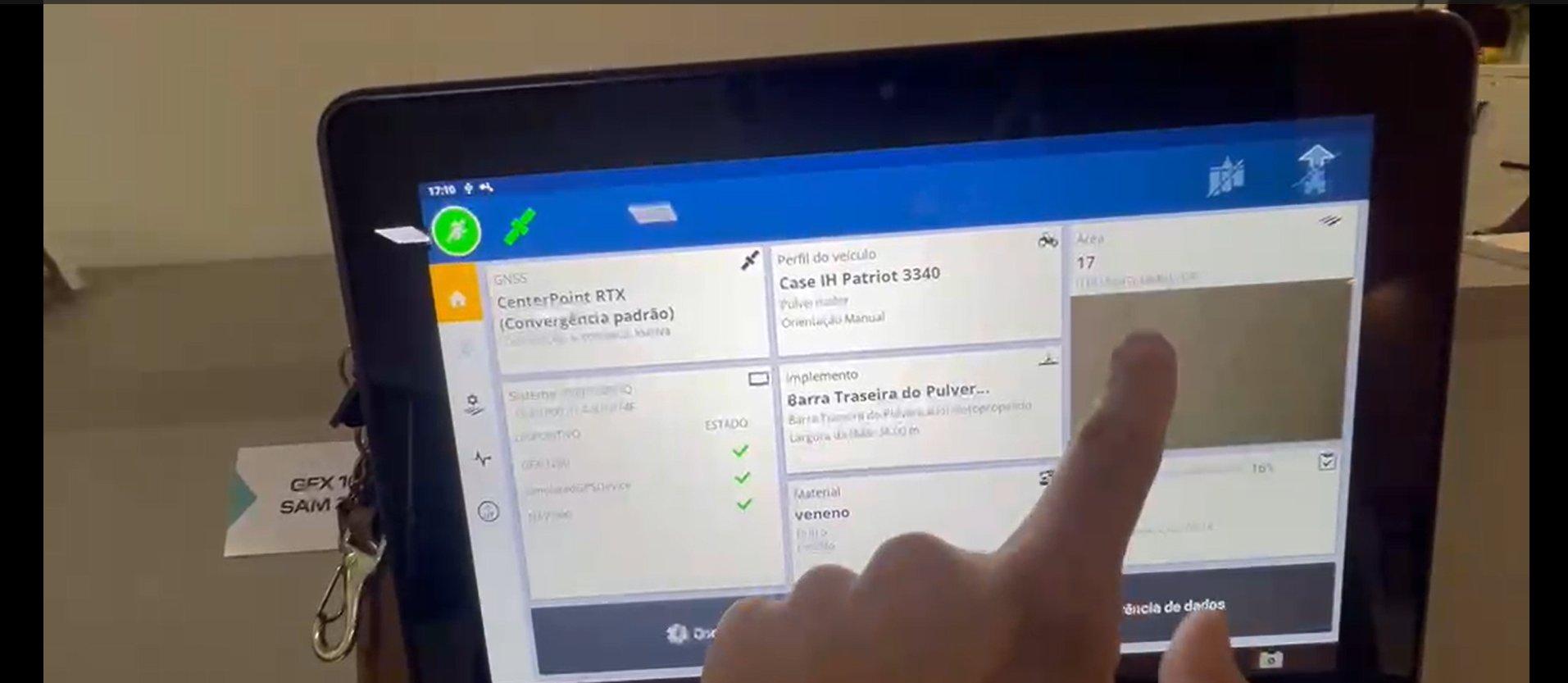
Toca Area. En la pantalla de inicio, toca el mosaico Area para abrir el gestor de campos.
-
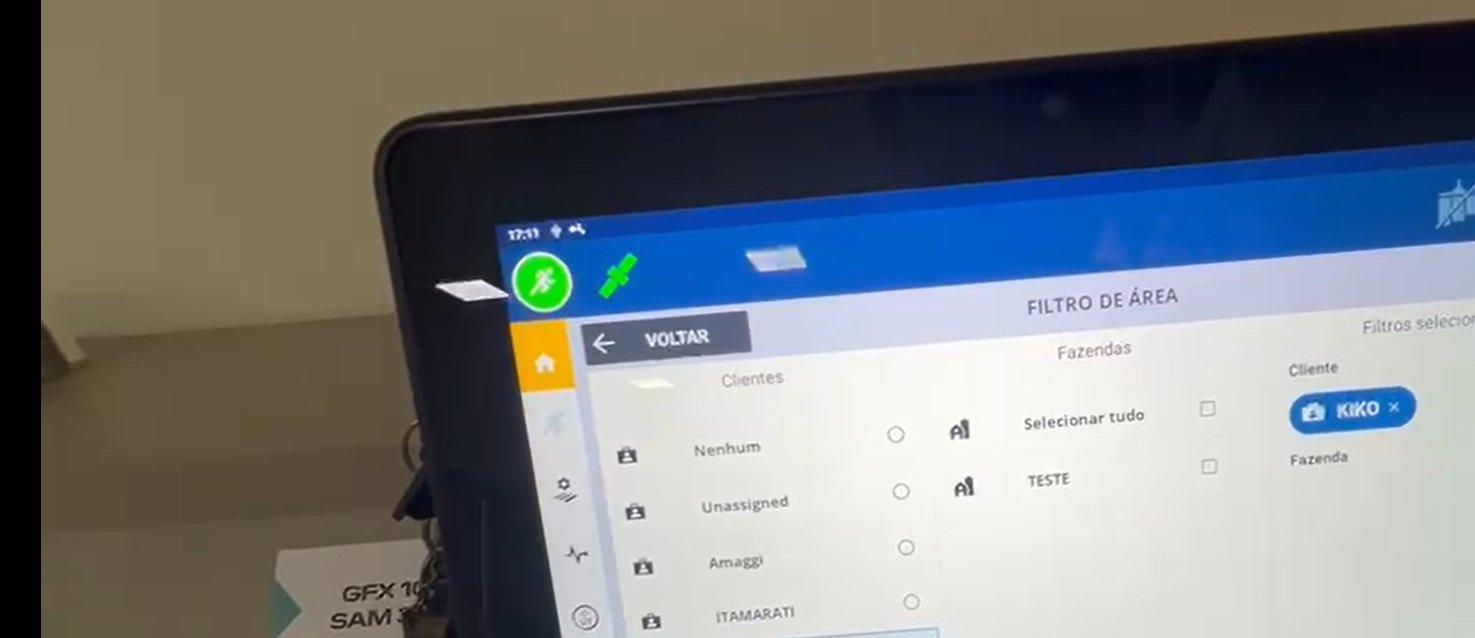
Selecciona la granja en el Area Filter. Se abre la pantalla Area Filter. En Clients, selecciona el cliente que quieres (por ejemplo, KIKO).
-
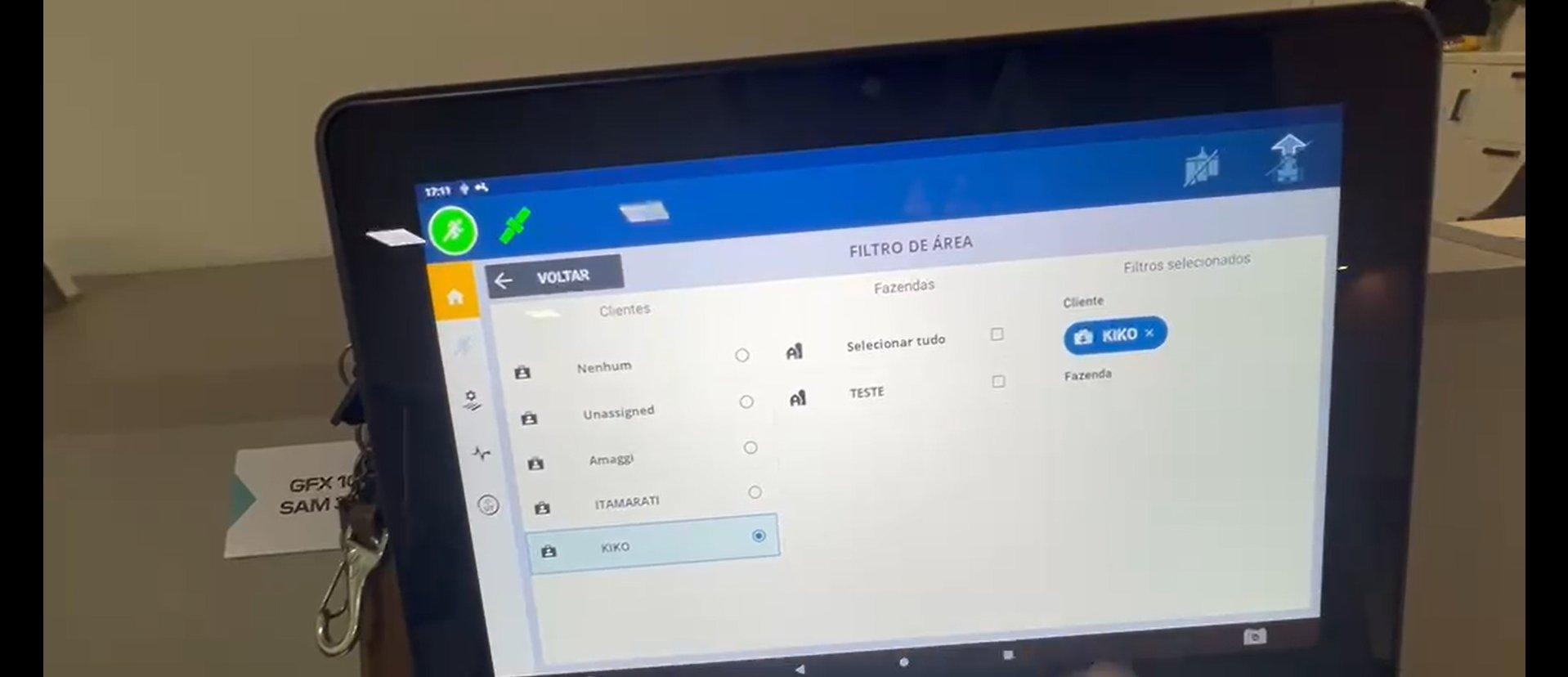
Confirma la selección de la granja. Después de elegir el cliente, aparece la granja. Confirma tu elección en el panel Selected filters.
-
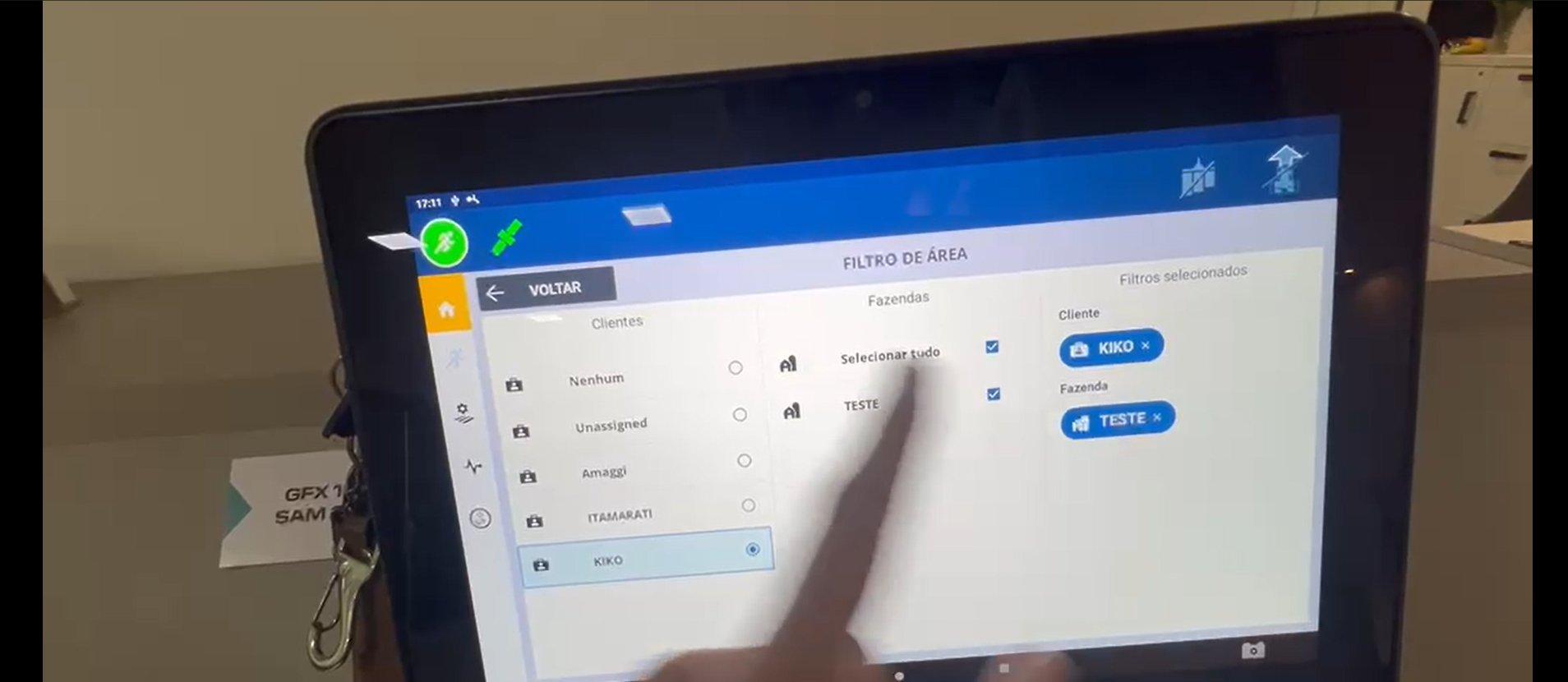
Selecciona todo y toca Back. En la columna Farms, toca Select all, luego toca BACK para aplicar el filtro.
-
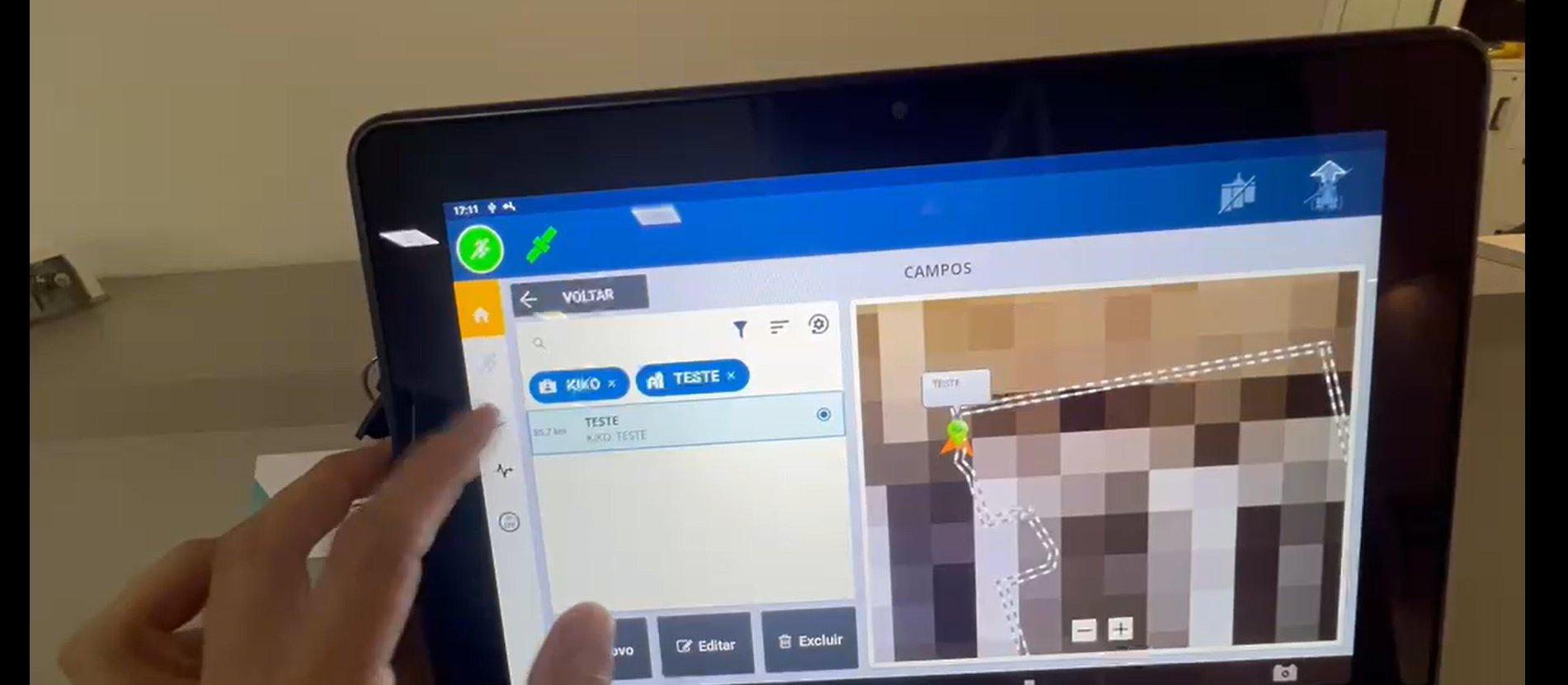
Busca el campo en la lista Fields. La lista de campos se muestra con el filtro aplicado. Ubica y selecciona el campo que quieres (por ejemplo, TESTE).
Visualiza y activa el Plan de ruta
-
El plan aparece en pantalla. Se muestra el mapa del campo seleccionado. Confirma que el límite del campo se vea correcto en el mapa.
-
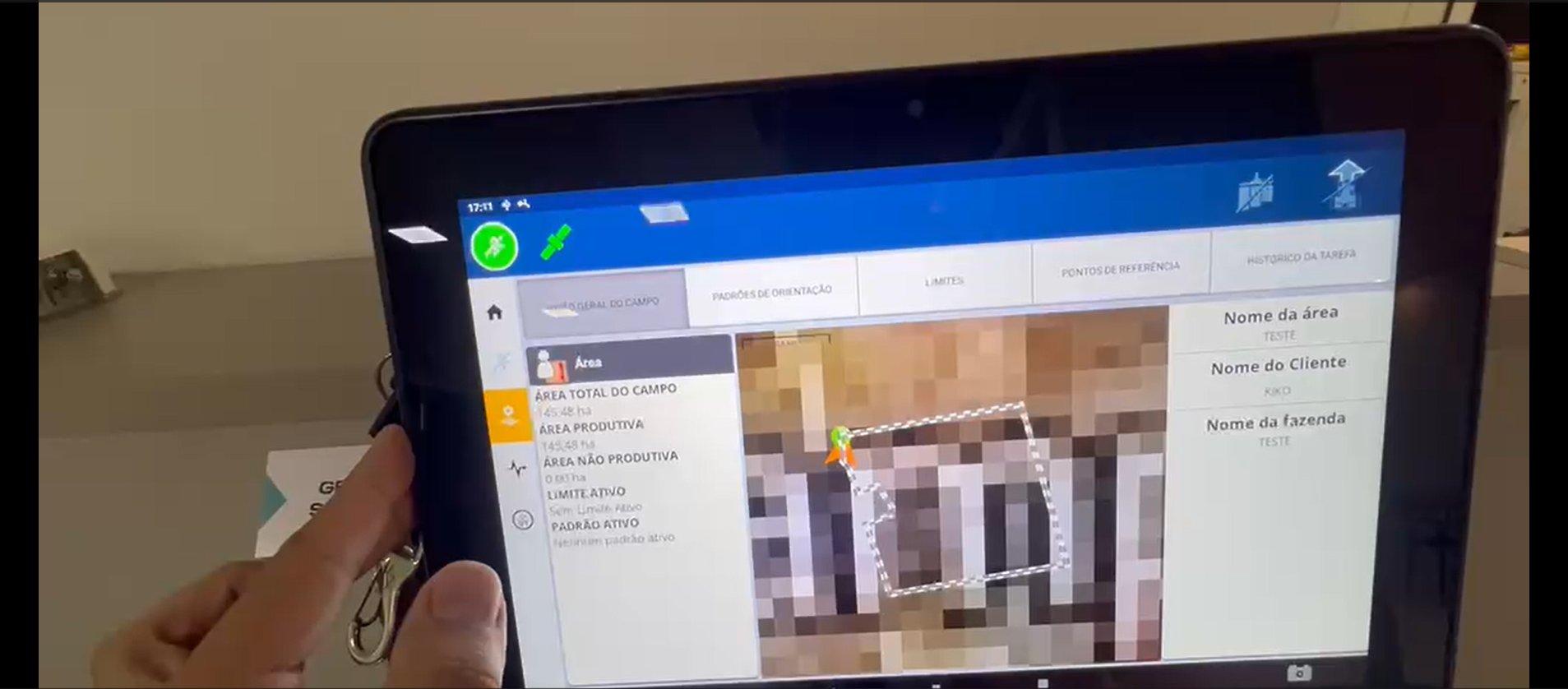
Resumen del campo. Abre la pestaña Field Overview y revisa Total Area, Productive Area y el resto de la información del campo.
-
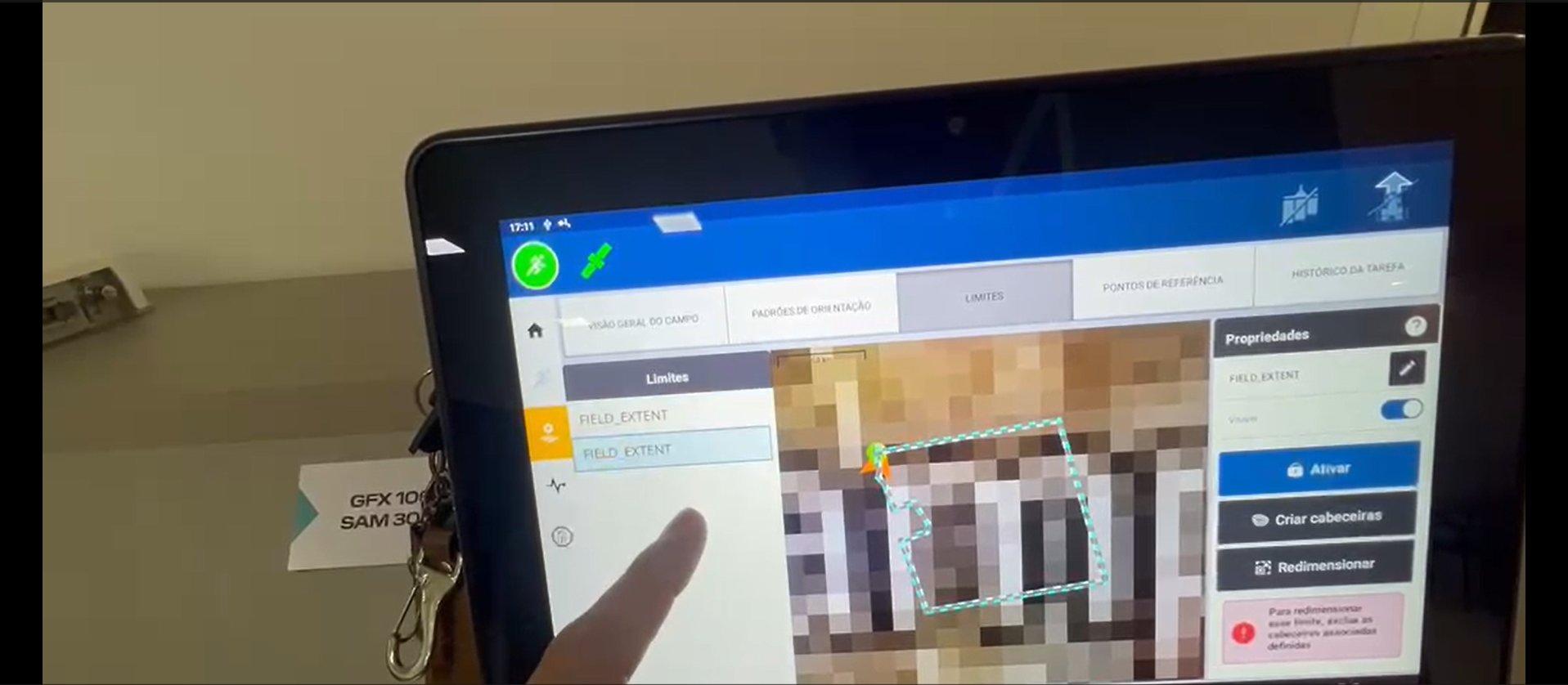
Toca Boundaries para ver los límites exteriores e interiores. Abre la pestaña Boundaries, revisa los límites FIELD_EXTENT disponibles y selecciona el que quieres.
-
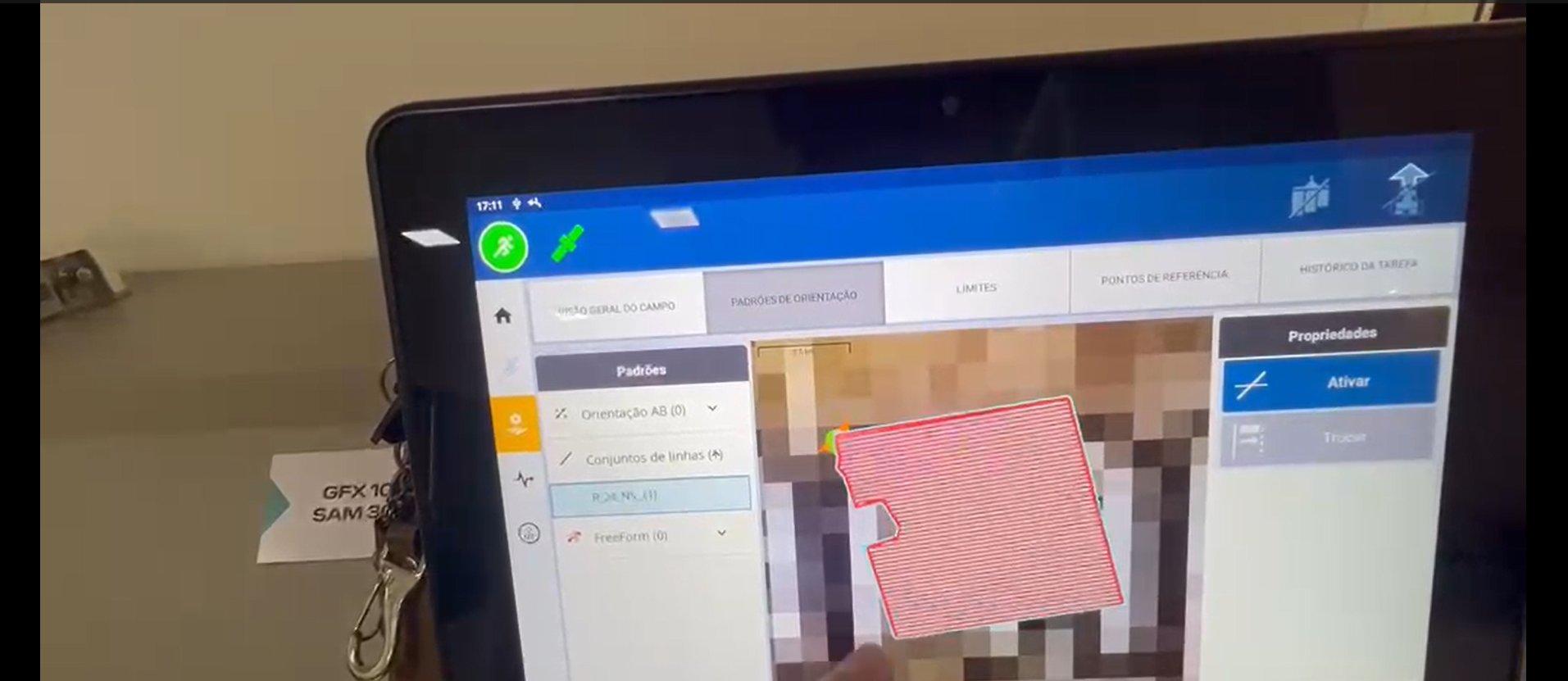
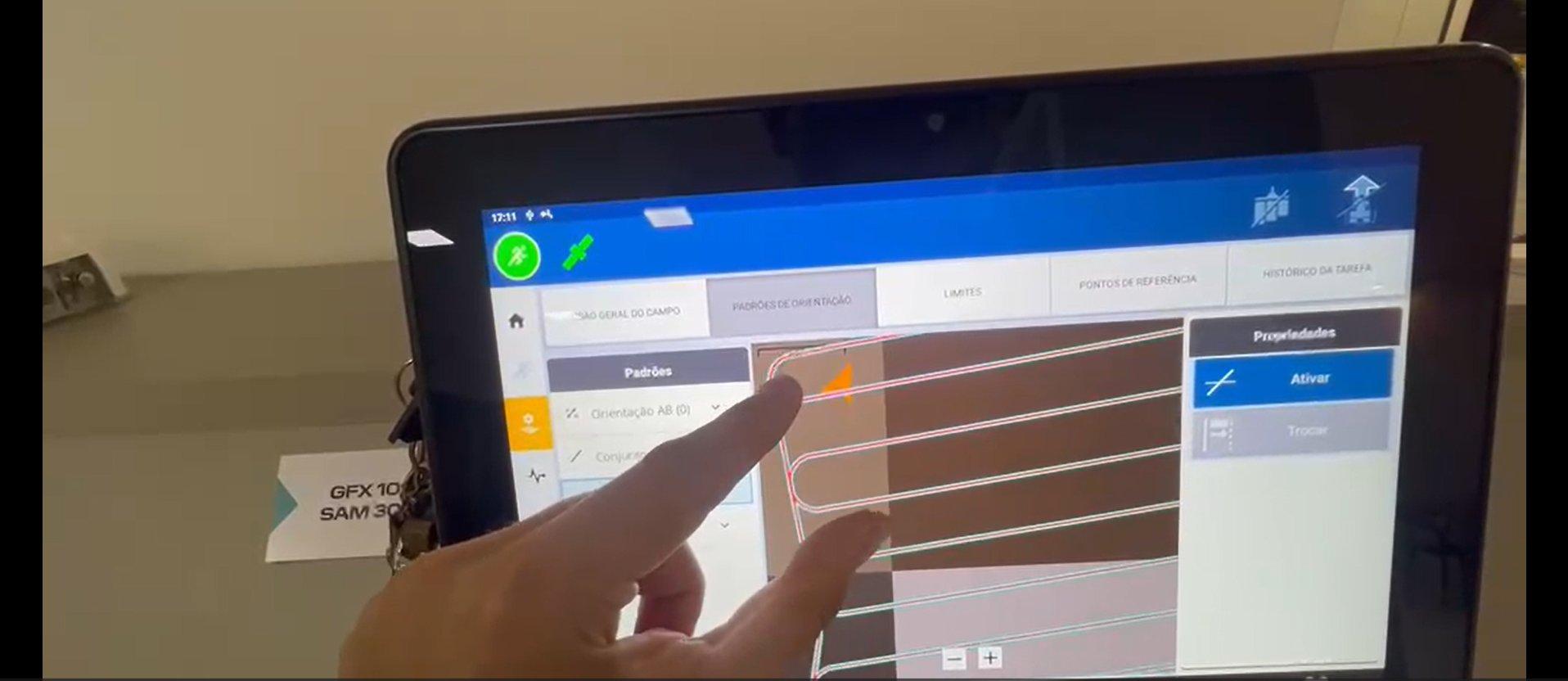
Guidance Patterns: toca Activate. Abre la pestaña Guidance Patterns, selecciona el conjunto de líneas del Plan de ruta y toca ACTIVATE. Las pasadas ya están listas para la navegación.
Guía producida en colaboración con Kiko Tecnologia.