Este guia mostra o processo completo para carregar um Projeto de Linhas no monitor Trimble GFX-1260: transferir os dados do talhão por pendrive, selecionar o campo no Precision-IQ e ativar as linhas de orientação para a navegação. Siga os passos na ordem indicada. Prefere assistir? O vídeo com o passo a passo completo está logo abaixo.
Preparação: transferência de dados
-
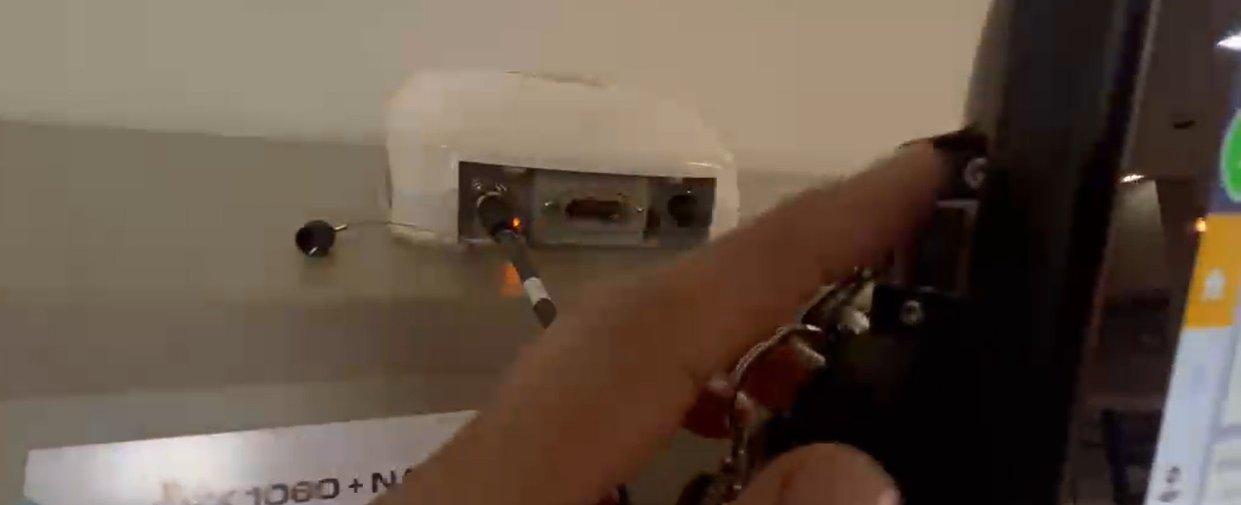
Insira o pendrive na parte traseira do monitor. Localize a porta USB na parte traseira do monitor Trimble e insira o pendrive com os dados do projeto.
-
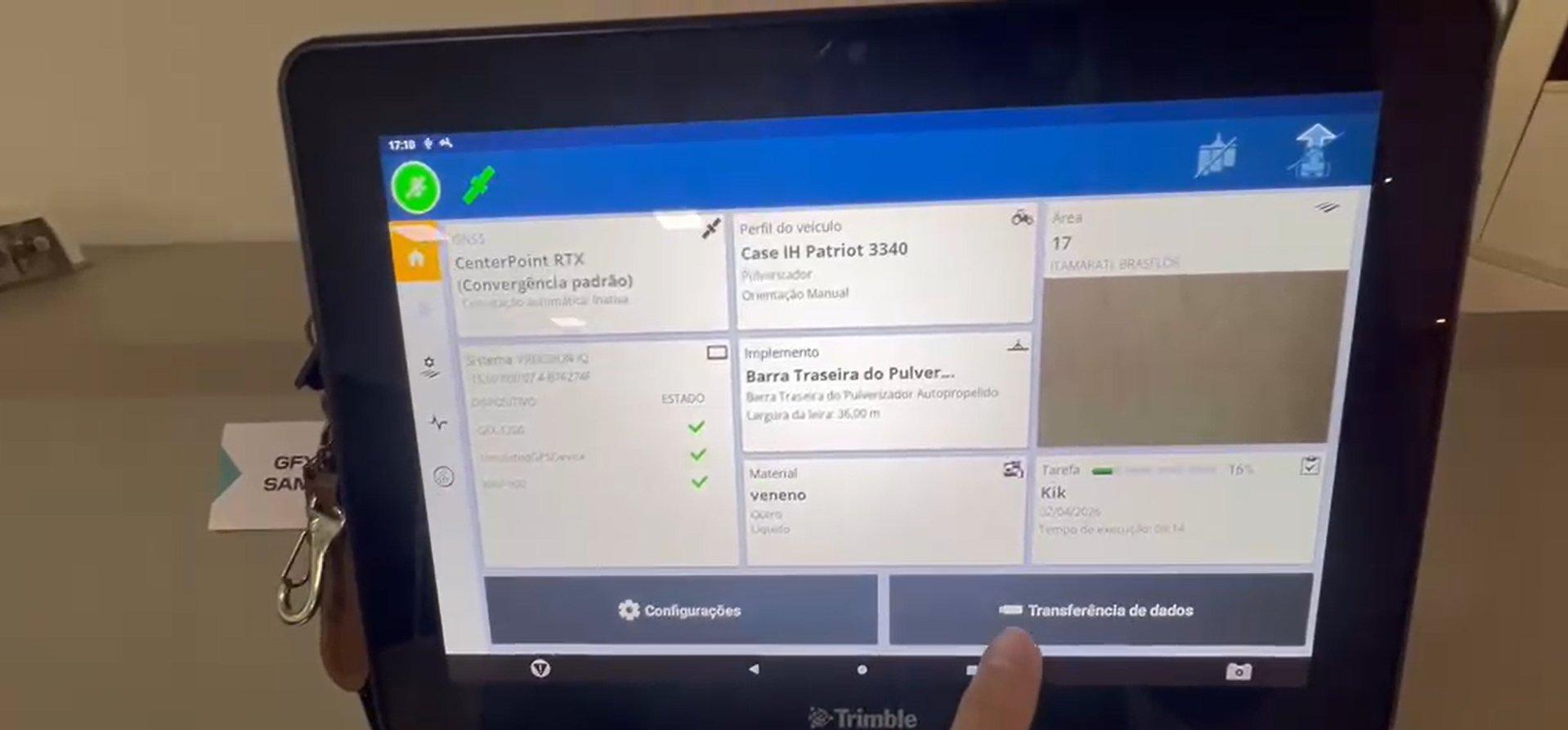
Toque em Transferência de Dados. Na tela inicial, toque em Transferência de dados (botão inferior direito).
-
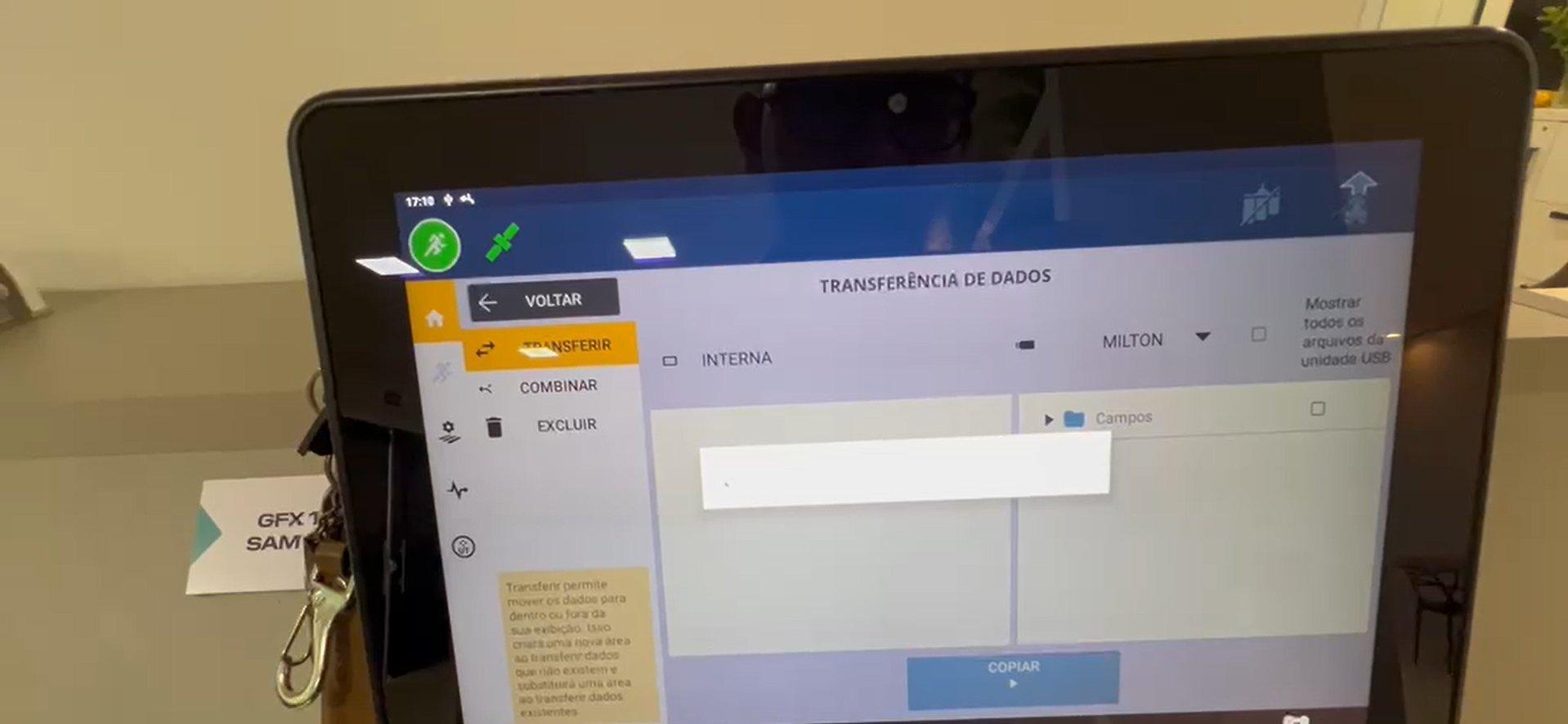
Aguarde o carregamento. A tela de Transferência de Dados será aberta. Aguarde o sistema reconhecer o pendrive.
-
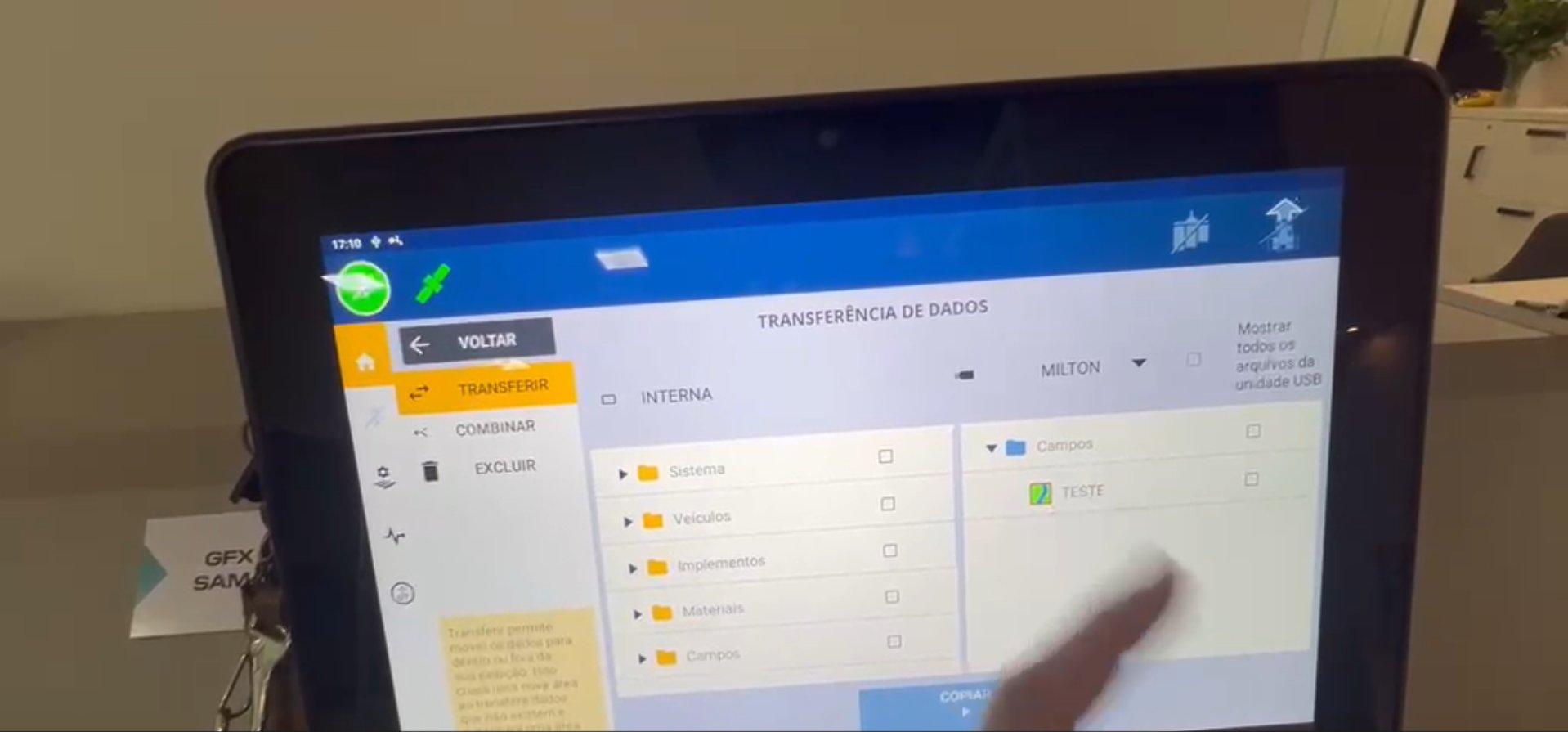
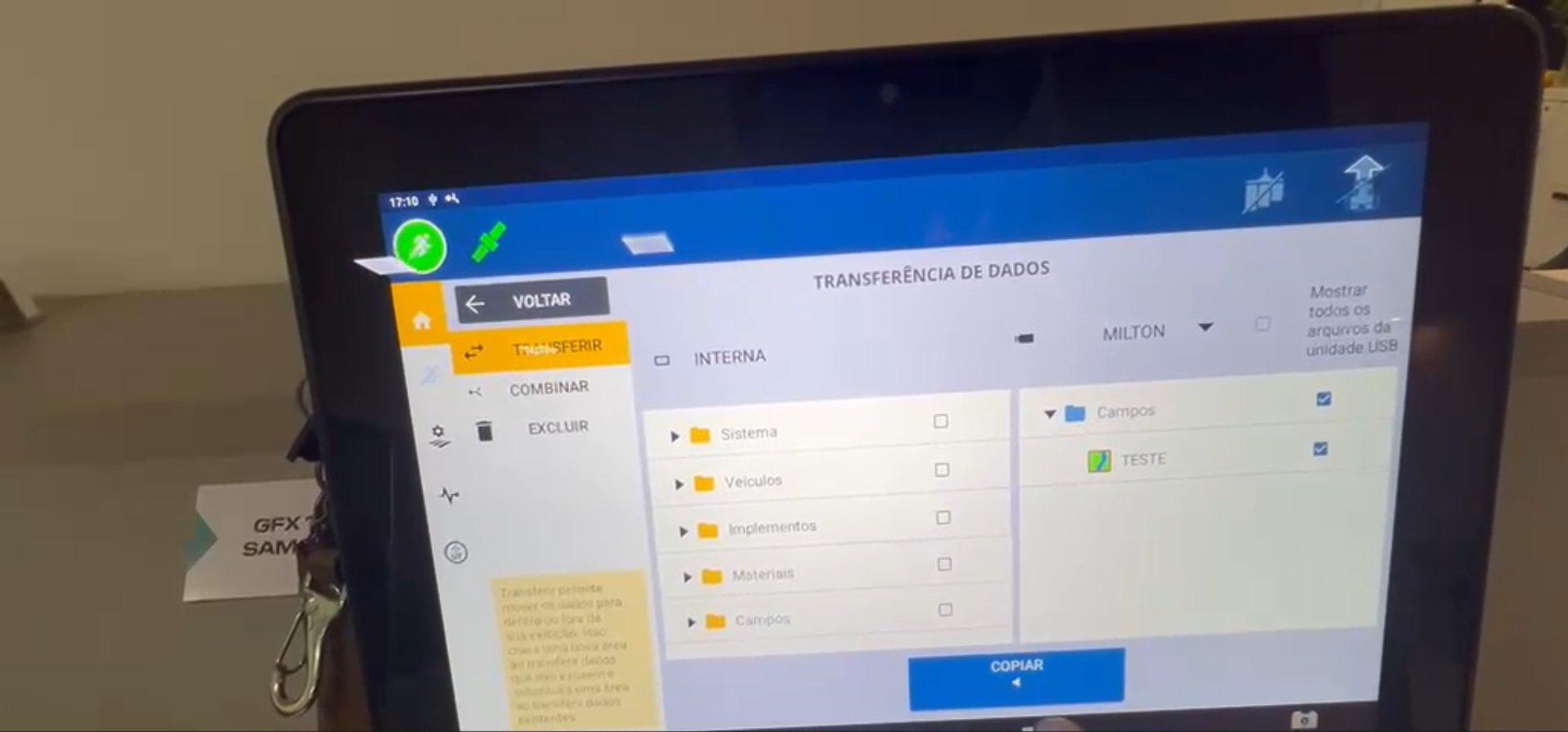
Os arquivos do pendrive aparecem à direita. No lado direito da tela aparecerão os arquivos do seu pendrive. Localize a pasta Campos e o talhão desejado.
-
Selecione o talhão e toque em Copiar. Marque o arquivo do talhão no lado direito (pendrive) e toque em COPIAR para transferir para a memória interna do monitor.
-
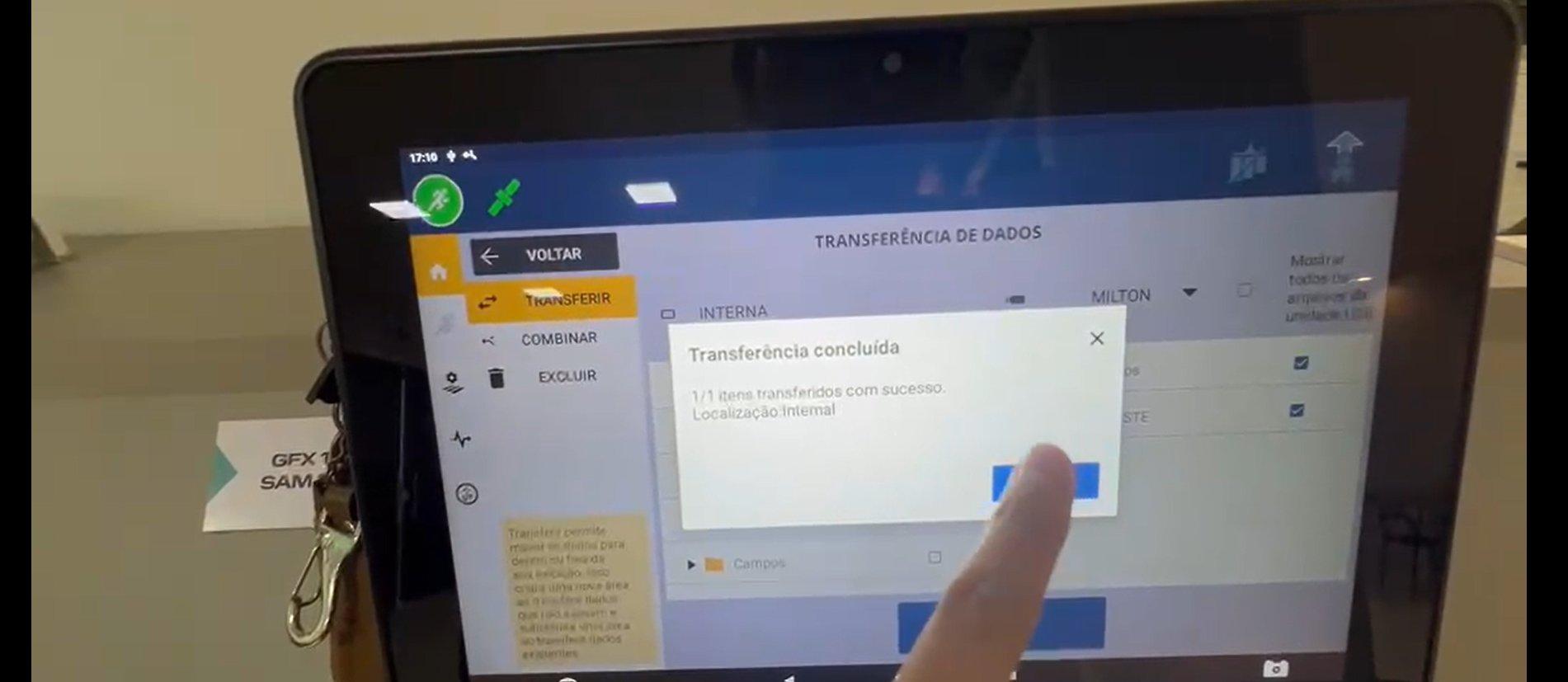
Aguarde finalizar e toque em OK. Aguarde a mensagem "Transferência concluída" e toque em OK para confirmar.
-
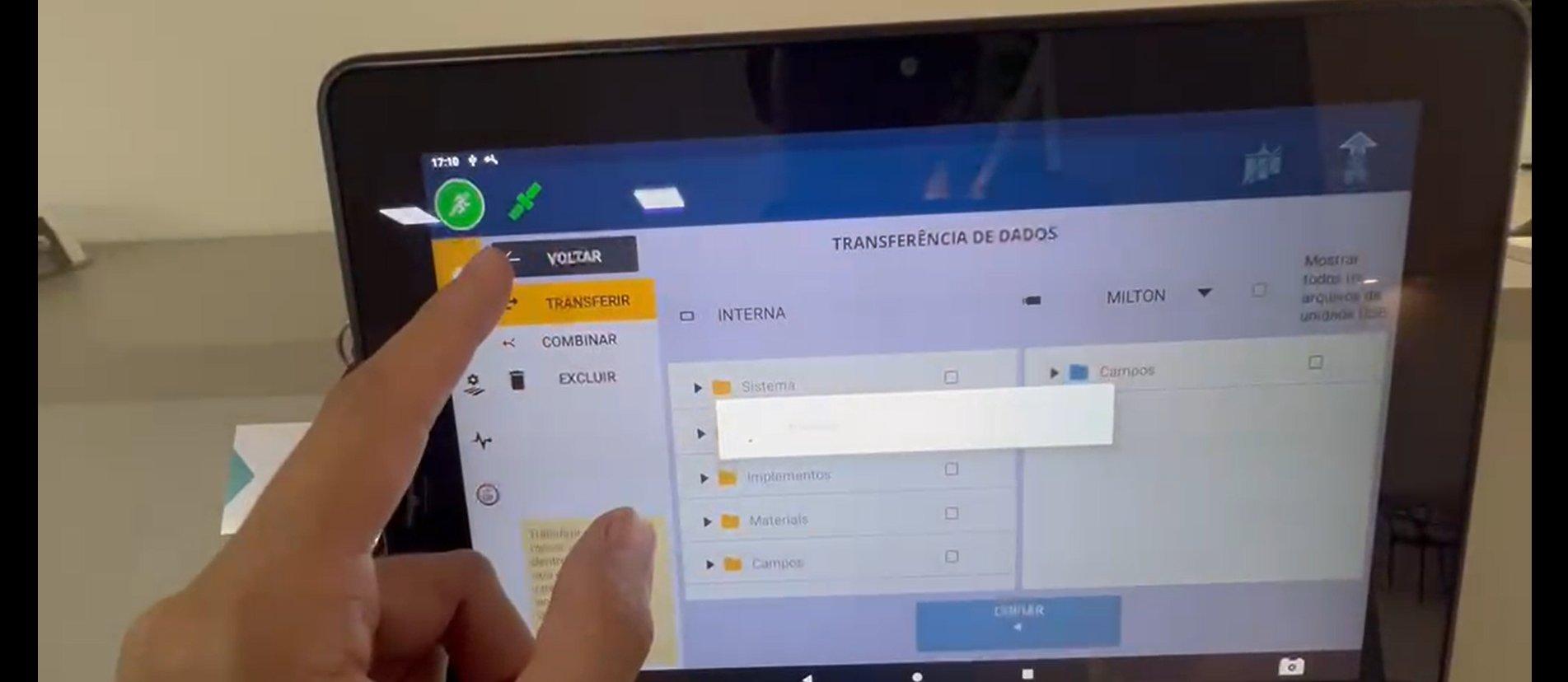
Toque em Voltar. Toque em VOLTAR para retornar à tela principal.
Configuração da área de trabalho
-
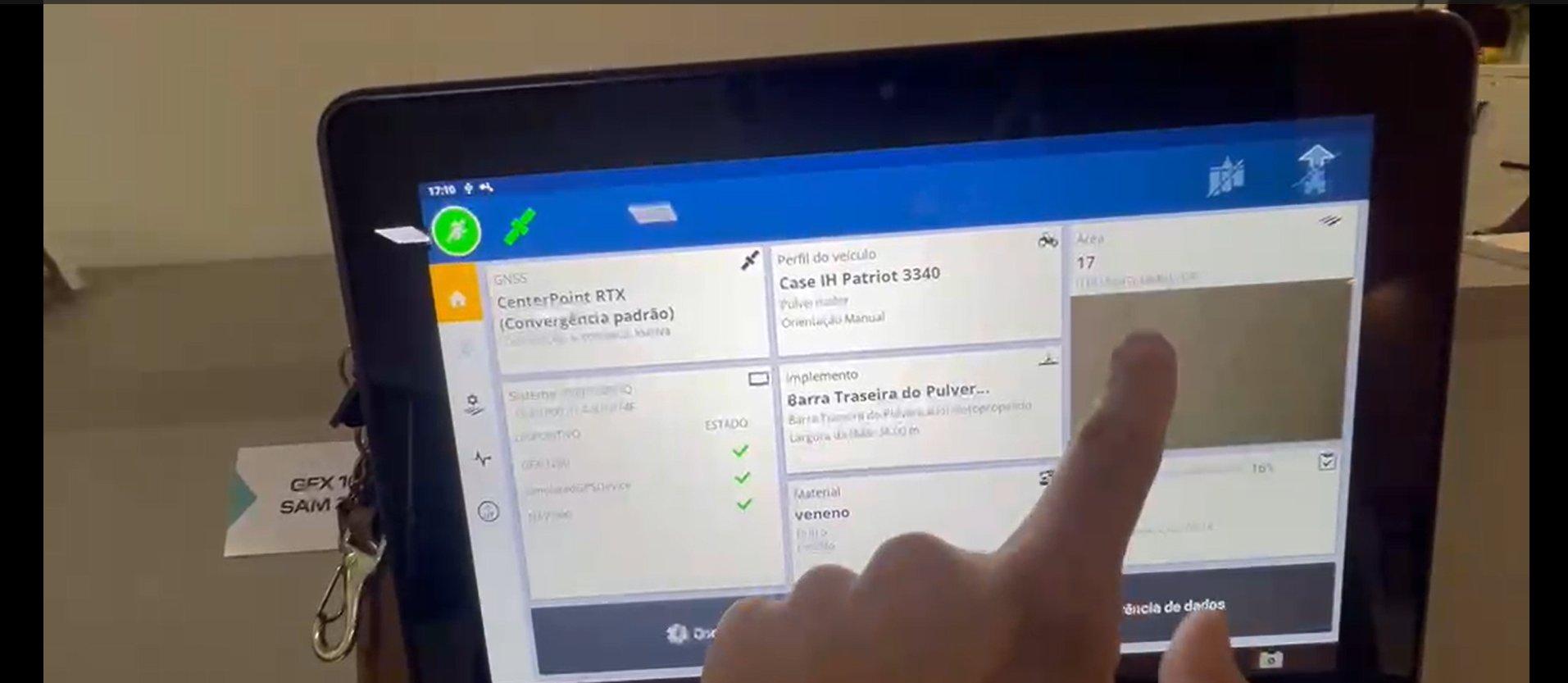
Toque em Área. Na tela inicial, toque no bloco de Área para acessar o gerenciador de campos.
-
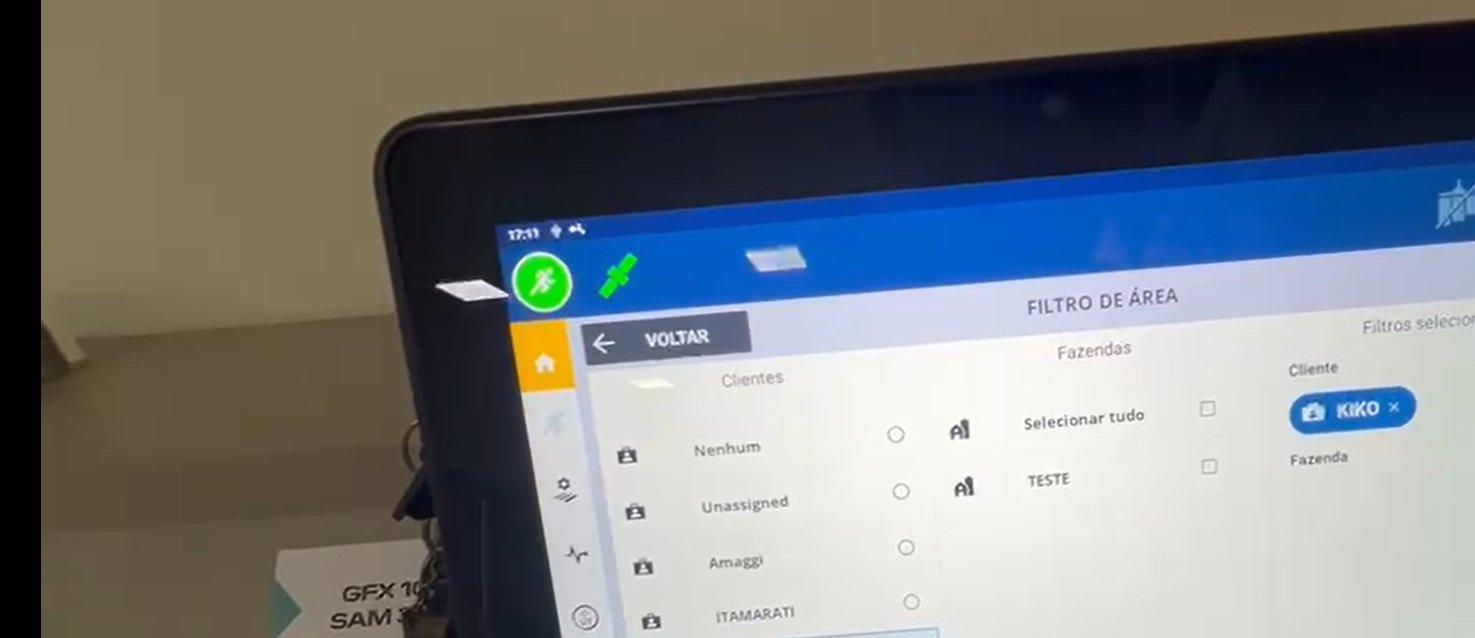
Selecione a fazenda no Filtro de Área. A tela Filtro de Área será aberta. Em Clientes, selecione o cliente desejado (por exemplo, KIKO).
-
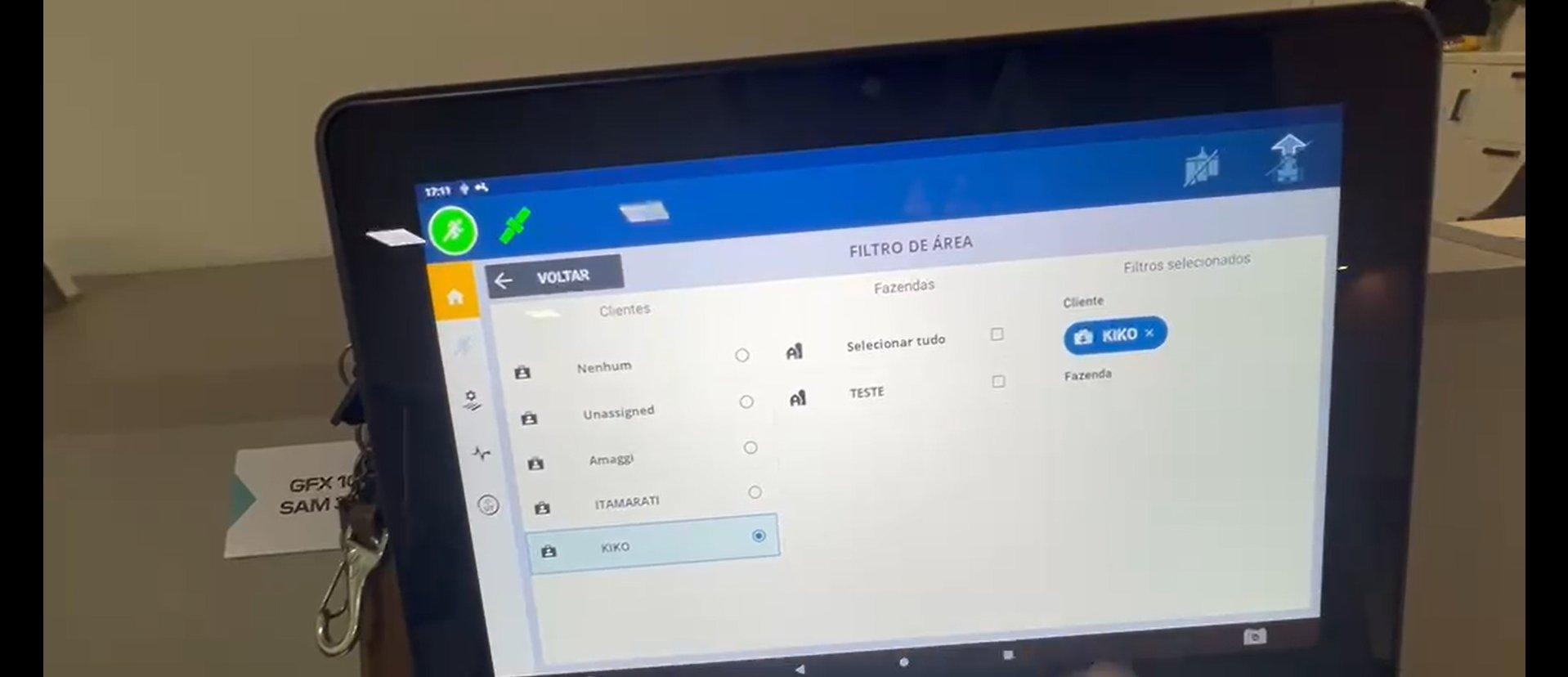
Confirme a seleção da fazenda. Após selecionar o cliente, a fazenda aparecerá. Confirme a seleção no painel Filtros selecionados.
-
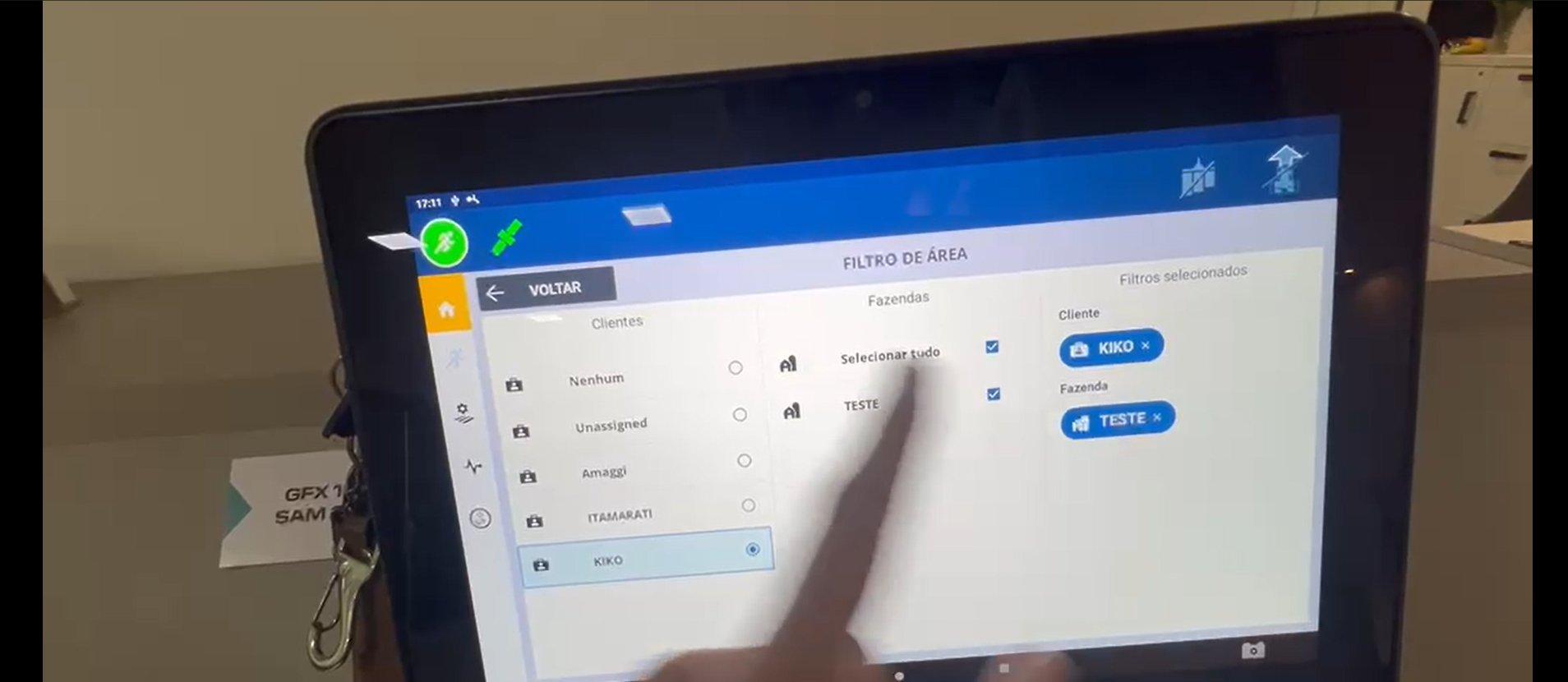
Selecione tudo e toque em Voltar. Na coluna Fazendas, toque em Selecionar tudo e depois em VOLTAR para aplicar o filtro.
-
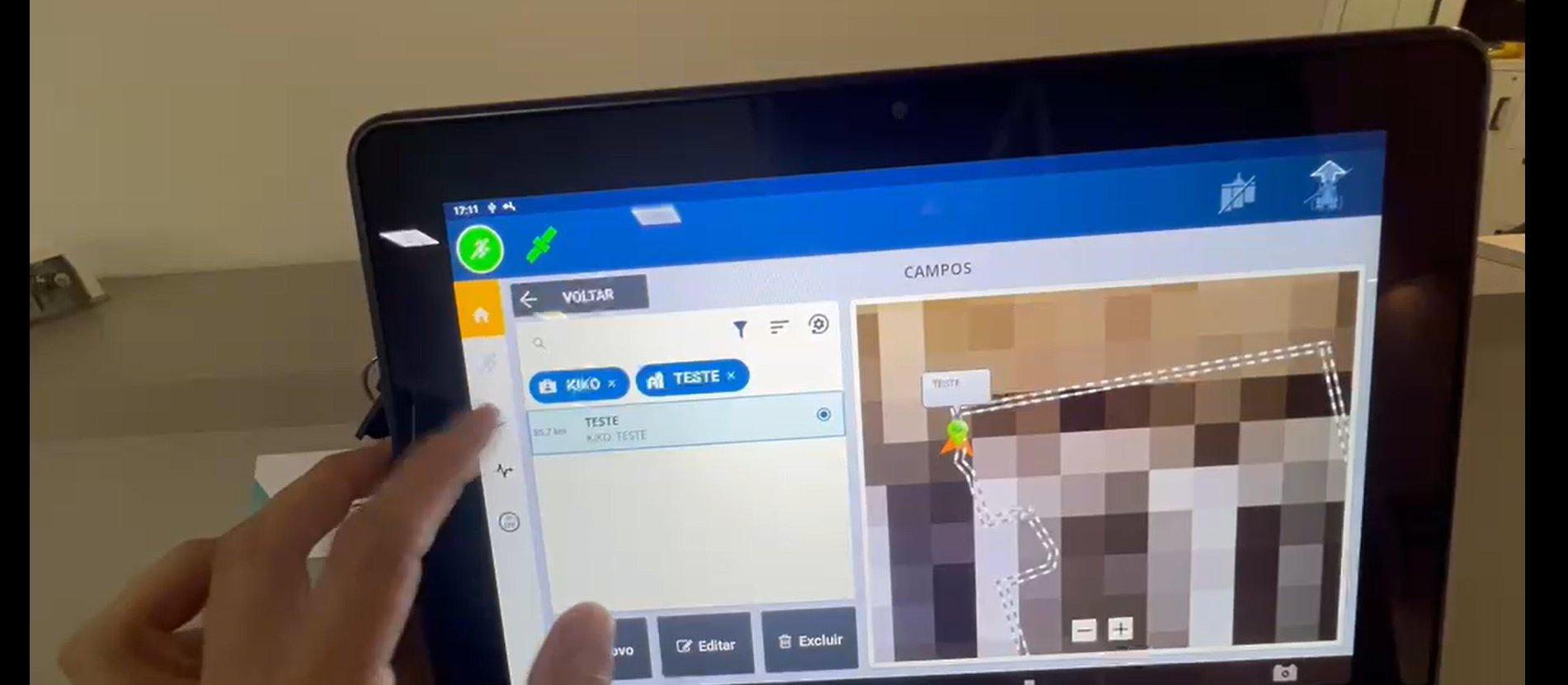
Procure o talhão na lista Campos. A lista de campos será exibida com o filtro aplicado. Localize e selecione o talhão desejado (por exemplo, TESTE).
Visualização e ativação do Projeto de Linhas
-
O projeto aparece na tela. O mapa do talhão selecionado será exibido. Confirme se o limite do campo está correto no mapa.
-
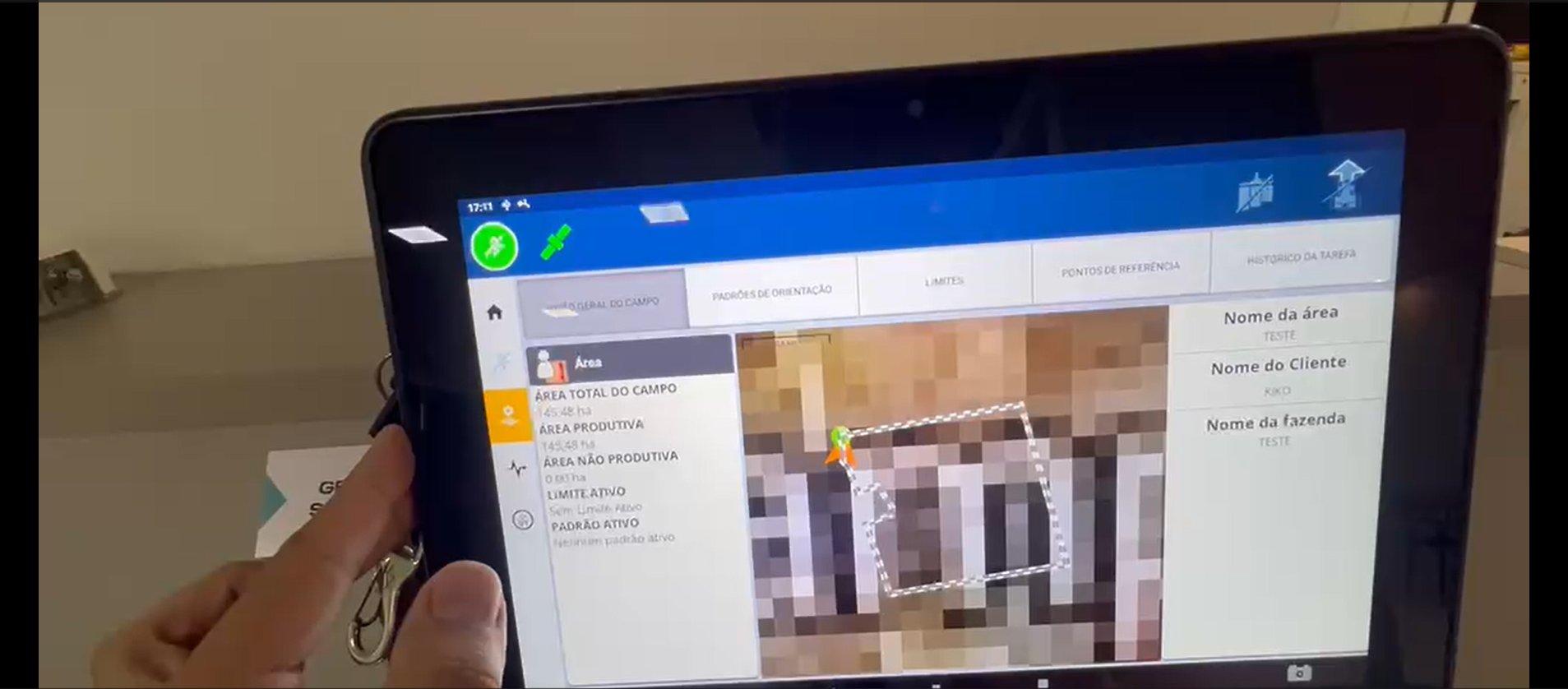
Visão Geral do Campo. Acesse a aba Visão Geral do Campo e verifique Área Total, Área Produtiva e demais informações do talhão.
-
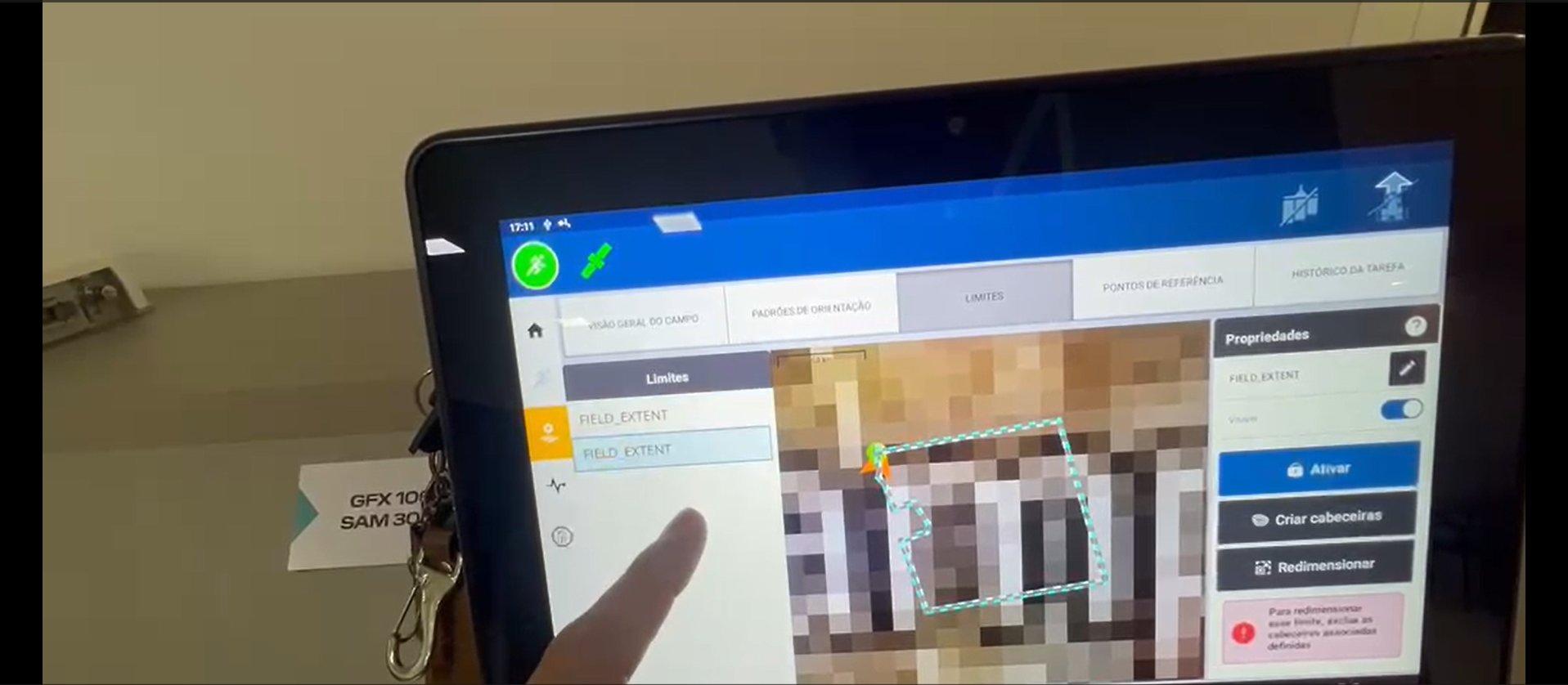
Toque em Limites para ver os limites externos e internos. Acesse a aba Limites, verifique os limites FIELD_EXTENT disponíveis e selecione o desejado.
-
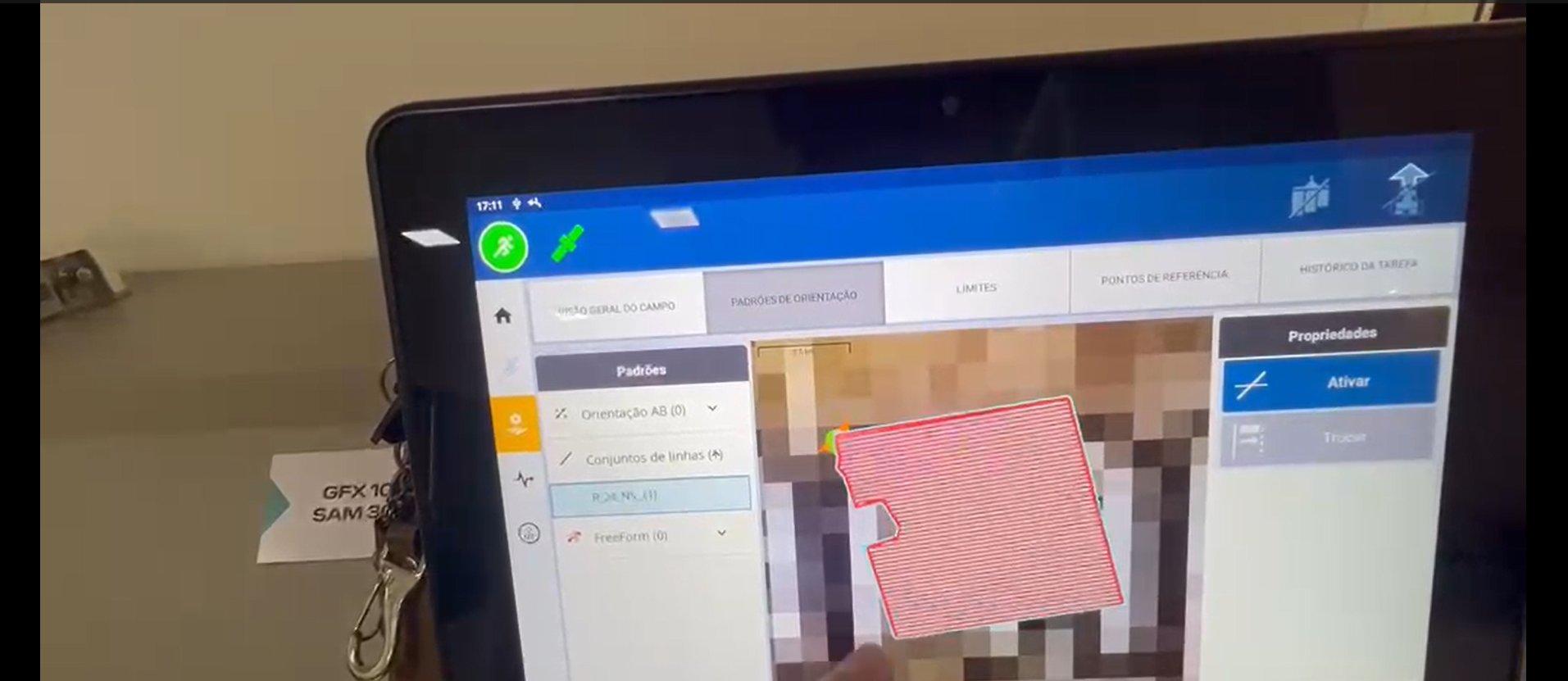
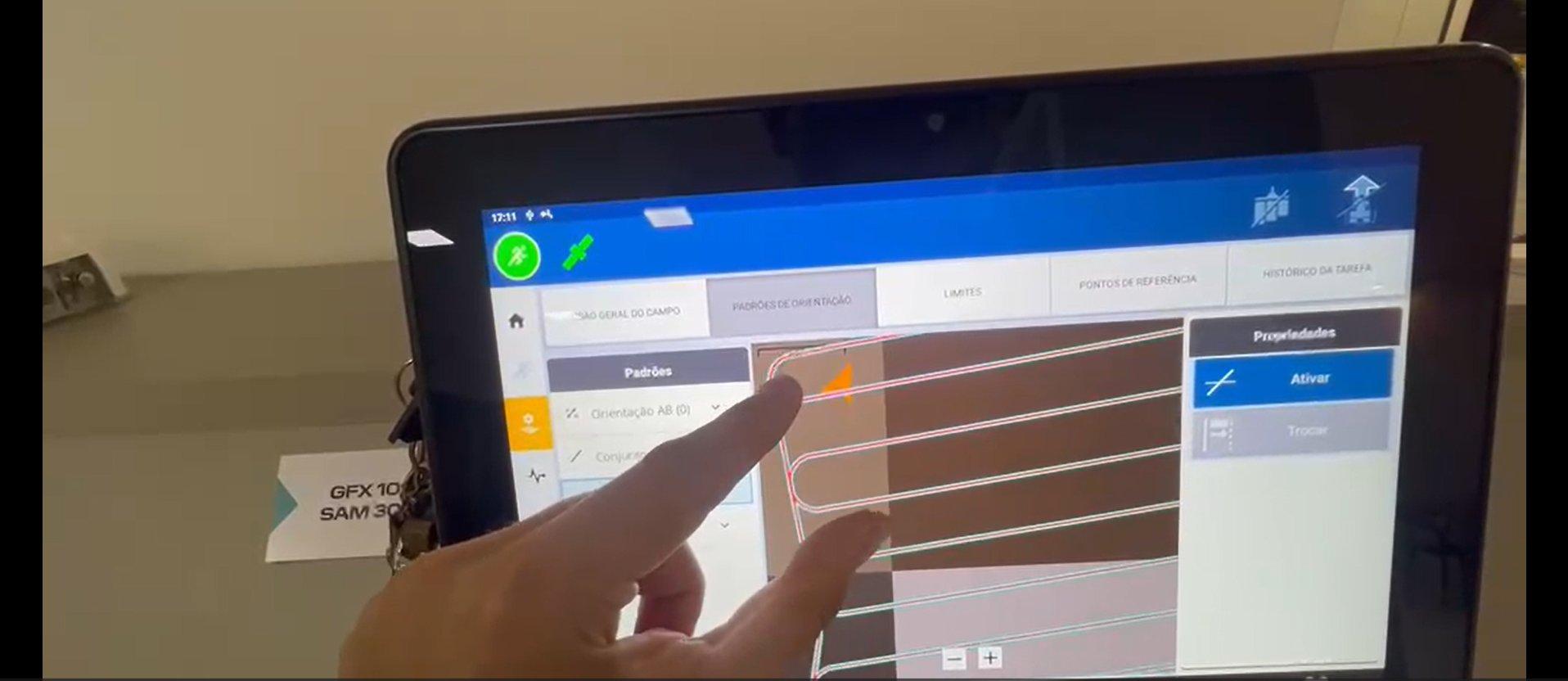
Padrões de Orientação: toque em Ativar. Acesse a aba Padrões de Orientação, selecione o conjunto de linhas do projeto e toque em ATIVAR. As faixas ficam prontas para a navegação.
Guia produzido em parceria com a Kiko Tecnologia.