-
Erstellen und exportieren Sie den Spurplan aus Launch Pad
-
Kopieren Sie den entpackten Ordner (entzippt) (AgGPS oder AgData) in das Stammverzeichnis des USB-Sticks, um ihn auf den Monitor zu übertragen
-
Stecken Sie bei eingeschaltetem System den USB-Stick ein
-
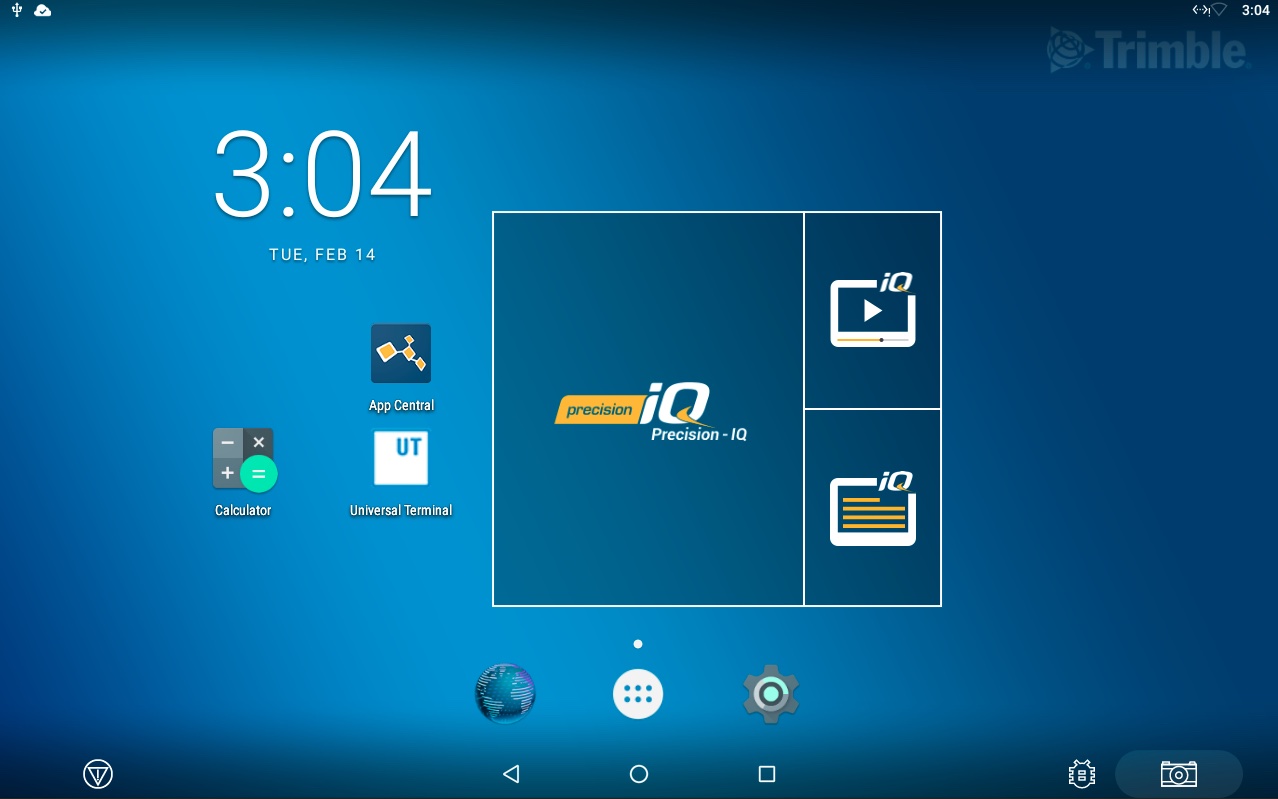
Klicken Sie auf die Precision IQ-App
-
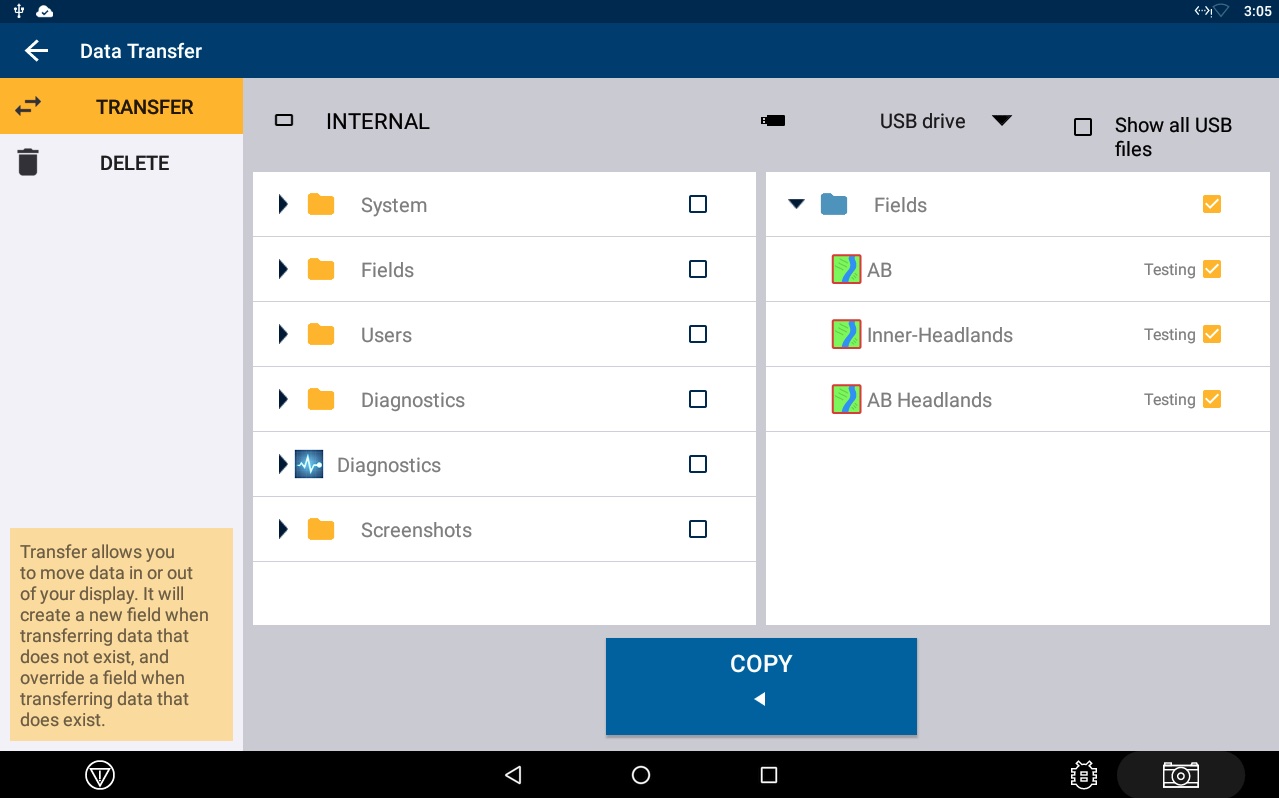
Klicken Sie auf "Data Transfer"
-
Wählen Sie in der rechten Spalte die zu kopierenden Daten aus
-
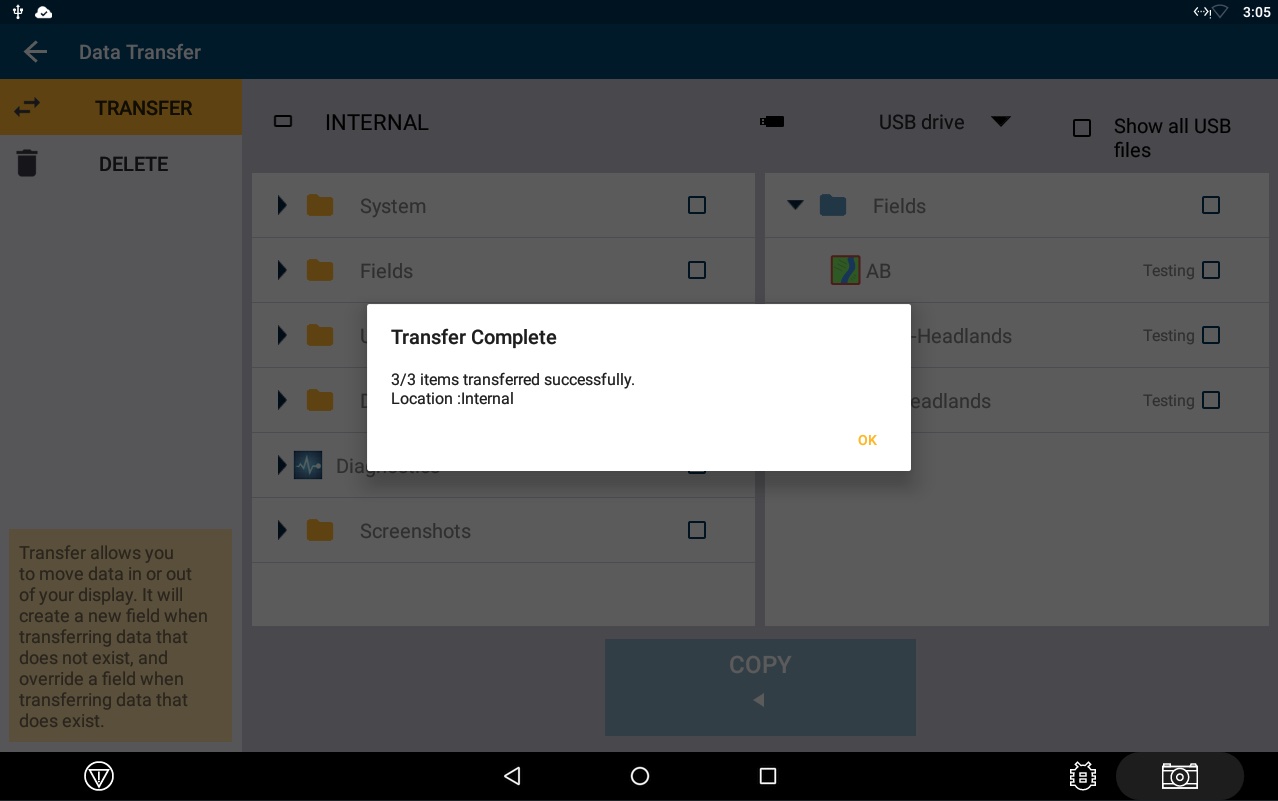
Klicken Sie auf Copy, um die Daten vom USB-Stick in den internen Speicher des Monitors zu kopieren
So wählen Sie ein geladenes Feld im Monitor aus
-
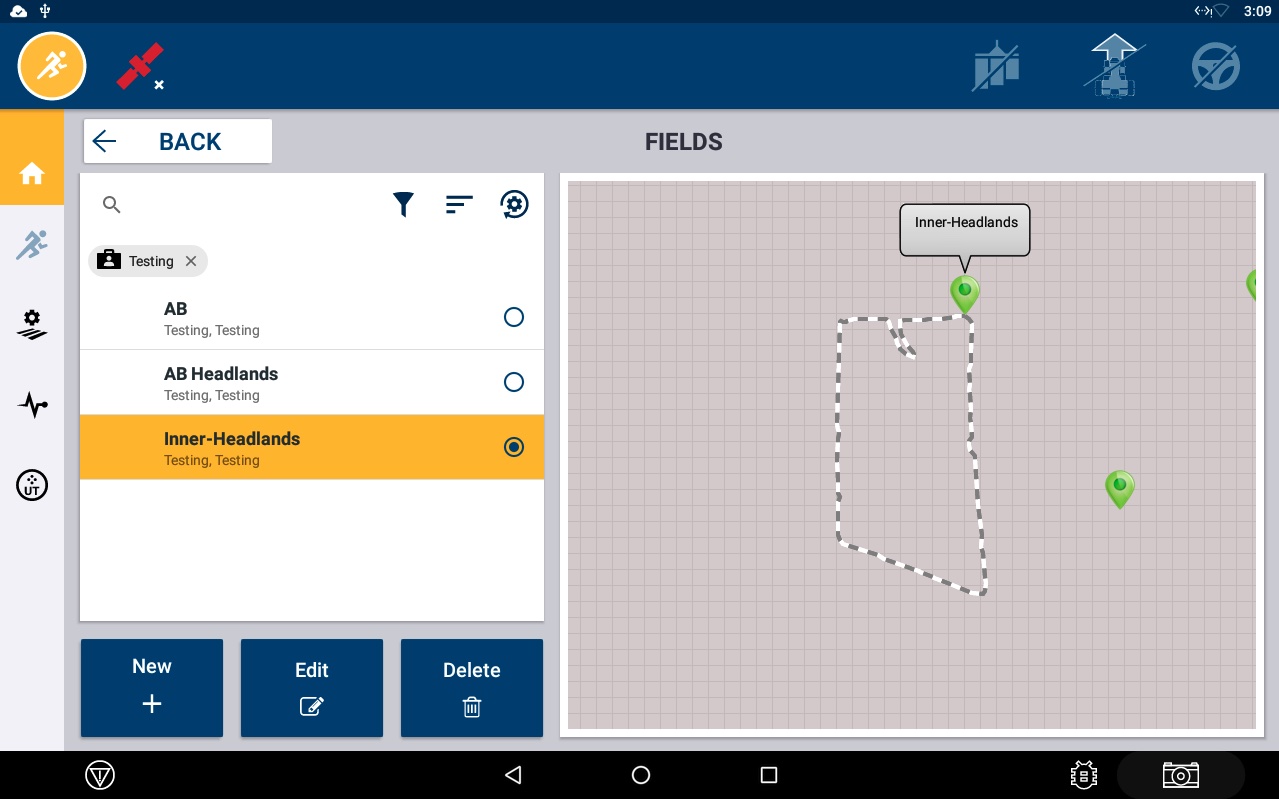
Wählen Sie im Precision IQ-Hauptbildschirm die Kachel Field
-
Wählen Sie das Filter-Symbol aus, falls Sie die geladenen Felder nicht sehen. Sie befinden sich möglicherweise unter einem anderen Grower, Betrieb oder Feld, auf das die Liste derzeit gefiltert ist
-
Wählen Sie das gewünschte Feld aus
-
Um zu prüfen, ob die Linien verfügbar sind, klicken Sie auf die Schaltfläche Field Settings
-
Klicken Sie auf die Registerkarte Guidance Patterns
-
Wählen Sie die gewünschte Leitlinie aus und aktivieren Sie sie.
Beispiele für Leitlinien-Exportoptionen
-
Export AB-Leitlinie
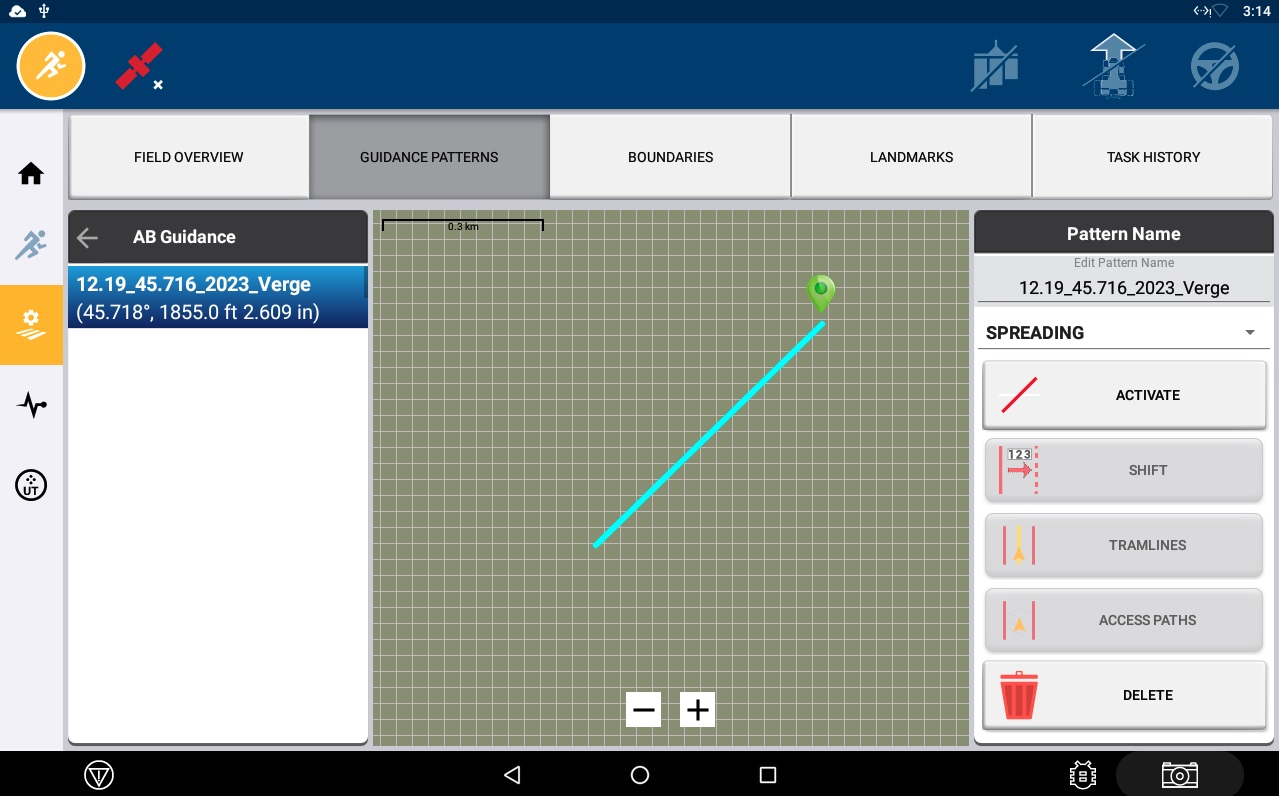
-
Export AB-Leitlinie und Vorgewende
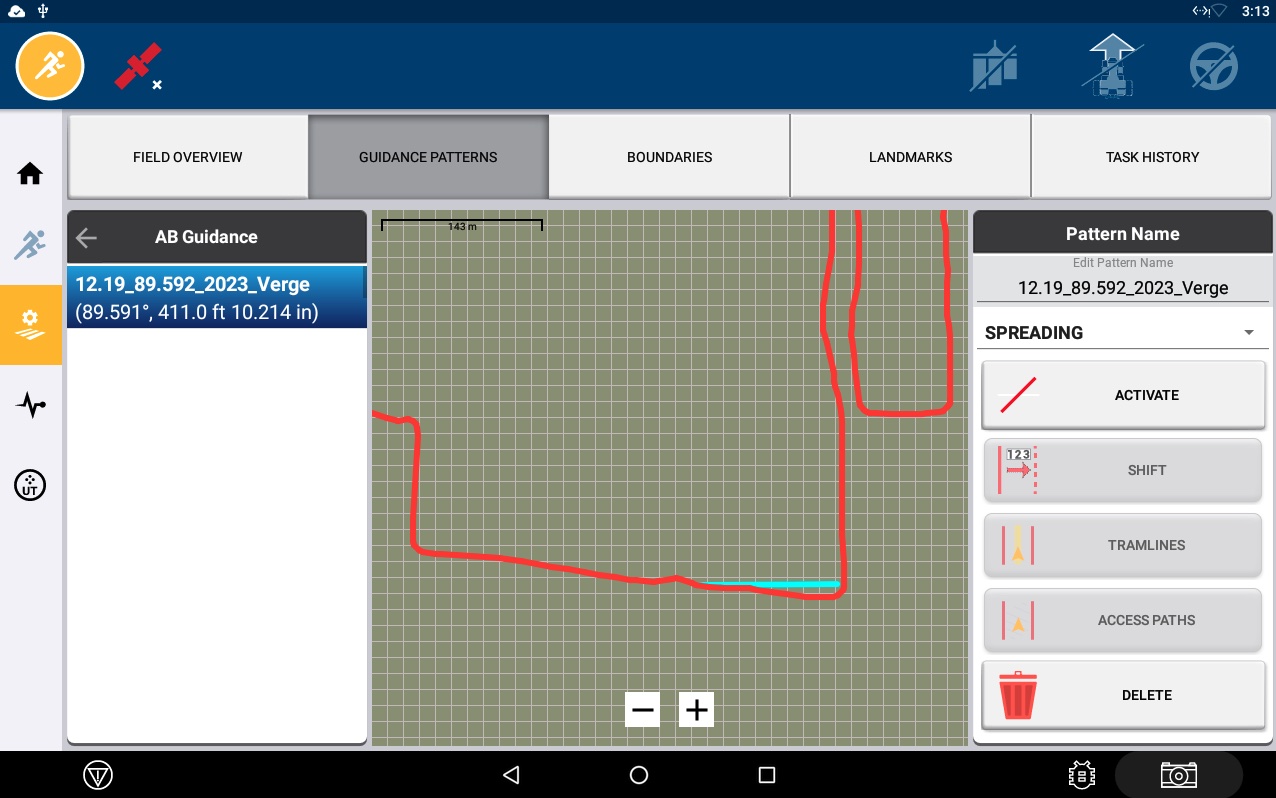
-
Export innerer Spuren und Vorgewende
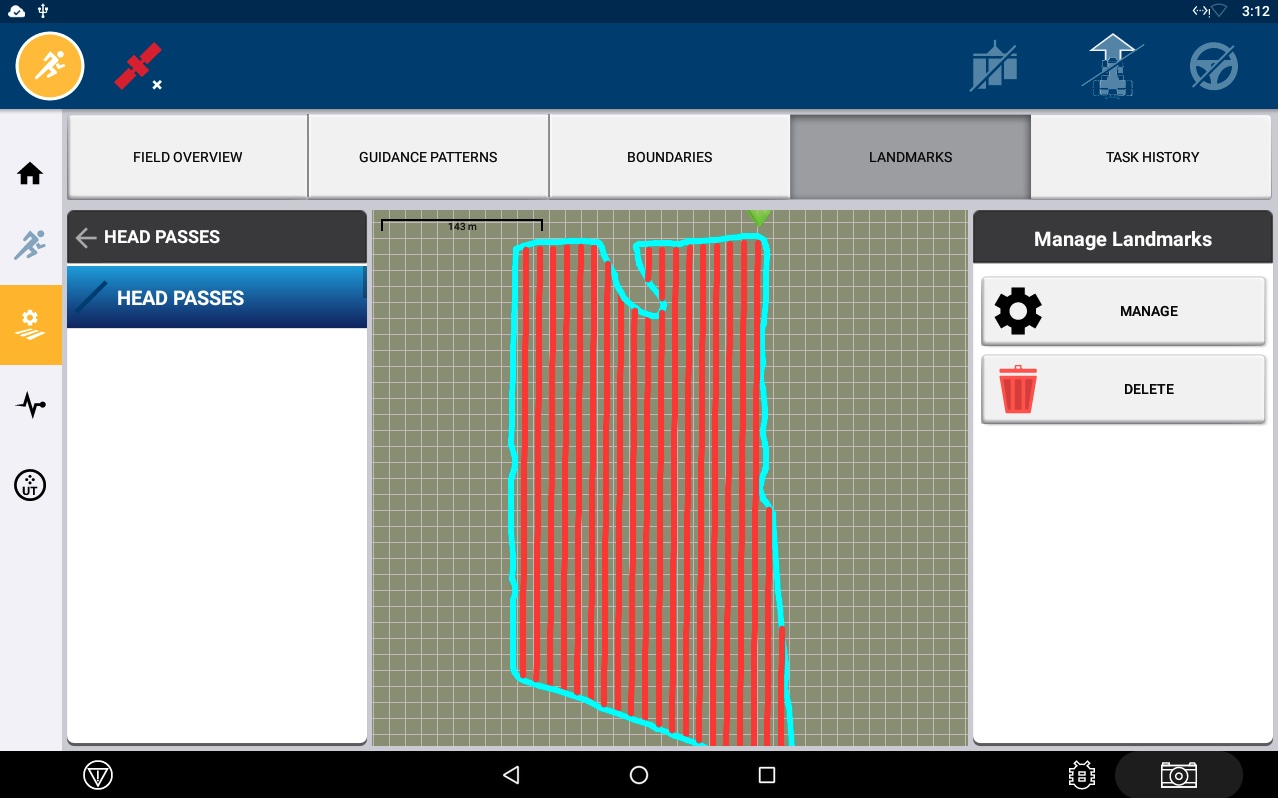
Hinweis: Trimble 750 und 2050 verwenden beide die Precision IQ-App. Der 2050 ermöglicht dem Benutzer zudem die Verwendung der FMX Plus-App zur Leitlinien-Führung