Introduction
Définition des terrasses agricoles
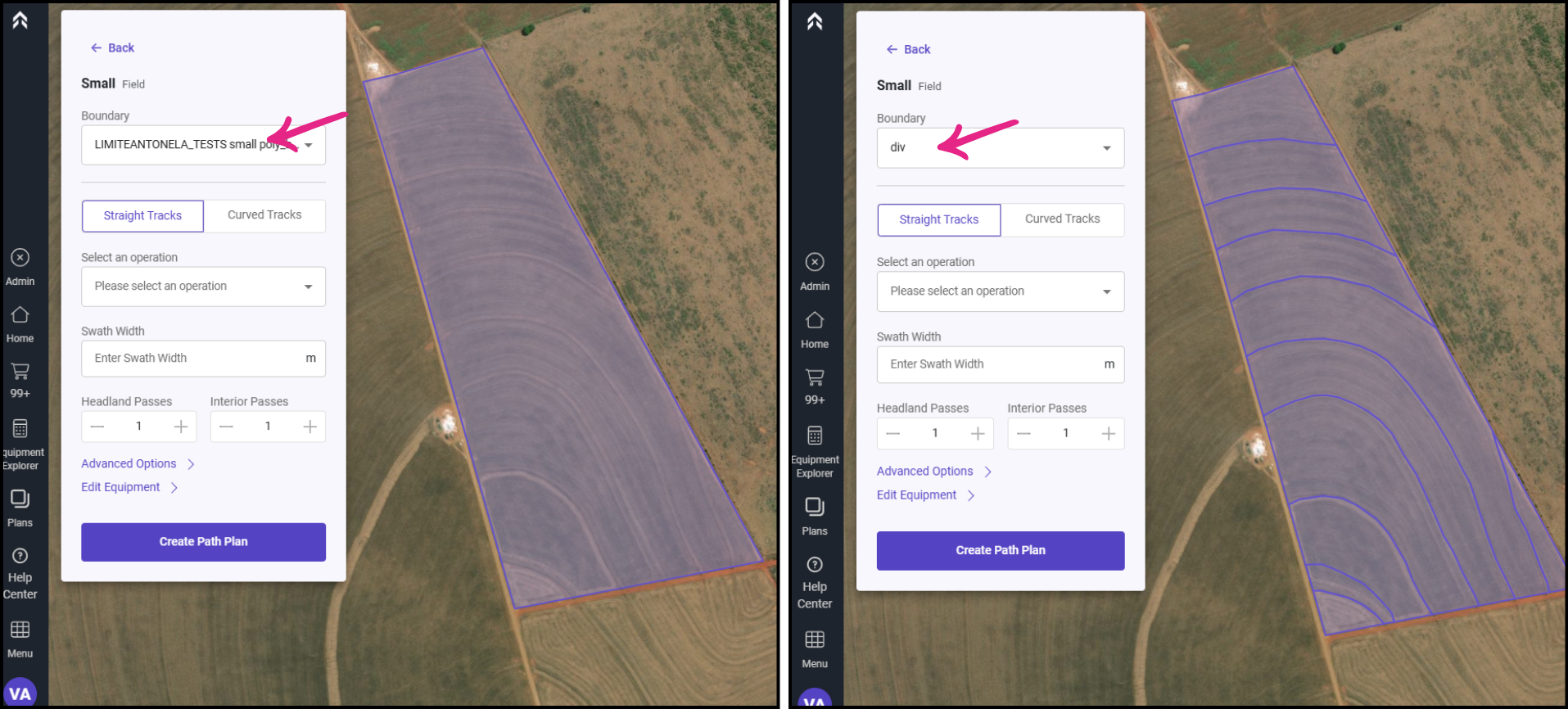
Les terrasses sont des structures construites sur des terrains inclinés pour contrôler le ruissellement de surface à partir de l'eau de pluie, réduisant ainsi l'érosion des sols et favorisant l'infiltration d'eau. Ils sont constitués de sillons ou de barrières surélevées disposées transversalement jusqu'à la pente de la terre, créant des obstacles qui ralentissent l'écoulement de l'eau.
Importance des terrasses
- Contrôle de l'érosion: Réduire la perte de sol fertile causée par le ruissellement de surface.
- Conservation de l'eau: Augmenter l'infiltration d'eau dans le sol, renforçant le stockage des eaux souterraines.
- Amélioration de la fertilité du sol: Empêcher l'élimination des nutriments du sol, maintenir la qualité pour la culture.
- Durabilité agricole: Stimuler la productivité à long terme tout en protégeant les ressources naturelles.
- Atténuation de l'impact climatique: Lessen les effets des fortes précipitations, en minimisant les inondations et la sédimentation.
Les terrasses sont une pratique essentielle pour une gestion durable des zones agricoles, en particulier dans les régions à terrain escarpé ou à forte incidence pluviale.
Directives pour utiliser les terrasses dans Lancement Pad
Pour travailler avec des terrasses dans Launch Pad, elles doivent être correctement cartographiées avec la limite de la zone d'intérêt.
Si vous préférez, vous pouvez également créer les terrasses en dehors de Launch Pad en utilisant d'autres logiciels, puis les exporter dansShapefileouKmlformats. Ces fichiers pourront ultérieurement être importés dans Launch Pad.
Quelle que soit la méthode choisie, il est essentiel que les terrasses soient dans un format compatible pour assurer des fonctionnalités au sein de Launch Pad.
Essais avec Limite Disponible et Terrasses
Nous avons fourni une limite et un ensemble de terrasses pour que vous puissiez tester les instructions étape par étape détaillées ci-dessous.
Limite :https://drive.google.com/file/d/13JX6Dg6DMn4K0ZZtGshzRUwIdqYzbX1b/view?usp=partage
Terrasses :https://drive.google.com/file/d/1phehCq4AG1313AGV9Dpb67M7jp8IEG6/view?usp=partage
Suivez les directives détaillées pour vous assurer que les processus sont terminés correctement. Si vous avez des questions, veuillez contacter notre équipe d'assistance.
Les champs peuvent être divisés avec des lignes importées vers une organisation à travers à l'aide de Menu>Fichiers. Les lignes de référence se chargeront et seront sélectionnables sous n'importe quel champ qu'elles croisent. Toutes les modifications/ajouts pour les champs se font sur la Page Land.

Comptes liés à MyJohnDeere Operations Center : les champs modifiés au sein de Launch Pad ne se synchroniseront pas à Deere automatiquement.
Guide étape par étape****Pour Diviser un champ à partir d'une ligne de référence importée
1- Accédez à Votre Compte Launch Pad
-
Connectez-vous à votre compte.
-
Si vous n'avez pas encore de compte, créez-en un nouveau en utilisant ce lien :https://app.vergeag.com/login.
2- Télécharger les fichiers
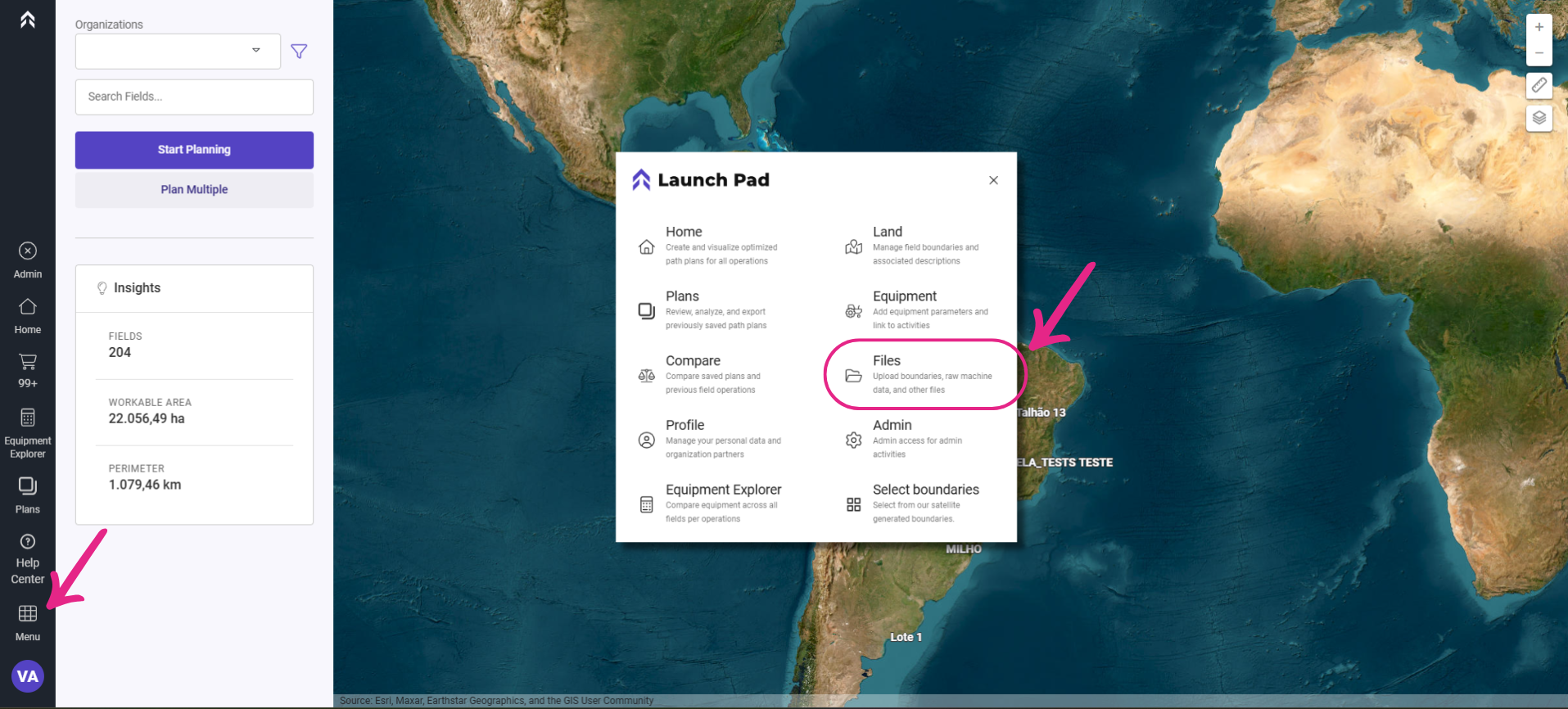
- Dans le menu principal, rendez-vous auFichiersonglet.
-
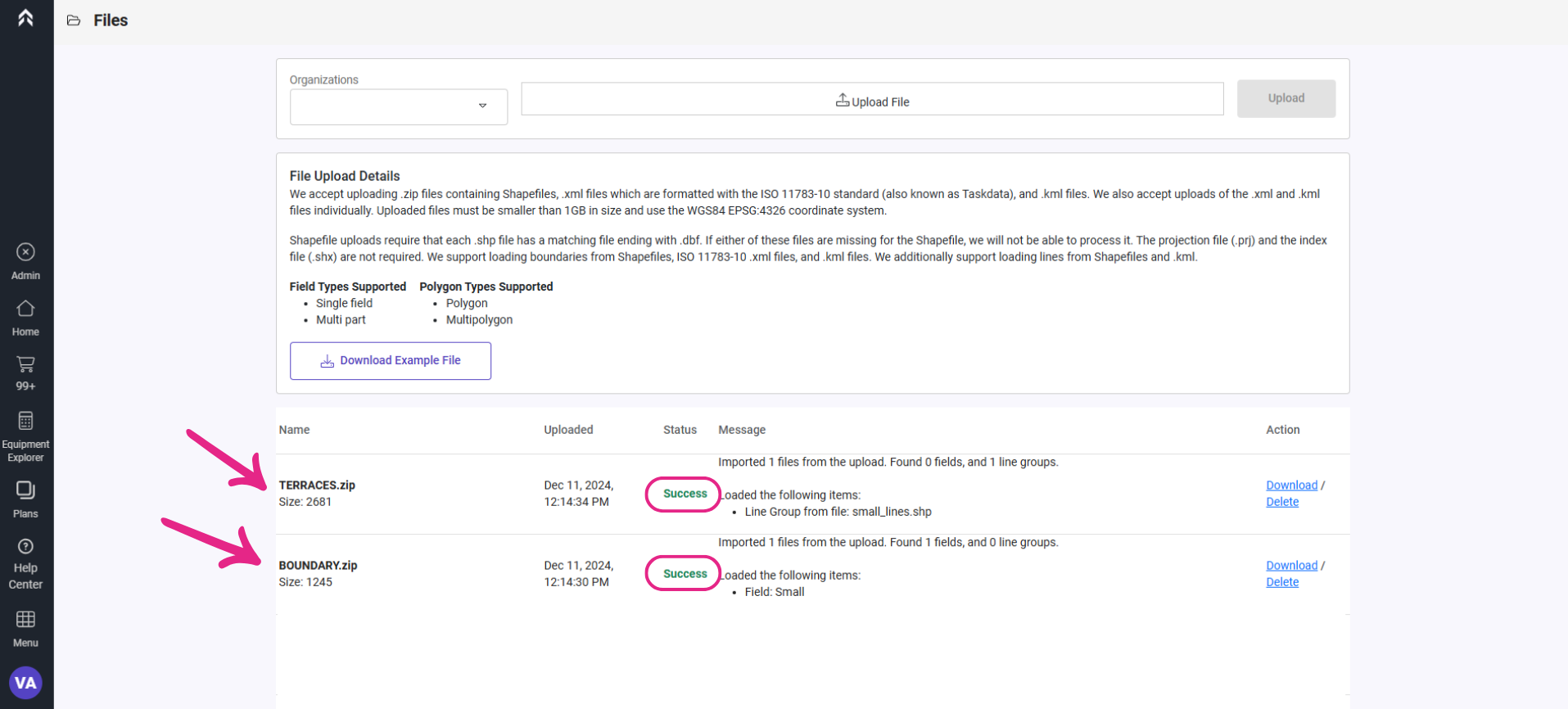
Télécharger le fichier compressé (ZIP) dulimite.
-
Ensuite, téléchargez le fichier compressé (ZIP) duterrasses.
-
Confirmez que les deux fichiers ont été téléchargés avec succès.
3- Sélectionnez le Champ
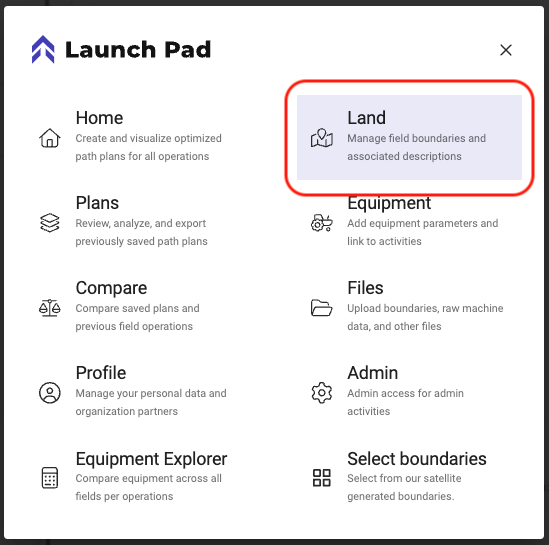
- Revenez au menu et accédez auTerrainonglet.
-
Sélectionnez le champ à diviser
-
Sélectionnez l'outil Diviser sous Action limitative
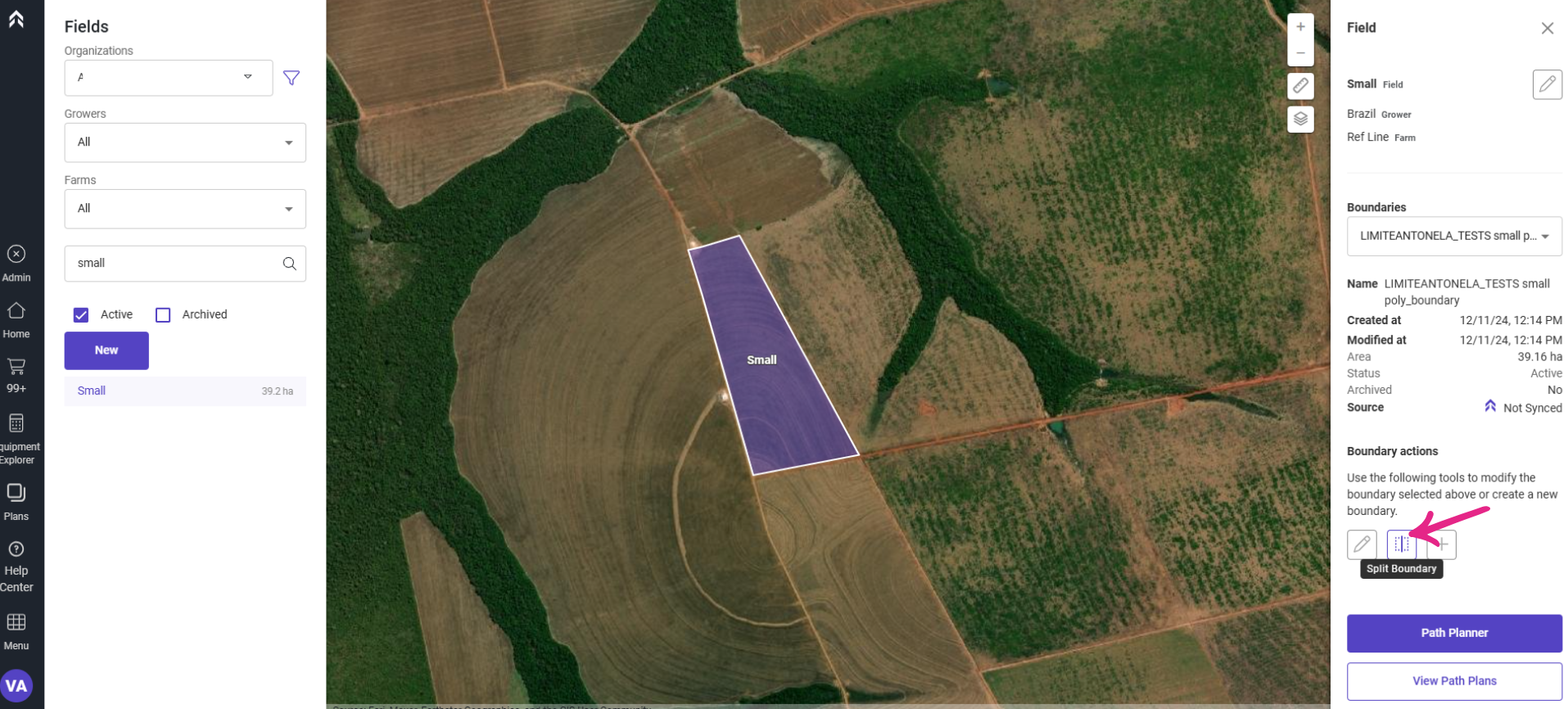
-
Sous "Sélectionner le type de ligne" sélectionnez "Lignes importées"
-
Toutes les lignes importées qui se croisent avec le champ sélectionné s'afficheront.
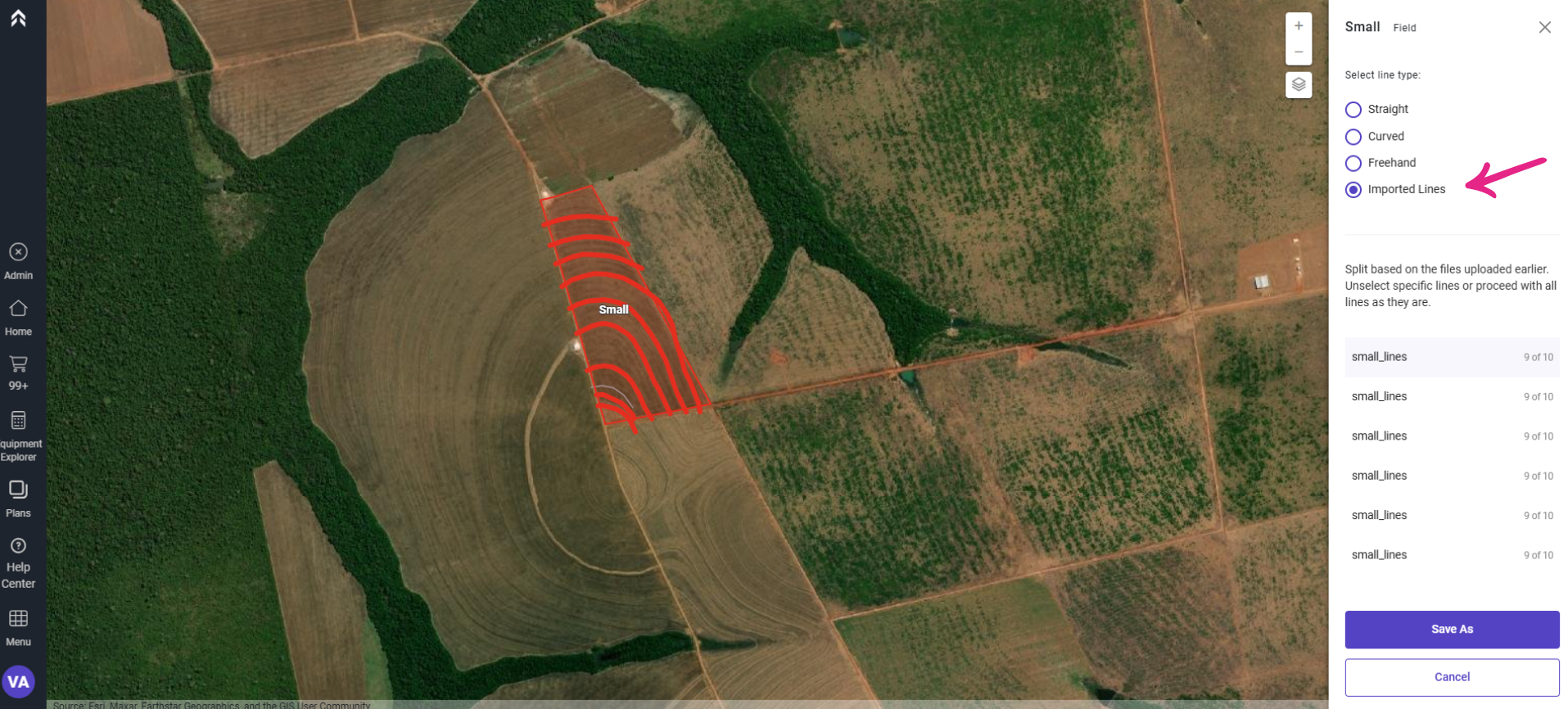
Les lignes grises indiquent qu'elles sont désactivées et ne seront pas utilisées dans le processus de planification. Cela peut se produire si les lignes sont trop courtes ou si elles ne touchent pas (ou ne franchissent pas) la limite du champ.
-
Sélectionner/Délecter les lignes pour diviser la limite par
-
Toutes les lignes Audacieuses sont sélectionnées. Pour désélectionner une ligne cliquez sur la ligne et elle ne sera plus rouge gras
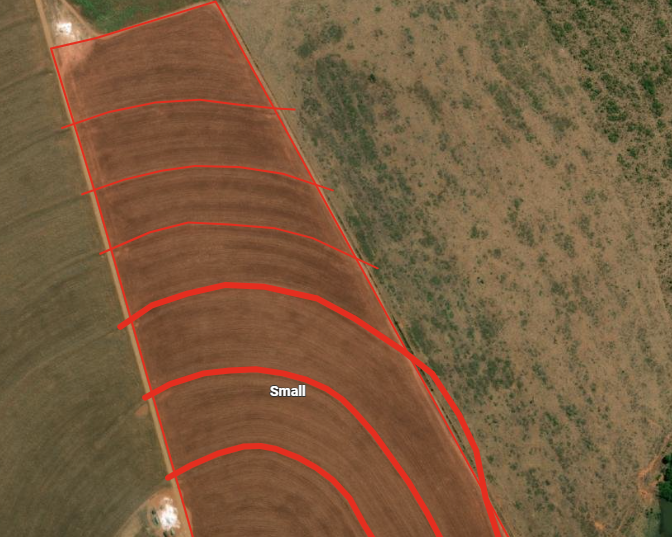
-
Cliquez sur Enregistrer sous pour enregistrer la nouvelle limite avec un nouveau nom. Cliquez Terminé
-
Pour faire de la nouvelle limite Split la limite active par défaut active sélectionnez la case à cocher en regard de "Définir cette limite comme Actif"
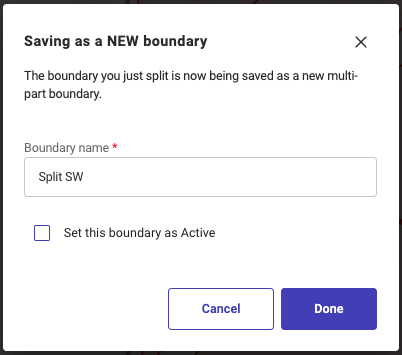
-
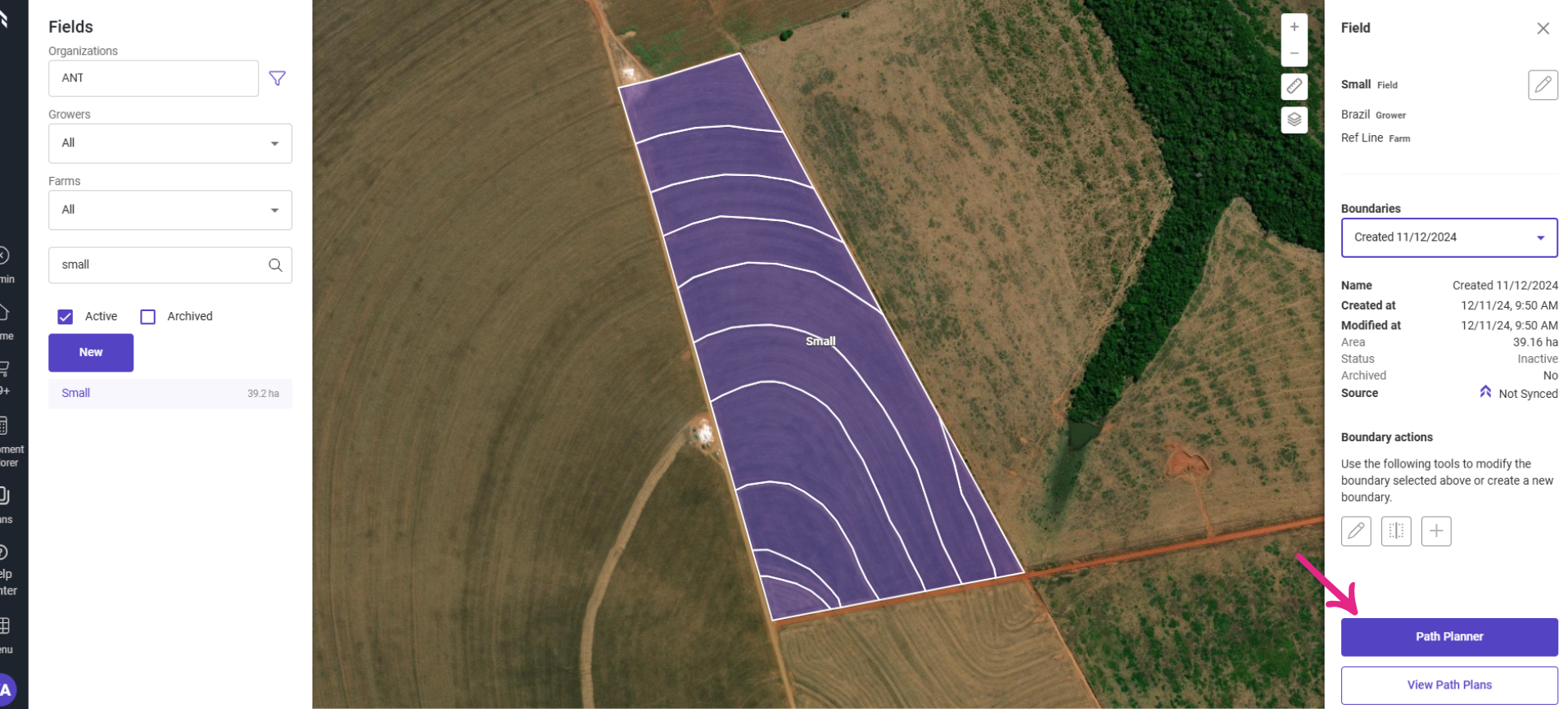
La limite nouvellement divisée sera sélectionnable dans la limite descendante tout en créant Chemin Plans de Passages
Pour commencer le processus de planification, cliquez sur l'option Planificateur de chemin.
Faq
1- Pourquoi certaines lignes apparaissent-elles en gris ?
Les lignes grises indiquent qu'elles sont désactivées et ne seront pas utilisées dans le processus de planification. Cela peut se produire si les lignes sont trop courtes ou si elles ne touchent pas (ou ne franchissent pas) la limite du champ.
2- Je ne veux pas utiliser toutes les lignes que j'ai importées. Est-ce Possible ?
Oui, il est possible de désactiver les lignes que vous ne souhaitez pas utiliser. Sélectionnez simplement les lignes et désactivez-les. Les lignes désactivées apparaîtront en rouge mais avec une épaisseur plus fine par rapport aux lignes actives. Reportez-vous à l'image pour un exemple de cela.
3- L'importation de lignes consomme-t-elle des crédits ?
Non, le processus d'importation de lignes, de limites ou de division de champs ne consomme pas vos crédits.
4- Pourquoi devrais-je nommer la limite lors de l'épargne?
Lors de l'utilisation de terrasses (ou de toute ligne de référence) pour la planification, la limite sera divisée en fonction de ces références. Il est important de nommer la nouvelle limite générée après la division pour faciliter l'identification et l'organisation. Exemple: "Divisé avec deux terrasses."
5- Est-ce que je perds le champ original en le divise ?
Non, le champ d'origine est préservé. La division crée de nouvelles zones basées sur le champ d'origine, qui reste intact.
6- Comment trouver le champ original ?
Lors de la création du projet de ligne pour votre champ, vous verrez l'option de choisir la limite. Par conséquent, "boundaire" et "champ" ne sont pas synonymes. Un champ peut avoir plus d'une limite, selon la façon dont il est divisé ou segmenté.