Importation du dossier ISO XML Taskdata
-
Après avoir exporté l'ISO XML TaskData from Launch Pad Extraire le dossier Taskdata et copier dans le répertoire Racine d'une clé USB
-
Sur le Moniteur, avec le Système allumé insérer l'USB
-
Cliquez sur Menu
-
Cliquez sur Données
-
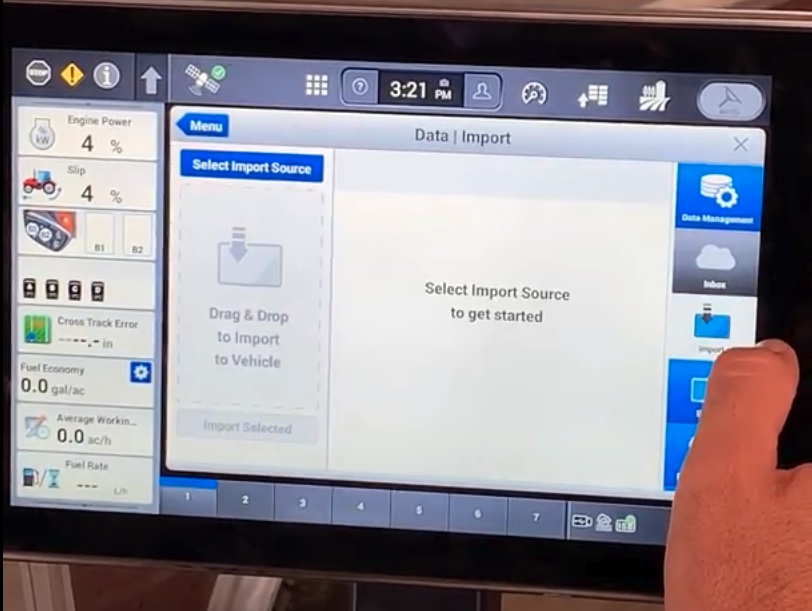
Cliquez sur Importer
-
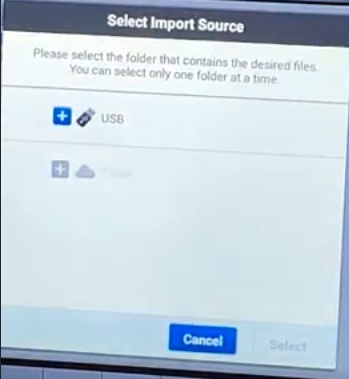
Cliquez sur Sélectionner Importer Source
-
Cliquez sur l'Icône Peluche à côté de USB
-
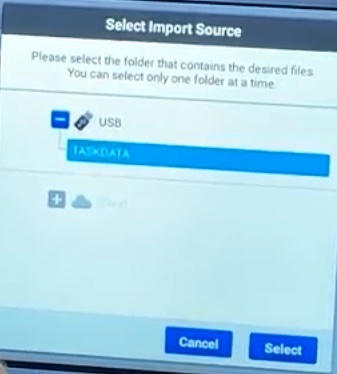
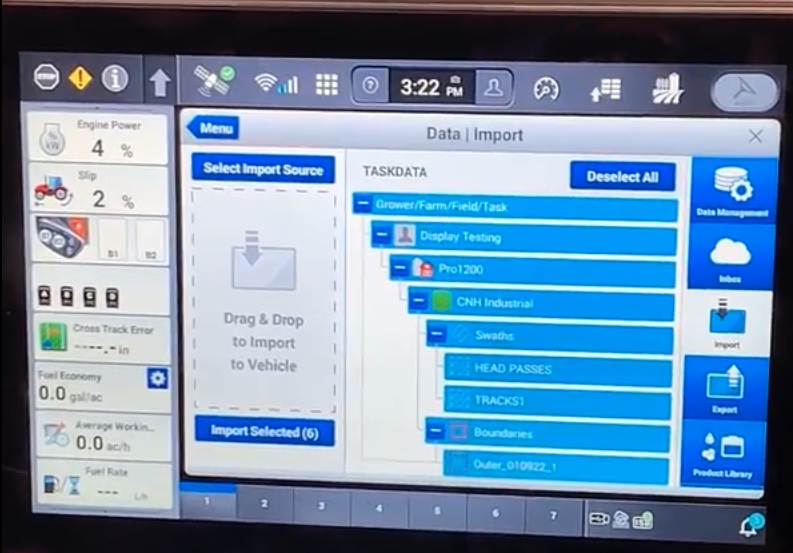
Sélectionnez TASKDATA et cliquez sur Sélectionner
-
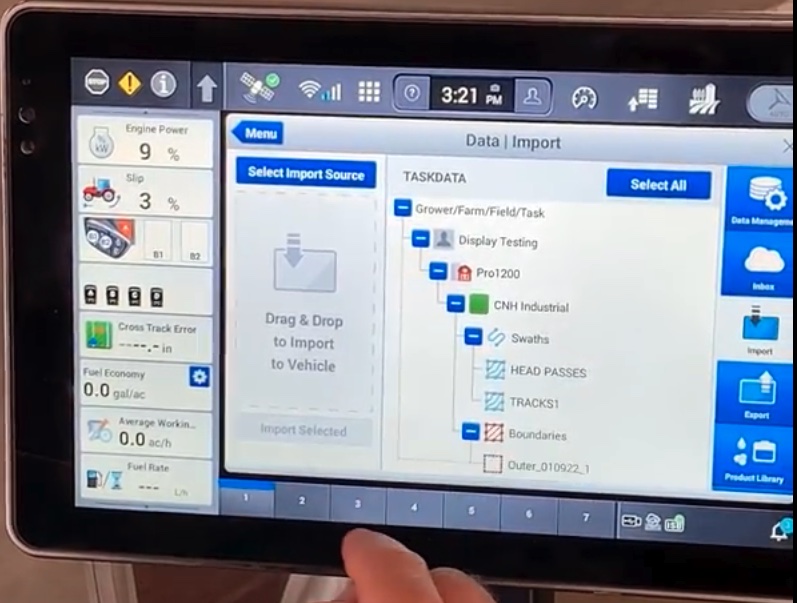
Sélectionnez les fichiers à charger(Généralement Sélectionner Tout est enfoncé)
-
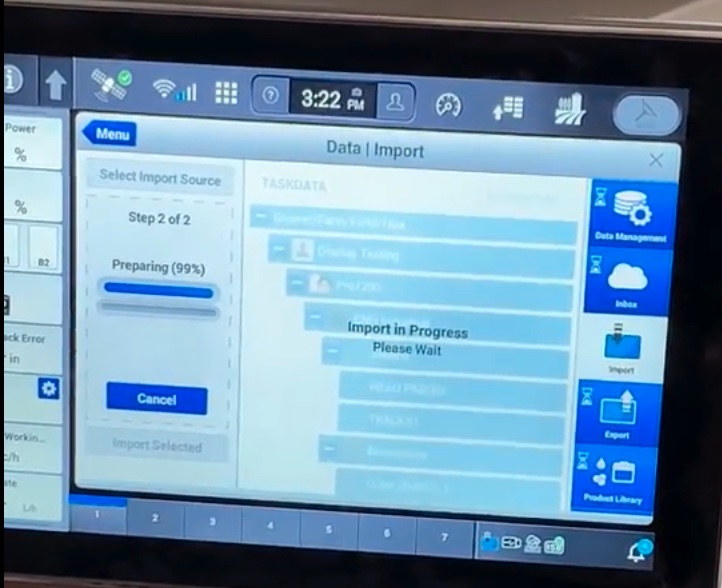
Cliquez sur Importer sélectionné
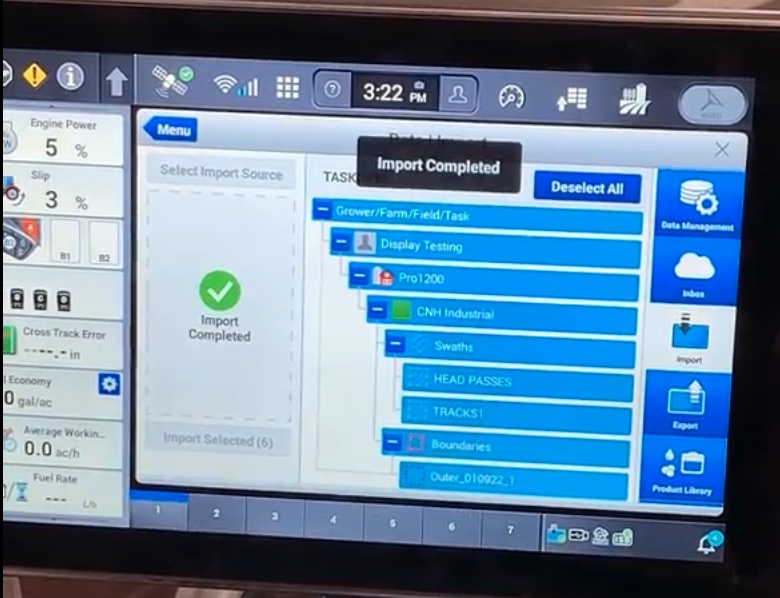
"Importer Complete" s'affichera lorsque les fichiers auront été importés avec succès.
Afficher/Vérifier/Sélectionner les plans d'orientation qui viennent d'être chargés
-
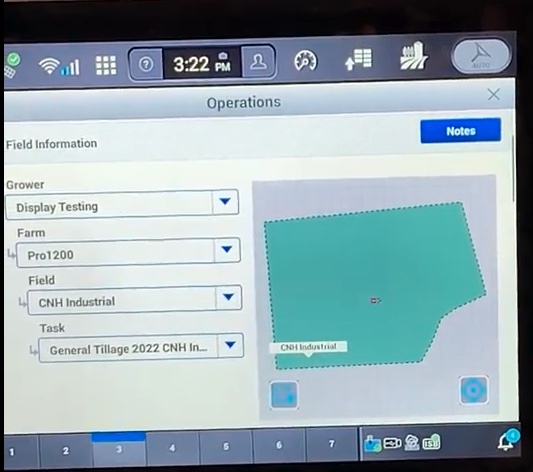
Sélectionnez le bouton Opérations en haut à droite
-
Sélectionnez la Ferme et le champ de cultivateur pour l'opération de guidage
-
Cliquez sur l'onglet écran d'exécution
-
Cliquez sur le bouton Swaths
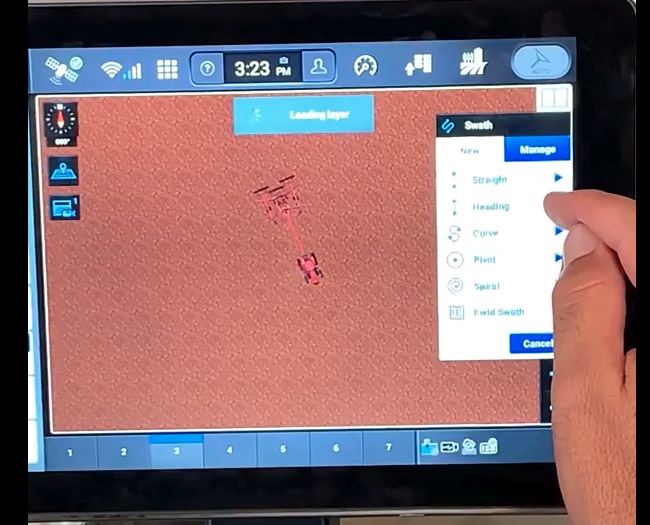
-
Cliquez sur Gérer
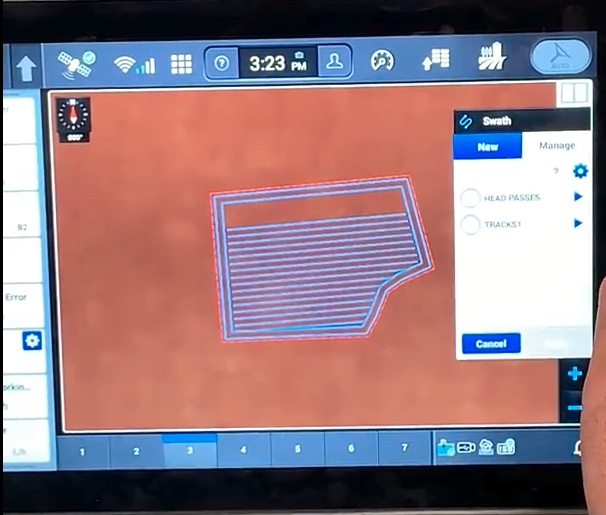
-
Les Swaths laodés seront affichés à l'écran
-
Sélectionnez la ligne de guidage que vous souhaitez utiliser et cliquez sur Appliquer.
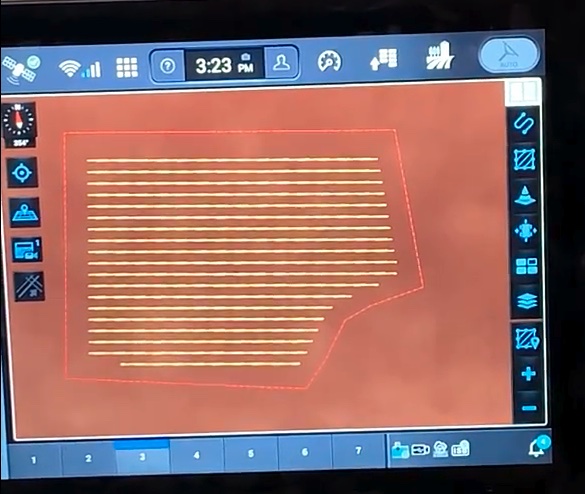
-
La ligne sélectionnée s'affichera dans le champ et vous êtes prêt à exécuter.
Notes:
-
PLM Connect peut transférer des lignes vers le Pro1200/Intellivew 12
-
Les fichiers CN1 chargés dans PLM n'incluent pas les promontoires s'ils sont sélectionnés
-
ISO Chargé en PLM n'entraîne pas de Ligne dirigeable (Toutill Checking dans celui-ci)