Den ISO-XML-TaskData-Ordner importieren
-
Nachdem Sie die ISO-XML-TaskData aus Launch Pad exportiert haben, entpacken Sie den TaskData-Ordner und kopieren Sie ihn in das Stammverzeichnis eines USB-Sticks
-
Stecken Sie bei eingeschaltetem System den USB-Stick in den Monitor
-
Klicken Sie auf Menü
-
Klicken Sie auf Daten
-
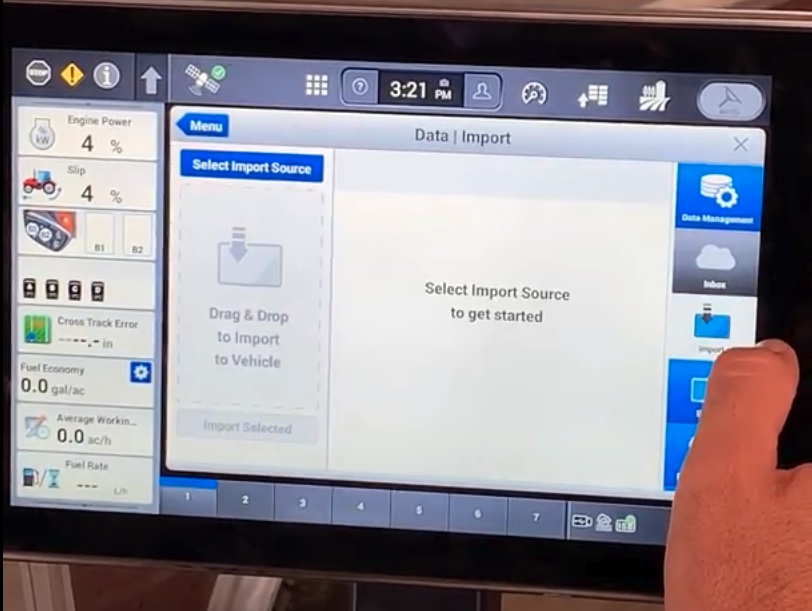
Klicken Sie auf Import
-
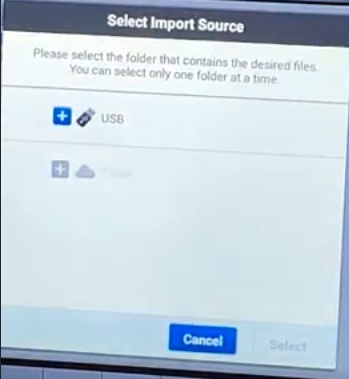
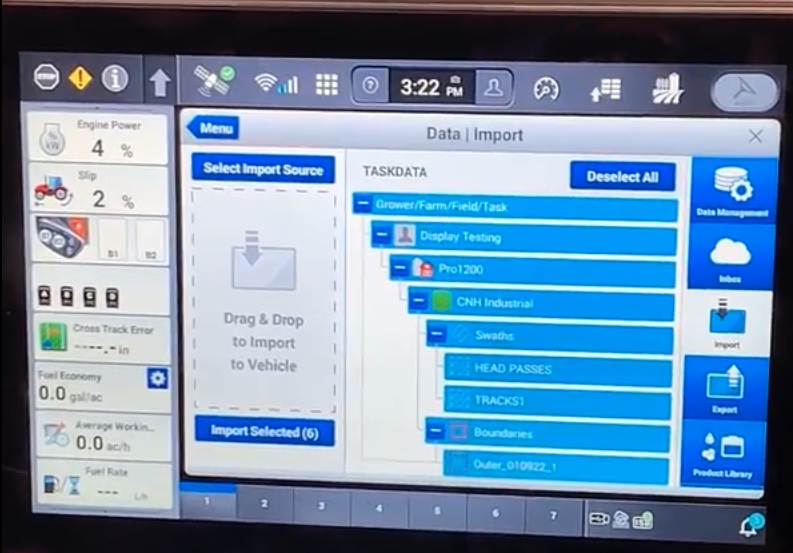
Klicken Sie auf Importquelle auswählen
-
Klicken Sie auf das Plus-Symbol neben USB
-
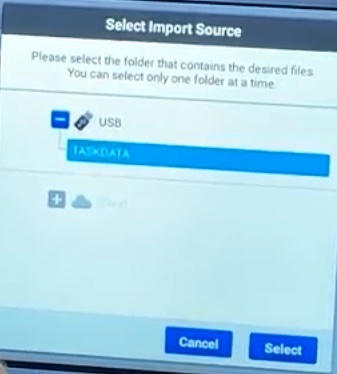
Wählen Sie TASKDATA aus und klicken Sie auf Auswählen
-
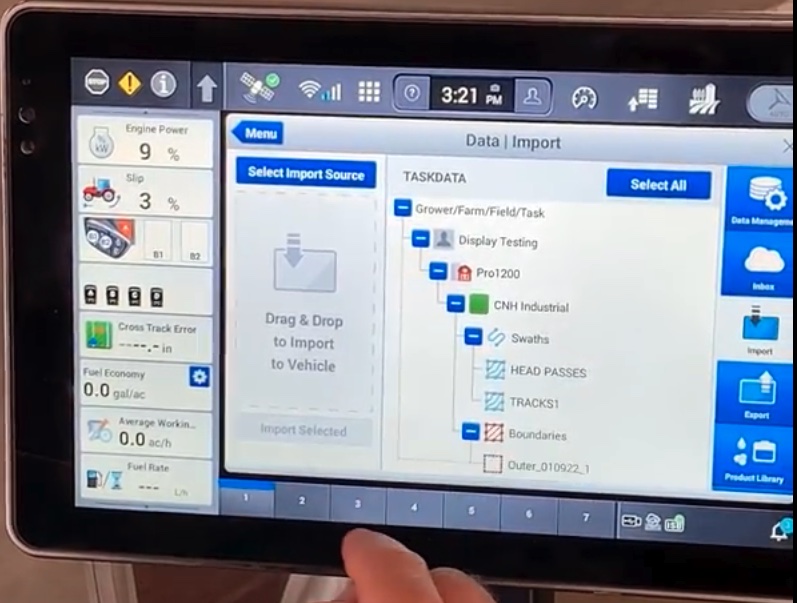
Wählen Sie die zu ladenden Dateien aus (in der Regel wird Alle auswählen gedrückt)
-
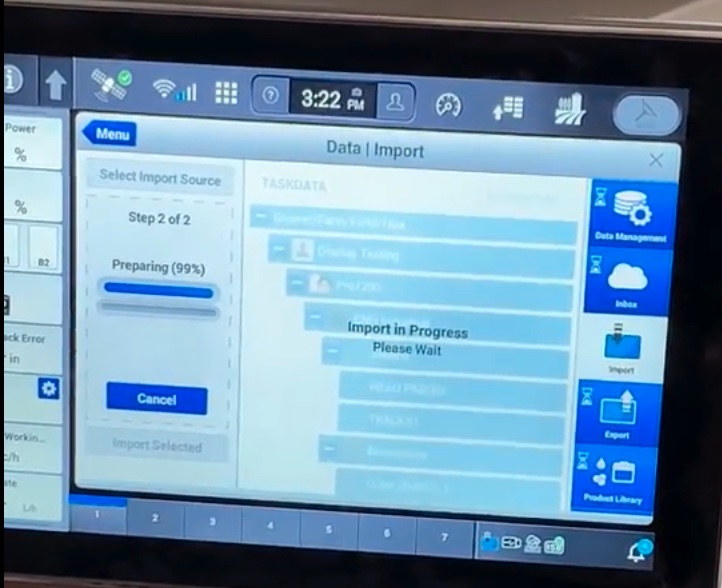
Klicken Sie auf Ausgewählte importieren
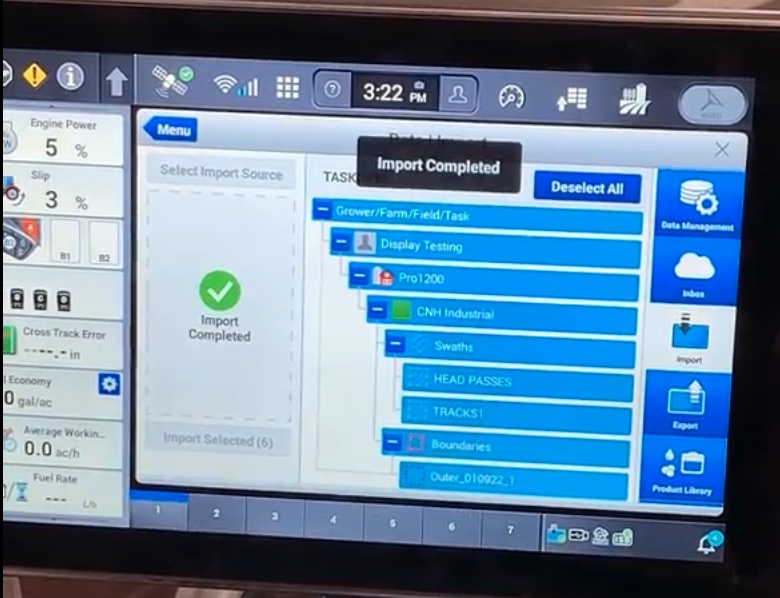
"Import abgeschlossen" wird angezeigt, sobald die Dateien erfolgreich importiert wurden.
Soeben geladene Leitlinien anzeigen/überprüfen/auswählen
-
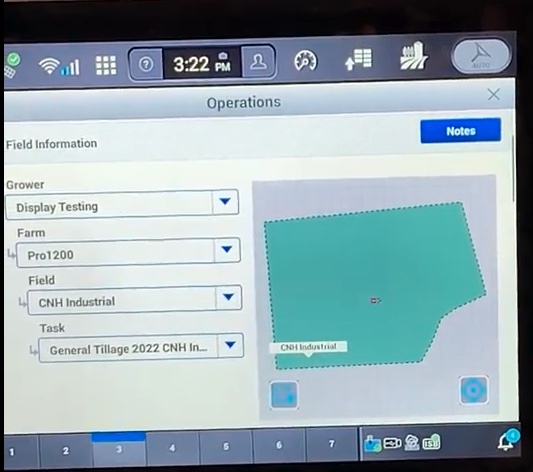
Wählen Sie oben rechts die Schaltfläche Operations
-
Wählen Sie den Grower, Betrieb und das Feld für den Leitlinien-Vorgang aus
-
Klicken Sie auf die Registerkarte des Arbeitsbildschirms
-
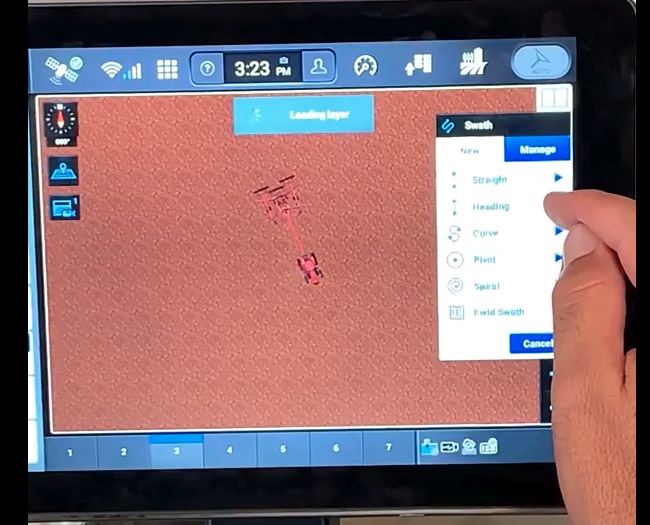
Klicken Sie auf die Schaltfläche Swaths
-
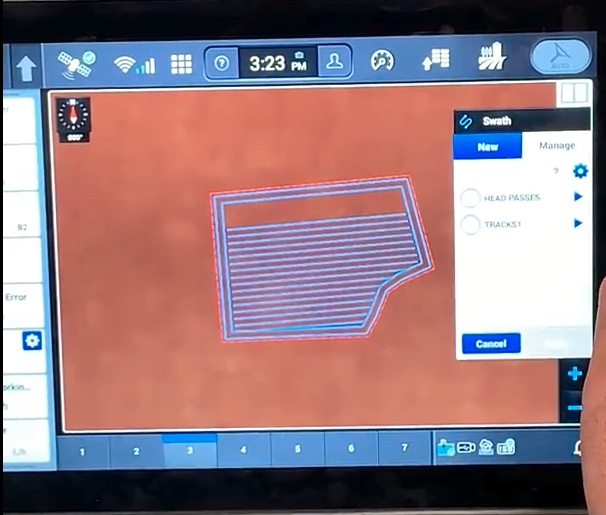
Klicken Sie auf Manage
-
Die geladenen Swaths werden auf dem Bildschirm angezeigt
-
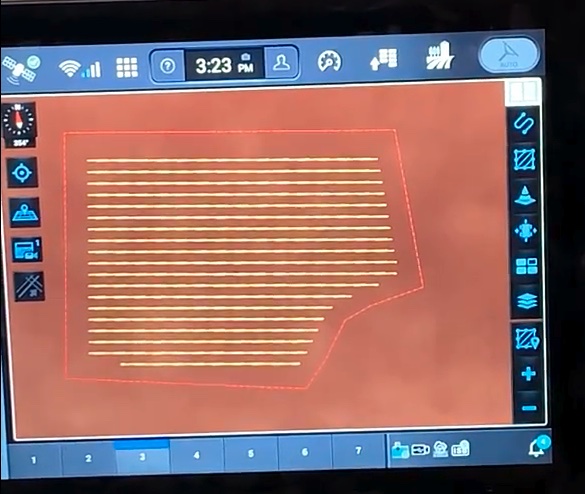
Wählen Sie die gewünschte Leitlinie aus und klicken Sie auf Apply.
-
Die ausgewählte Linie wird im Feld angezeigt und Sie sind bereit für den Einsatz.
Hinweise:
-
PLM Connect kann Linien auf den Pro 1200/IntelliView 12 übertragen
-
In PLM geladene CN1-Dateien enthalten keine Vorgewende, falls ausgewählt
-
In PLM geladene ISO führt nicht zu einer lenkbaren Linie (Dies wird noch geprüft)