Importación de la carpeta de datos ISO XML
-
Después de exportar los datos de tareas ISO XML desde la almohadilla de lanzamiento Extraiga la carpeta de datos de tareas y copie al directorio raíz de una unidad USB
-
En el monitor, con el sistema activado inserte el USB
-
Haga clic en el menú
-
Haga clic en Datos
-
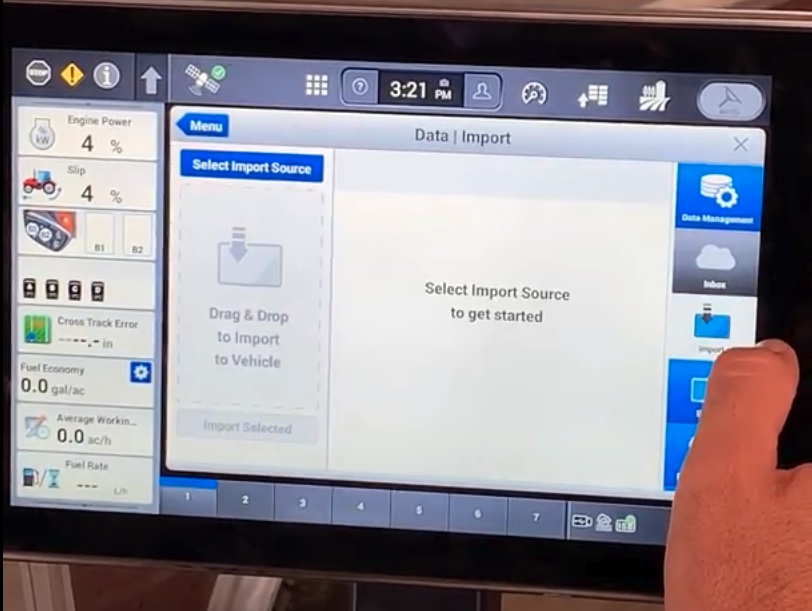
Haga clic en Importar
-
Haga clic en Seleccionar fuente de importación
-
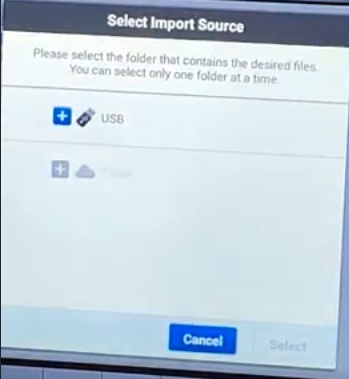
Haga clic en el icono de felpa junto a USB
-
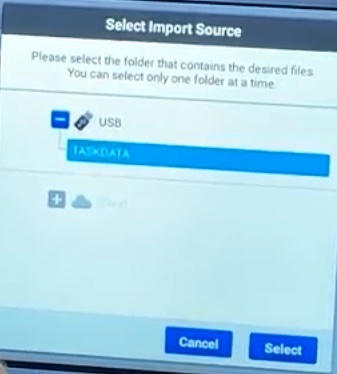
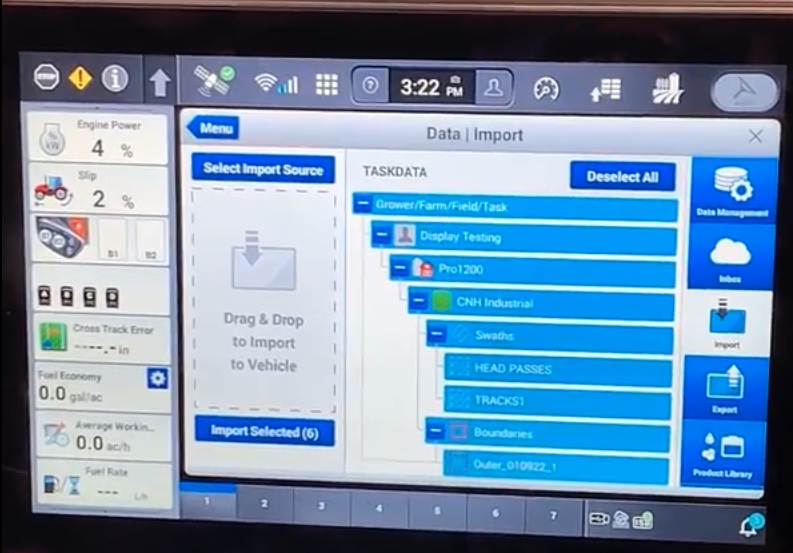
Seleccione TASKDATA y haga clic en Seleccionar
-
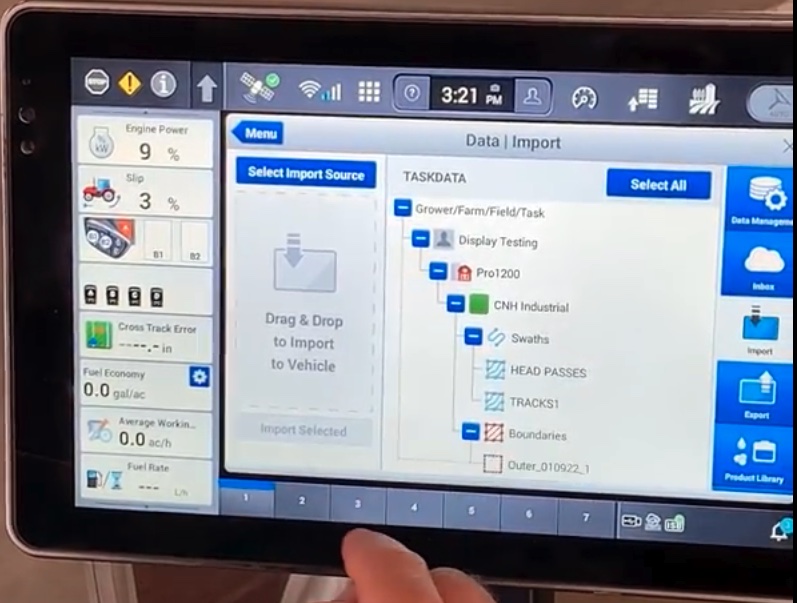
Seleccione los archivos que se van a cargar (en general, seleccione todo está presionado)
-
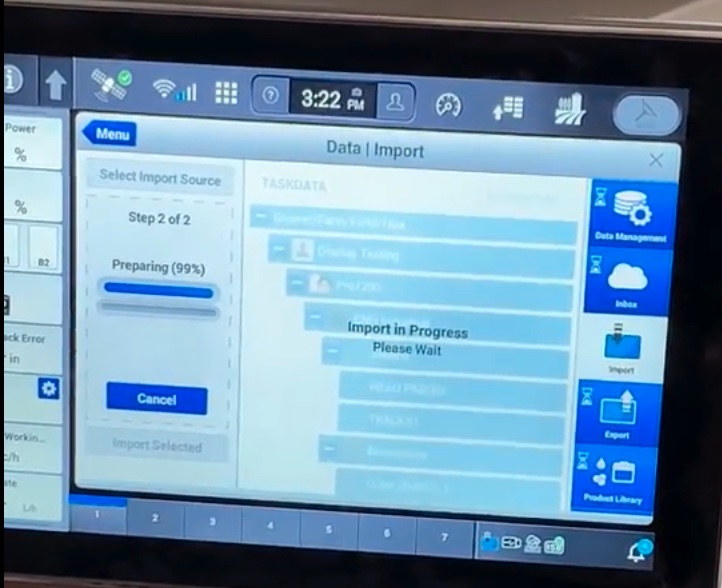
Haga clic en Importar seleccionado
"Importar Complete" se mostrará cuando los archivos se hayan importado correctamente.
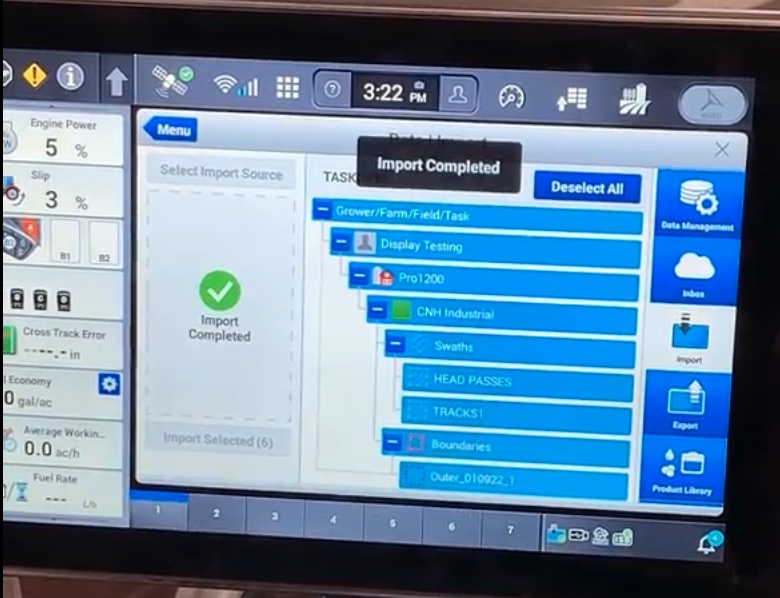
Ver/Verificar/Seleccionar planes de orientación que acaban de cargar
-
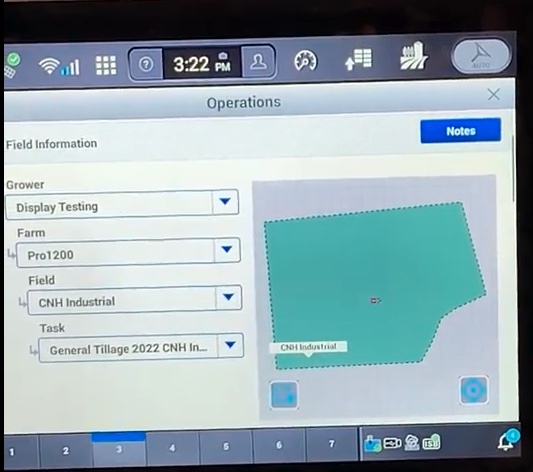
Seleccione el botón Operaciones en la parte superior derecha
-
Seleccione la granja de Grower y campo para la operación de orientación
-
Haga clic en la pestaña de pantalla de ejecución
-
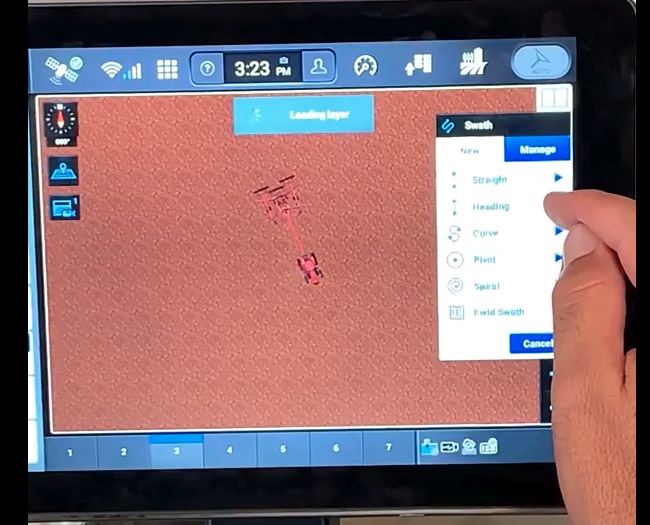
Haga clic en el botón Swaths
-
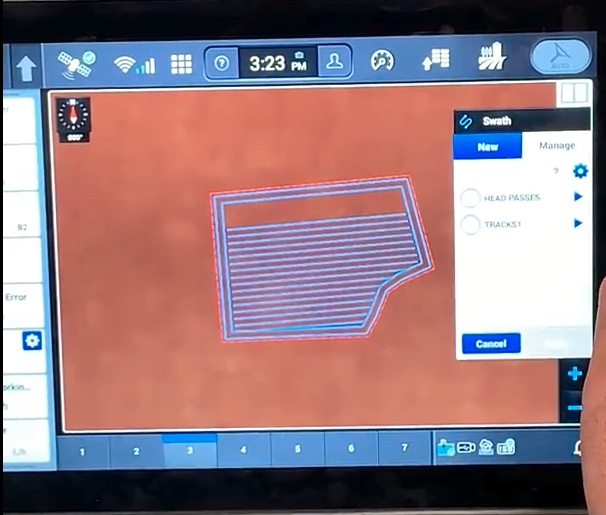
Haga clic en Administrar
-
Los Swaths laodados se mostrarán en la pantalla
-
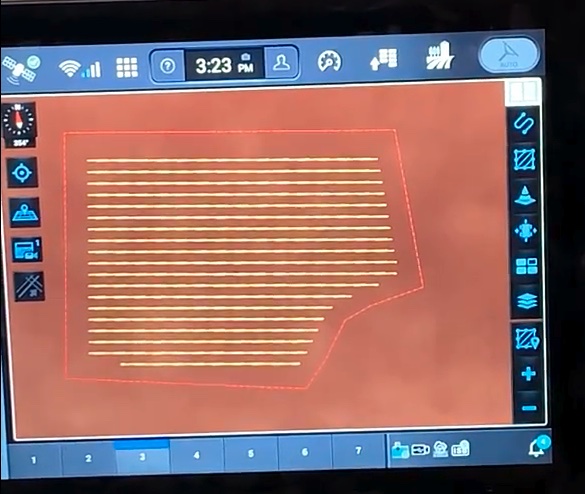
Seleccione la línea de orientación que desea utilizar y haga clic en Aplicar.
-
La línea seleccionada se mostrará en el campo y estará listo para ejecutar.
Notas:
-
PLM Connect puede transferir líneas al Pro1200/Intellivew 12
-
Los archivos CN1 cargados en PLM no incluyen cabezales si están seleccionados
-
ISO cargado en PLM no resulta en una línea direccionable (todavía comprobando en esta)