
En tant que cultivateur je voudrais utiliser Elevation aider à conduire le guidage optimal. Nous utilisons un modèle d'élévation numérique pour obtenir la topographie d'un champ. Nous ensuiteAnalysez et donnez à l'utilisateur un calque pour visualiser les changements de pente le long des lignes de passage. Non seulement cela peut aider à identifier un guidage optimal pour réduire l'érosion du sol, mais il peut également montrer un certain emplacement potentiel potentiel si vous avez des limitations de la machine pour la traversée sur les pentes.
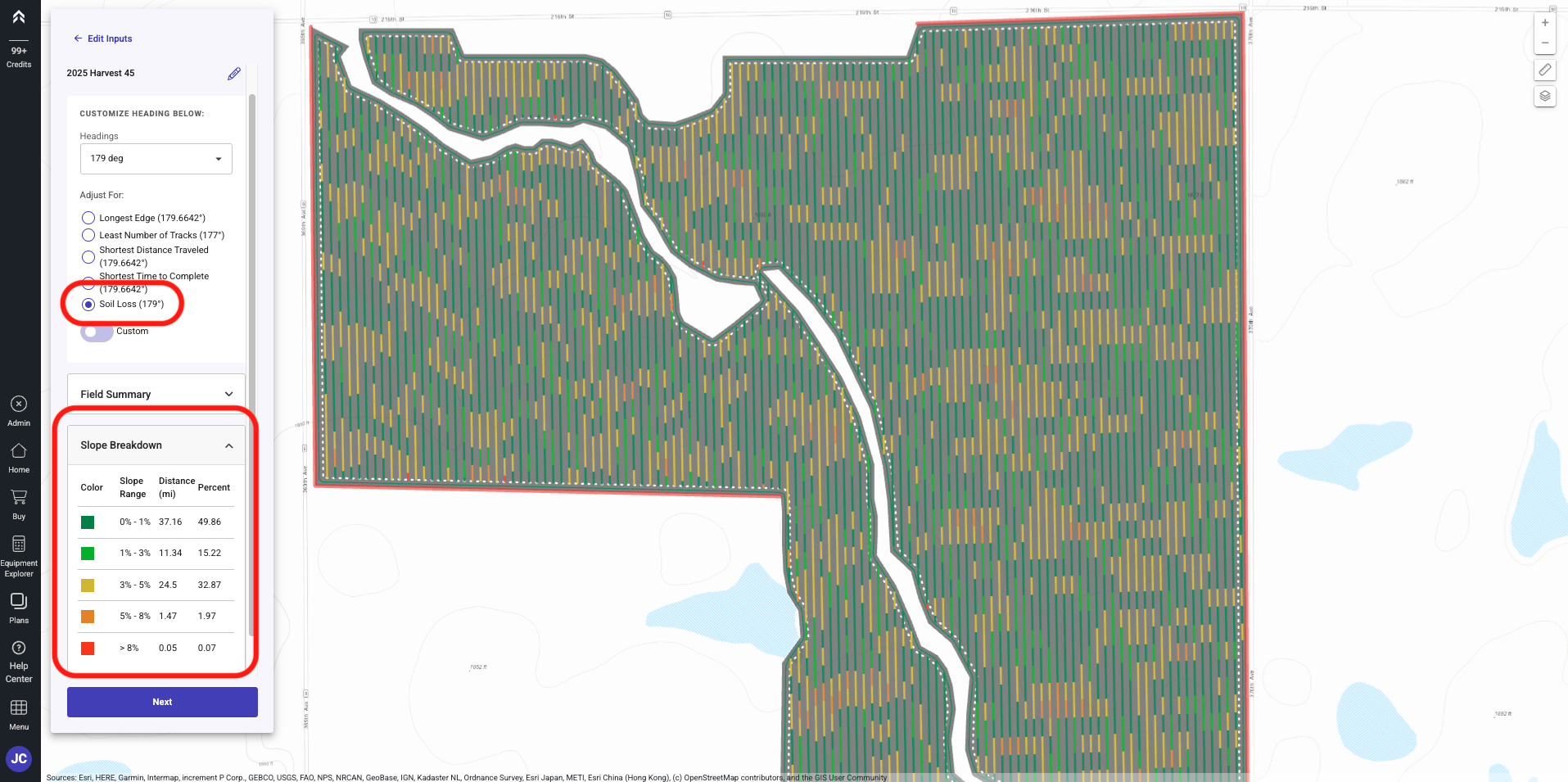
Pour générer un Plan de Passages utilisant la fonction Pente veuillez suivre les étapes ci-dessous.
 Assurez-vous de basculer "Pente" allumée sous Options avancées dansÉtape 9.
**Générer Path Plan à partir de la Page d'accueil
**
-
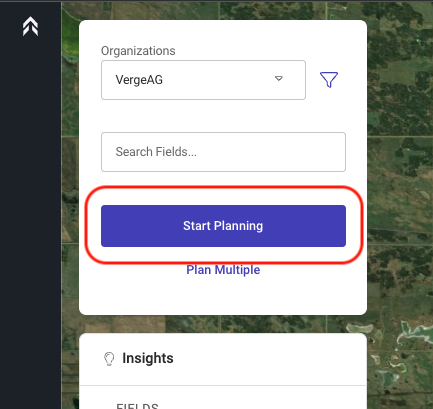
Cliquez sur le bouton "Démarrer la planification"
-
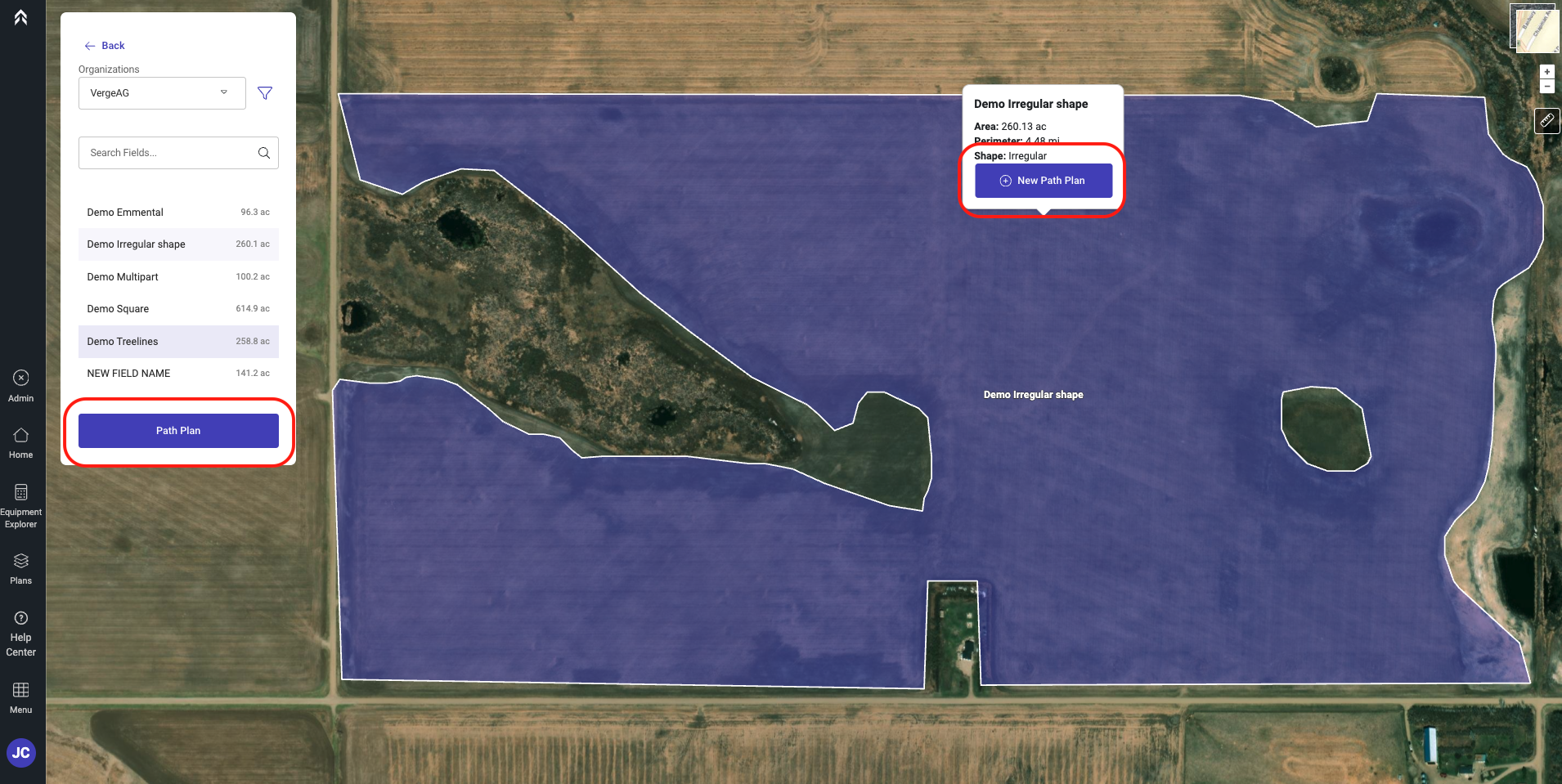
Sélectionnez le champ pour lequel vous souhaitez créer un Chemin Plan
-
Cliquez soit sur le bouton Plan de Passages, soit sur le bouton Nouveau Plan de Passages
-
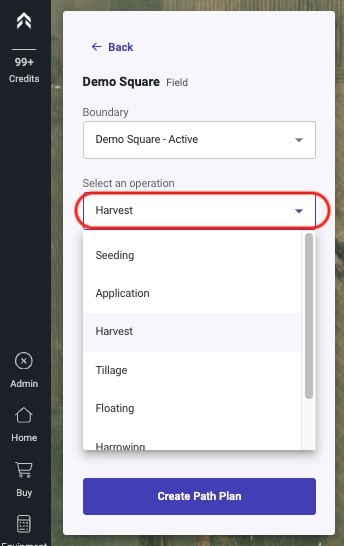
Sélectionnez le type d'opération
-
Sélectionnez l'équipement dans le Drop down
- Cette liste affichera tous les équipements dans les utilisateurs enregistrés l'équipement pour le type d'opération sélectionné ci-dessus. -
Entrez dans la largeur du bain
- Une largeur personnalisée peut être saisie pour être utilisée pendant la génération du Plan -
Sélectionnez le nombre de passes Headland/Perimeter
-
Sélectionnez le nombre de Pass Intérieur. (Nombre de passes autour des obstacles internes)
-
Facultatif : " Options avancées " vous permet de Modifier les Fonctionnalités utilisées lors de la création du Plan Chemin.
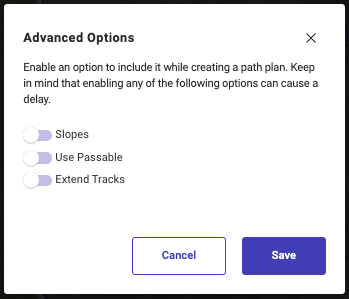
-
Cliquez sur Créer Path Plan
-
Le Plan Chemin générera avec notre fonction Pente activée montrant le changement de Pente tout au long des pistes
-
Le Path Plan sera affiché avec la ligne de guidage optimale par défaut
-
Le Plan Chemin est automatiquement enregistré et disponible dans la page Plans
-
Vous en tant qu'utilisateur avez la possibilité de choisir n'importe quel angle que vous aimeriez
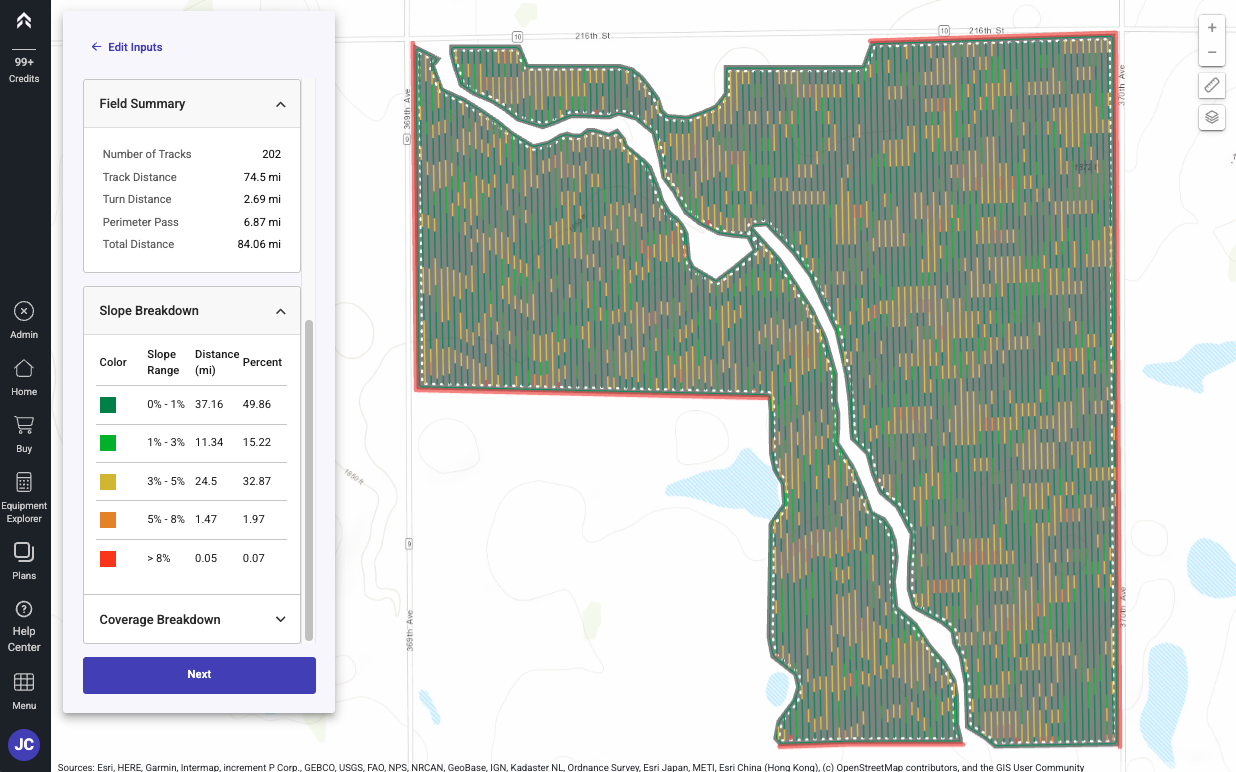
-
Si vous souhaitez modifier le nom par défaut Plan de Passages, Cliquez sur l'icône crayon à côté du nom par défaut.
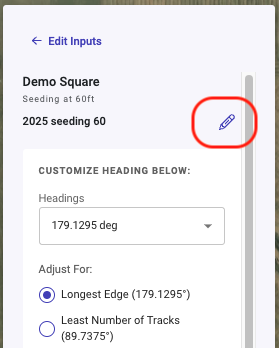
-
Cliquez sur Suivant pour passer aux options suite à la création du Plan Chemin
-
Plan suivant: Planifiez le champ suivant à partir du tableau de bord
-
Plan À partir de: Créer un nouveau Plan avec ajustements saisonniers
-
Partager: Créer un lien qui peut être partagé à n'importe qui
-
Exporter : Télécharger le plan qui vient d'être généré