
Als Grower möchte ich Höhendaten nutzen, um die optimale Leitlinie zu bestimmen. Wir verwenden ein digitales Höhenmodell, um die Topografie eines Feldes zu erfassen. Anschließend analysieren wir sie und stellen dem Benutzer einen Layer zur Verfügung, um Änderungen der Hangneigung entlang der Überfahrtslinien zu visualisieren. Dies kann nicht nur dabei helfen, die optimale Leitlinie zur Reduzierung der Bodenerosion zu ermitteln, sondern auch potenzielle Problemstellen aufzeigen, wenn Ihre Maschine beim Befahren von Hängen Einschränkungen hat.
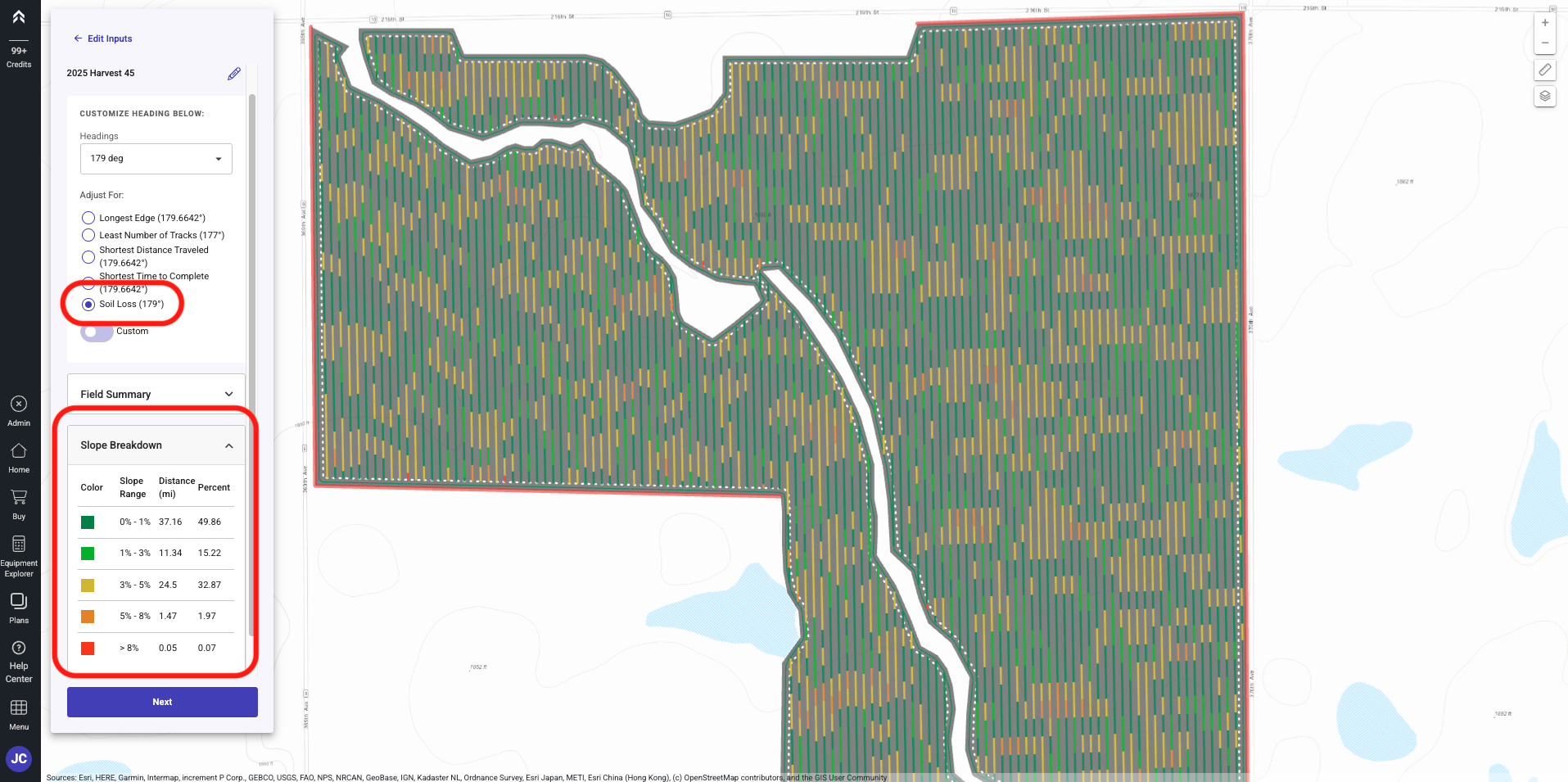
Um einen Spurplan unter Nutzung der Hangneigungsfunktion zu erstellen, folgen Sie bitte den nachstehenden Schritten.
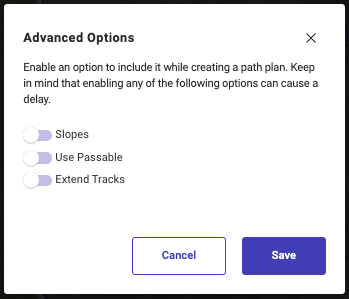
 Achten Sie darauf, in Schritt 9 unter den erweiterten Optionen die Hangneigung ("Slope") zu aktivieren.
**Spurplan über die Startseite erstellen
**
-
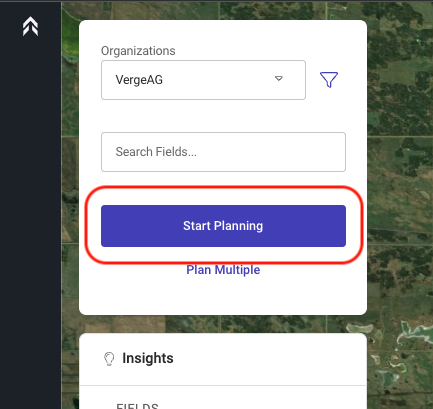
Klicken Sie auf die Schaltfläche "Start Planning"
-
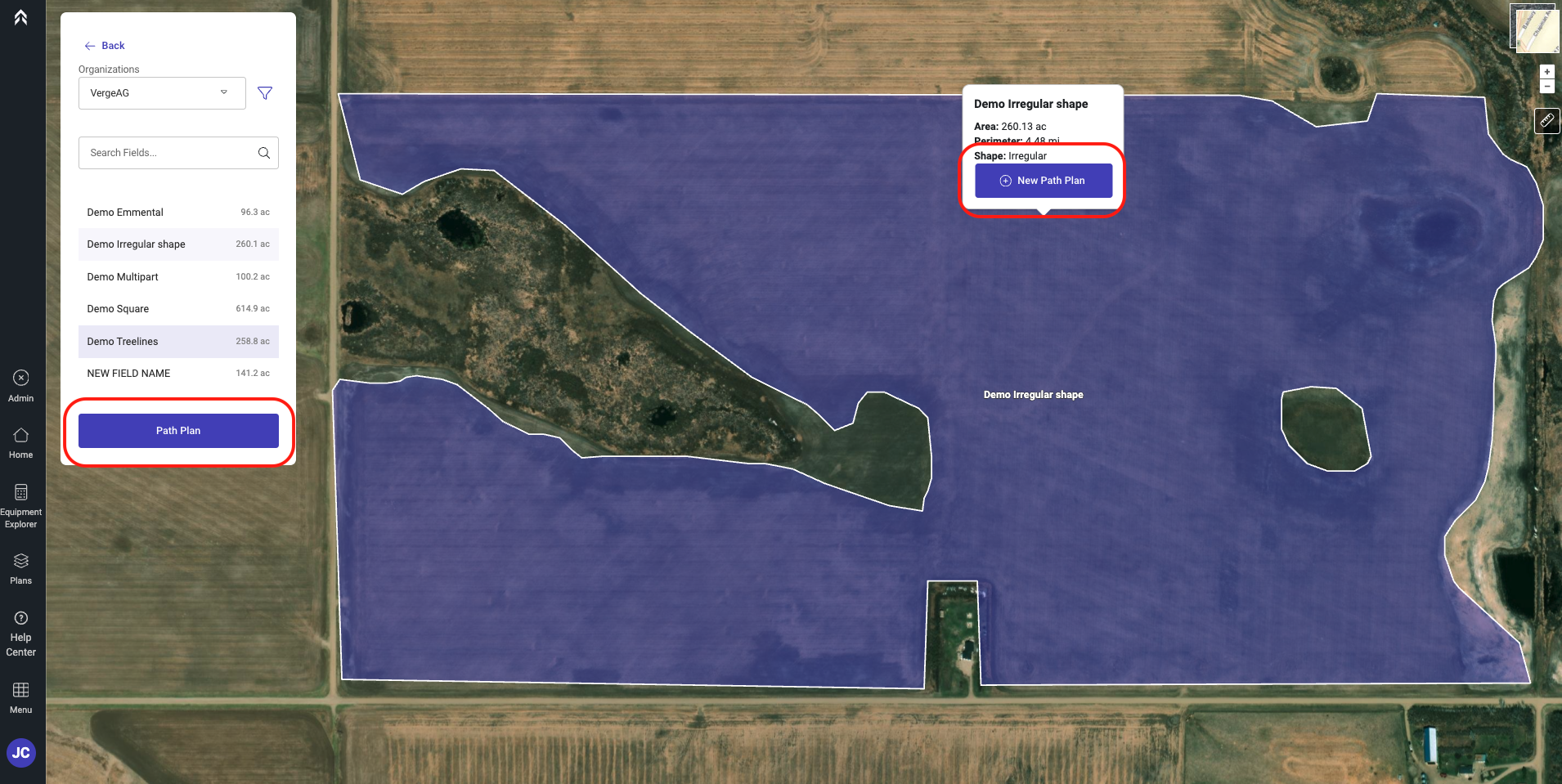
Wählen Sie das Feld aus, für das Sie einen Spurplan erstellen möchten
-
Klicken Sie entweder auf die Schaltfläche "Path Plan" oder auf die Schaltfläche "New Path Plan"
-
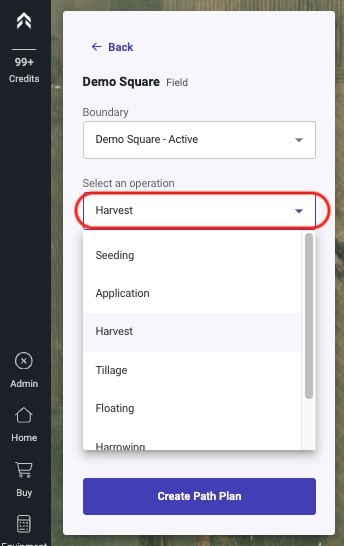
Wählen Sie die Art des Arbeitsgangs aus
-
Wählen Sie die Maschine aus dem Dropdown-Menü aus
- Diese Liste zeigt alle gespeicherten Maschinen des Benutzers für die oben ausgewählte Art von Arbeitsgang an. -
Geben Sie die Arbeitsbreite ein
- Es kann eine benutzerdefinierte Breite eingegeben werden, die bei der Erstellung des Plans verwendet wird -
Wählen Sie die Anzahl der Vorgewende-/Umfangsüberfahrten aus
-
Wählen Sie die Anzahl der inneren Überfahrten aus. (Anzahl der Überfahrten um interne Hindernisse)
-
Optional: Mit "Advanced Options" können Sie Funktionen bearbeiten, die bei der Erstellung des Spurplans verwendet werden.
-
Klicken Sie auf "Create Path Plan"
-
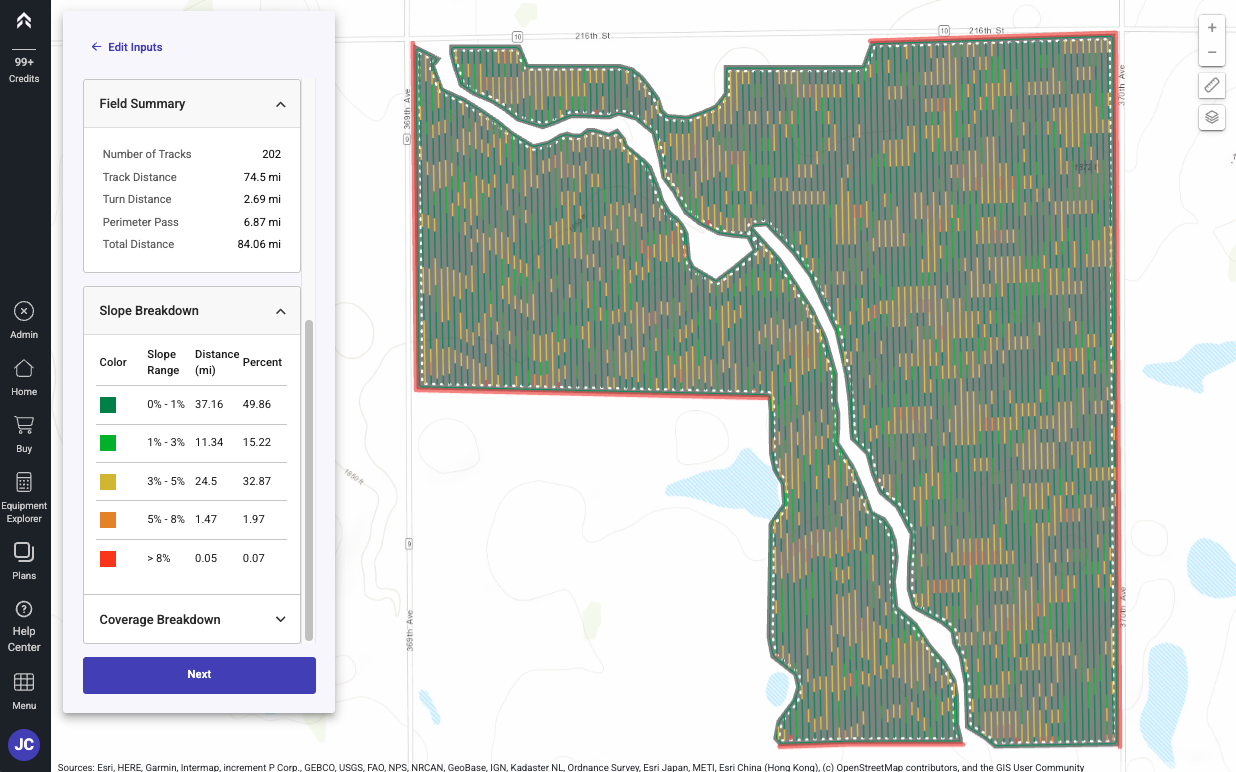
Der Spurplan wird mit aktivierter Hangneigungsfunktion erstellt und zeigt die Änderung der Hangneigung über die Spuren hinweg
-
Der Spurplan wird standardmäßig mit der optimalen Leitlinie angezeigt
-
Der Spurplan wird automatisch gespeichert und ist auf der Plan-Seite verfügbar
-
Sie als Benutzer haben die Möglichkeit, einen beliebigen Winkel zu wählen
-
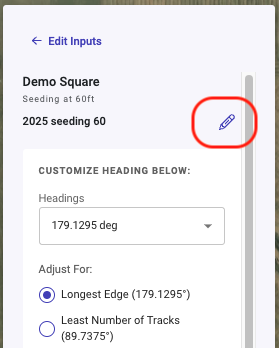
Wenn Sie den standardmäßigen Spurplan-Namen ändern möchten, klicken Sie auf das Stiftsymbol neben dem Standardnamen.
-
Klicken Sie auf "Next", um zu den Optionen nach der Erstellung des Spurplans zu gelangen
-
Next Plan: Planen Sie das nächste Feld über das Dashboard
-
Plan From: Erstellen Sie einen neuen Plan mit saisonalen Anpassungen
-
Share: Erstellen Sie einen Link, der mit jedem geteilt werden kann
-
Export: Laden Sie den soeben erstellten Plan herunter