Felder können mit dem Werkzeug „Select Boundaries“ zu einer Organisation hinzugefügt werden. Wo das Werkzeug Abdeckung bietet, kann ein Nutzer eine aus Satellitenbildern erzeugte Feldgrenze auswählen. Alle Bearbeitungen/Hinzufügungen von Feldern erfolgen auf der Land-Seite. Um zur Land-Seite zu gelangen, wählen Sie „Land“ aus den Menüpunkten.

MyJohnDeere Operations Center-Konten: Felder, die mit dem Werkzeug „Select Boundaries“ innerhalb von Launch Pad erstellt wurden, werden nicht automatisch zu Deere zurücksynchronisiert.
So fügen Sie dem Launch Pad-Konto ein Feld mit dem Werkzeug „Select Boundaries“ hinzu
-
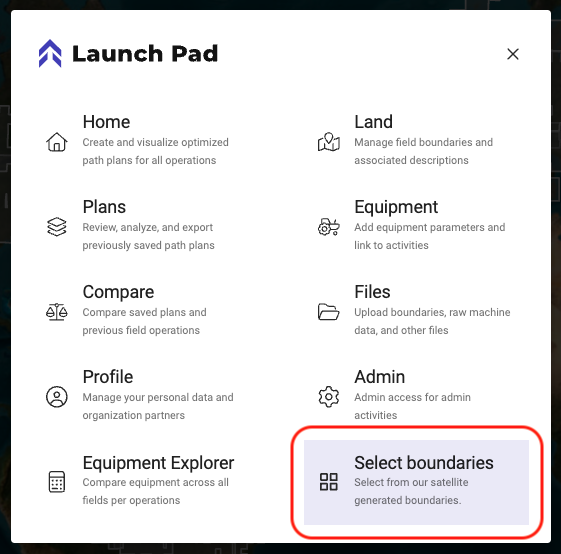
Navigieren Sie zum Werkzeug „Select Boundaries“, indem Sie Menu>Select Boundaries wählen
-
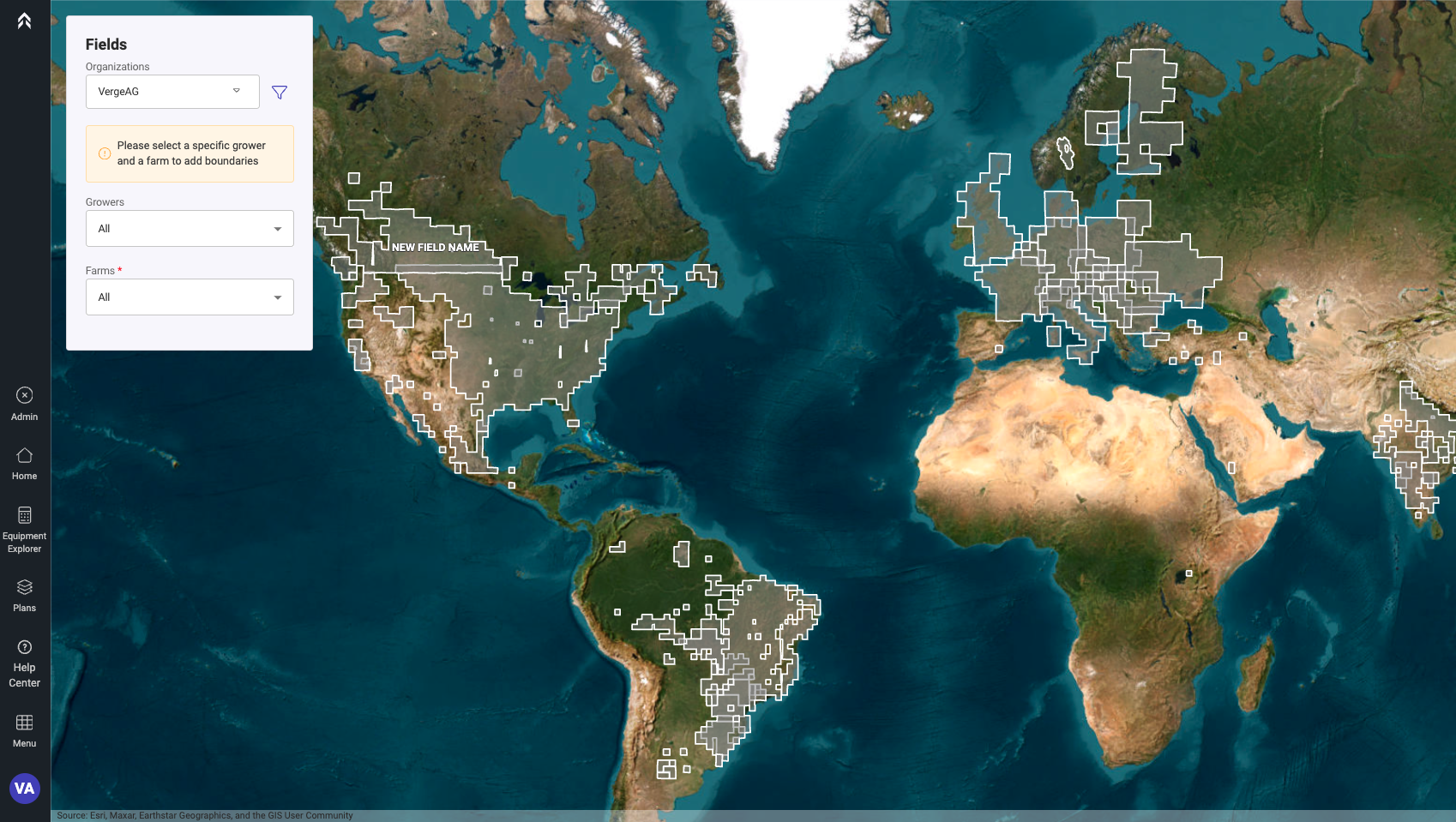
Eine Abdeckungskarte, die anzeigt, wo das Werkzeug verfügbar ist, wird angezeigt
-
Zoomen Sie in den Bereich hinein, in dem Sie Felder hinzufügen möchten
-
Stellen Sie sicher, dass Sie den gewünschten Grower und Betrieb ausgewählt haben
-
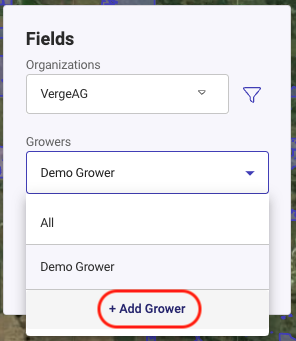
Wenn diese noch nicht in der Organisation vorhanden sind, klicken Sie auf die Option am Ende der Liste, um einen Grower oder Betrieb hinzuzufügen
-
Wählen Sie das/die hinzuzufügende(n) Feld(er) aus.
-
Felder können beim Auswählen benannt werden, oder wählen Sie „Rename All“ und benennen Sie jedes Feld.
-
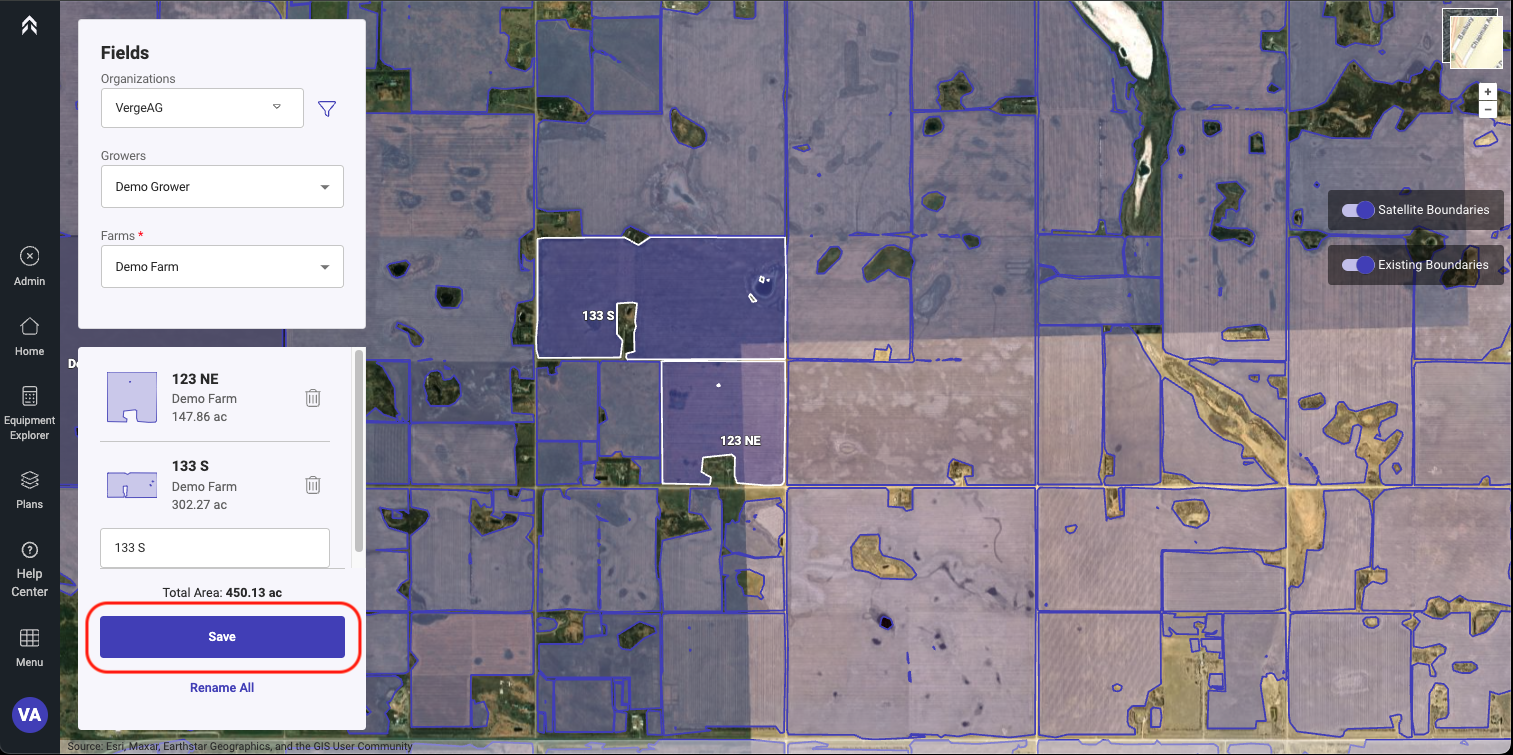
Nachdem Sie das/die gewünschte(n) Feld(er) zum Hinzufügen zur Organisation ausgewählt haben, klicken Sie auf „Save“
-
Die neu ausgewählten und gespeicherten Felder können nun für die Spurplanung oder das Werkzeug Equipment Explorer verwendet werden.