Introducción
Definición de Terraza Agrícolas
Las terrazas son estructuras construidas sobre terrenos inclinados para controlar la escorrentía superficial del agua de lluvia, reducir la erosión del suelo y promover la infiltración del agua. Consisten en surcos o barreras elevadas dispuestas transversalmente a la pendiente de la tierra, creando obstáculos que ralentizan el flujo de agua.
Importancia de las terrazas
- Control de erosión: Reducir la pérdida de suelo fértil causada por escorrentía superficial.
- Conservación del agua: Aumentar la infiltración de agua en el suelo, mejorando el almacenamiento de aguas subterráneas.
- Mejora de la fertilidad del suelo: Evitar la eliminación de nutrientes del suelo, manteniendo la calidad para el cultivo.
- Sostenibilidad agrícola: Aumentar la productividad a largo plazo al tiempo que protege los recursos naturales.
- Mitigación del impacto climático: Reducir los efectos de las fuertes lluvias, minimizando las inundaciones y la sedimentación.
Las terrazas son una práctica esencial para la ordenación sostenible de las zonas agrícolas, especialmente en regiones con terrenos empinados o alta incidencia de precipitaciones.
Directrices para el uso de terrazas en almohadilla de lanzamiento
Para trabajar con terrazas en Launch Pad, deben asignarse adecuadamente junto con el límite del área de interés.
Si lo prefieres, también puedes crear las terrazas fuera de Launch Pad utilizando otro software y luego exportarlas enShapefileoKmlformatos. Estos archivos se pueden importar más adelante a La Pad.
Independientemente del método elegido, es esencial que las terrazas estén en un formato compatible para garantizar la funcionalidad dentro de Launch Pad.
Pruebas con límites y terrazas disponibles
Hemos proporcionado un límite y un conjunto de terrazas para que pruebe las instrucciones paso a paso que se detallan a continuación.
Frontera:https://drive.google.com/file/d/13JX6Dg6DMn4K0ZZtGshzRUwIdqYzbX1b/view?usp=sharing
Terrazas:https://drive.google.com/file/d/1phehCq4AG1313AGV9Dpb67M7jp8IEG6/view?usp=sharing
Siga las directrices detalladas para asegurarse de que los procesos se completen correctamente. Si tiene alguna pregunta, póngase en contacto con nuestro equipo de soporte.
Los campos se pueden dividir con líneas importadas a una organización mediante el uso de Menú>Archivos. Las líneas de referencia se cargarán y serán seleccionables en cualquier campo que se cruzen. Todas las ediciones/adds para campos se realizan en la página terrestre.

Las cuentas vinculadas a MyJohnDeere Operations Center: Los campos editados dentro de Launch Pad no se sincronizarán automáticamente con Deere.
Guía paso a paso****Para dividir un campo desde una línea de referencia importada
1- Acceda a su cuenta de lanzamiento de Pads
-
Inicie sesión en su cuenta.
-
Si aún no tienes una cuenta, crea una nueva utilizando este enlace:https://app.vergeag.com/login.
2- Sube los archivos
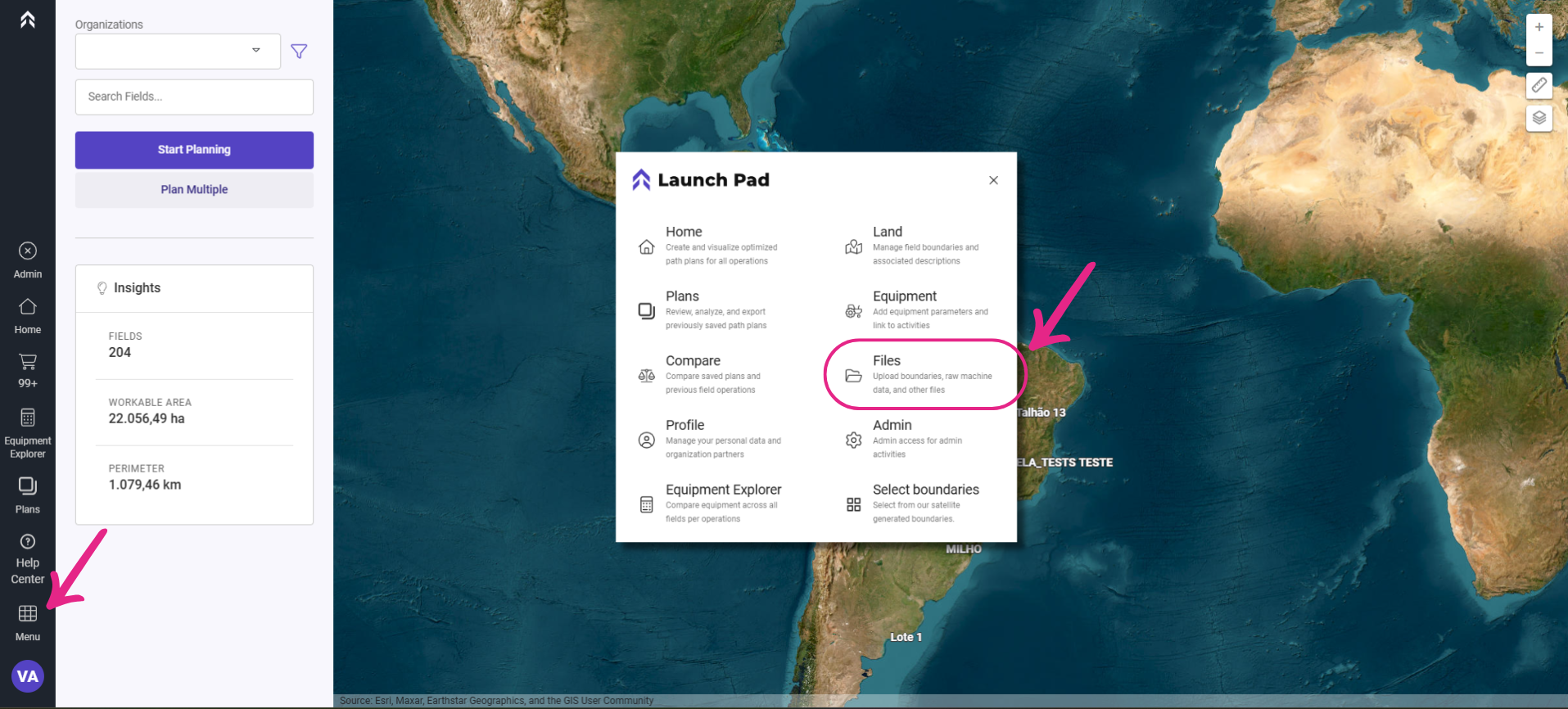
- En el menú principal, ve a laArchivospestaña.
-
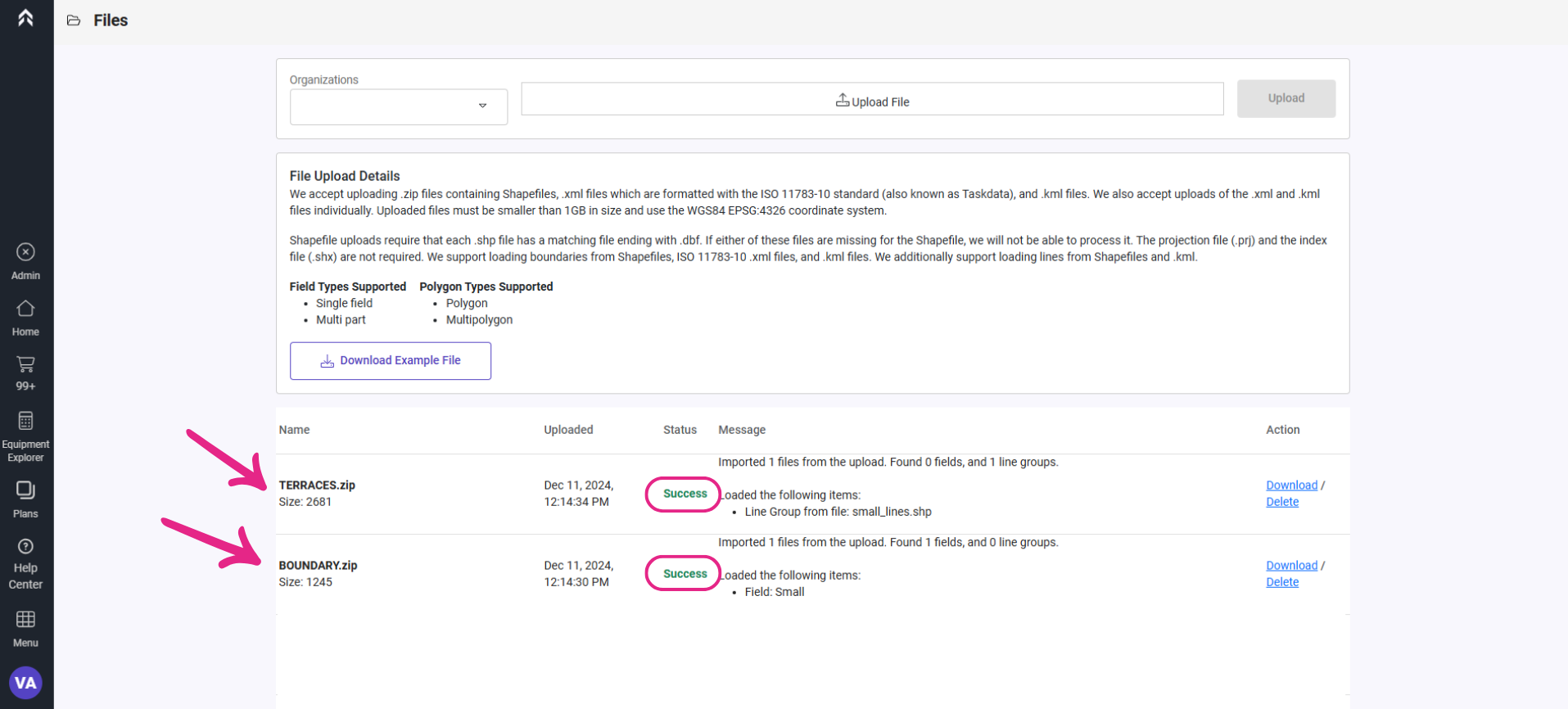
Sube el archivo comprimido (ZIP) delfrontera.
-
A continuación, cargue el archivo comprimido (ZIP) de laterrazas.
-
Confirme que ambos archivos se han cargado correctamente.
3- Seleccione el campo
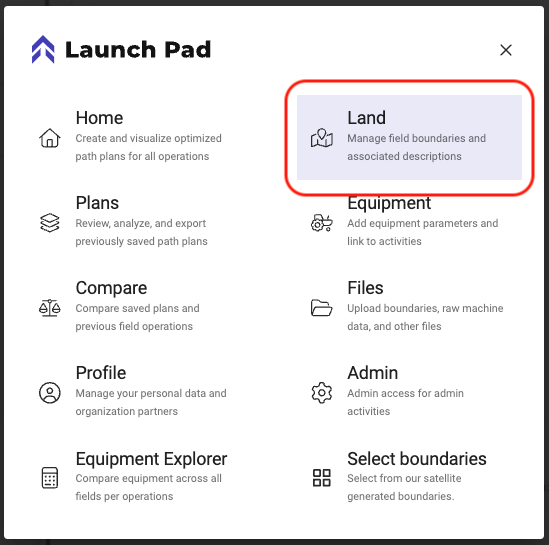
- Vuelve al menú y navega a laTerrenopestaña.
-
Seleccione el campo que desea dividirse
-
Seleccione la herramienta Split en Acción Fronteriza
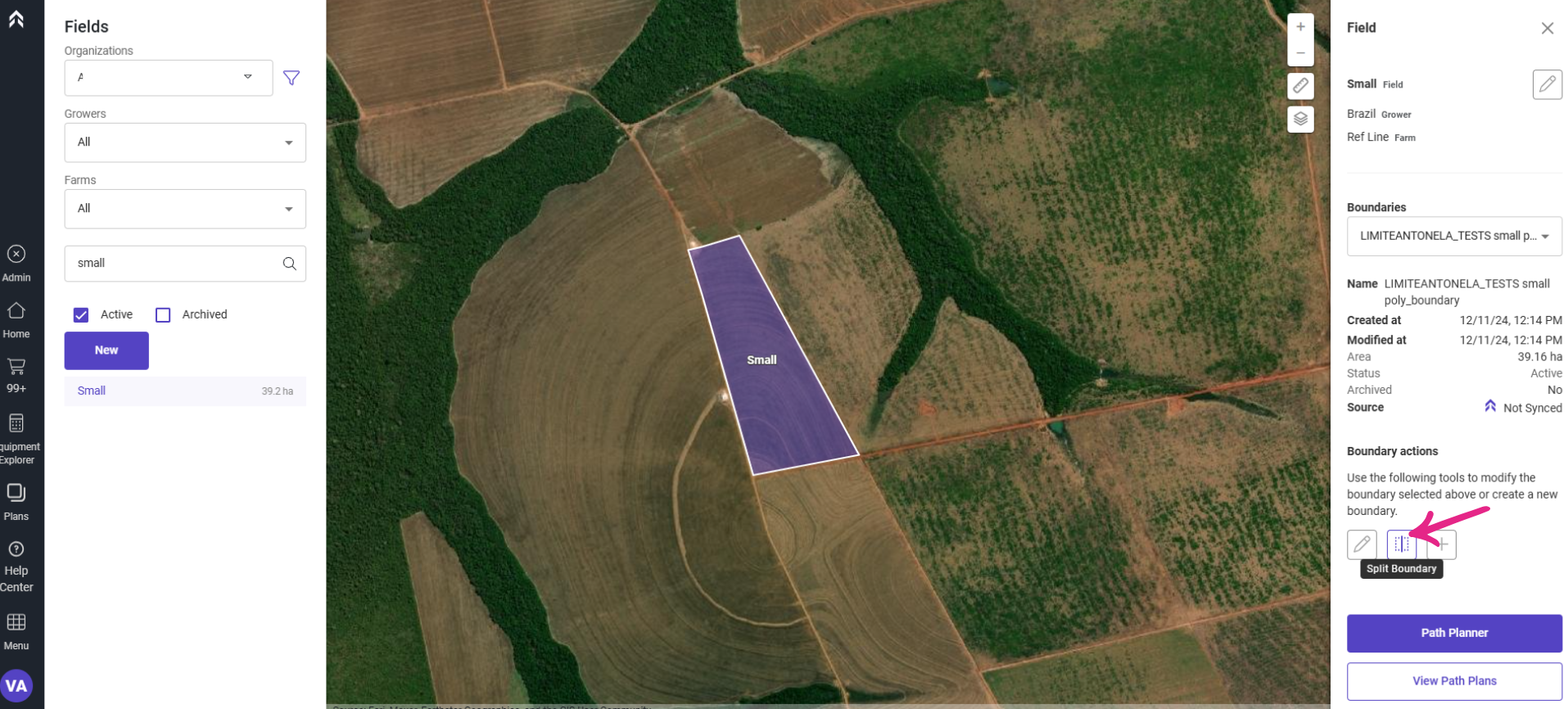
-
En "Seleccionar tipo de línea" selecciona "Líneas importadas"
-
Se mostrarán todas las líneas importadas que se cruzan con el campo seleccionado.
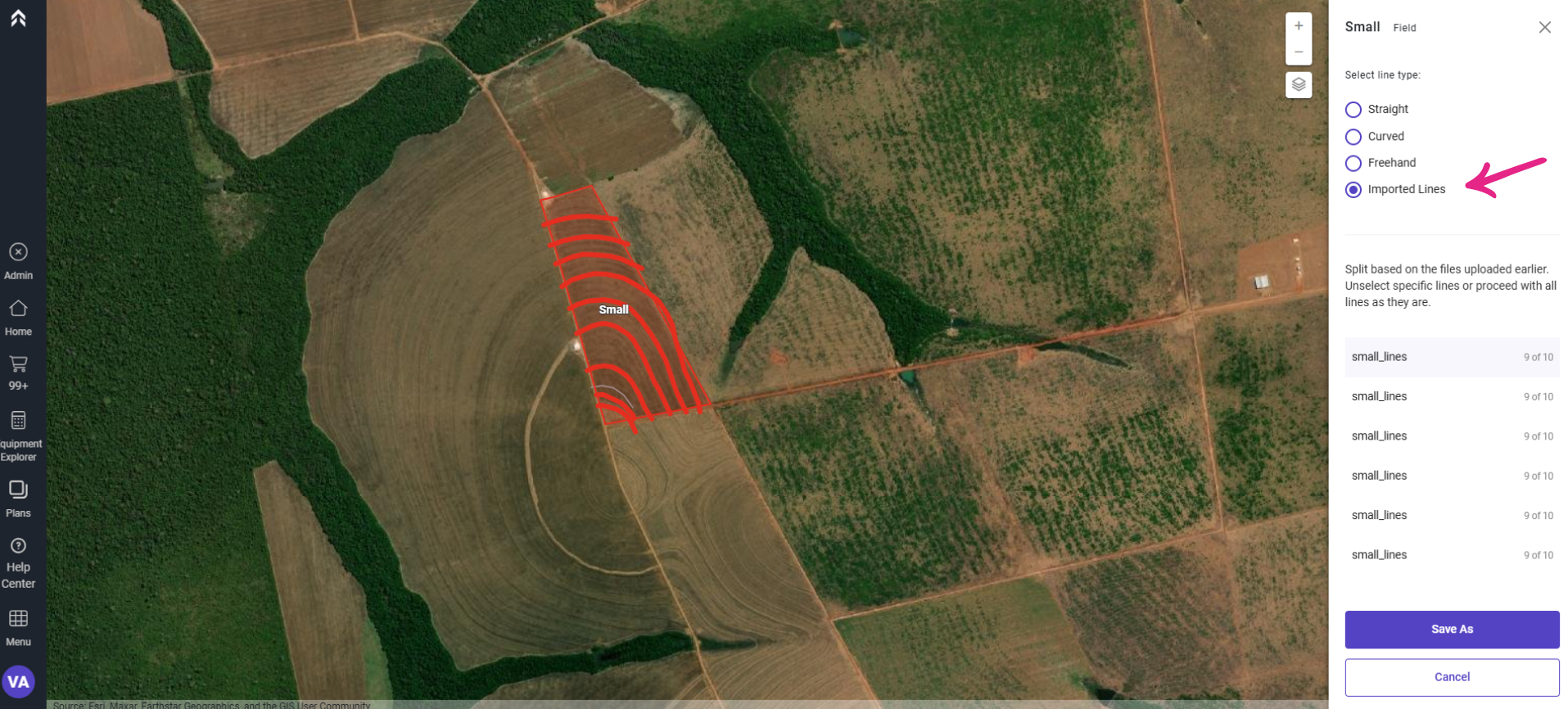
Las líneas grises indican que están desactivadas y no se utilizarán en el proceso de planificación. Esto puede suceder si las líneas son demasiado cortas o si no tocan (o cruzan) el límite de campo.
-
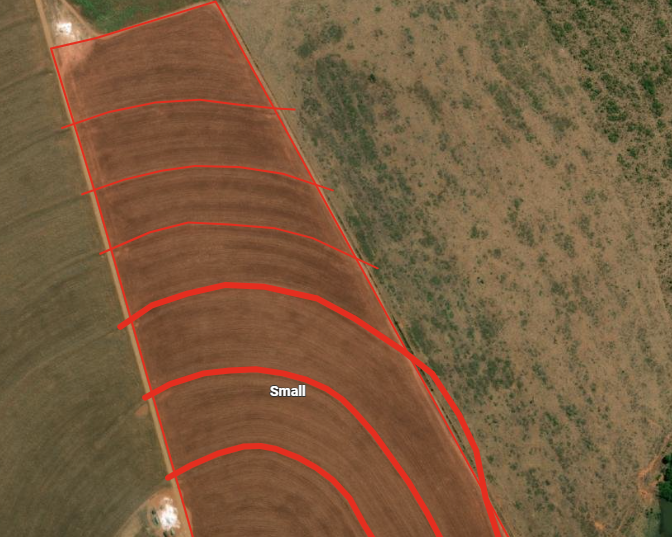
Seleccione/Deseleccionar las líneas para dividir el límite por
-
Todas las líneas Bold están seleccionadas. Para anular la selección de una línea haga clic en la línea y ya no será de color rojo audaz
-
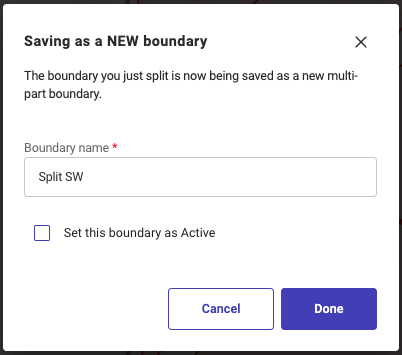
Haga clic en Guardar Como para guardar el nuevo límite con un nuevo nombre. Haga clic en Hecho
-
Para que el nuevo límite de Split sea el límite predeterminado activo, seleccione la casilla de verificación situada junto a "Configurar este límite como activo"
-
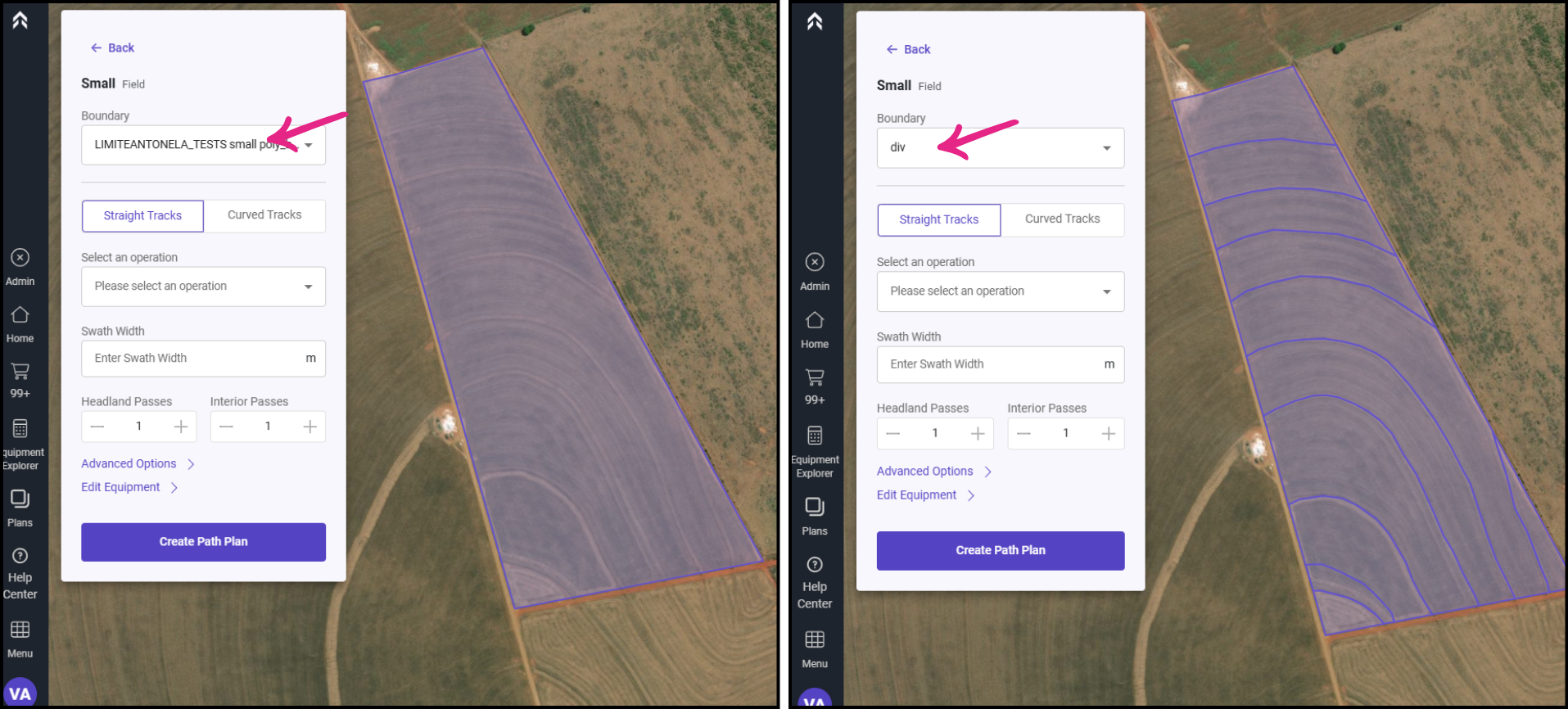
El límite recién dividido será seleccionable en el menú desplegable del límite mientras crea Proyectos de Líneas
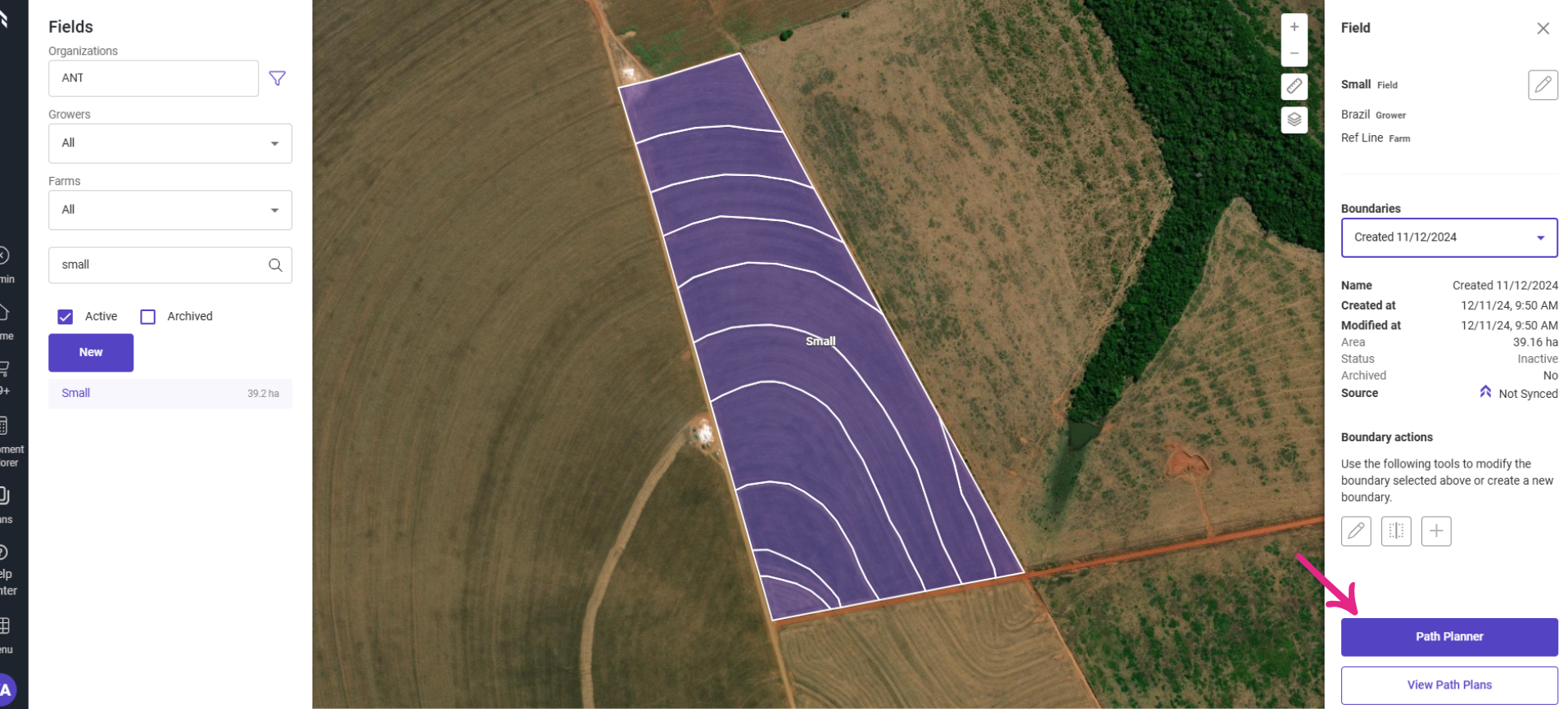
Para comenzar el proceso de planificación, haga clic en la opción Path Planner.
Preguntas frecuentes
1- ¿Por qué aparecen algunas líneas en gris?
Las líneas grises indican que están desactivadas y no se utilizarán en el proceso de planificación. Esto puede ocurrir si las líneas son demasiado cortas o si no tocan (o cruzan) el límite del campo.
2- No quiero usar todas las líneas que importé. ¿Es posible?
Sí, es posible desactivar las líneas que no quieres usar. Simplemente seleccione las líneas y desactivarlas. Las líneas desactivadas aparecerán en rojo pero con un espesor más delgado en comparación con las líneas activas. Consulte la imagen para obtener un ejemplo de esto.
3- ¿La importación de líneas consume créditos?
No, el proceso de importación de líneas, límites o campos de división no consume sus créditos.
4- ¿Por qué debería nombrar la frontera al ahorrar?
Al utilizar terrazas (o cualquier línea de referencia) para planificar, el límite se dividirá en función de estas referencias. Es importante nombrar el nuevo límite generado después de la división para facilitar la identificación y organización. Ejemplo: "Dividido con dos terrazas".
5- ¿Perder el campo original al dividirlo?
No, se conserva el campo original. La división crea nuevas áreas basadas en el campo original, que permanece intacto.
6- ¿Cómo encuentro el campo original?
Al crear el proyecto de línea para su campo, verá la opción de elegir el límite. Por lo tanto, "boundary" y "campo" no son sinónimos. Un campo puede tener más de un límite, dependiendo de cómo se divida o segmente.