-
Crear una exportación el Proyecto de Líneas desde almohadilla de lanzamiento
-
Copie la carpeta extraída (sin comprimir) (AgGPS o AgData) al directorio raíz del USB para transferirlo al monitor
-
Con el sistema alimentado inserte el USB
-
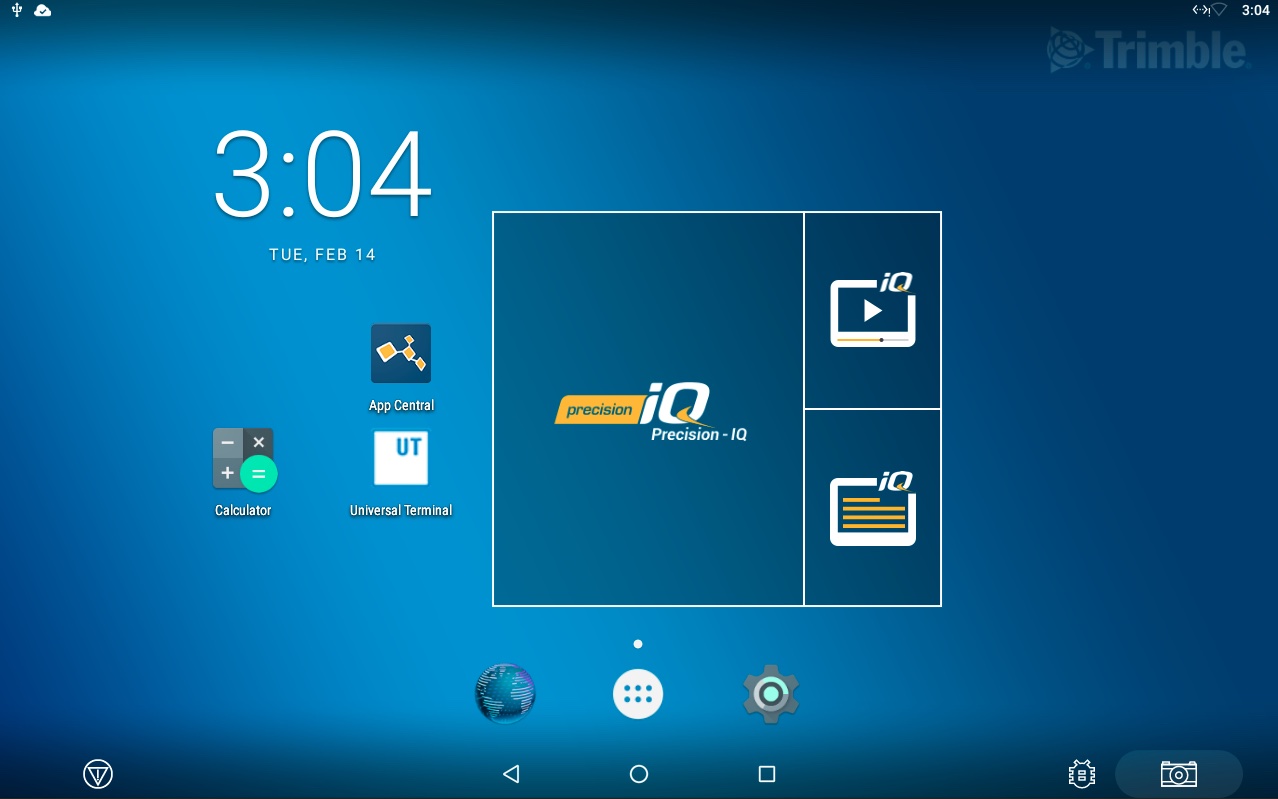
Haga clic en la aplicación Precisoin IQ
-
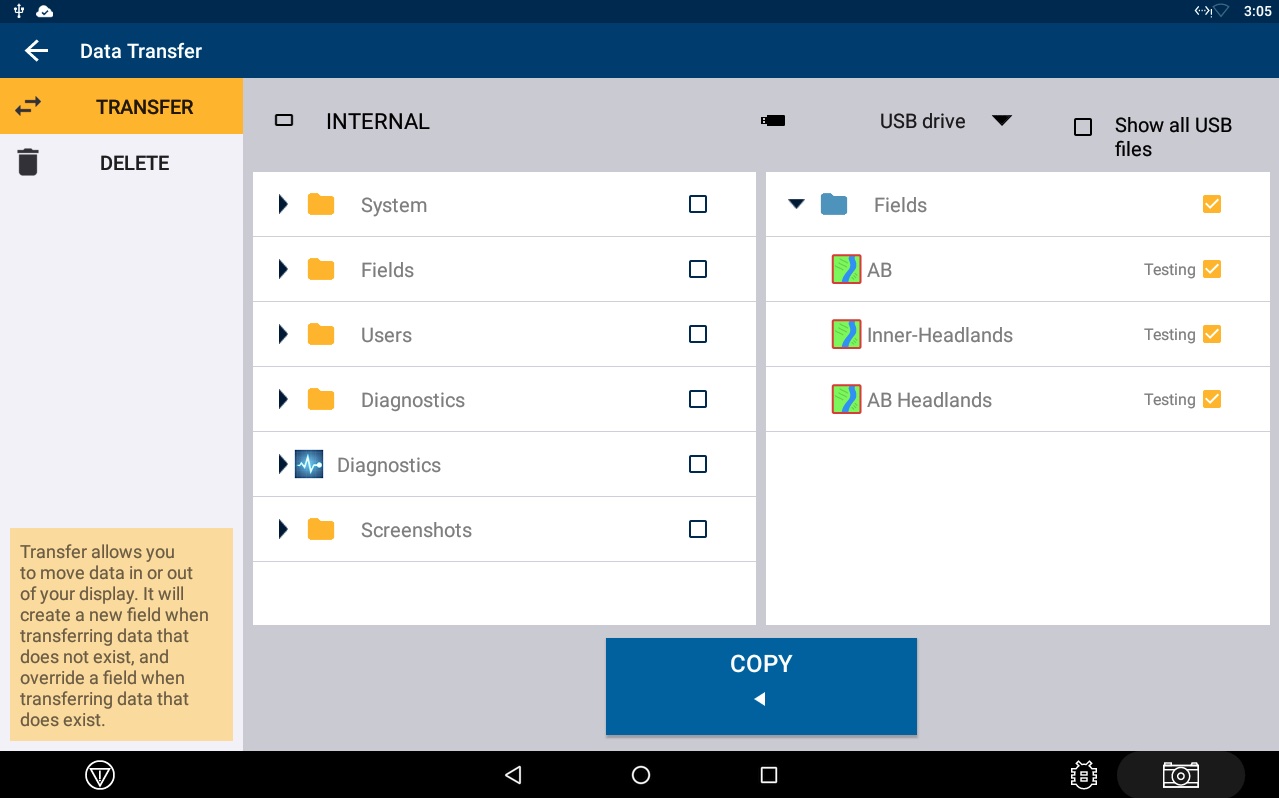
Haga clic en "Transferencia de datos"
-
Seleccione los datos que se copiarán en la columna derecha
-
Haga clic en Copiar para copiar los datos del USB al almacenamiento interno del monitor
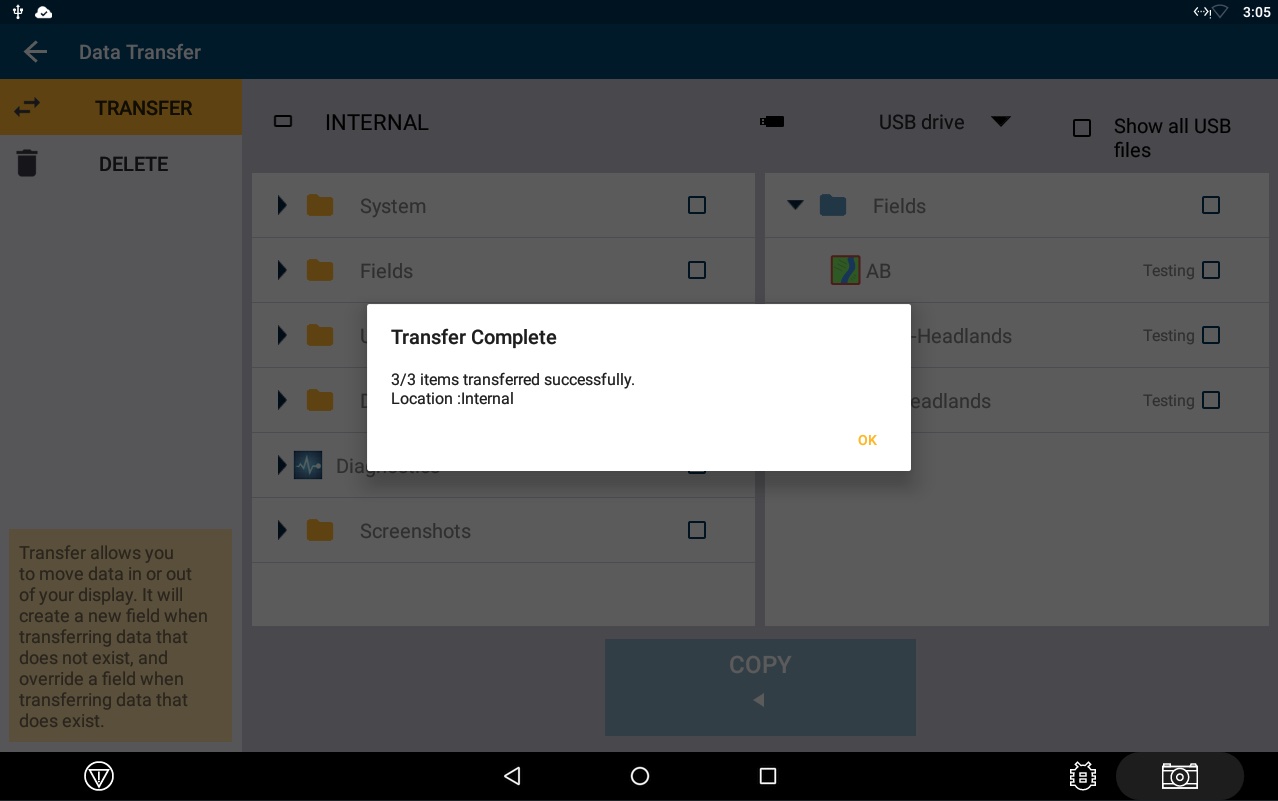
Cómo seleccionar un campo en el monitor que se cargó
-
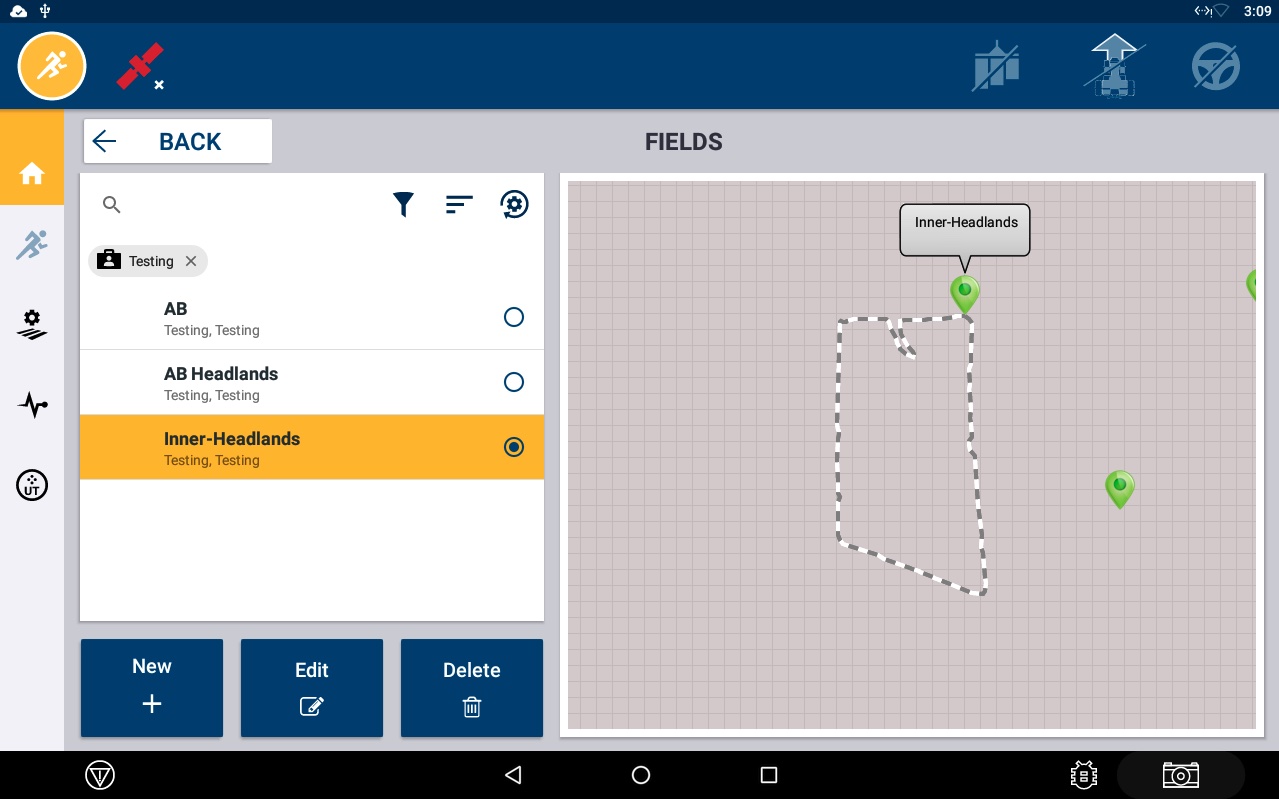
En la pantalla principal de coeficiente intelectual seleccione el azulejo de campo
-
Seleccione el icono de filtro si no está viendo los campos que se cargaron, pueden estar debajo de una torre, granja o campo diferente al que la lista se filtra actualmente a
-
Seleccione el campo que desea utilizar
-
Para verificar que las líneas están disponibles, haga clic en el botón Configuración de campo
-
Haga clic en la pestaña Patrones de orientación
-
Seleccione la guía que desea utilizar y activar.
Ejemplos de opciones de exportación de orientación
-
Orientación AB de exportación
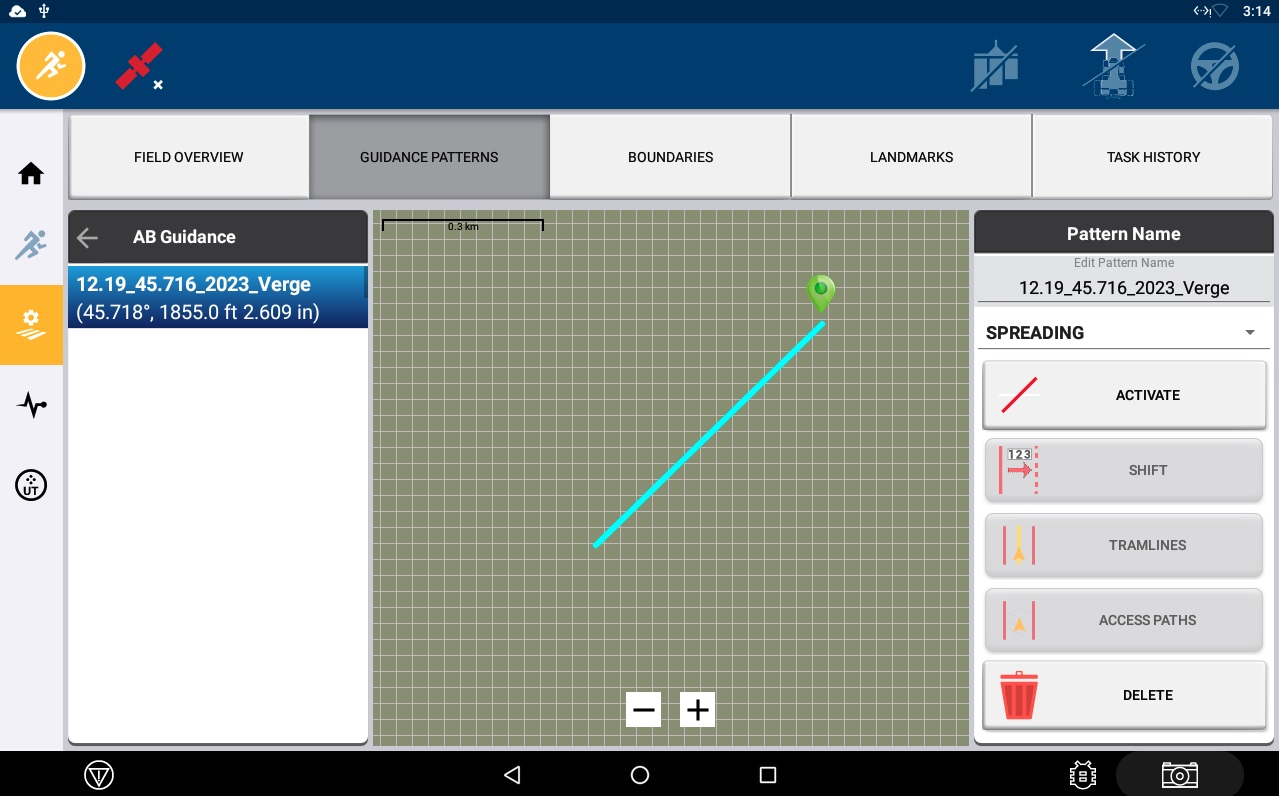
-
Exportar guía AB y cabezales
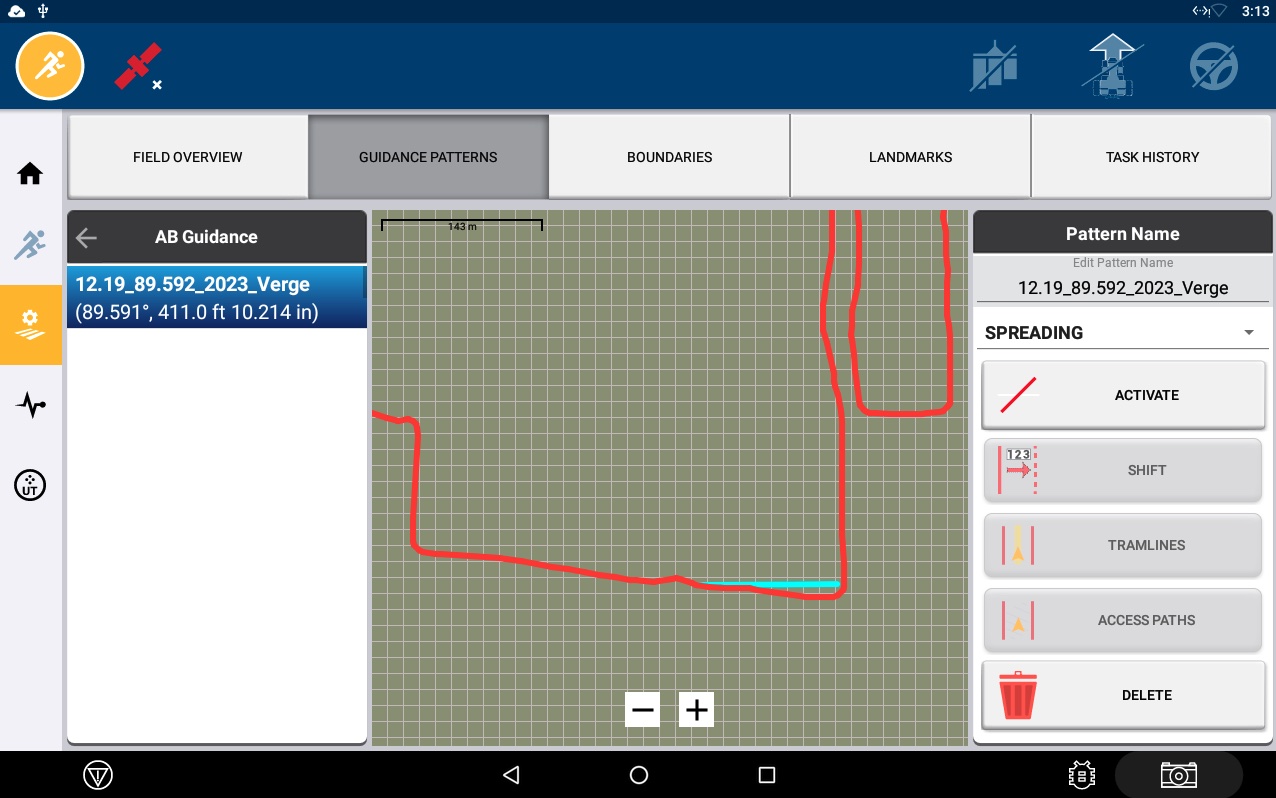
-
Pistas interiores y cabezales
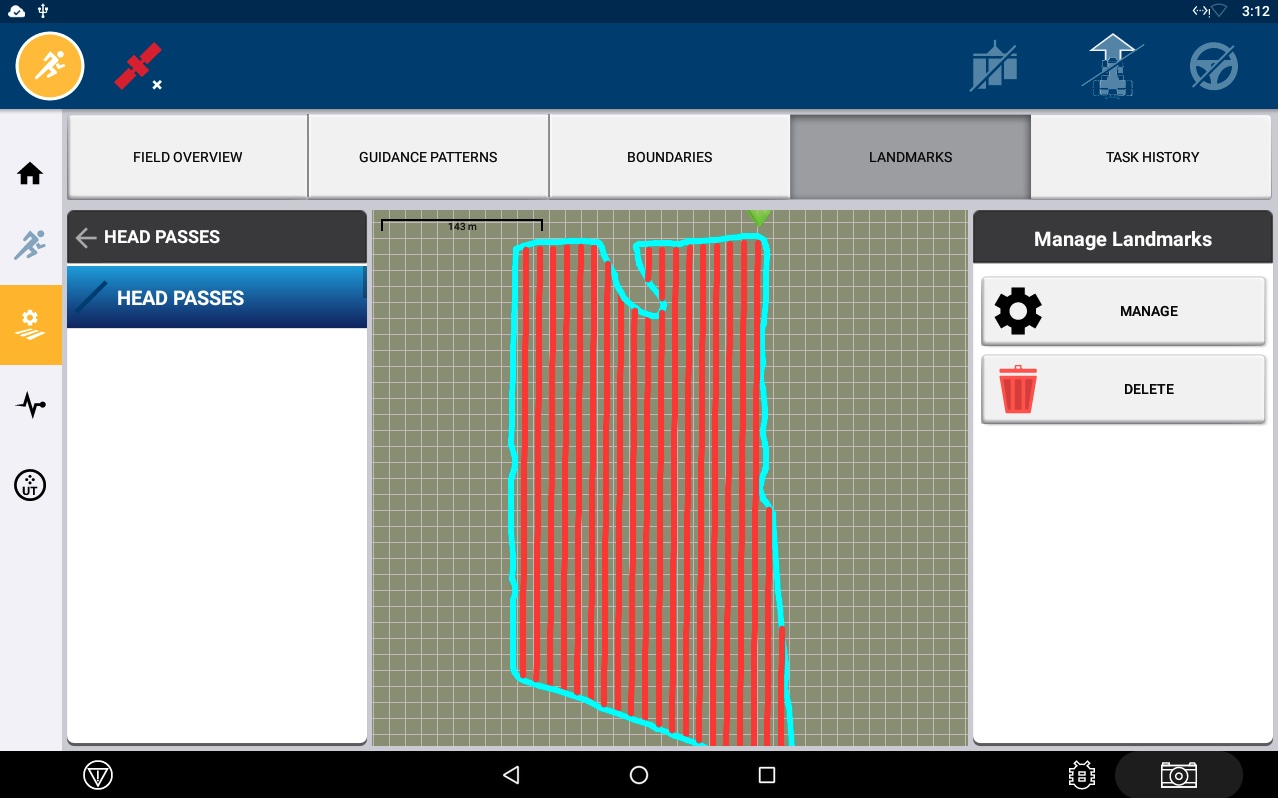
Nota: Trimble 750 y 2050 ejecutan la aplicación Precision IQ. El 2050 también permite al usuario usar la aplicación FMX Plus para ejecutar orientación