-
Создать план проходов с пусковой площадки
-
Скопируйте извлеченную папку (без молча) (AgGPS или AgData) в корневой каталог USB для передачи на монитор
-
С включенной системой вставьте USB
-
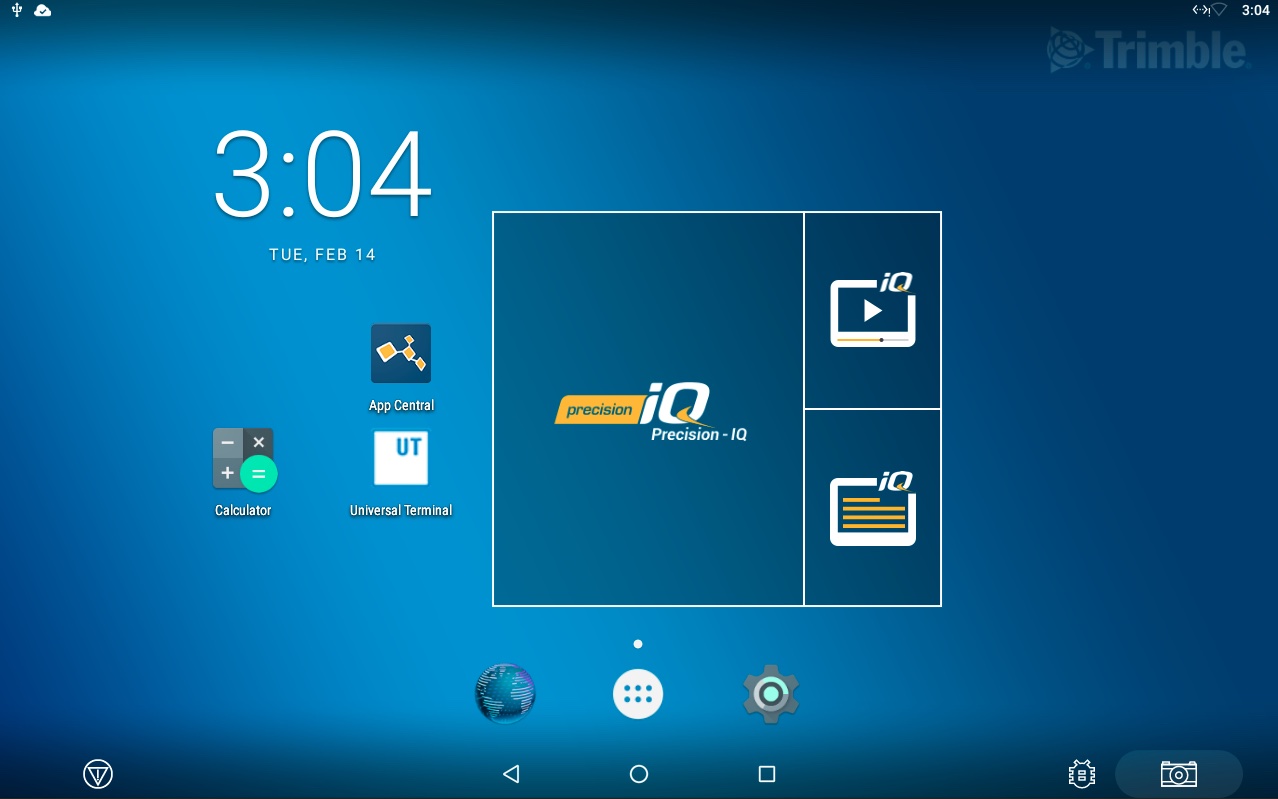
Нажмите на приложение Precisoin IQ
-
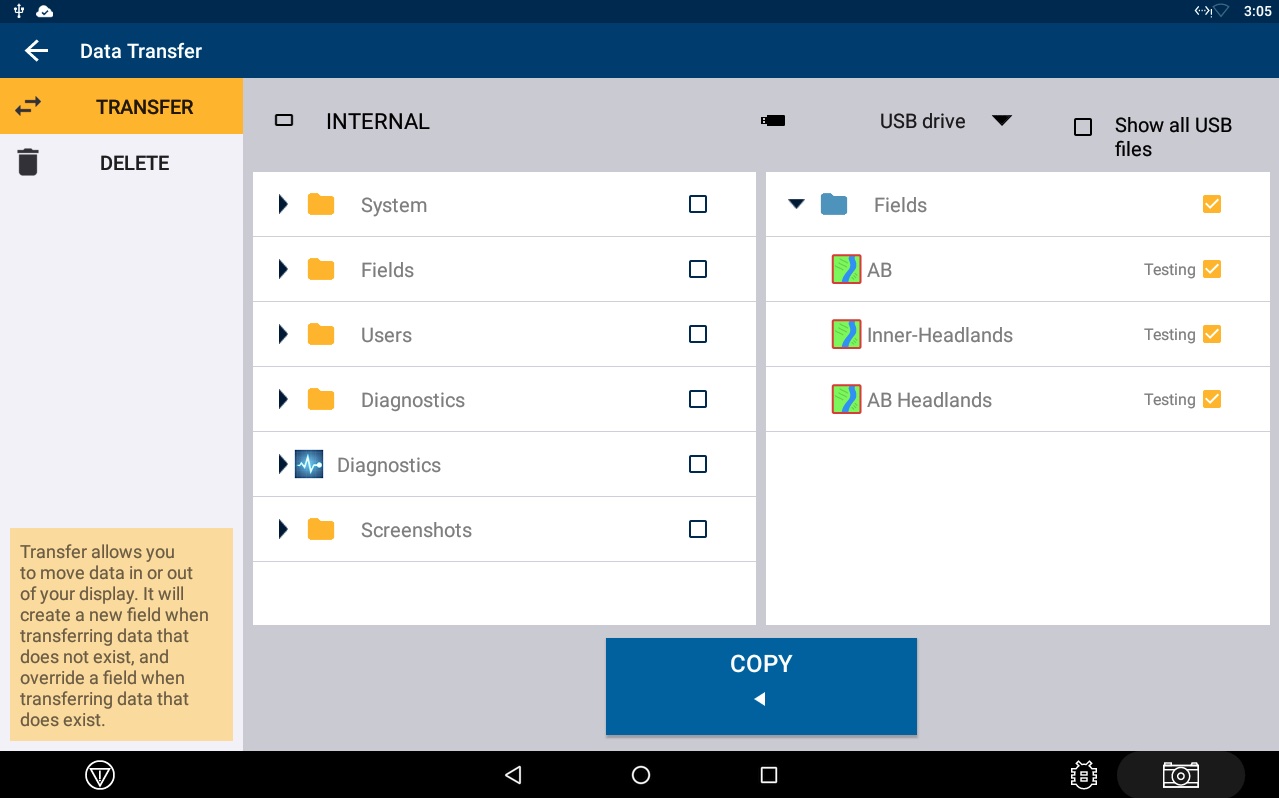
Нажмите на "Передача данных"
-
Выберите данные, которые будут скопированы в правом столбце
-
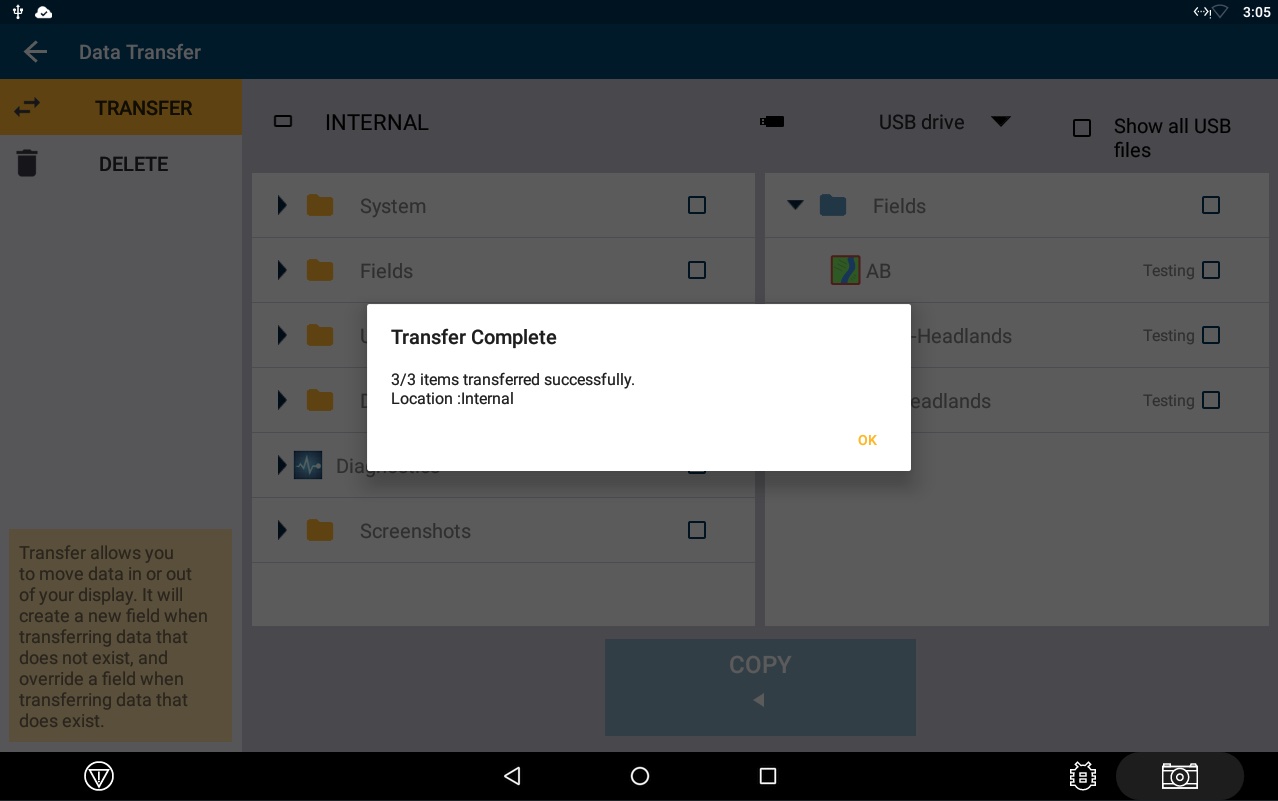
Нажмите копировать данные с USB во внутреннее хранилище на мониторе
Как выбрать поле в мониторе, который был загружен
-
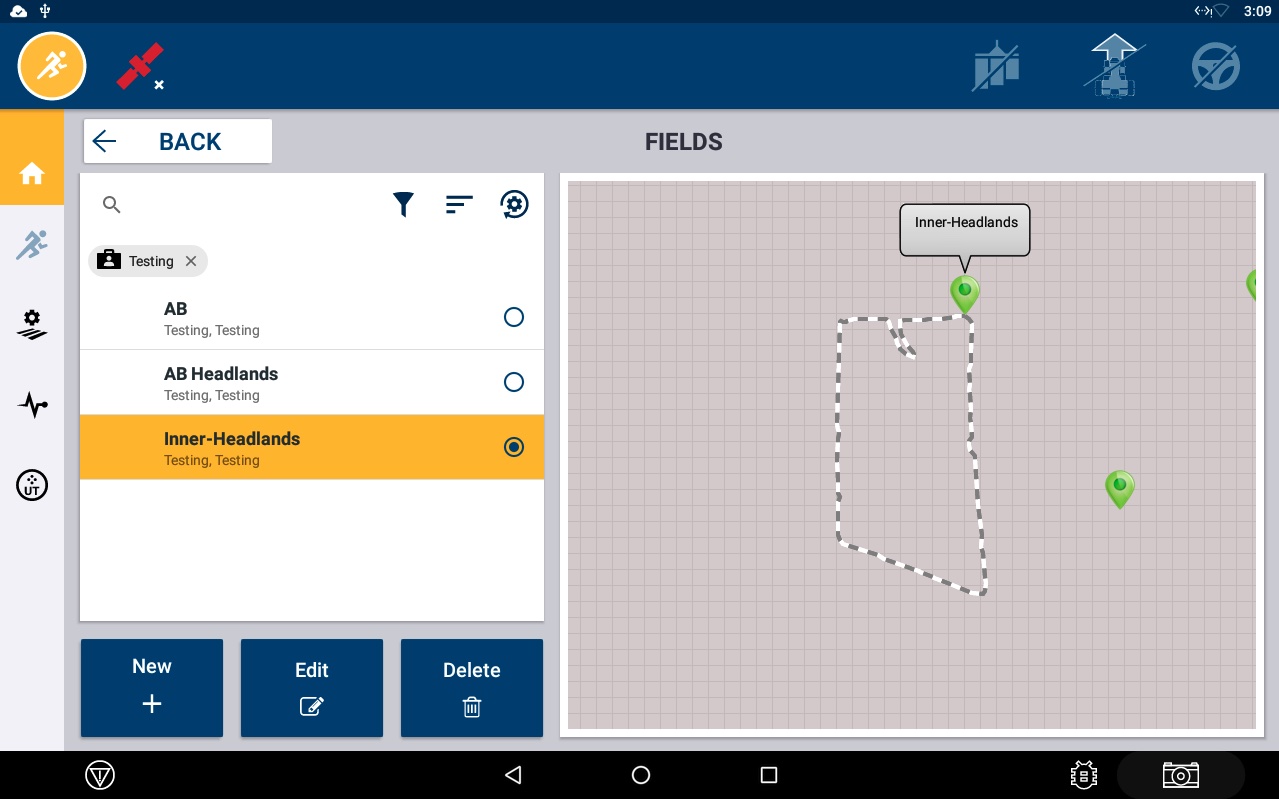
С главного экрана Precision IQ выберите полевую плитку
-
Выберите значок фильтра, если вы не видите полей, которые были загружены, они могут находиться под другим производителем, фермой или месторождением, для которого список в настоящее время фильтруется
-
Выберите поле, которое вы хотели бы использовать
-
Чтобы проверить доступность строк, нажмите на кнопку Настройки поля
-
Нажмите на вкладку Узоры руководства
-
Выберите руководство, которое вы хотели бы использовать и активировать.
Примеры вариантов экспорта
-
Руководство AB по экспорту
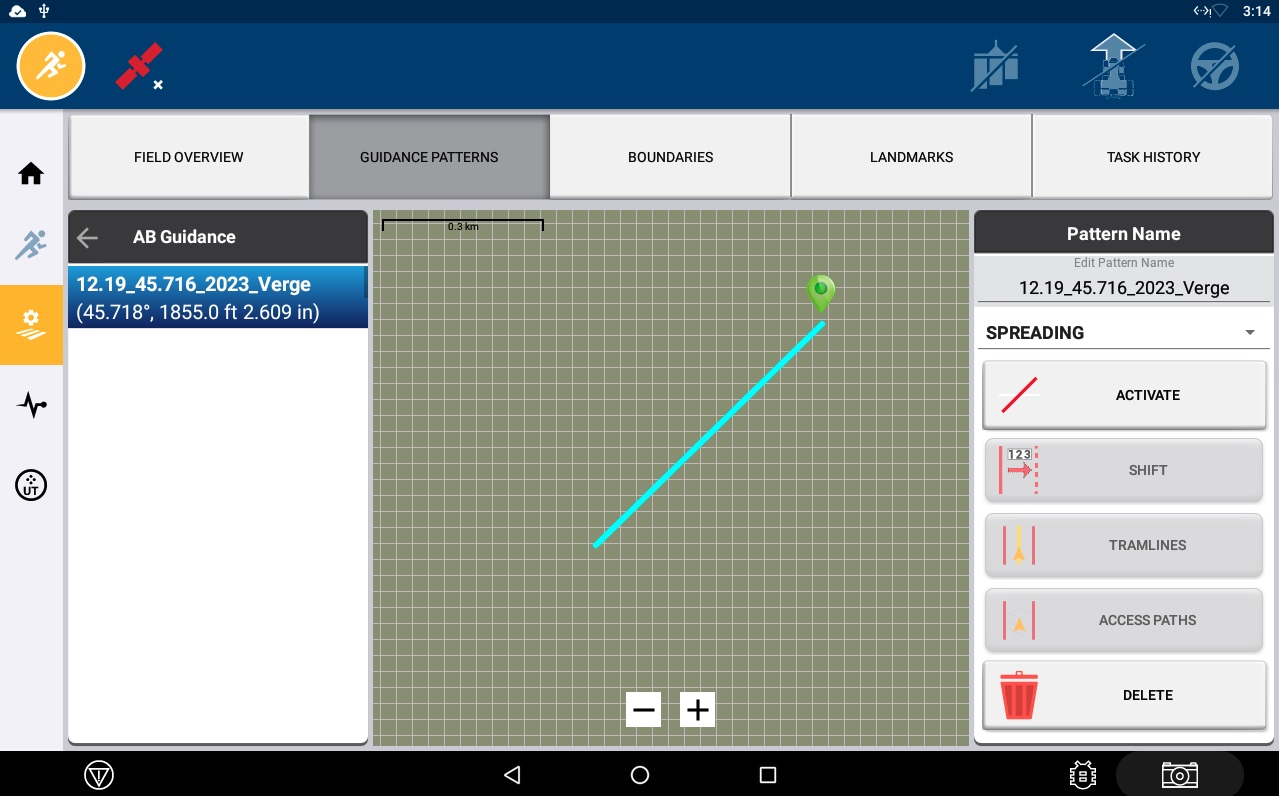
-
Экспортное руководство AB и Headlands
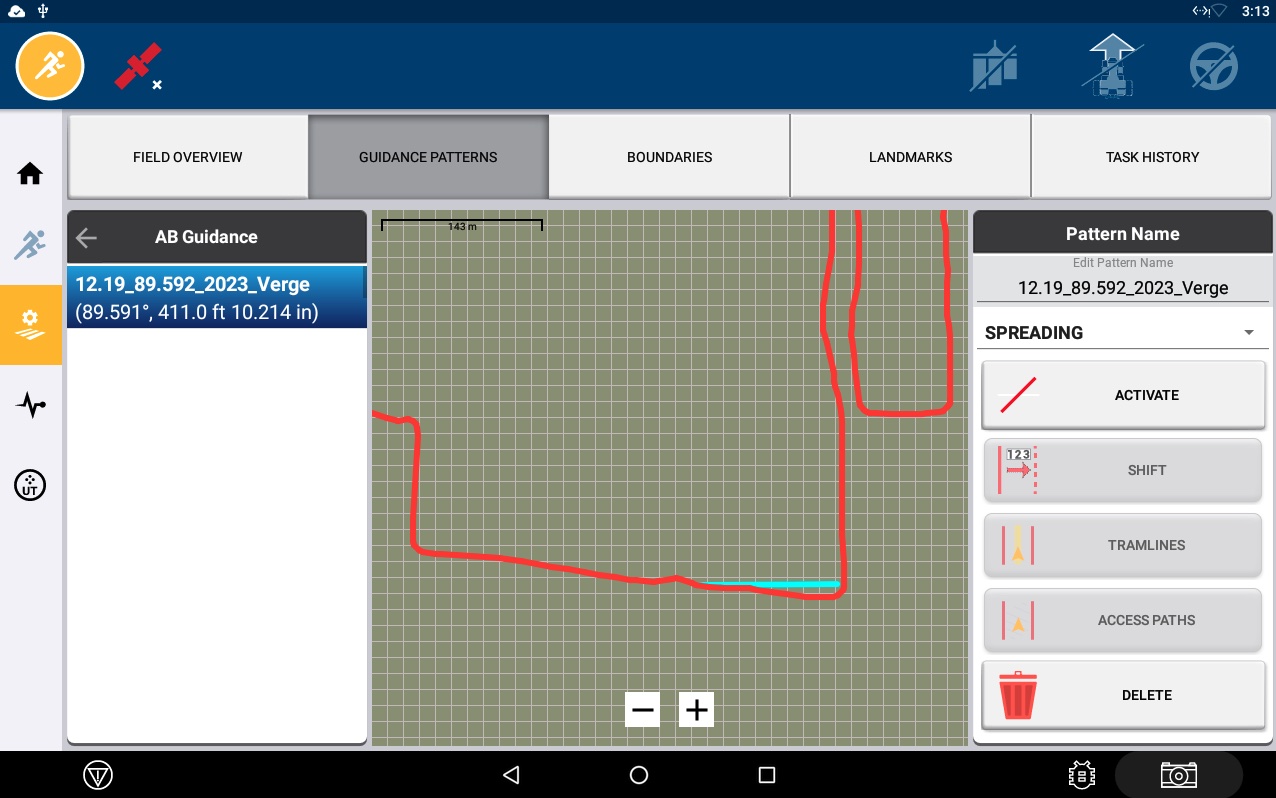
-
Внутренние экспортные пути и Headlands
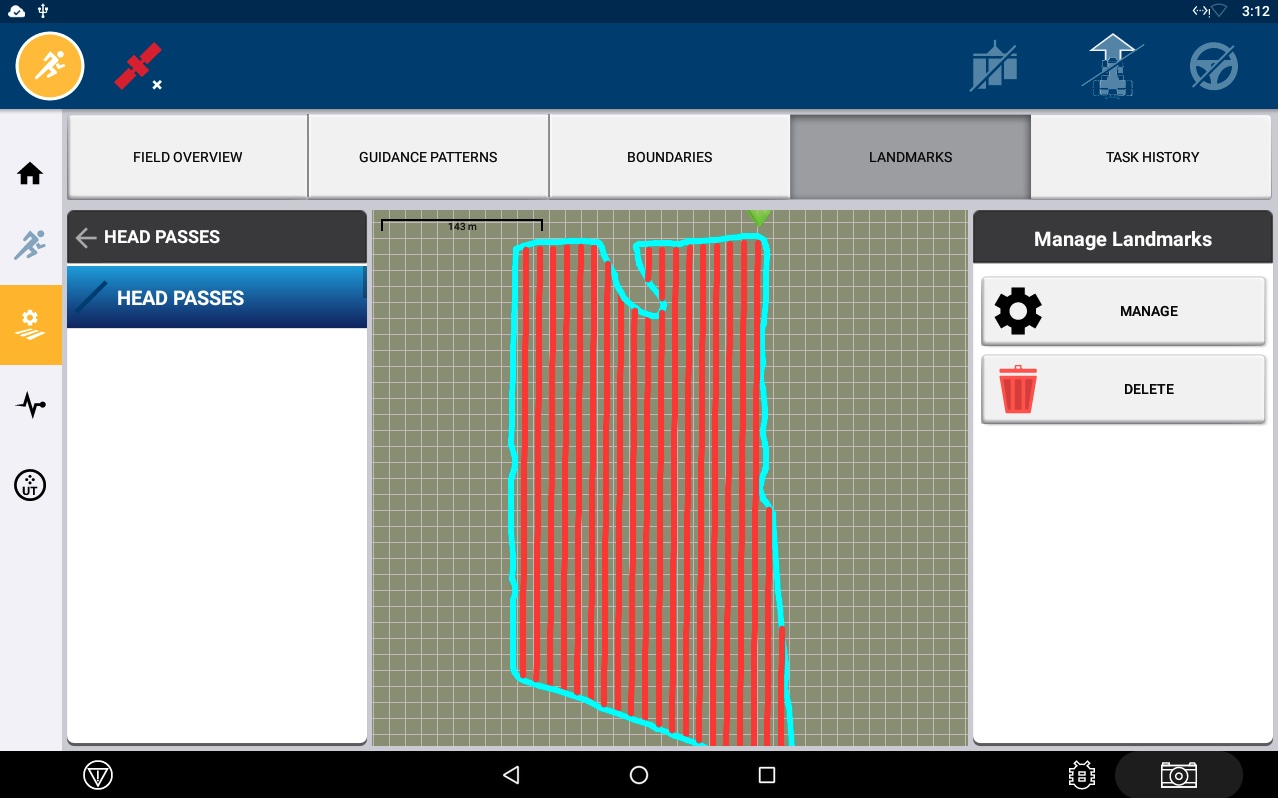
Примечание: Trimble 750 и 2050 оба запускают приложение Precision IQ. 2050 также позволяет пользователю использовать приложение FMX Plus для запуска руководства