Admin-Bestellseite
Um eine Launch Pad Bestellung aufzugeben, benötigt das Konto sowohl Admin-Zugriff als auch Order-Admin-Zugriff.
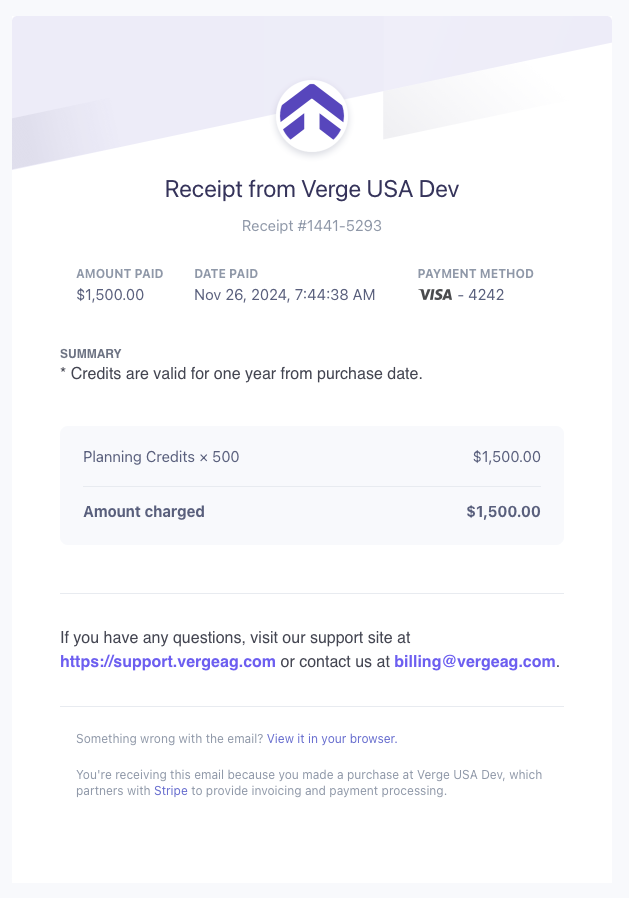
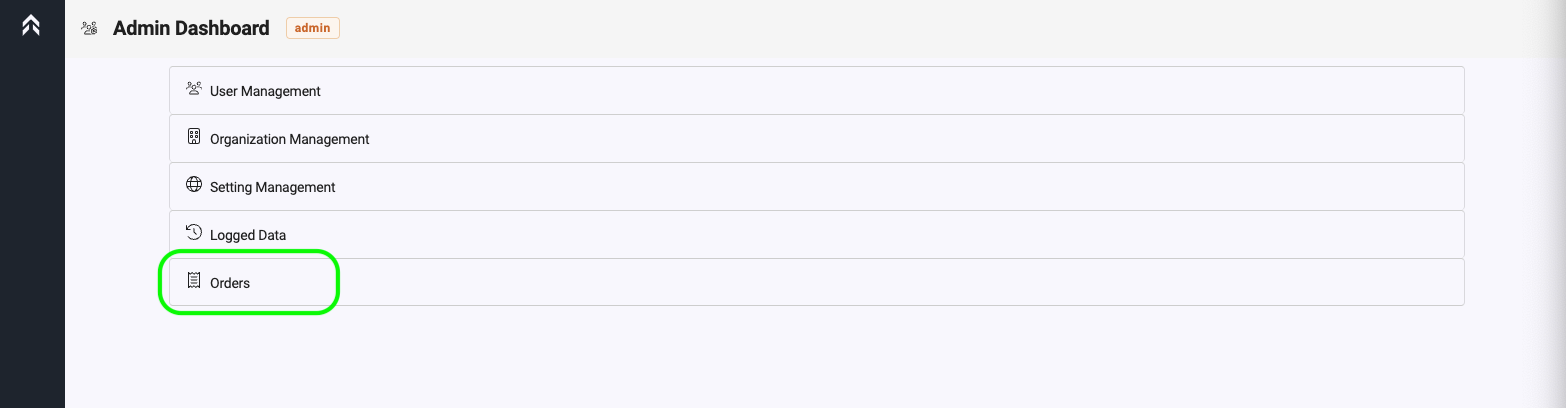
Um zur Bestellseite zu gelangen, klicken Sie auf Menü>Admin. Dadurch gelangen Sie zum Admin-Dashboard
Bestellverwaltung - Überblick
Die Seite zur Bestellverwaltung bietet einen allgemeinen Überblick über alle im System erfassten Bestellungen. Diese Liste ist nach den neuesten Einträgen zuerst sortiert.
Die verfügbaren Filter sind:
-
Benutzer (Inhaber des Abrechnungskontos)
-
Bestelltyp
-
Zahlungsstatus
-
Währung
-
Erstellungsdatum
Diese Filter ermöglichen es Administratoren, die Bestellliste nach Bedarf einzugrenzen, um Fragen zu beantworten.
Tabelle der Bestellverwaltung
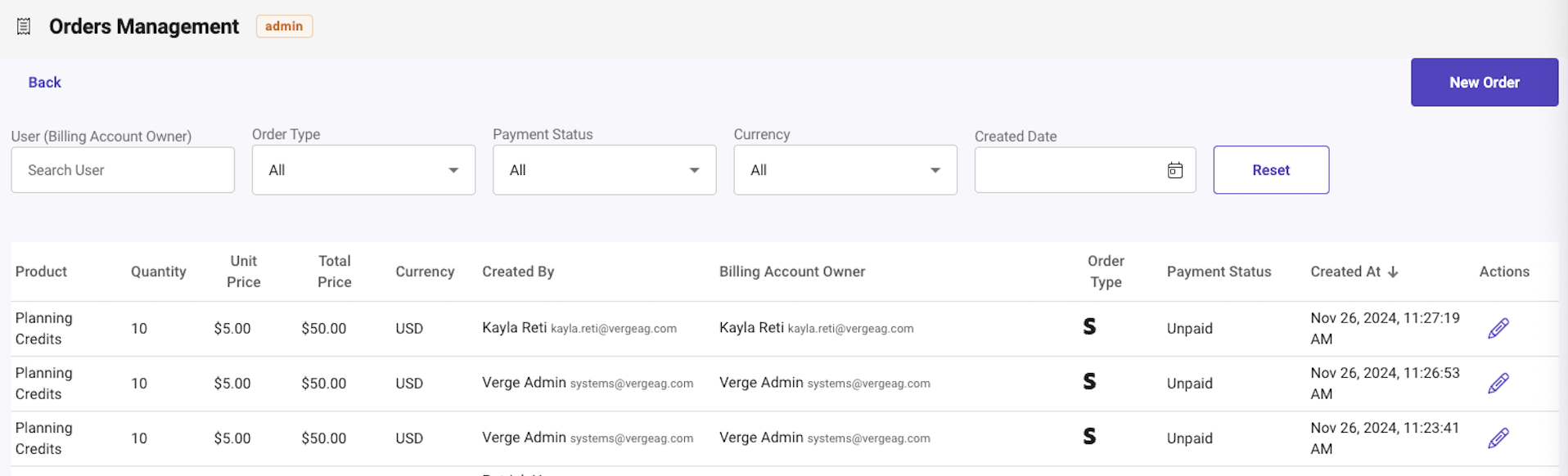
Die Tabelle der Bestellverwaltung ist in die folgenden Spalten unterteilt und ähnelt der Tabelle des Benutzer-Bestellverlaufs;
-
Produkt: Derzeit haben wir nur Planungs-Credits
-
Menge: Stellt die Anzahl der gekauften Credits dar
-
Stückpreis: Kosten pro Einheit
-
Gesamtpreis: Insgesamt bezahlter Betrag
-
Währung: Derzeit ist die einzige Option USD
-
Erstellt von: Wer die Bestellung erstellt hat
-
Inhaber des Abrechnungskontos: Für welches Abrechnungskonto die Credits bestimmt sind
-
Bestelltyp
-
Launch Pad Order: Bestellungen, die außerhalb der Self-Service-Kreditkartentransaktion bezahlt wurden
-
Gift: Wird verwendet, wenn einem Benutzer Credits geschenkt wurden
-
Trial: Ermöglicht es, Credits zu vergeben und im Trial-Modus zu belassen
-
Adjustment: Dieser Bestelltyp dient dazu, ein Credit-Guthaben anzupassen. Zum Beispiel, wenn ein Benutzer eine Rückerstattung wünschte, könnten wir die Credits reduzieren, um die verwendeten Credits widerzuspiegeln. Ein negativer Wert reduziert die Credits.
-
Zahlungsstatus: Zeigt an, ob eine Zahlung erforderlich ist
-
Erstellt am
-
Aktionen
-
Edit
-
Order Summary
Eine Launch Pad Bestellung erstellen
Das Erstellen einer Launch Pad Bestellung wird durch Klicken auf die Schaltfläche New Order in der oberen rechten Ecke der Seite zur Bestellverwaltung gestartet. Dies öffnet das Modal Create Order.
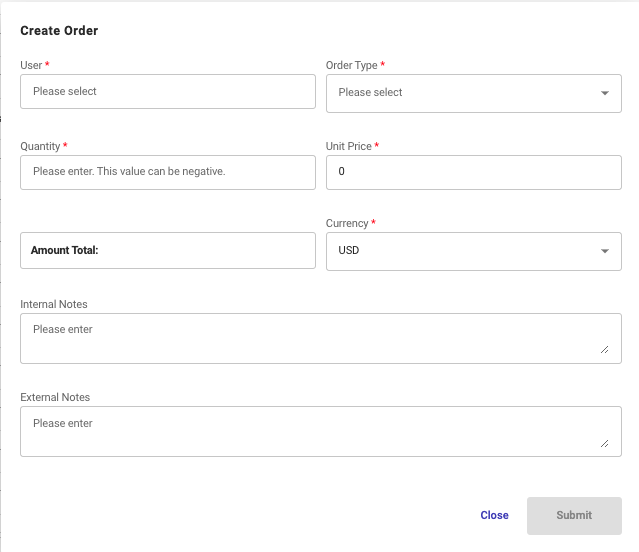

Das Modal Create Order enthält eine Reihe von Eingaben. Die erforderlichen Eingaben sind durch einen roten Stern * gekennzeichnet und müssen eingegeben werden, um mit der Bestellung fortzufahren.
Benutzer (Erforderlich)
Die Auswahl eines Benutzers, für den eine Bestellung erstellt werden soll, erfolgt über ein Dropdown-Menü mit Vorschlagsfunktion und durch Klicken auf den gewünschten Namen aus der Liste.

Stellen Sie sicher, dass Sie den richtigen Benutzer ausgewählt haben, da wir doppelte E-Mails aus Integrationen unterstützen
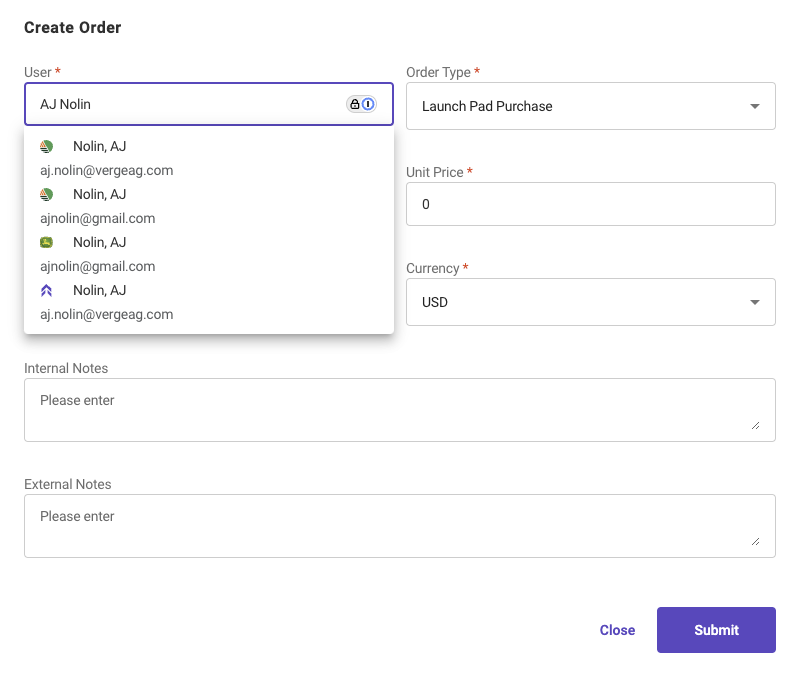
Wenn Sie einen Benutzer auswählen, der bereits einen Kauf getätigt hat, ändert sich die Oberfläche zu einer Version, in der wir die verfügbaren Credits, die verwendeten Credits und die gekauften Credits anzeigen.

Bestelltyp (Erforderlich)
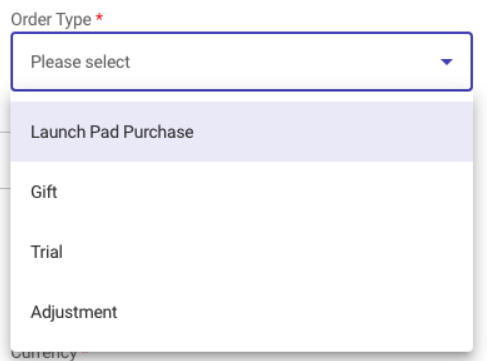
Es gibt vier verschiedene Bestelltypen, die für eine Launch Pad Bestellung ausgewählt werden können: Launch Pad Purchase, Gift, Trial und Adjustment.
-
Bestelltypen:
-
Launch Pad Order: Bestellungen, die außerhalb der Self-Service-Kreditkartentransaktion bezahlt wurden
-
Gift: Wird verwendet, wenn einem Benutzer Credits geschenkt wurden
-
Trial: Ermöglicht es, Credits zu vergeben und im Trial-Modus zu belassen
-
Adjustment: Dieser Bestelltyp dient dazu, ein Credit-Guthaben anzupassen. Zum Beispiel, wenn ein Benutzer eine Rückerstattung wünschte, könnten wir die Credits reduzieren, um die verwendeten Credits widerzuspiegeln. Ein negativer Wert reduziert die Credits.
Menge (Erforderlich)
Die Eingabe der Menge dient dazu, die Anzahl der zu kaufenden Credits anzugeben. Diese Zahl kann entweder positiv oder negativ sein und muss eine ganze Zahl sein (kann kein Bruchteil sein).
Stückpreis (Erforderlich)
Der Stückpreis ist der Preis pro Planungs-Credit, der der Bestellung zugewiesen werden soll.
Gesamtbetrag
Der Gesamtbetrag ist ein berechneter Dollar-Wert basierend auf Menge und Stückpreis. Wenn eine negative Menge eingegeben wird, wird ein negativer Dollar-Betrag in der Bestellung und in der Datenbank widergespiegelt.
Währung (Erforderlich)
Ermöglicht es Ihnen, die Währung der Bestellung auszuwählen.
*HINWEIS: Diese Funktion ist noch nicht verfügbar, aber für ein zukünftiges Release geplant.
Interne Notizen
Das Eingabefeld für interne Notizen ermöglicht es dem Administrator, Notizen zur Bestellung einzugeben, die zu einem späteren Zeitpunkt abgerufen werden können. Interne Notizen sind nur für Verge Administratoren über die Zusammenfassung der Bestelldetails sichtbar.
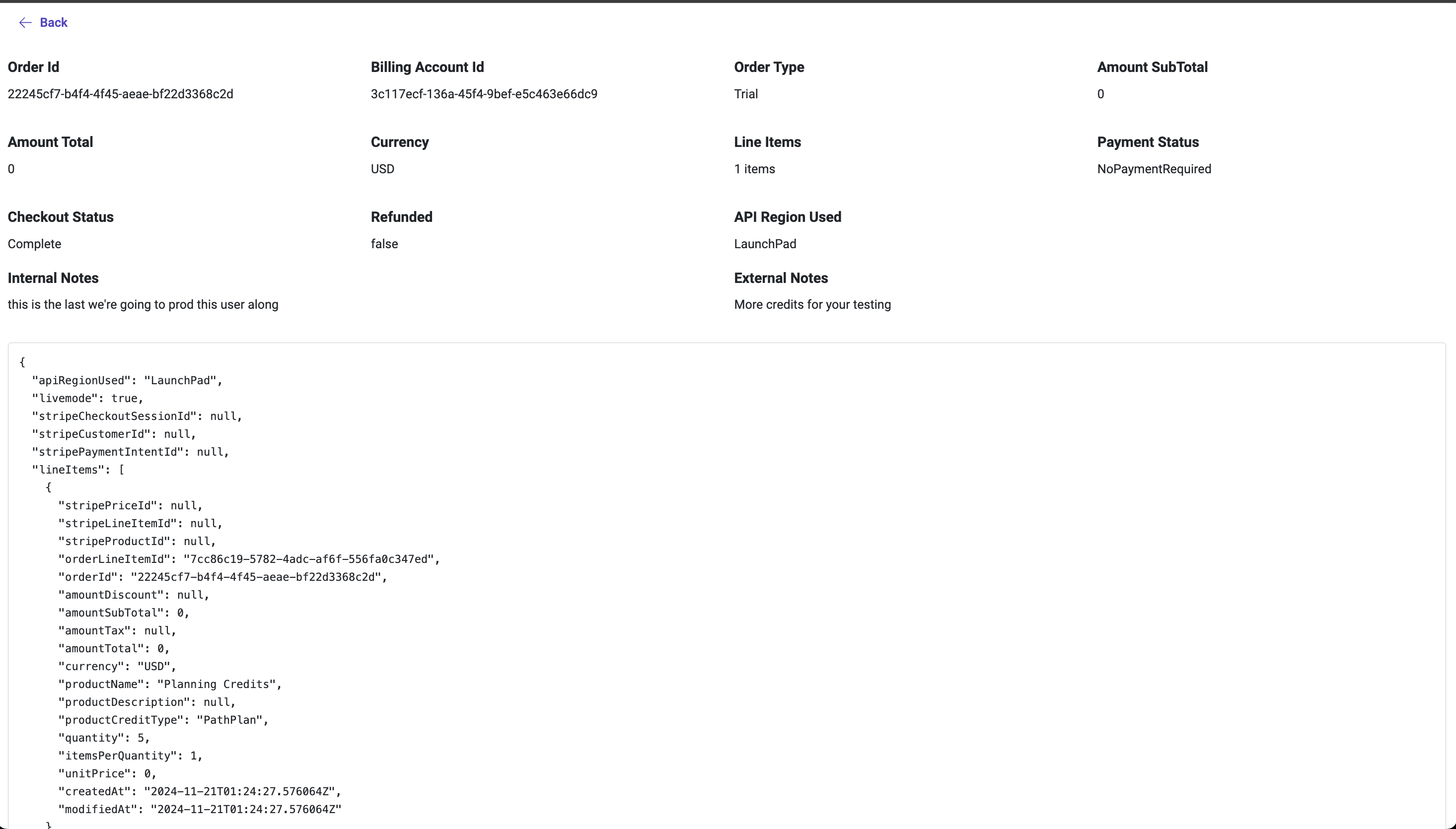
Fügen Sie bei den Bestelltypen Gift, Trial und Adjustment immer eine interne Notiz hinzu
Externe Notizen
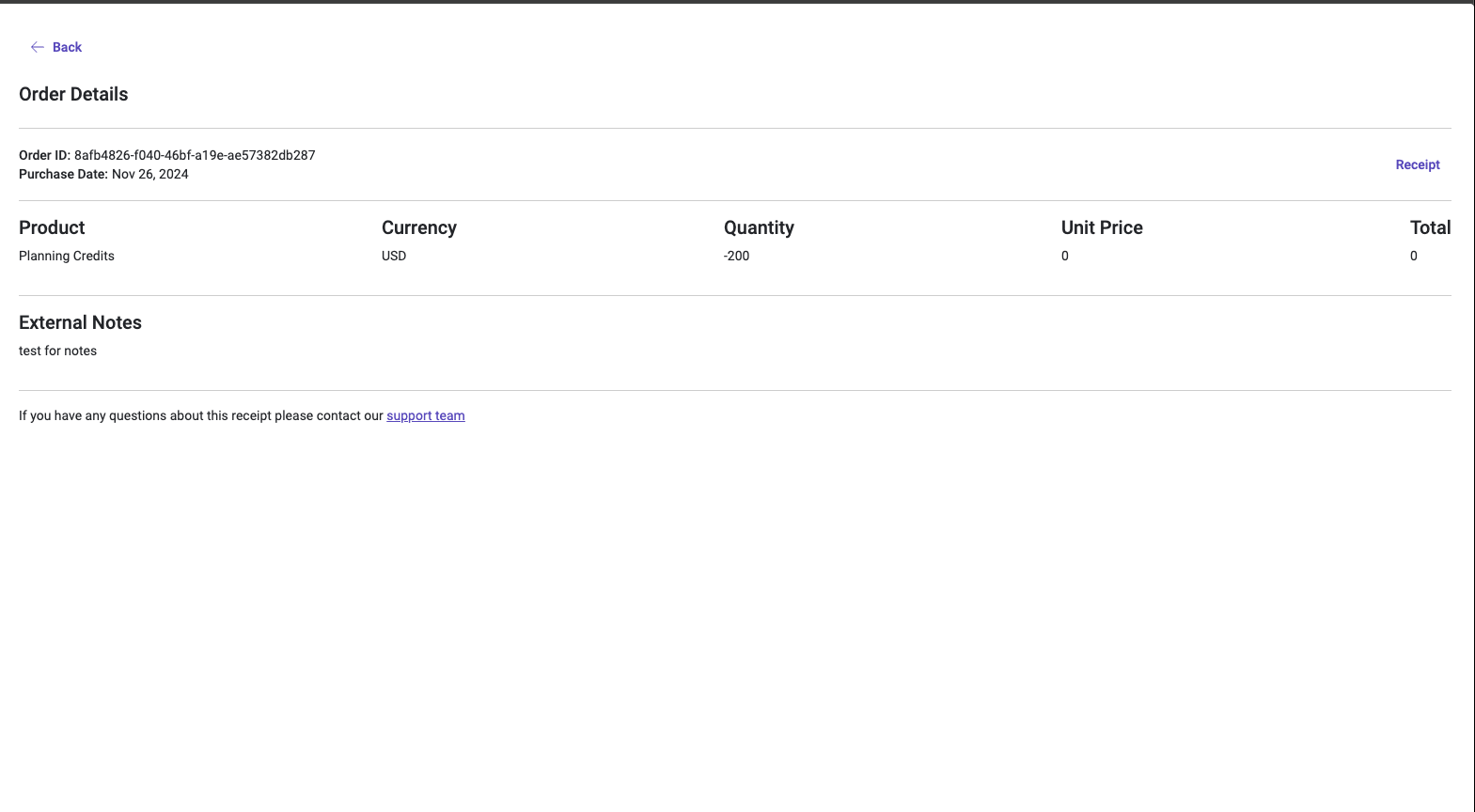
Das Eingabefeld für externe Notizen ermöglicht es dem Administrator, der eine Launch Pad Bestellung erstellt, Kommentare oder Notizen hinzuzufügen, die für den Benutzer in den Bestelldetails sichtbar sind, die über die Bestellverlaufsseite abrufbar sind.
Bestellverlauf - Benutzerprofil
Um dem Benutzer Transparenz zu bieten, wird jede Transaktion, die zu einer positiven oder negativen Änderung eines Kontoguthabens führt, im Bestellverlauf erfasst. Es gibt zwei Möglichkeiten, den Bestellverlauf anzuzeigen: als Benutzer und als Administrator. Im Benutzerprofil befindet sich direkt neben dem Textlink zum Ändern des Passworts ein neuer Link zum Anzeigen des Bestellverlaufs eines Benutzers.
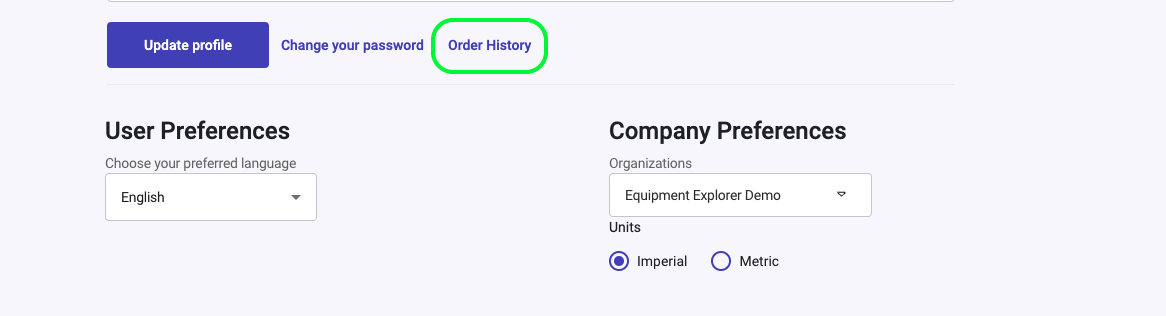
Der Bestellverlauf eines Benutzers sieht wie folgt aus:
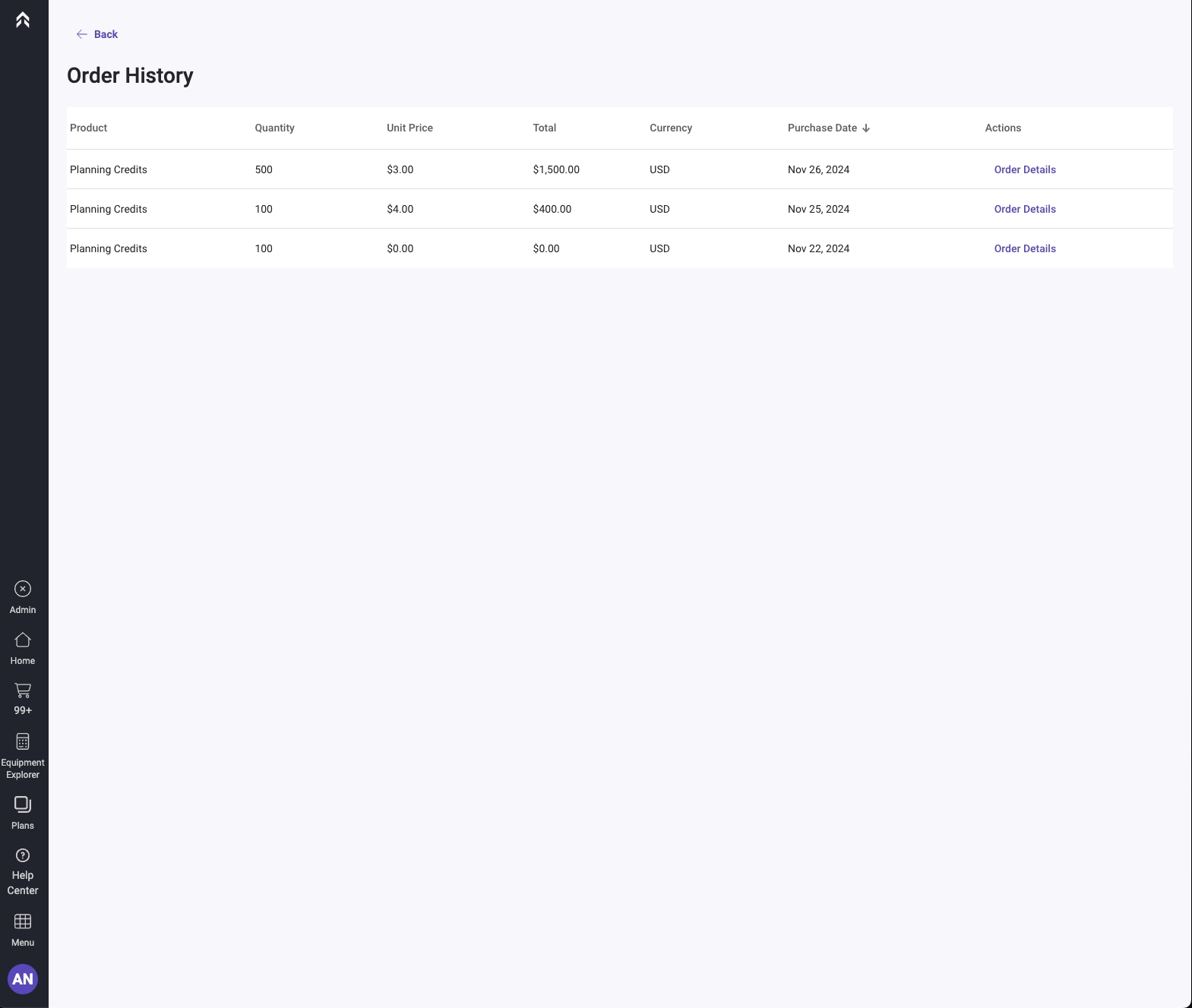
Der Bestellverlauf für einen Benutzer zeigt die folgenden Spalten:
-
Produkt: Derzeit haben wir nur Planungs-Credits
-
Menge: Stellt die Anzahl der gekauften Credits dar
-
Stückpreis: Kosten pro Einheit
-
Gesamtpreis: Insgesamt bezahlter Betrag
-
Währung: Derzeit ist die einzige Option USD
-
Kaufdatum: Datum, an dem die Bestellung aufgegeben wurde
-
Aktionen
-
Order Details
-
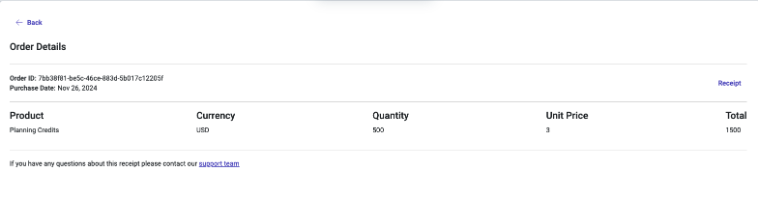
Die Bestelldetails ermöglichen es Customer Success und dem Benutzer, die Transaktion über die Order ID zu verfolgen. Diese Seite ist außerdem druckerfreundlich für diejenigen, die PDFs drucken möchten. In diesen Bestelldetails ist ein Link enthalten, um unser Support-Team zu kontaktieren, der das standardmäßige In-App-Kontaktformular öffnet.
-
Beleg:
-
Die Bestelldetails bieten dem Benutzer außerdem die Möglichkeit, den von Stripe generierten Beleg abzurufen, den er nach einem Self-Service-Kreditkartenkauf per E-Mail zum Zeitpunkt des Kaufs erhalten hätte