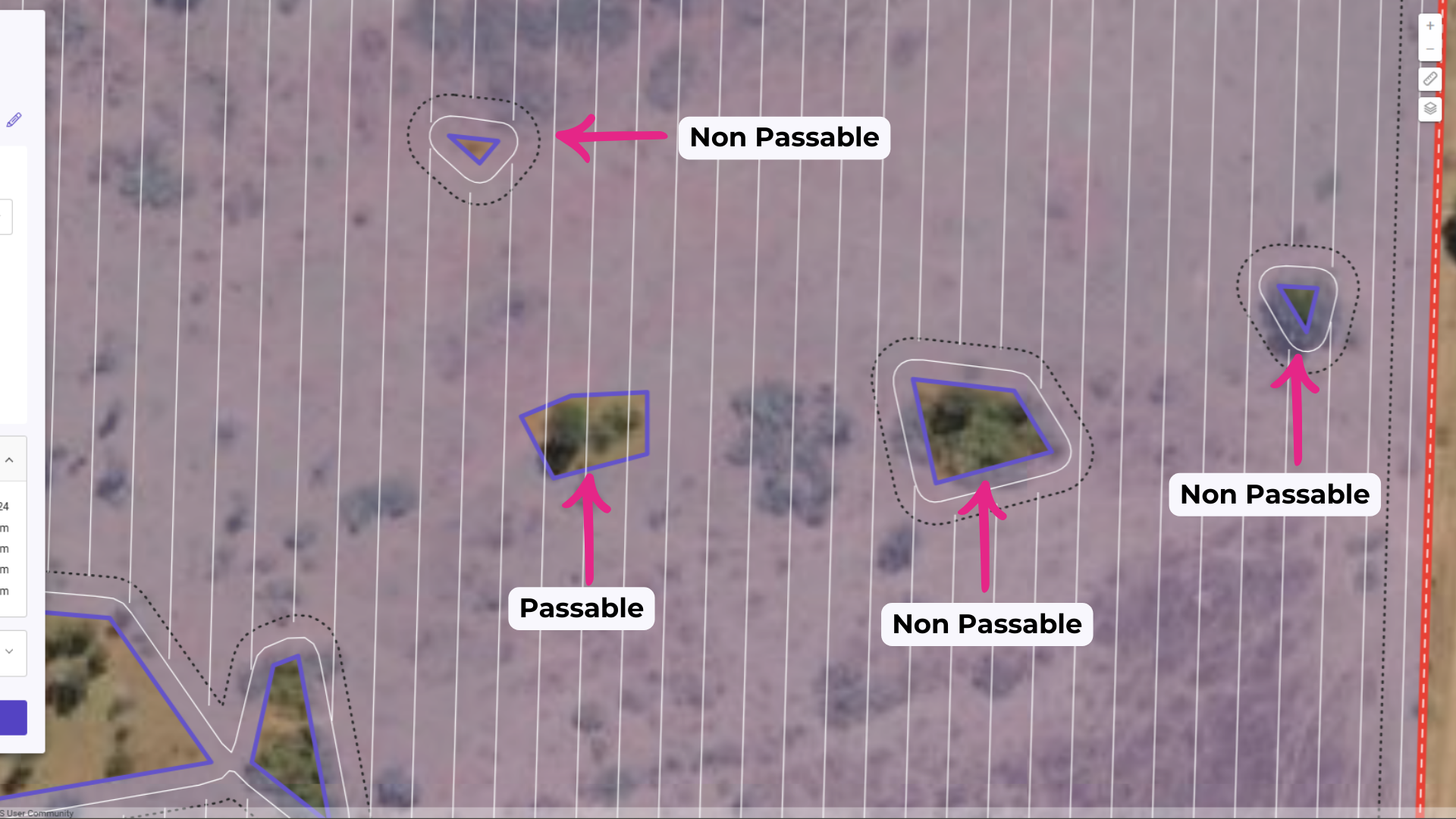
Les limites internes dans les champs sont des divisions qui définissent différentes zones au sein d'une seule propriété agricole.
Citons par exemple les arbres, les forêts, le siège sur le terrain, les routes, etc.
Cartographier ces limites est essentielle pour deux raisons principales:
Planification de zone
La cartographie des limites internes permet une planification détaillée des zones, permettant une utilisation plus efficace des intrants tels que les semences, les engrais et les pesticides. Cette cartographie aide à définir les zones de gestion, à optimiser l'utilisation des ressources et à renforcer la productivité de chaque domaine.
**Sécurité et infrastructures
**
Identifier les limites internes est cruciale pour assurer la sécurité sur le terrain, en particulier dans les zones dotées de poteaux électriques ou d'autres infrastructures. Garder les machines et le matériel à une distance sécuritaire de ces poteaux est vital pour la prévention des accidents.
**Classification des limites internes : praticable et non praticable
**
Lors de la cartographie des limites internes dans les champs, il est important de classer les zones comme praticables ou non praticables, car cela a un impact direct sur la logistique et les opérations sur le terrain.
- **Limites praticables :**Ce sont des zones facilement accessibles et traversées par du matériel agricole et des machines, comme les routes.
- **Limites non praticables :**Ce sont des zones où le trafic de machines est restreint, voire impossible en raison de facteurs tels qu'un sol instable, des obstacles physiques ou des infrastructures comme les poteaux électriques.
**Comment classer une limite interne dans Lancement Pad
**
Par défaut, les limites internes importées avec la limite externe (p. ex. fichier shapefile) sont classées comme non praticables. Si vous souhaitez changer une limite non passable pour une limite praticable, procédez comme limite :
1-Cliquez sur le menu et accédez auTerrainonglet.
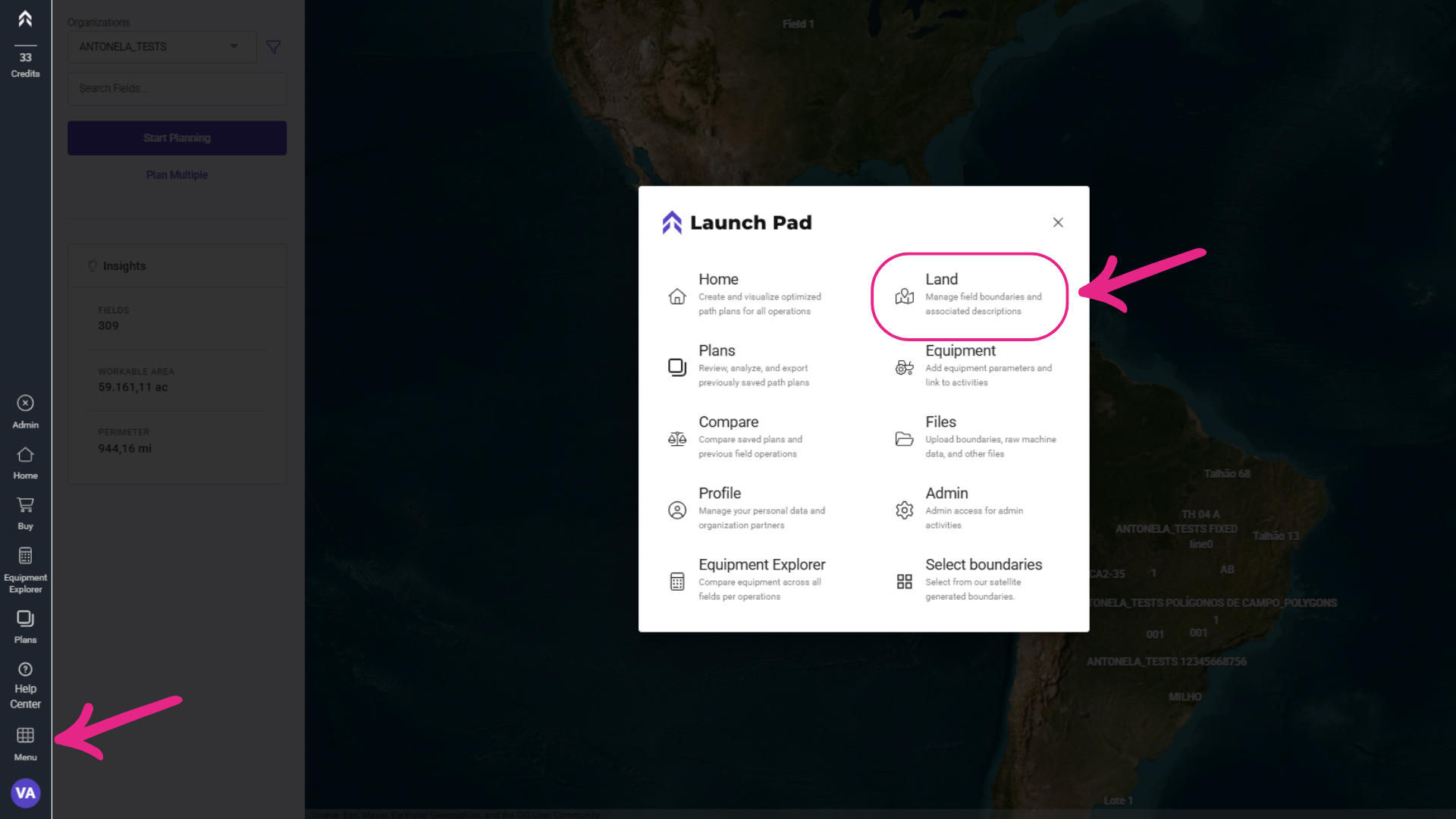
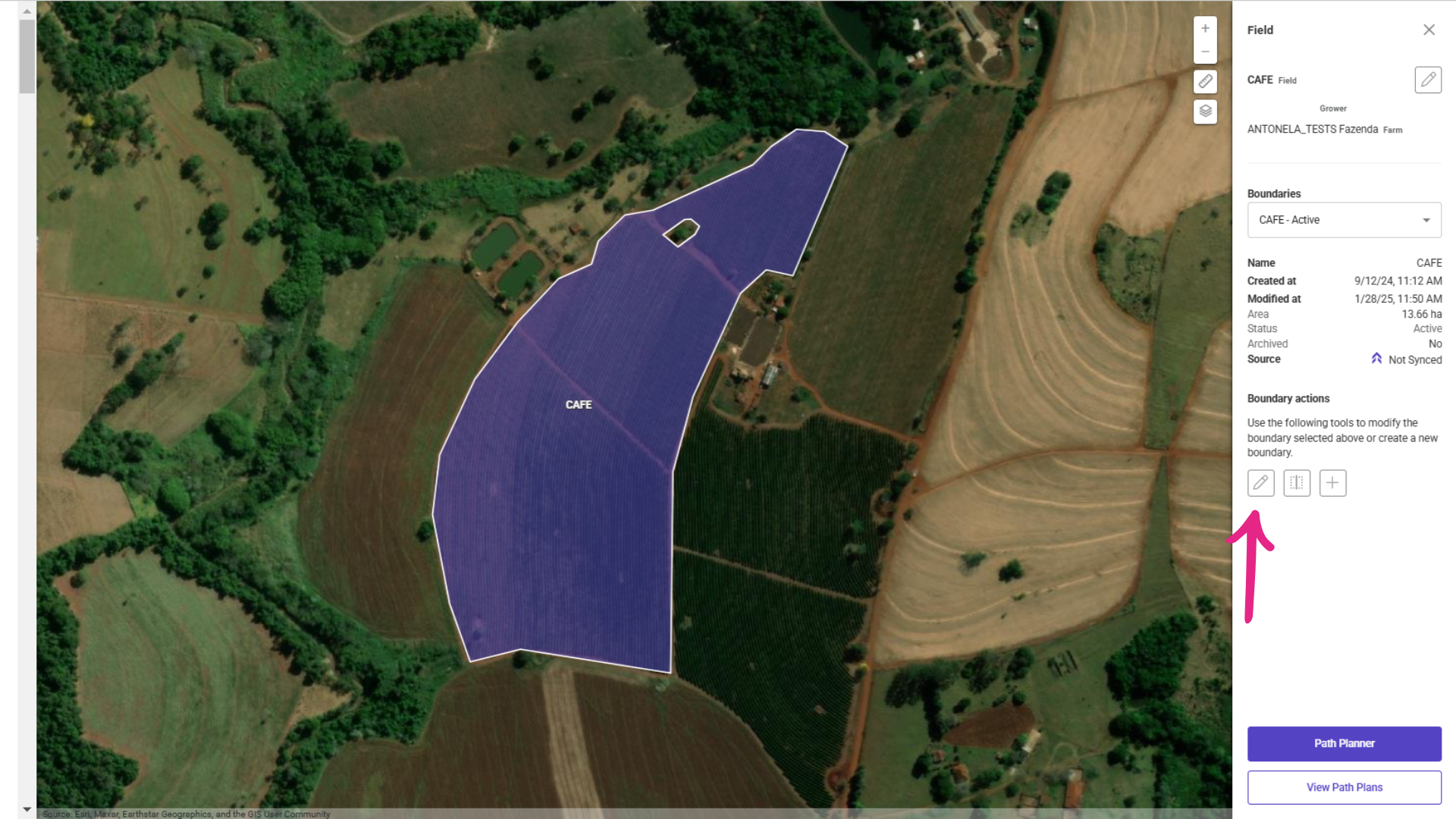
**2-**Sélectionnez le champ souhaité.
3 -Cliquez sur leModifierbouton, identifié par une icône crayon.
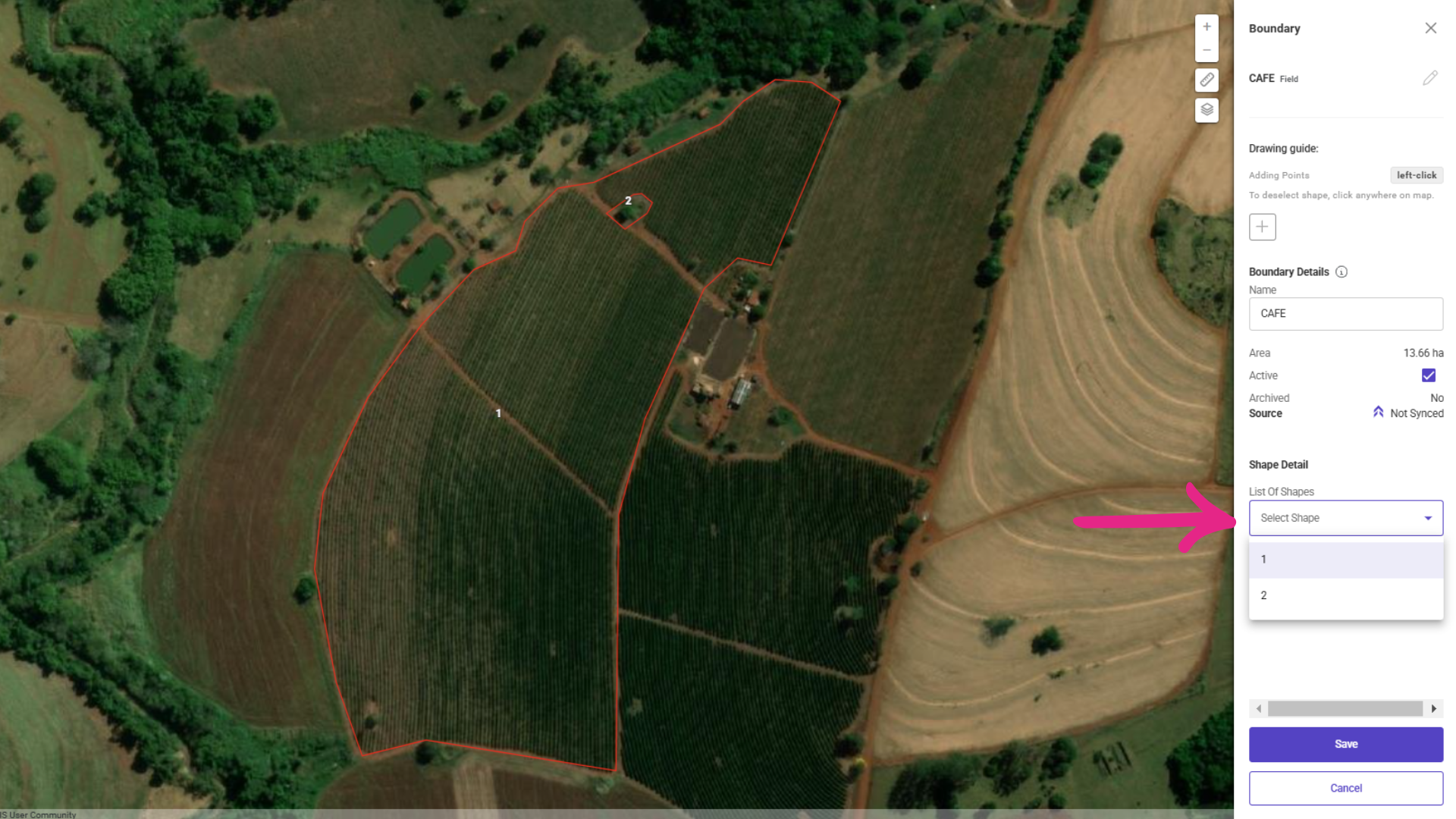
Lorsque vous cliquez sur l'icône, les limites seront affichées en rouge et répertoriées. Chaque limite (externe et interne) se voit attribuer un numéro unique pour l'identification.
4-Choisissez leformevous souhaitez modifier à partir de la liste.
Lors de la sélection d'une limite, des points blancs apparaîtront dessus. Ces points peuvent être déplacés pour ajuster la forme de la limite.
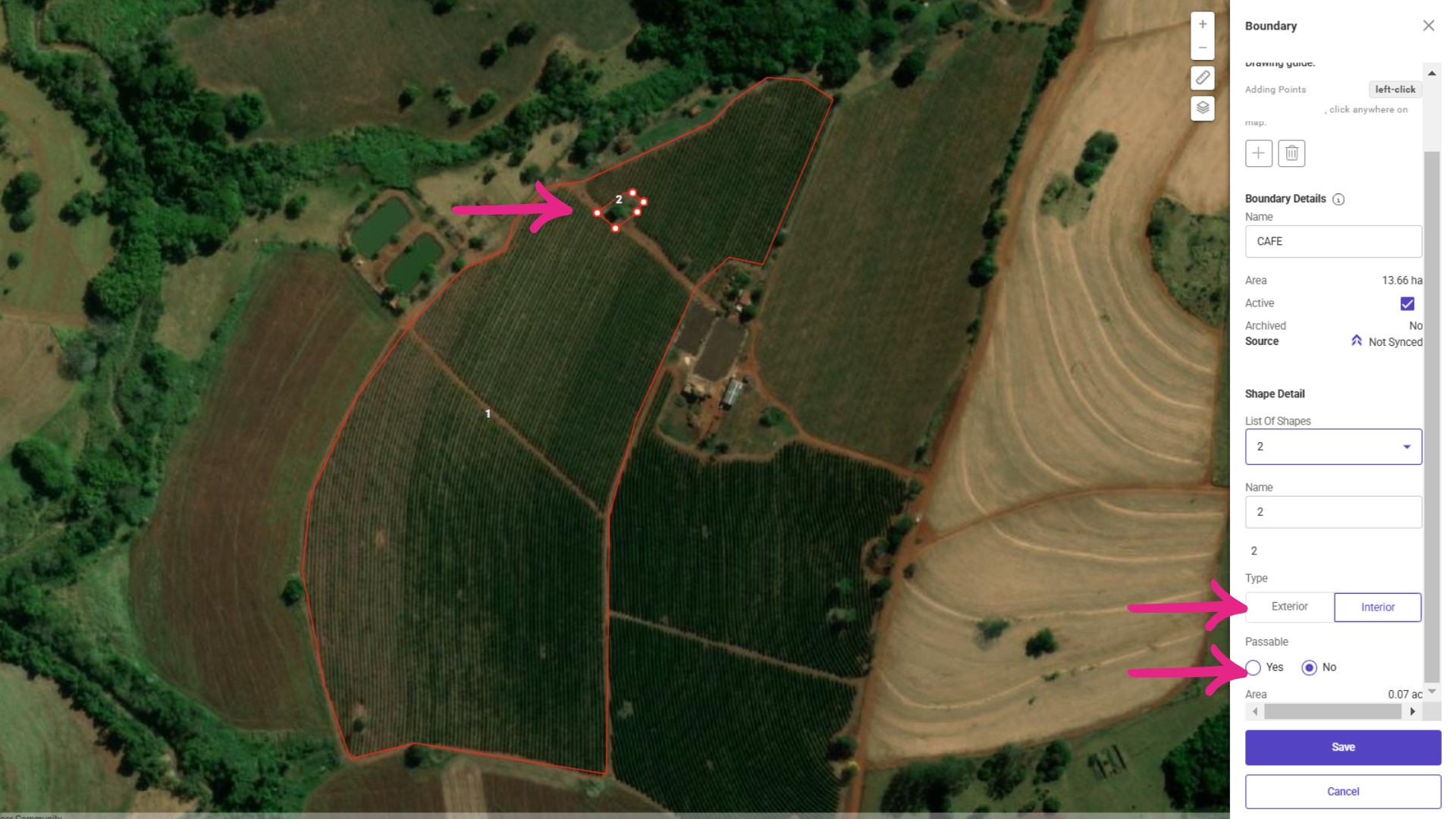
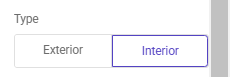
Sur le côté droit de l'écran, le type de limite sera affiché. Il peut êtreexterneouinterne. Dans ce cas, laissez la limite commeIntérieur.
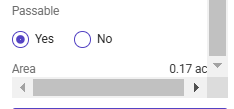
Vous verrez également la classification des limites. Ici, vous pouvez le changer pourpraticableounon passable, en fonction de la nature de l'obstacle.
Après avoir effectué les modifications souhaitées, cliquez sur Enregistrer.
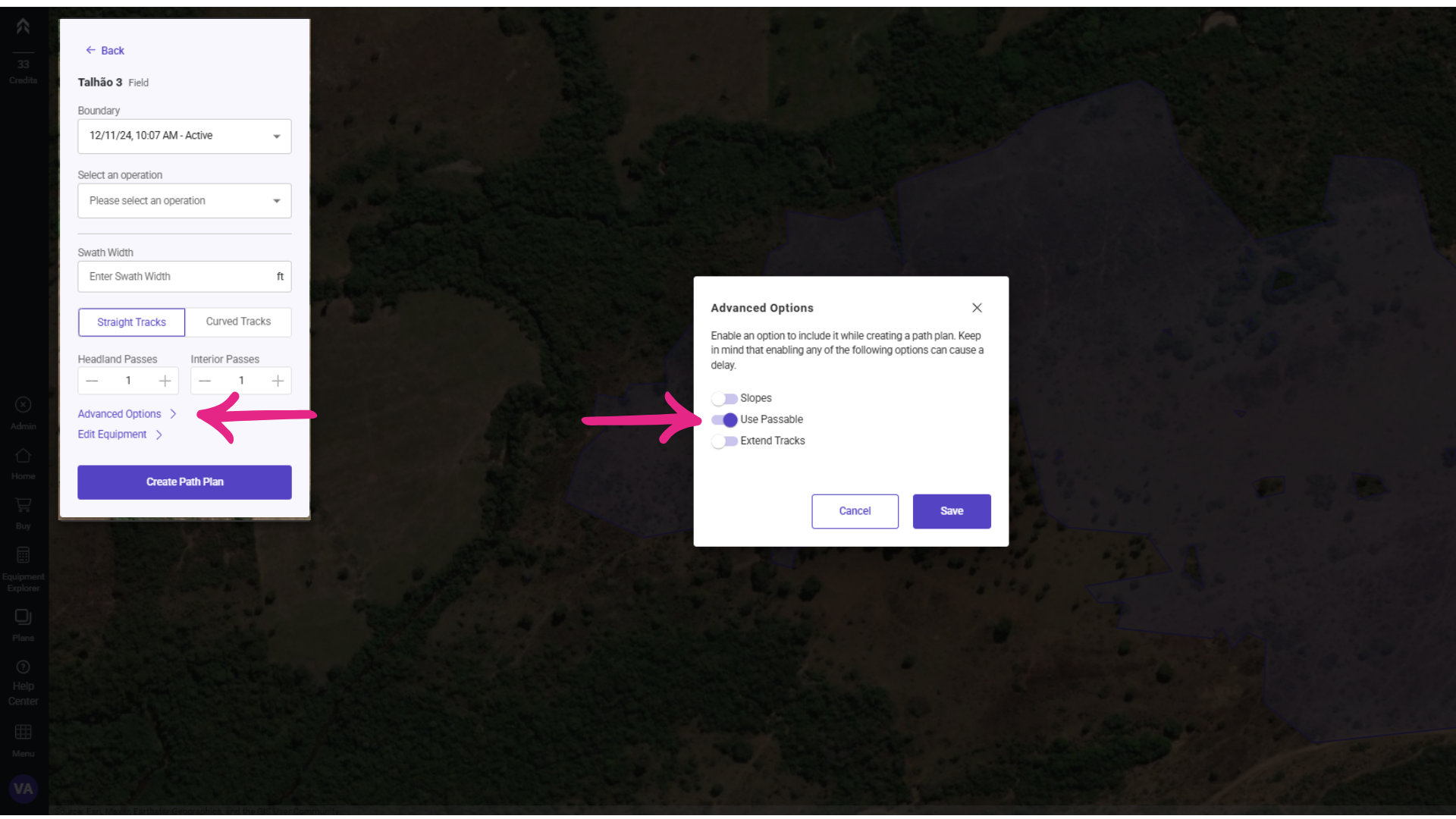
Pour utiliser des limites internes praticables, vous devez activer le**" Utiliser praticable "**option dans les options avancées lors de la création du Plan de Passages.
Voir la différence entre les limites internes praticables et les limites internes non praticables: