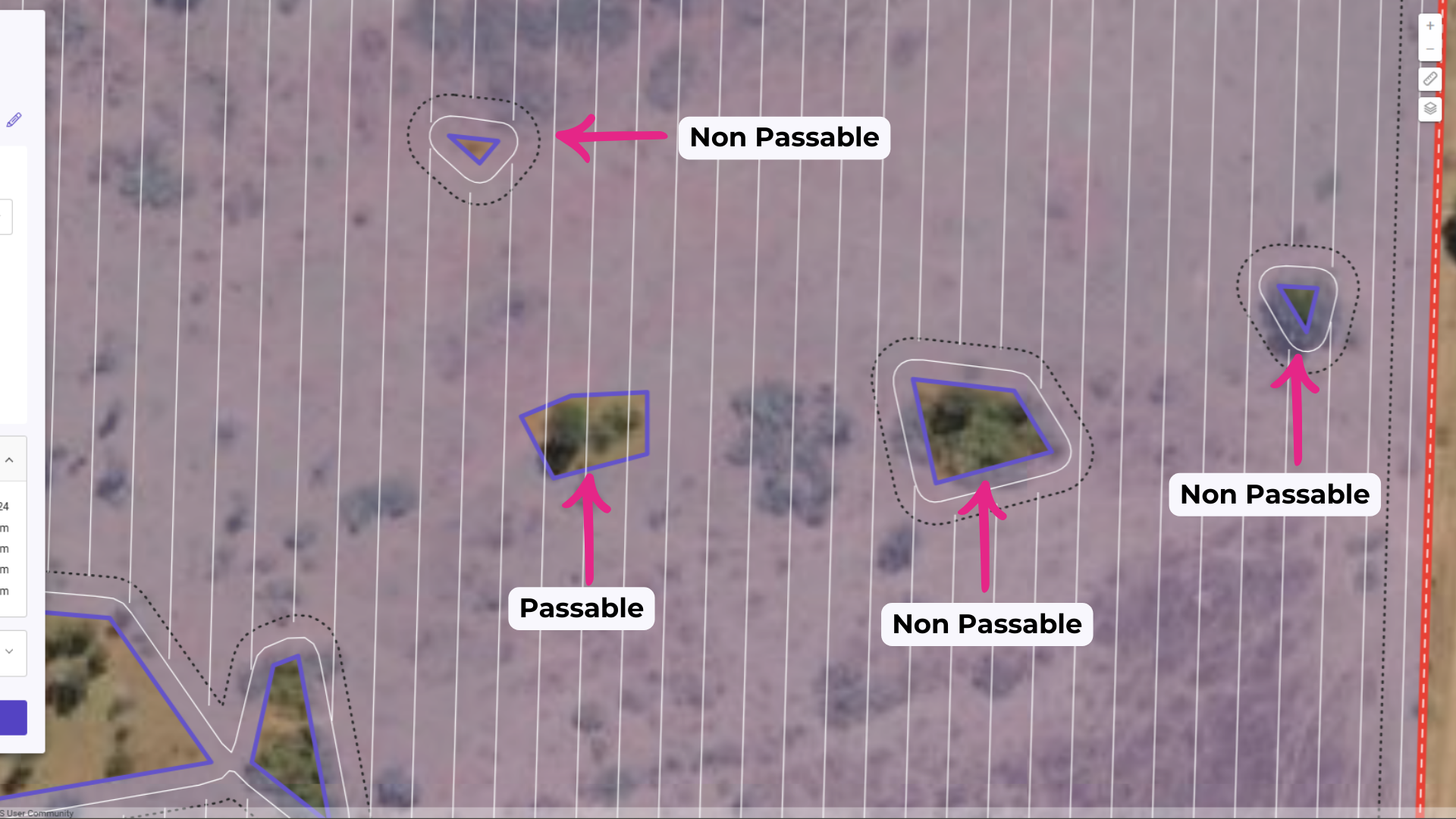
Innengrenzen in Feldern sind Unterteilungen, die verschiedene Bereiche innerhalb einer einzelnen landwirtschaftlichen Fläche definieren.
Beispiele sind Bäume, Wälder, Betriebszentralen, Straßen und mehr.
Das Kartieren dieser Grenzen ist aus zwei Hauptgründen wichtig:
Flächenplanung
Das Kartieren von Innengrenzen ermöglicht eine detaillierte Flächenplanung und damit einen effizienteren Einsatz von Betriebsmitteln wie Saatgut, Dünger und Pflanzenschutzmitteln. Dieses Kartieren hilft dabei, Bewirtschaftungszonen zu definieren, die Ressourcennutzung zu optimieren und die Produktivität jedes Feldes zu steigern.
**Sicherheit und Infrastruktur
**
Das Identifizieren von Innengrenzen ist entscheidend, um die Sicherheit auf dem Feld zu gewährleisten, insbesondere in Bereichen mit Strommasten oder anderer Infrastruktur. Maschinen und Geräte in sicherem Abstand zu diesen Masten zu halten, ist für die Unfallvermeidung unerlässlich.
**Klassifizierung von Innengrenzen: Befahrbar und nicht befahrbar
**
Beim Kartieren von Innengrenzen in Feldern ist es wichtig, Bereiche als befahrbar oder nicht befahrbar zu klassifizieren, da sich dies direkt auf die Logistik und die Arbeiten auf dem Feld auswirkt.
- Befahrbare Grenzen: Dies sind Bereiche, die von landwirtschaftlichen Geräten und Maschinen leicht erreicht und überquert werden können, wie etwa Straßen.
- Nicht befahrbare Grenzen: Dies sind Bereiche, in denen der Maschinenverkehr eingeschränkt oder sogar unmöglich ist, aufgrund von Faktoren wie instabilem Boden, physischen Hindernissen oder Infrastruktur wie Strommasten.
**So klassifizieren Sie eine Innengrenze in Launch Pad
**
Standardmäßig werden Innengrenzen, die zusammen mit der Außengrenze importiert werden (z. B. shapefile), als nicht befahrbar klassifiziert. Wenn Sie eine nicht befahrbare Grenze in eine befahrbare ändern möchten, folgen Sie diesen Schritten:
1- Klicken Sie auf das Menü und gehen Sie zum Tab Land.
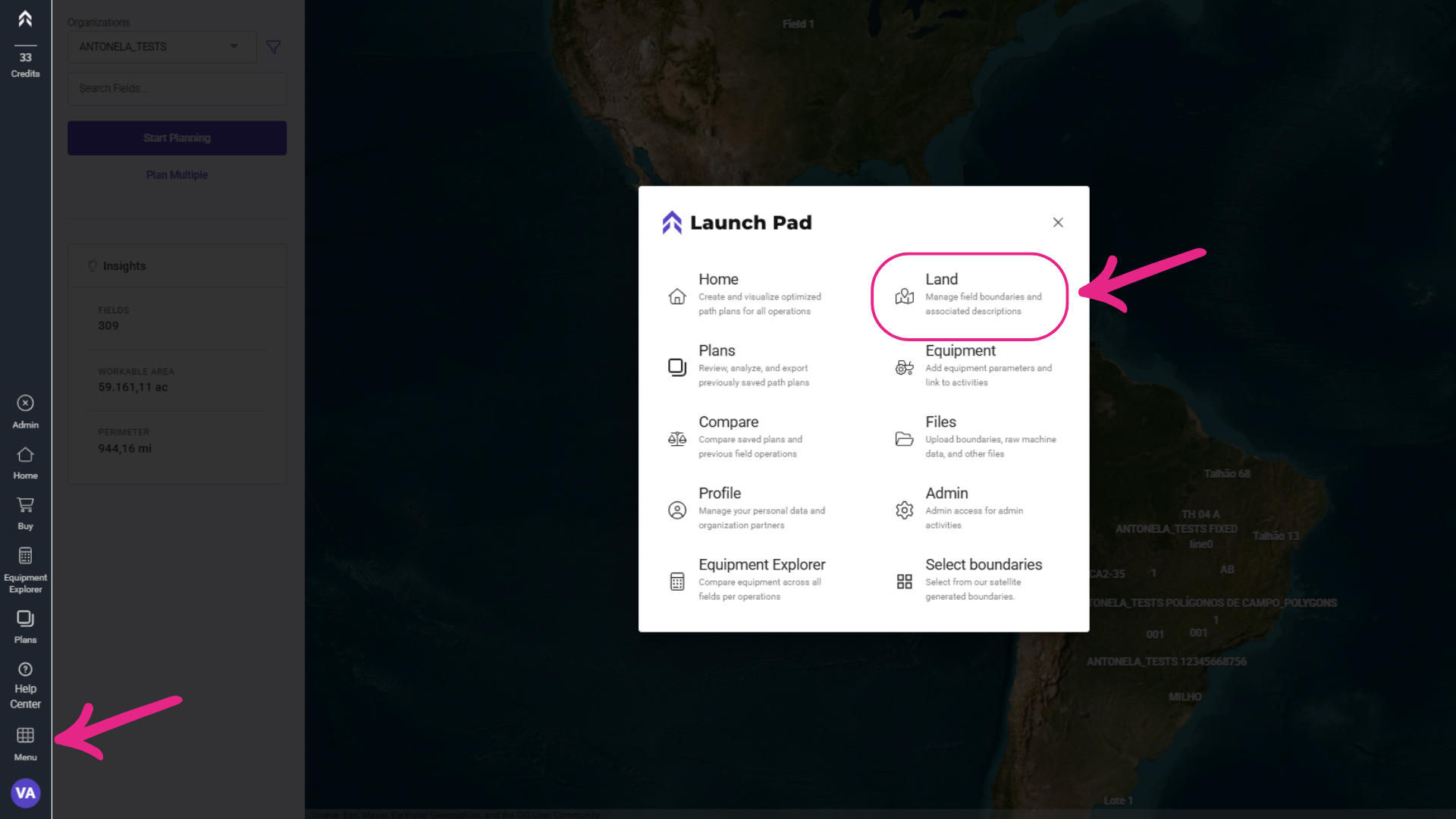
2- Wählen Sie das gewünschte Feld aus.
**3 -**Klicken Sie auf die Schaltfläche Edit, gekennzeichnet durch ein Stiftsymbol.
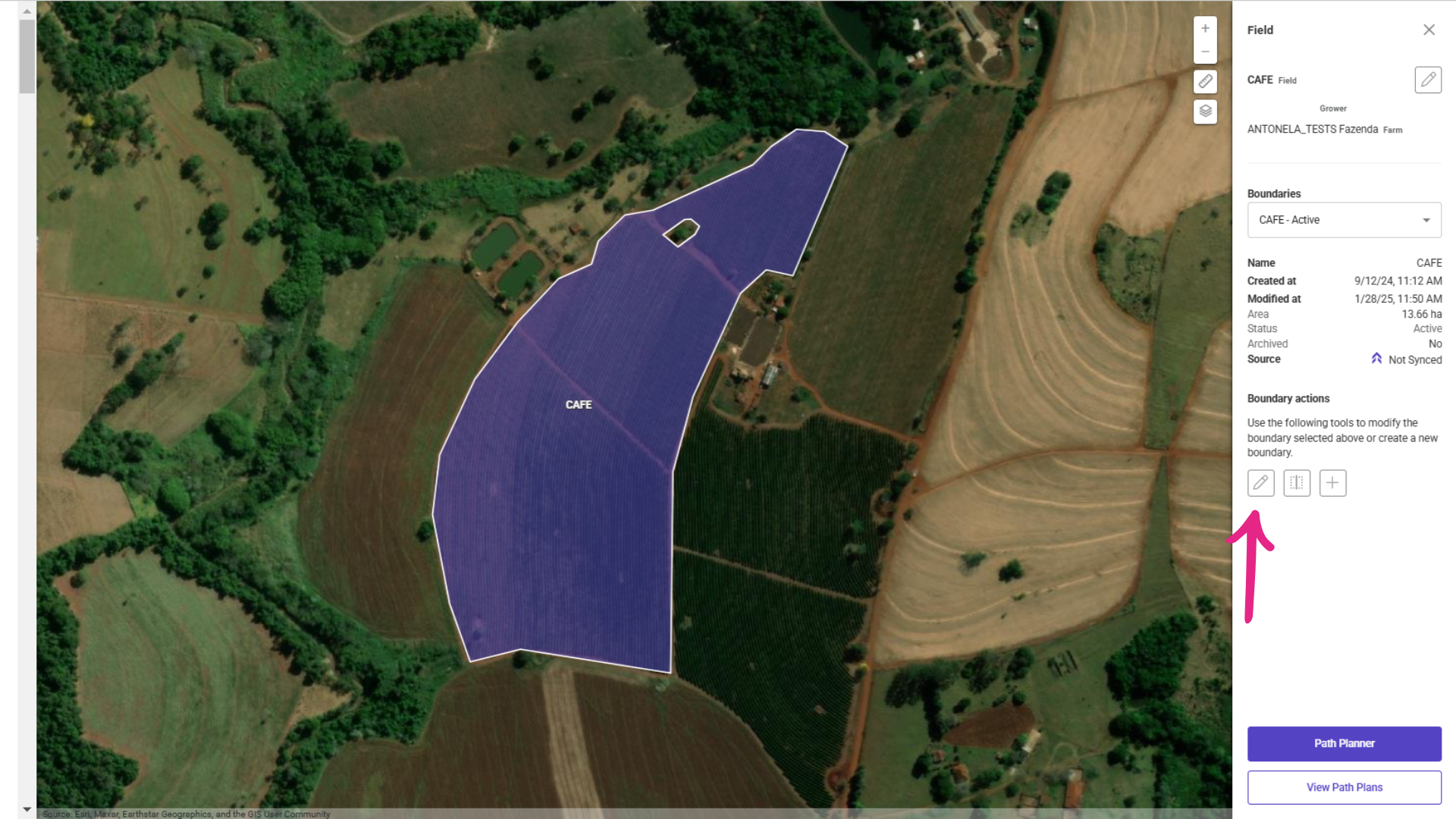
Wenn Sie auf das Symbol klicken, werden die Grenzen rot angezeigt und aufgelistet. Jeder Grenze (extern und intern) wird zur Identifizierung eine eindeutige Nummer zugewiesen.
4- Wählen Sie aus der Liste die Form aus, die Sie bearbeiten möchten.
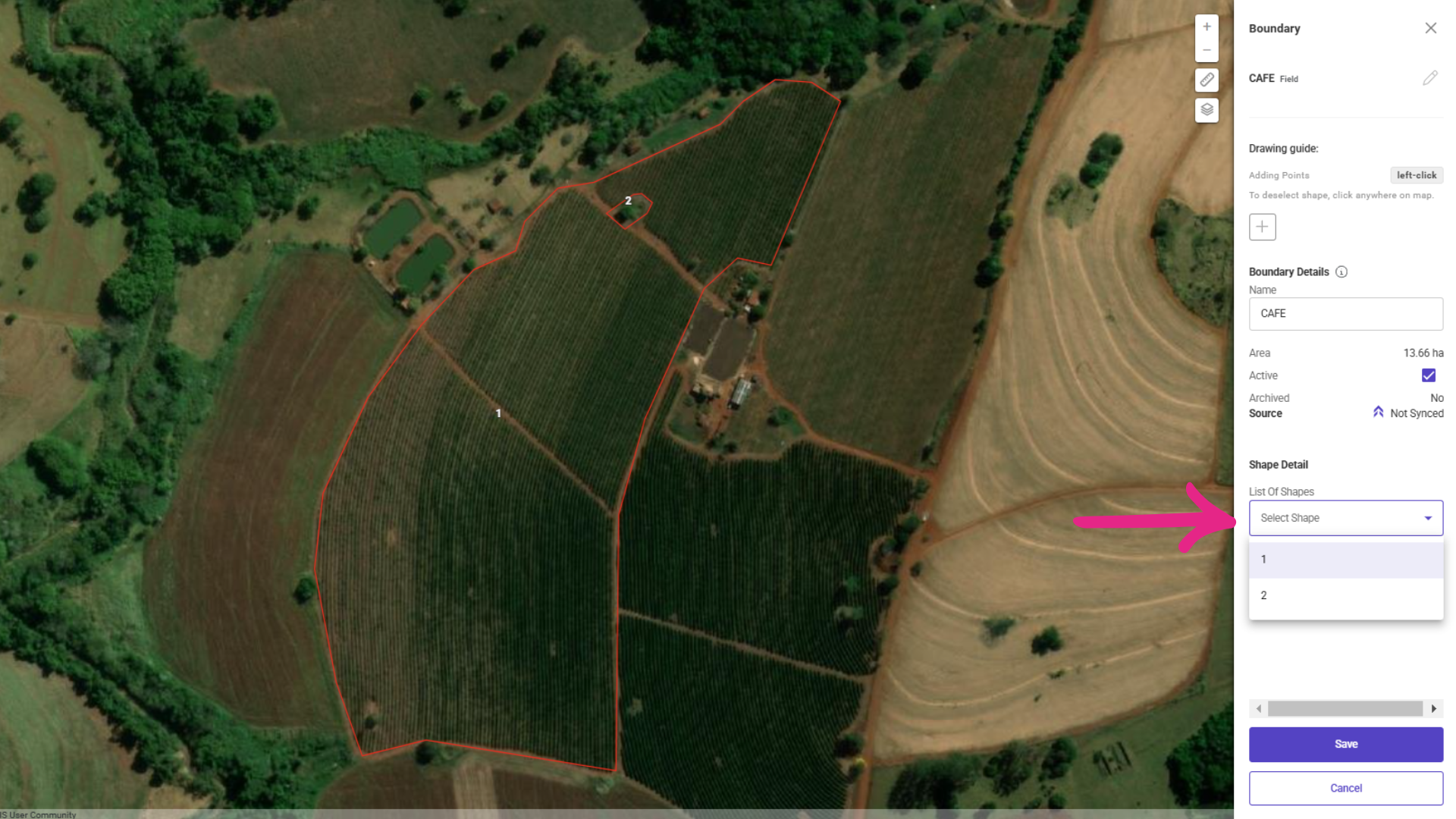
Beim Auswählen einer Grenze erscheinen weiße Punkte auf ihr. Diese Punkte können verschoben werden, um die Form der Grenze anzupassen.
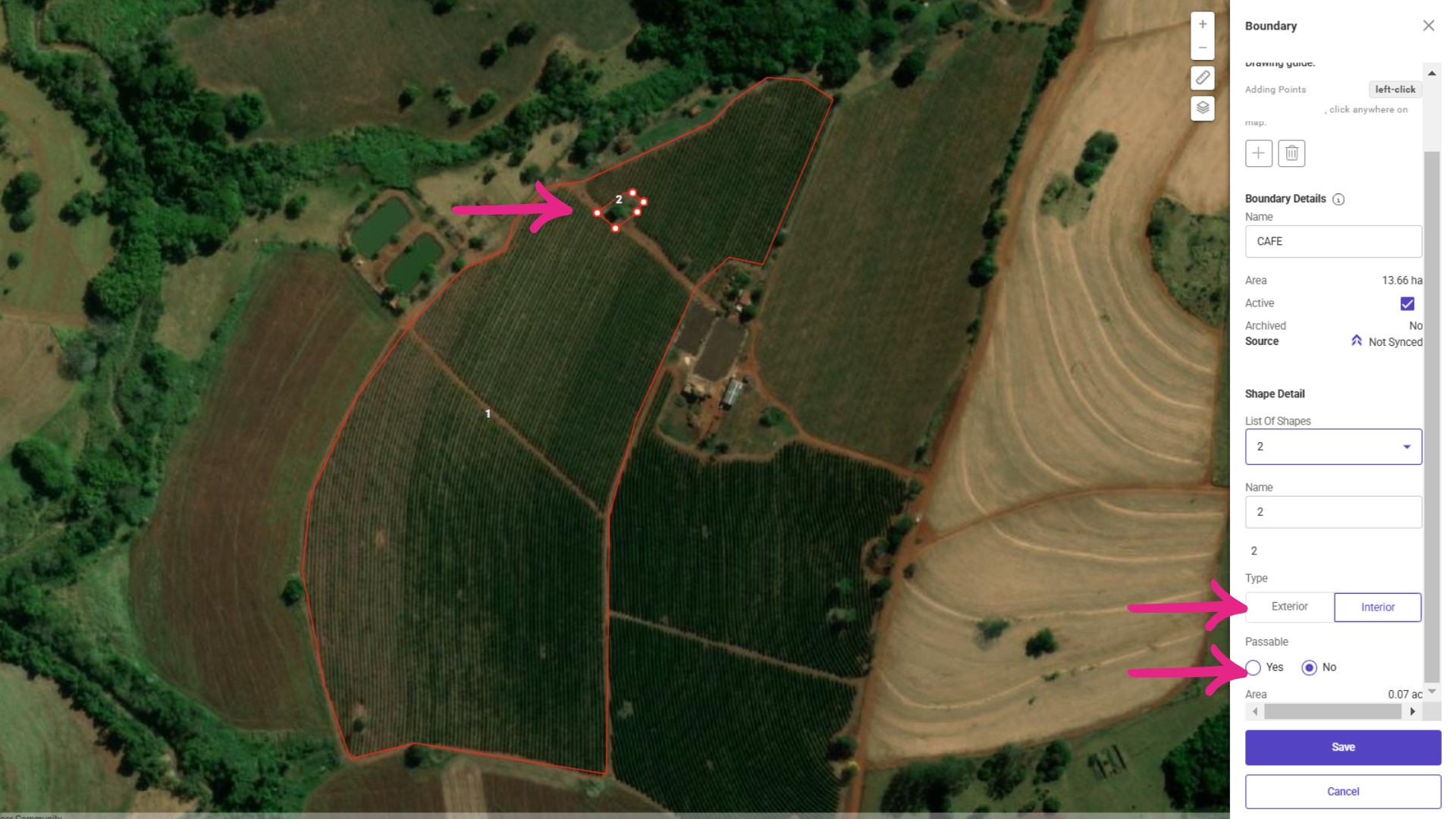
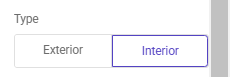
Auf der rechten Seite des Bildschirms wird der Grenztyp angezeigt. Er kann extern oder intern sein. Lassen Sie die Grenze in diesem Fall als Interior.
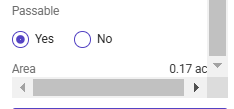
Sie sehen außerdem die Klassifizierung der Grenze. Hier können Sie sie je nach Art des Hindernisses auf befahrbar oder nicht befahrbar ändern.
Klicken Sie nach den gewünschten Änderungen auf "Save".
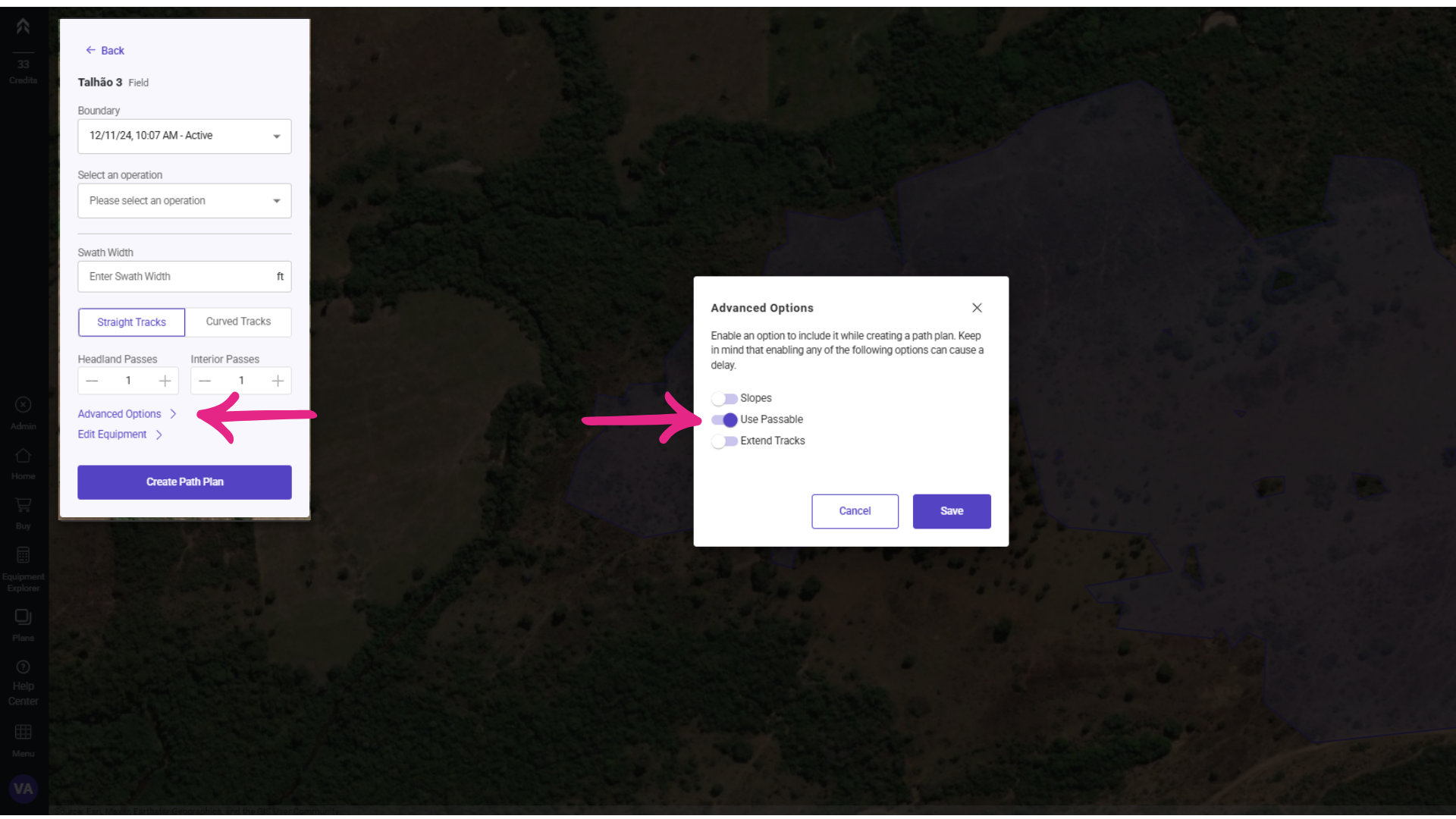
Um befahrbare Innengrenzen zu nutzen, müssen Sie beim Erstellen des Spurplans in den erweiterten Optionen die Option "Use Passable" aktivieren.
Sehen Sie den Unterschied zwischen befahrbaren Innengrenzen und nicht befahrbaren Innengrenzen: