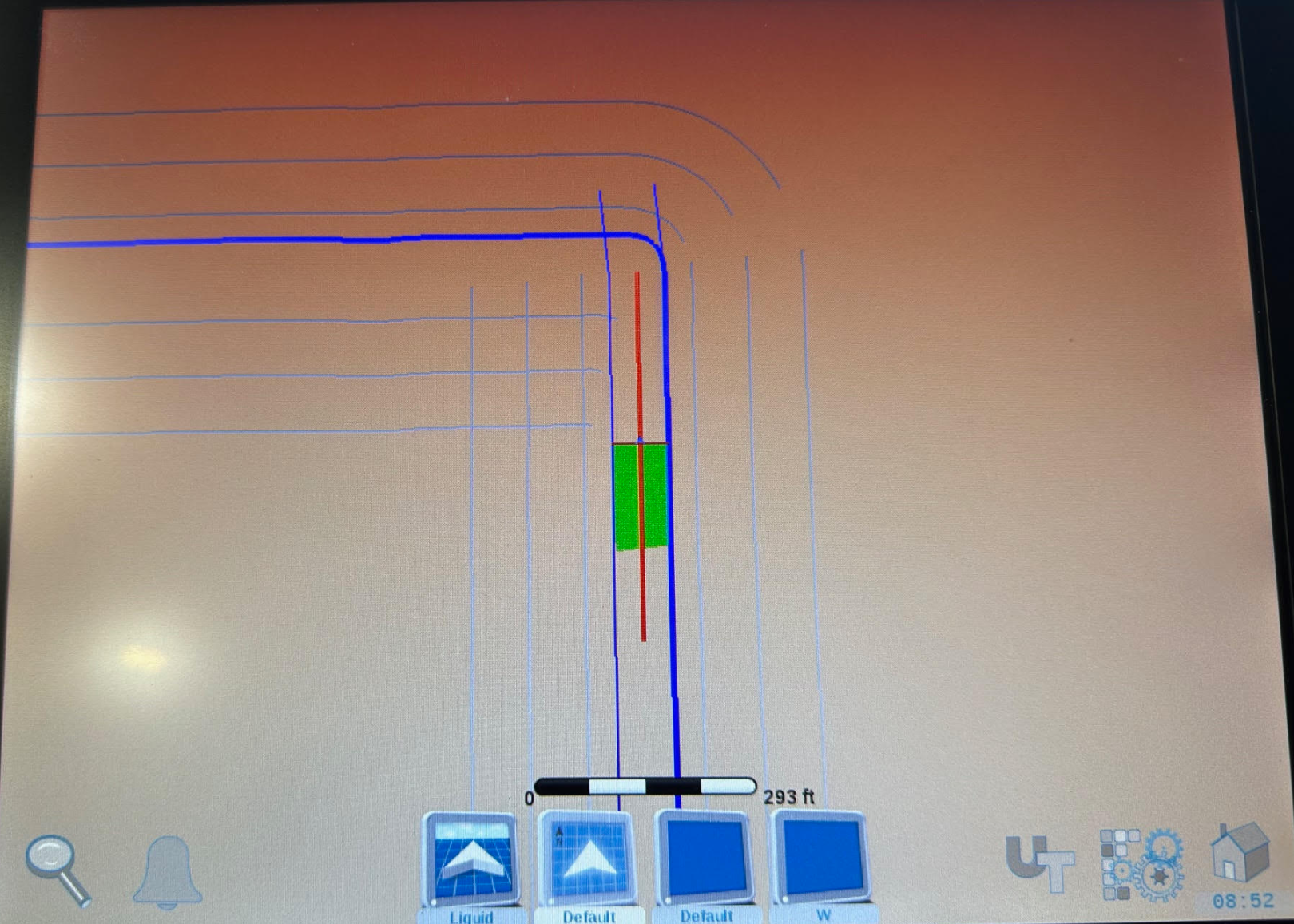
Das folgende Verfahren zeigt, wie Sie eine Setup-Datei aus dem ISO-XML-Export in Launch Pad direkt in einen Viper 4/4+-Monitor laden.
-
Erstellen und exportieren Sie die Spurpläne aus Launch Pad
-
Kopieren Sie den entpackten Ordner (entzippt) in das Stammverzeichnis eines USB-Sticks, um ihn auf den Monitor zu übertragen (TaskData-Ordner)
-
USB-Stick einstecken: Stecken Sie den USB-Stick in den Anschluss des Viper 4-Displays.
-
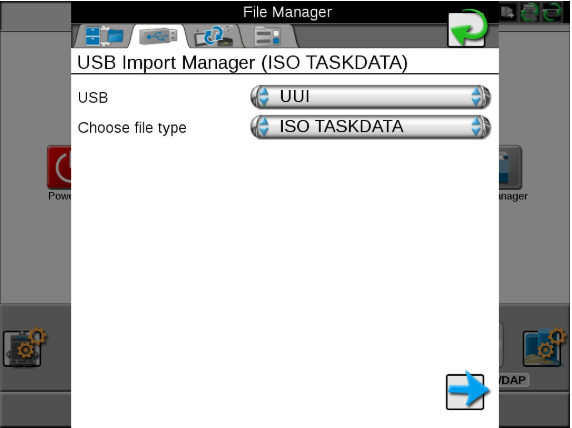
Auf File Manager zugreifen: Gehen Sie auf dem Viper 4 zum Administrator/Benutzer-Bereich und wählen Sie dann File Manager.
-
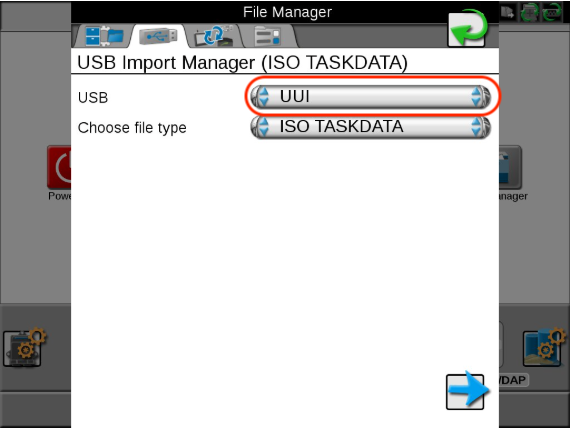
Wählen Sie die Registerkarte USB Import und wählen Sie Ihren USB-Stick aus dem Dropdown-Menü.
-
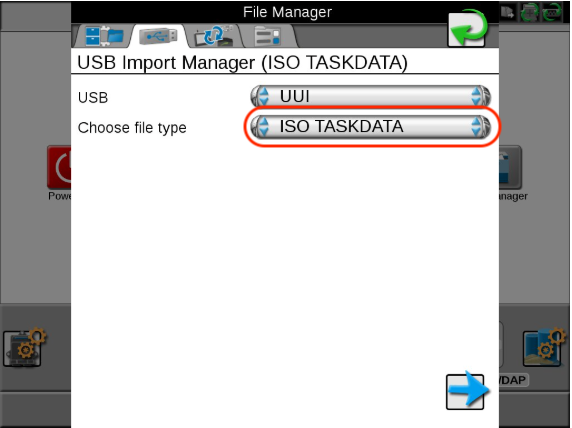
Wählen Sie den Dateityp TASKDATA und klicken Sie auf den Weiter-Pfeil
-
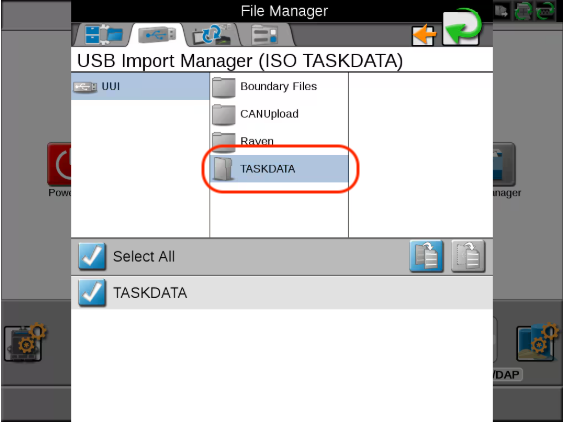
Wählen Sie den TASKDATA-Ordner aus, der auf den Viper kopiert werden soll und drücken Sie die Copy-Schaltfläche (Symbol mit zwei Blatt Papier).
-
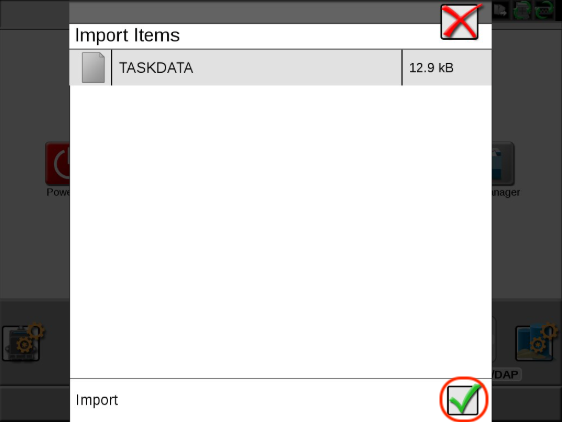
Import bestätigen: Ein Bildschirm zeigt die zu importierenden Elemente an; drücken Sie das grüne Häkchen zur Bestätigung.
-
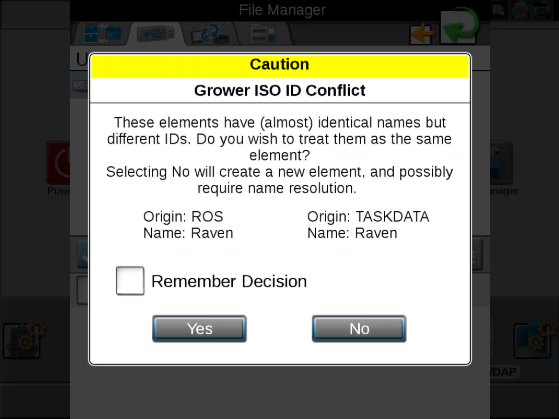
Tritt ein Konflikt auf, wählen Sie Yes zum Zusammenführen oder No, um eine neue Struktur zu erstellen.
Einen Job aus den importierten TaskData laden/starten
-
Navigieren Sie zum Administrator und wählen Sie "Start Job".
-
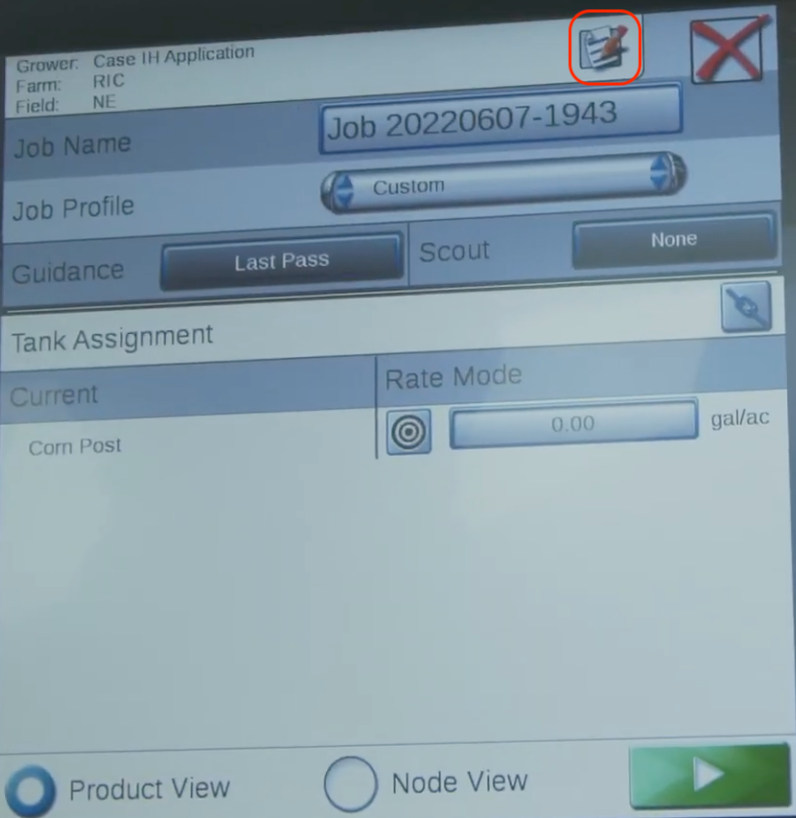
Wählen Sie die "Edit"-Schaltfläche und wählen Sie auf dem Profilbildschirm den Grower, Betrieb und das Feld aus, die aus den TaskData geladen wurden.
-
Starten: Tippen Sie unten rechts auf die grüne "Play"-Schaltfläche, um den Arbeitsbildschirm zu laden.
-
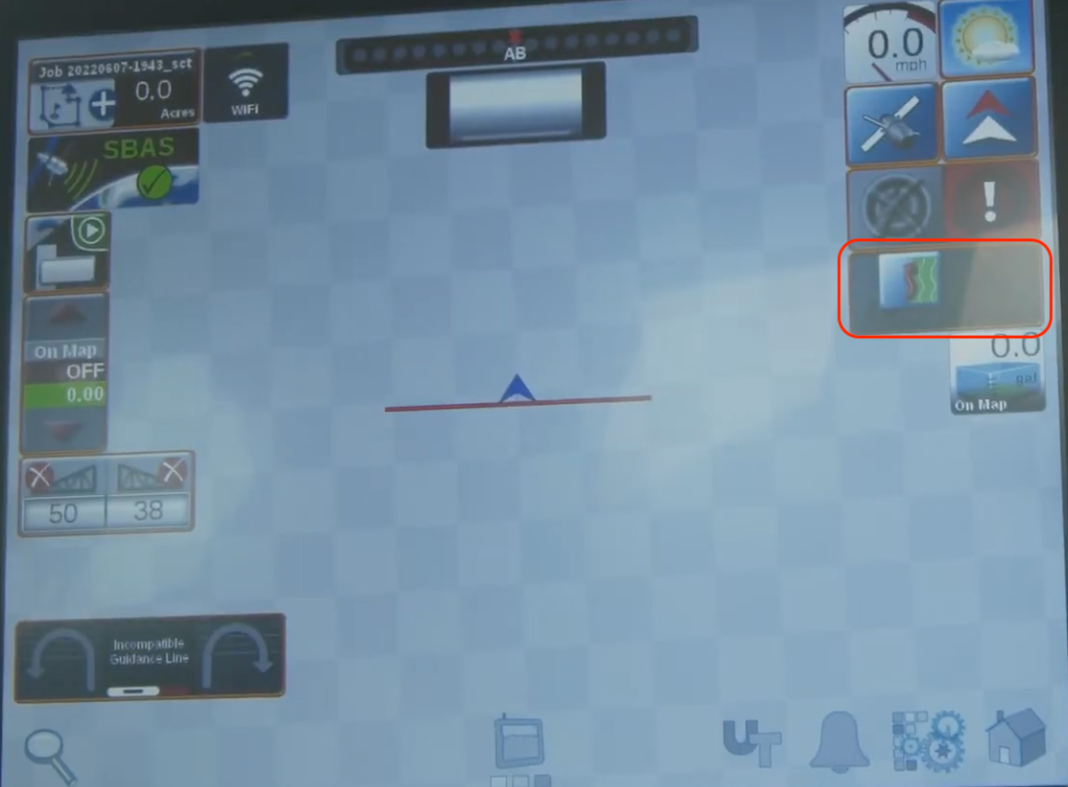
Halten Sie auf dem Haupt-Arbeitsbildschirm die Schaltfläche für die Leitlinie gedrückt
-
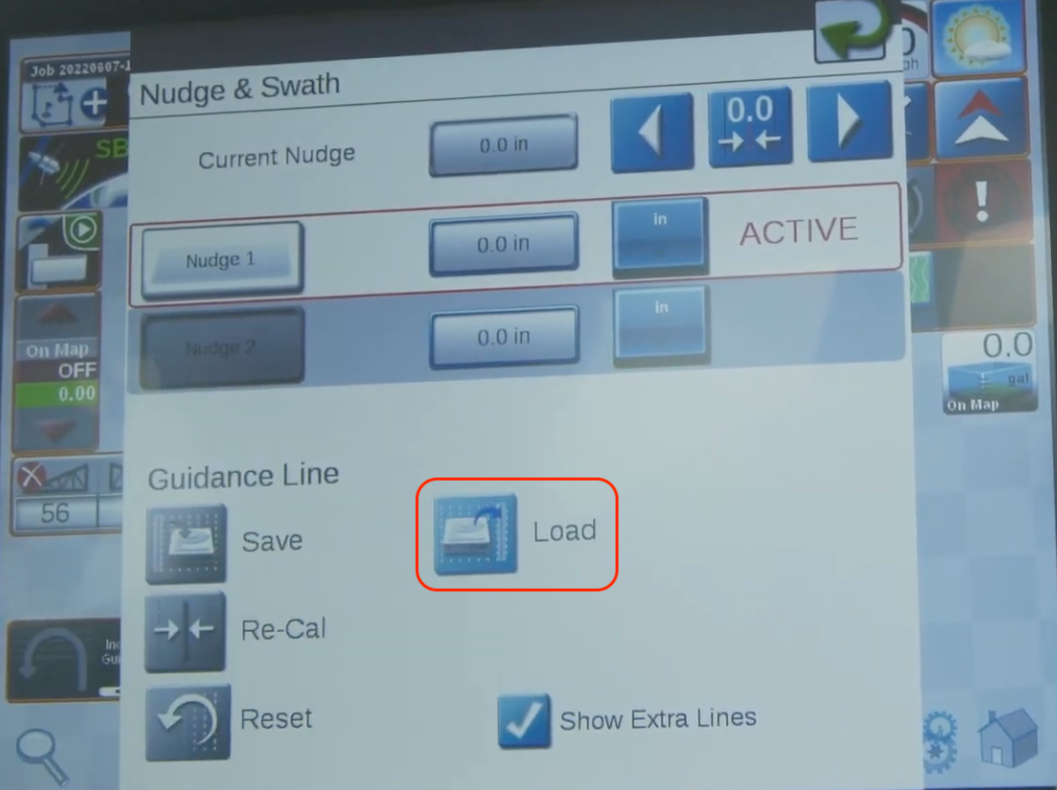
Wählen Sie Load
-
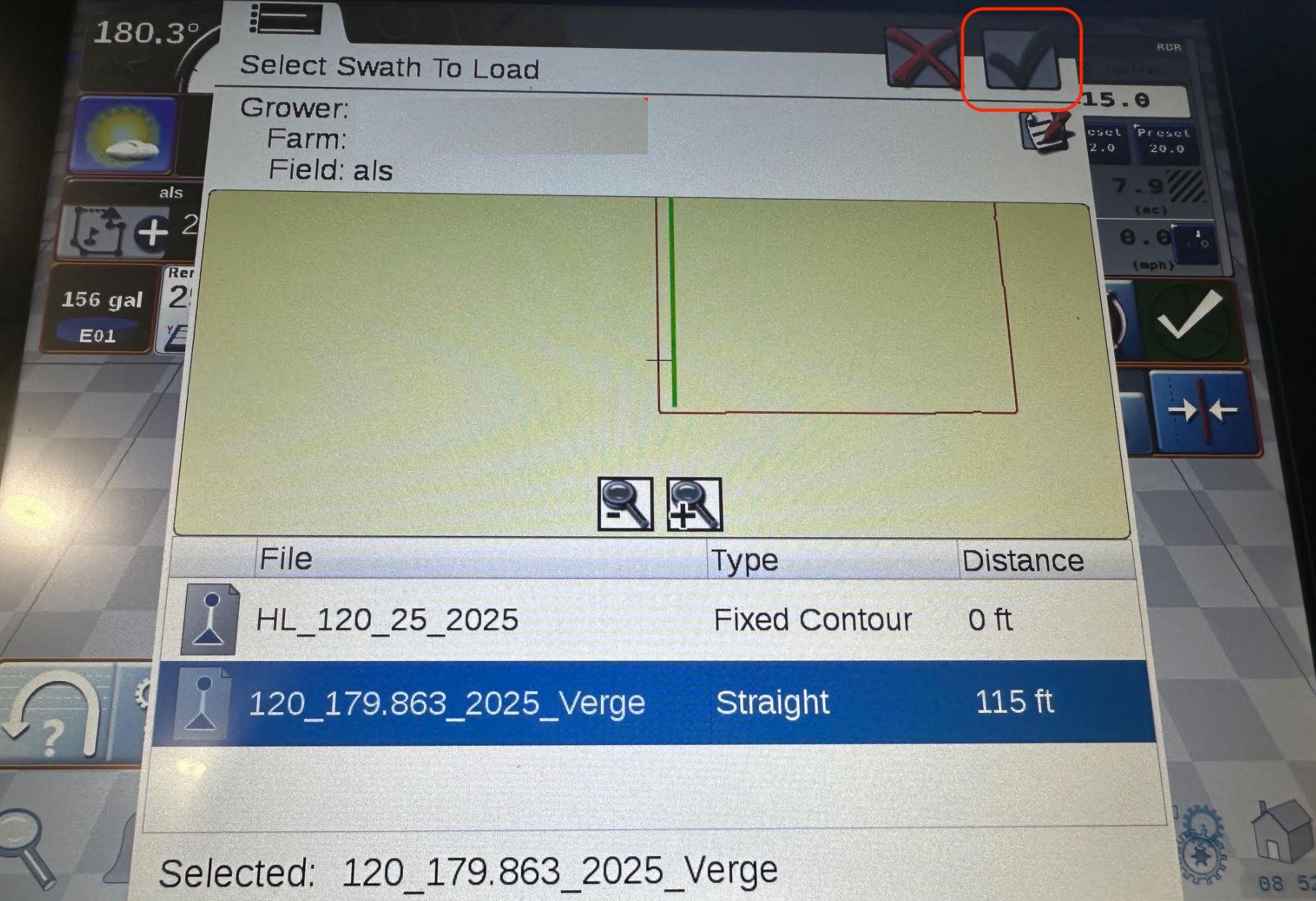
Wählen Sie die zu ladende Leitlinie aus und klicken Sie oben rechts auf das grüne Häkchen


-
Die Leitlinie wird auf der Karte angezeigt