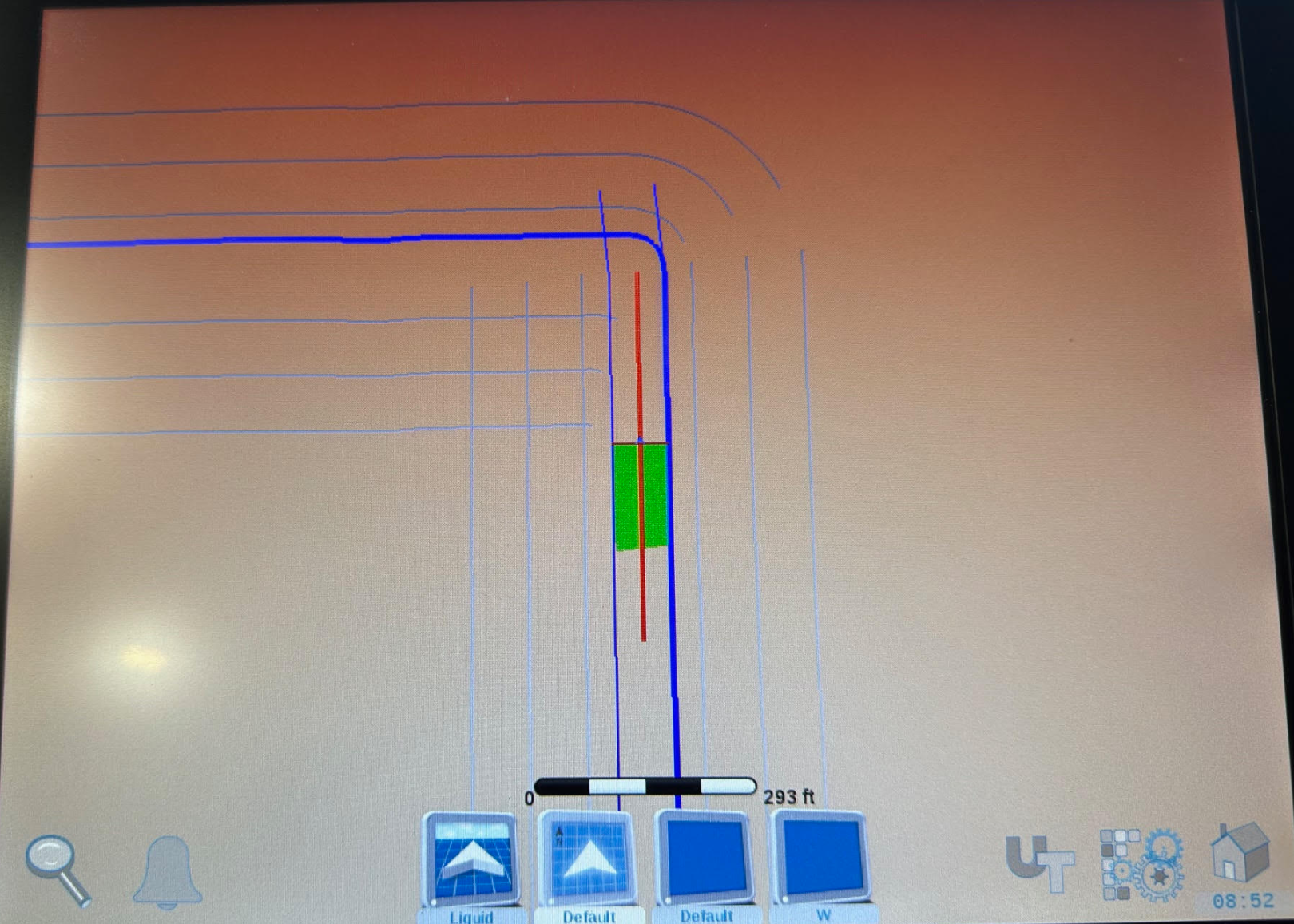
En el siguiente procedimiento se muestra cómo cargar un archivo de configuración directamente en un monitor Viper 4/4+ desde la exportación ISO XML en Launch Pad.
-
Crear y exportar los Proyectos de Líneas desde Launch Pad
-
Copia la carpeta extraída (Un Zipped) al directorio raíz de un USB para transferirla al monitor (Taskdata Carpeta)
-
Insertar USB: Conecte la unidad USB en el puerto de la pantalla Viper 4.
-
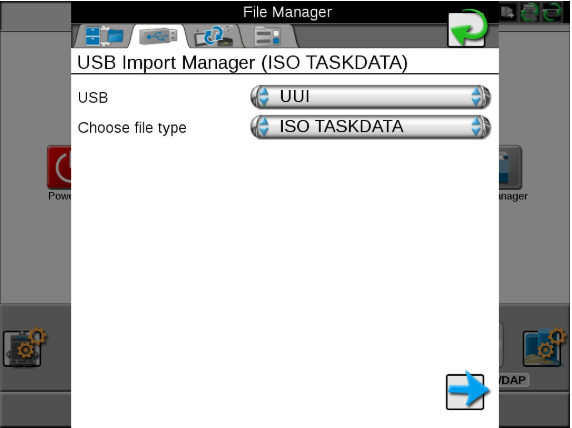
Administrador de archivos de accesoEn el Viper 4, ve alAdministrador/usuariopanel, luego seleccioneAdministrador de archivos.
-
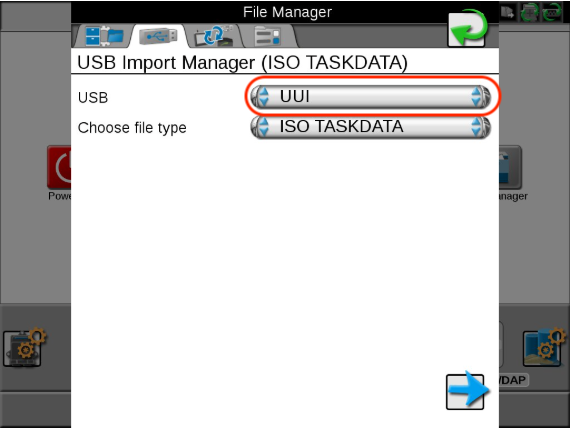
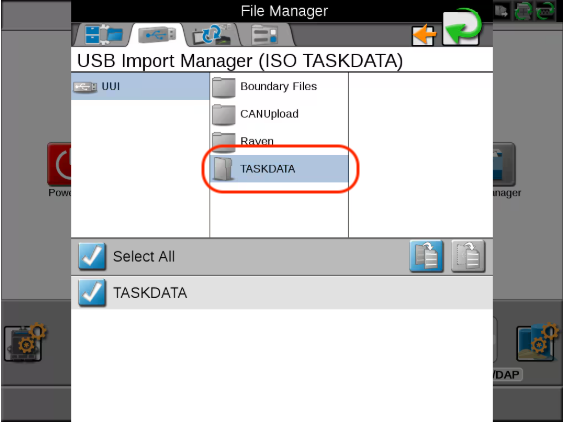
Seleccione la pestaña USB Importy seleccione su unidad USB en el menú desplegable.
-
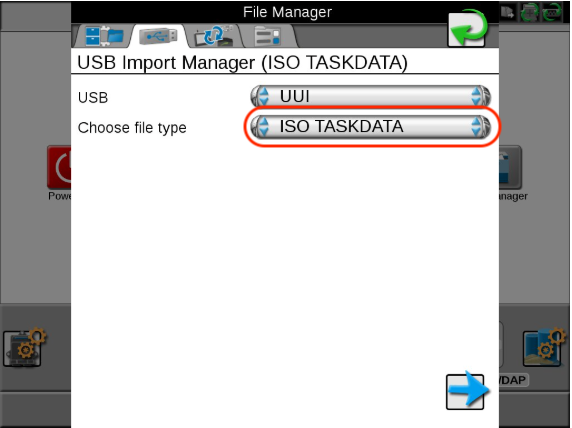
Seleccione Tipo de archivo deTASKDATA y haga clic en la siguiente flecha
-
Seleccione la carpeta TASKDATA a copiar en el Vipery presionar elCopiarbotón (dos pedazos de icono de papel).
-
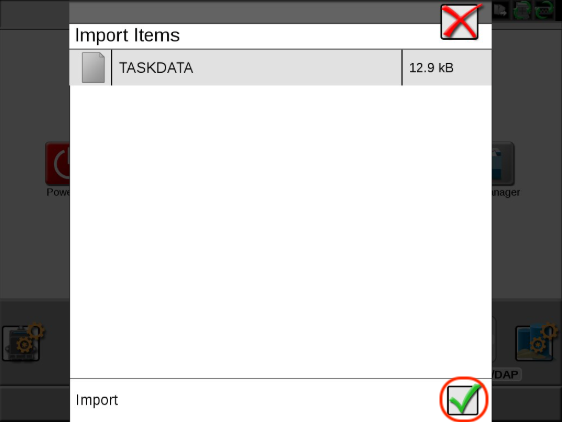
Confirmar la importación,Una pantalla mostrará elementos a importar; presione elCheckmark verdepara confirmar.
-
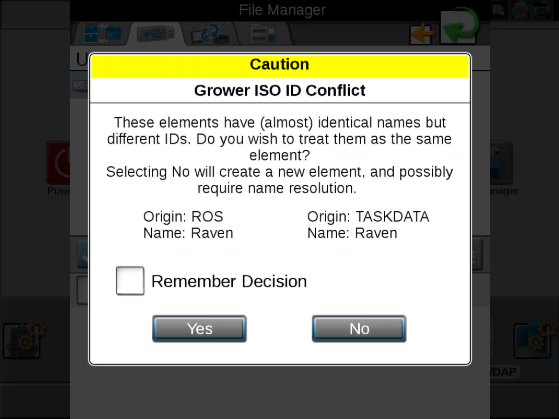
Si ocurre un conflicto, seleccioneSípara fusionar oNoCrear una nueva estructura.
Carga/Iniciar un trabajo desde el Taskdata importado
-
Navegue al administrador y seleccione"Empieza el trabajo".
-
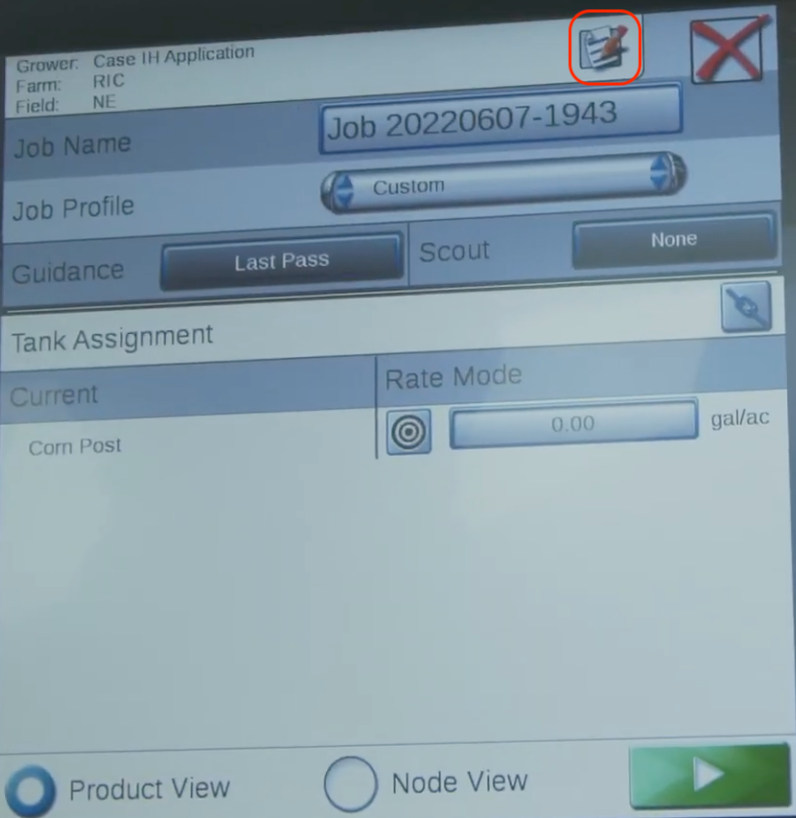
Seleccioneel botón "Editar" en la pantalla de perfil, seleccione Grower, granja y campo que se cargó desde Taskdata.
-
Comienza: Toque el botón verde "Play" en la parte inferior derecha para cargar la pantalla de ejecución.
-
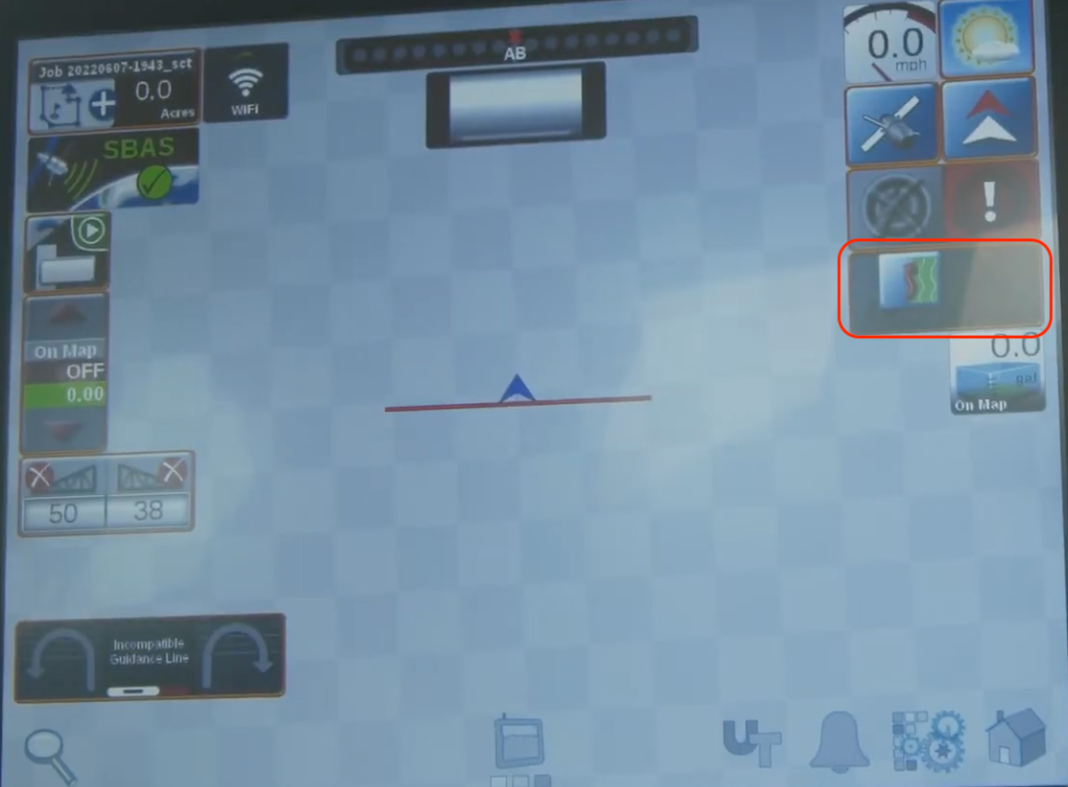
En la pantalla Main Run presiona y mantenga presionado el botón Guidance Line
-
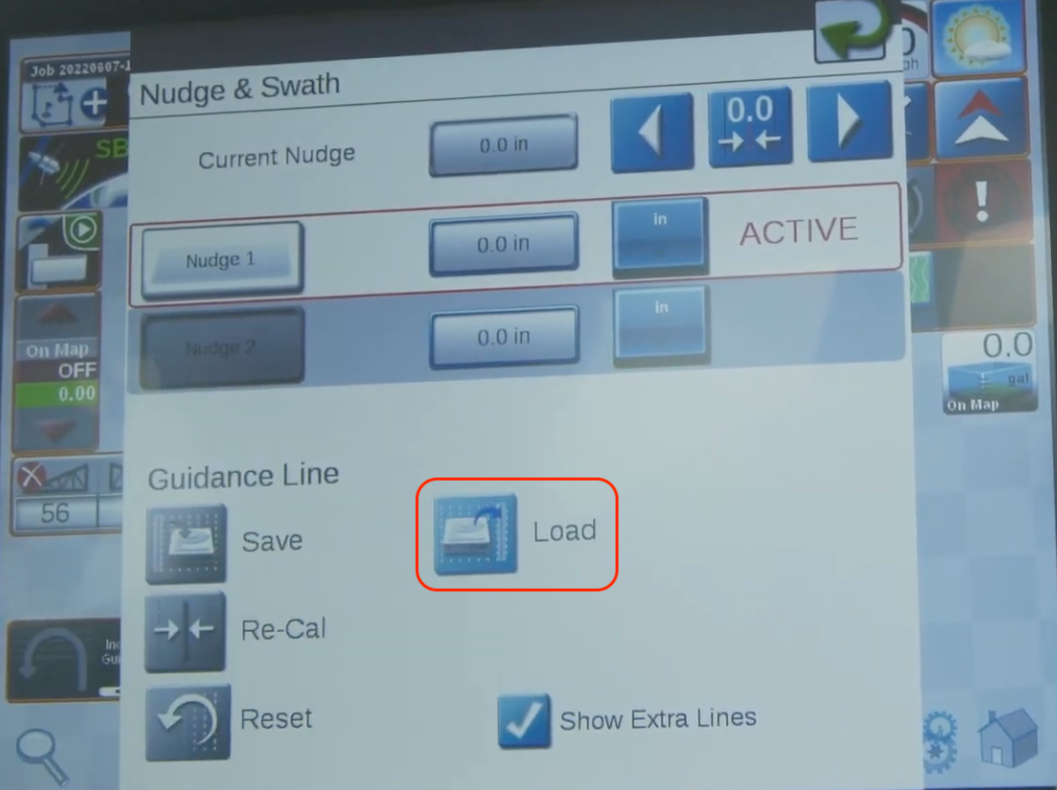
Seleccione Load
-
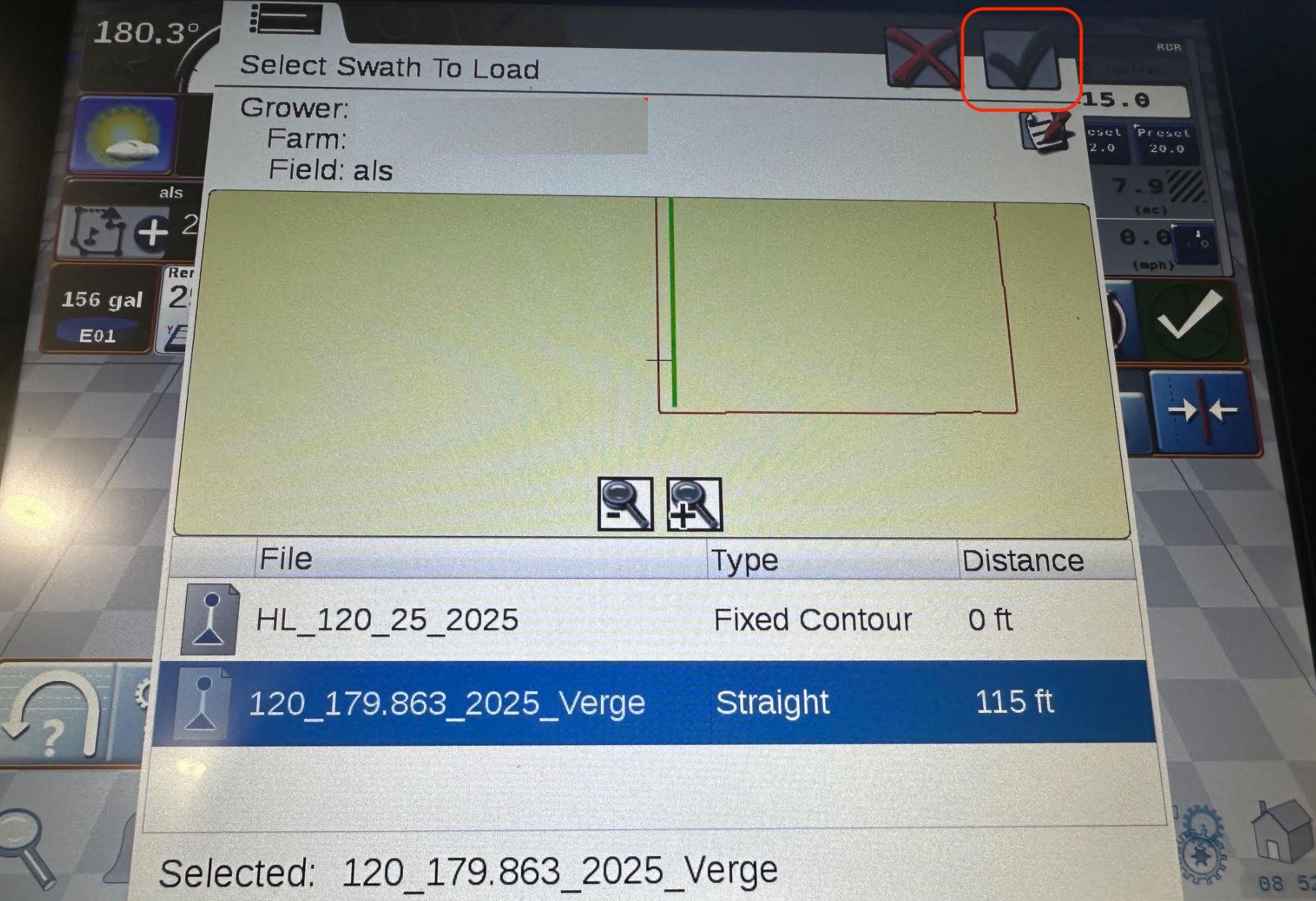
Seleccione la línea Guidance para cargar y haga clic en la verificación verde en la parte superior derecha


-
La línea de orientación se mostrará en el mapa