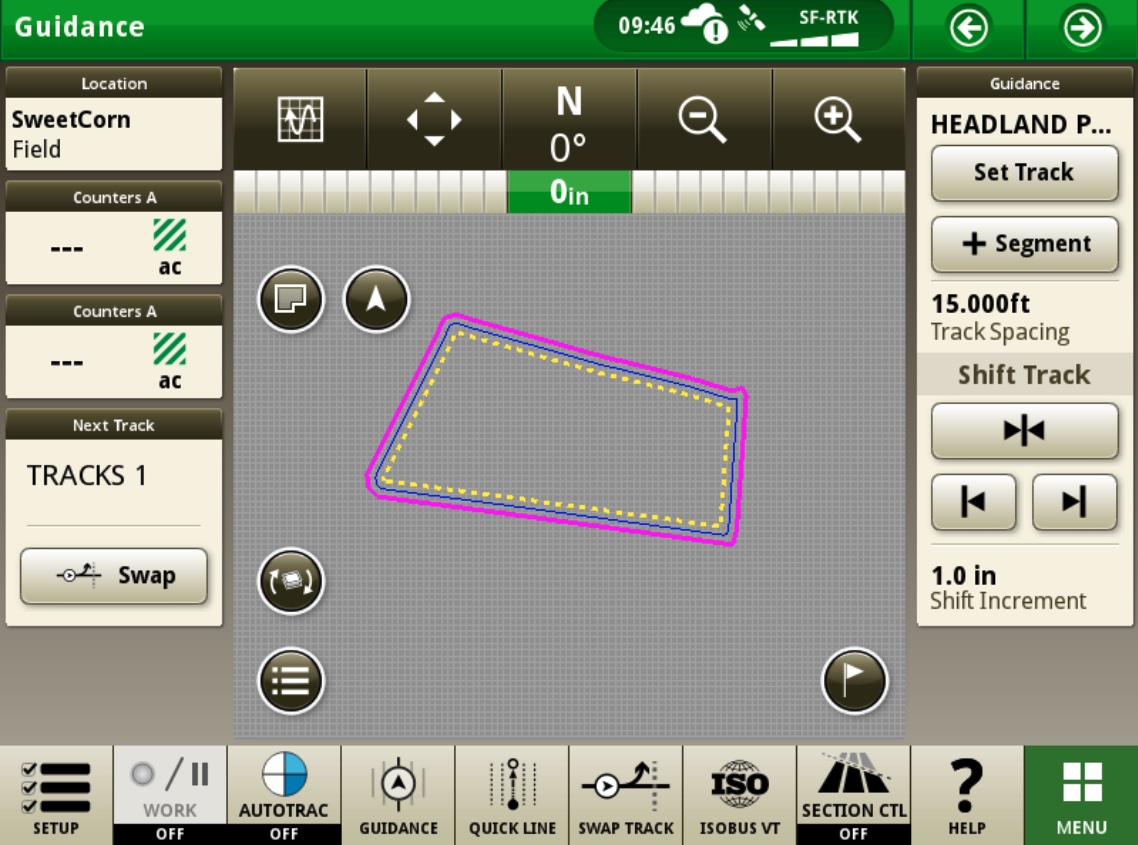
Das folgende Verfahren zeigt, wie Sie eine Setup-Datei aus dem JDFile-Export in Launch Pad direkt in einen Deere Gen 4-Monitor laden.
-
Erstellen und exportieren Sie die Spurpläne aus Launch Pad
-
Kopieren Sie den entpackten Ordner (entzippt) in das Stammverzeichnis eines USB-Sticks, um ihn auf den Monitor zu übertragen
-
Stecken Sie bei eingeschaltetem System den USB-Stick in den Monitor
-
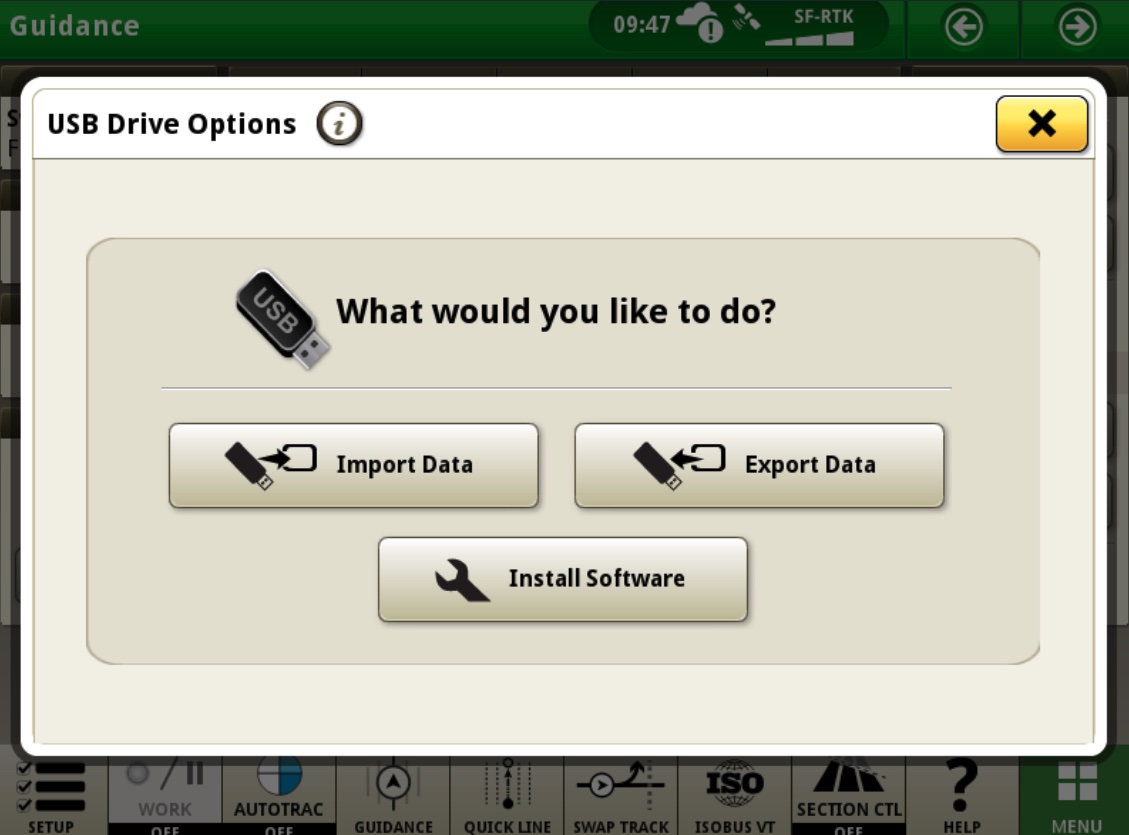
Wählen Sie bei Aufforderung „Import Data“
-
Wählen Sie Next, um vom USB-Stick zu importieren
-
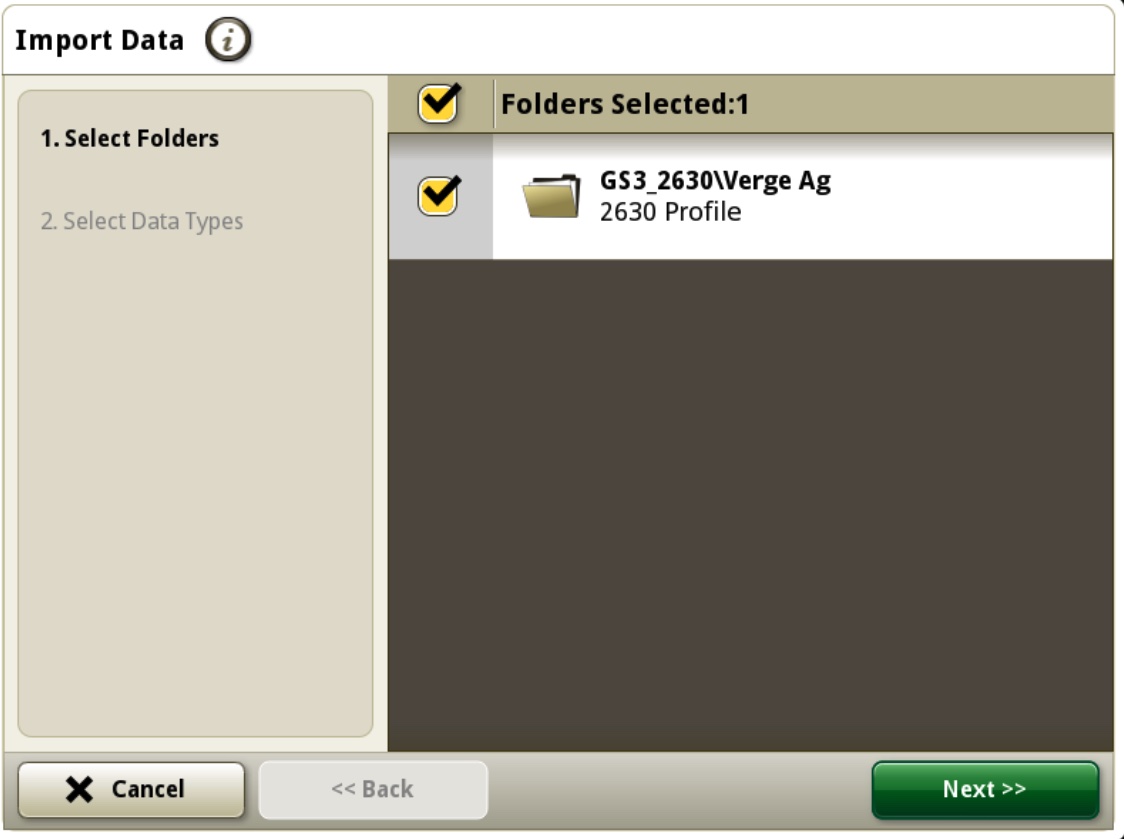
Wählen Sie den zu ladenden Ordner auf dem USB-Stick aus und klicken Sie auf Next
-
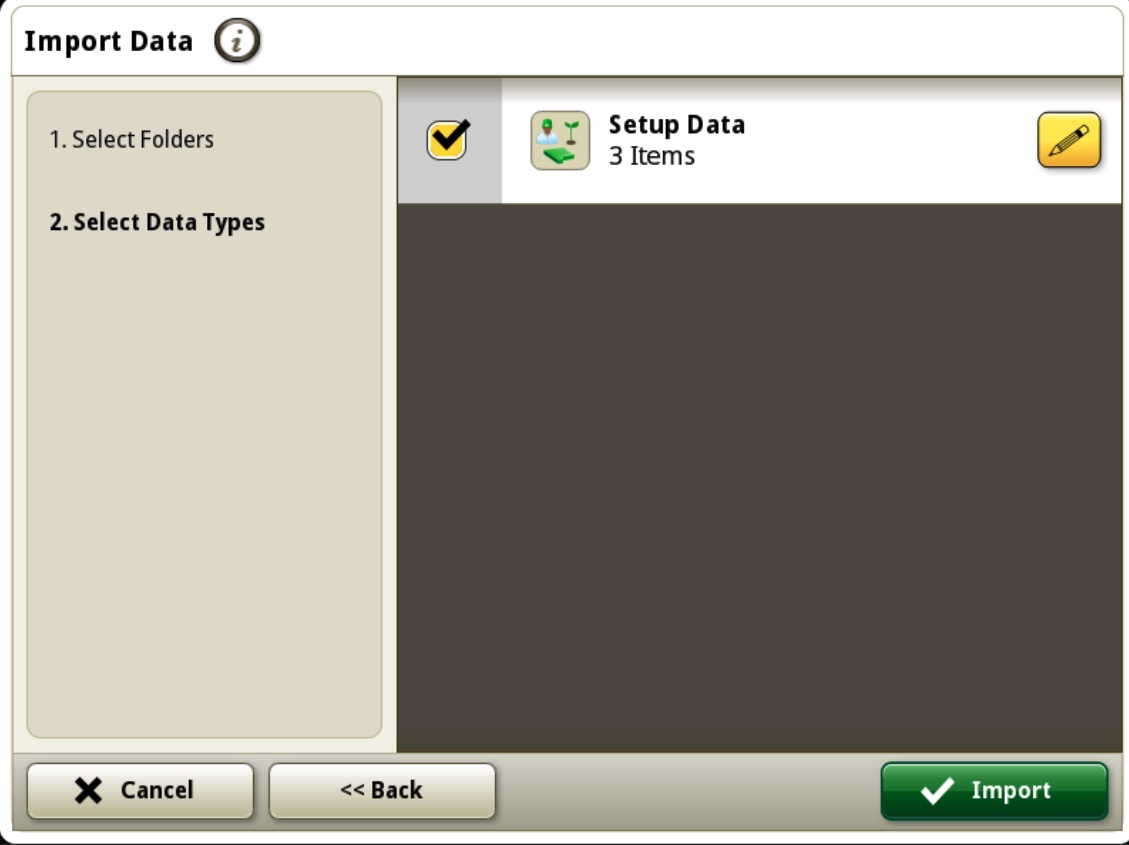
Wählen Sie Import
-
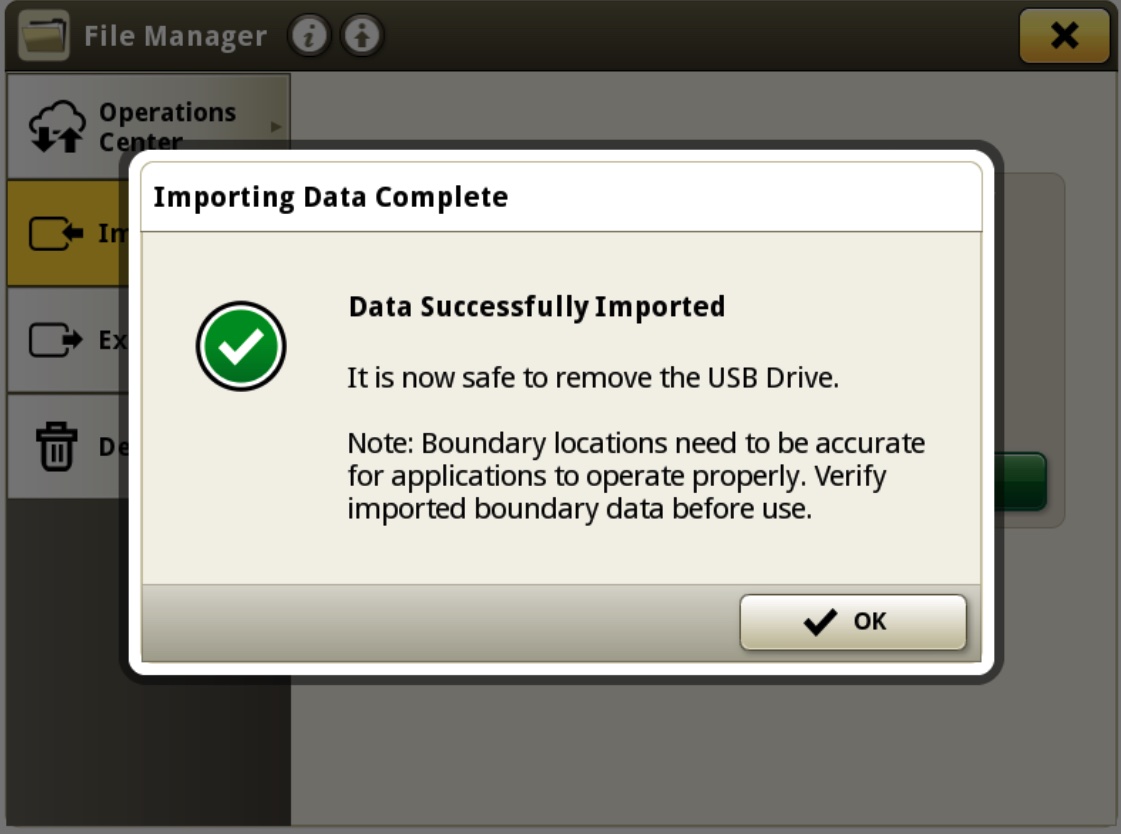
Das System meldet, dass die Daten erfolgreich importiert wurden. Klicken Sie auf Ok
**Sobald dies als erfolgreich angezeigt wird, befinden sich die Daten nun auf dem Monitor und Sie können den File Manager sowie den USB-Importassistenten auf dem Monitor schließen
So wählen Sie die importierten Felder aus
-
Wählen Sie Setup
-
Klicken Sie in das Feld Location
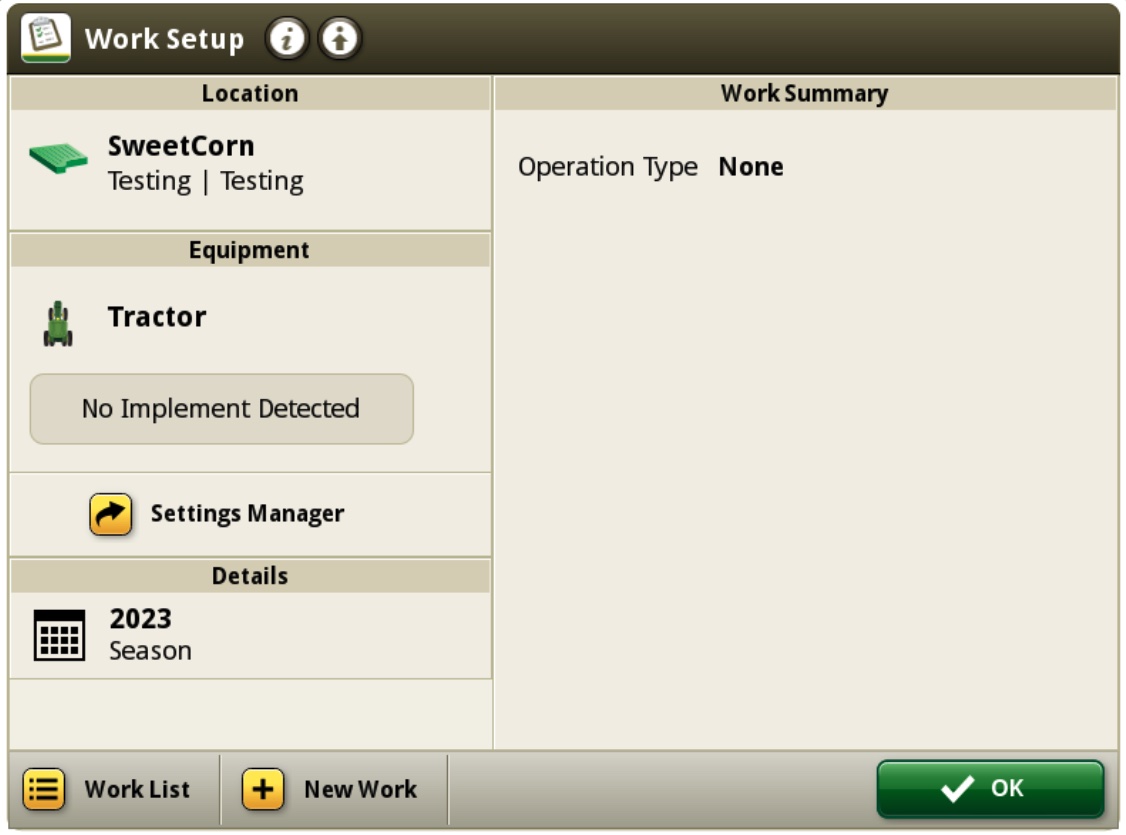
-
Wird der gesuchte Standort nicht erkannt, wählen Sie unten links „View All“
-
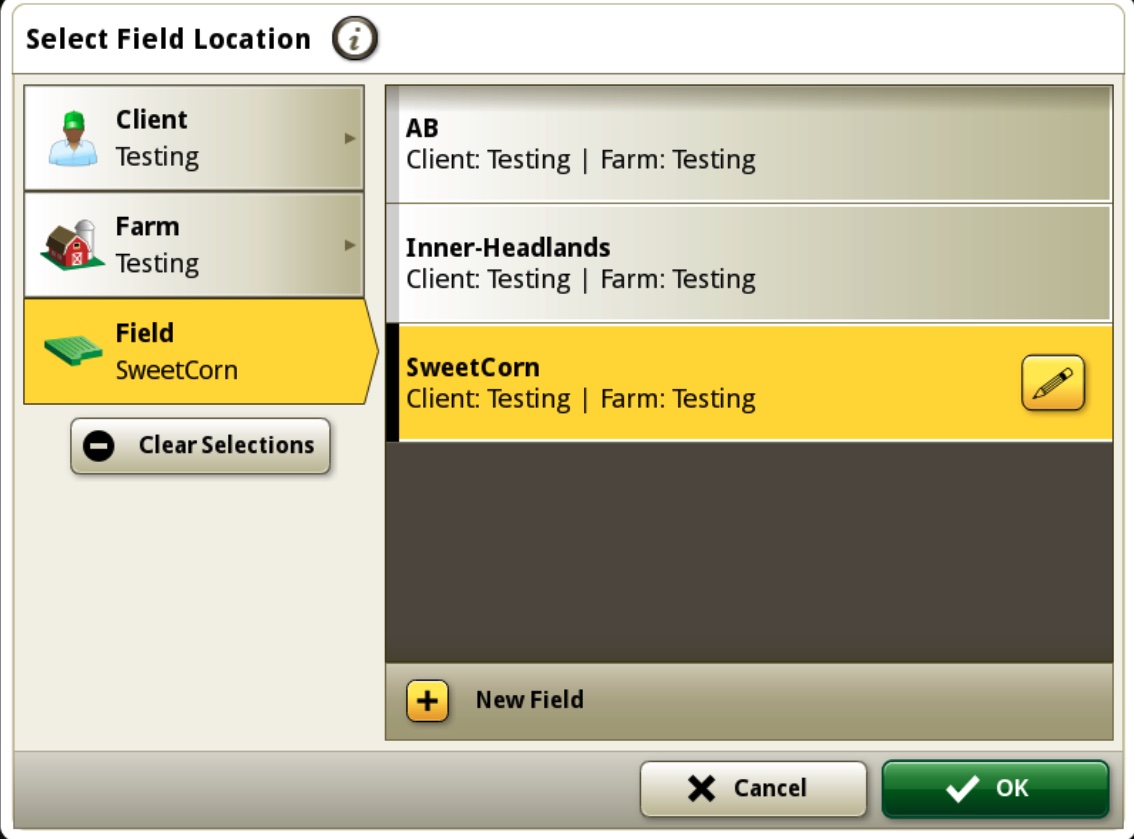
Wählen Sie Clients/Farms/Fields - Wählen Sie den Client, Betrieb und das Feld aus, das Sie laden möchten
**HINWEIS: Falls Sie das richtige Feld nicht finden, stellen Sie sicher, dass es nicht mehrere Clients mit gleichen oder ähnlichen Namen gibt
-
Wählen Sie OK auf Ihrer Work Setup-Seite, um die Setup-Seite zu verlassen - Je nach Ihren Exportoptionen sollten Sie AB-Linien sehen können
- Benutzer können mit der Funktion Swap Track zwischen den Linien wechseln
Beispiele, wie die Exporttypen aus Launch Pad im Monitor geladen werden
Export AB-Leitlinie
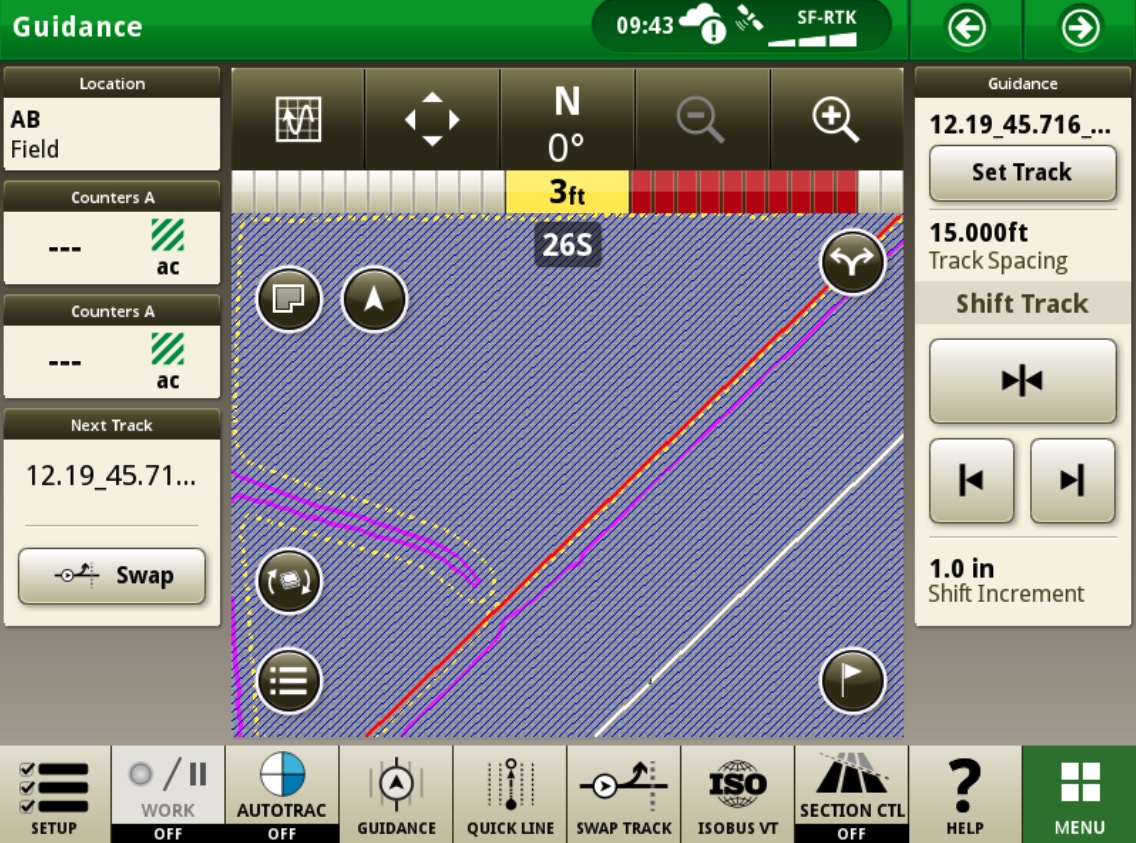
Export innerer Spuren und Vorgewende-Überfahrten
Innere Spuren
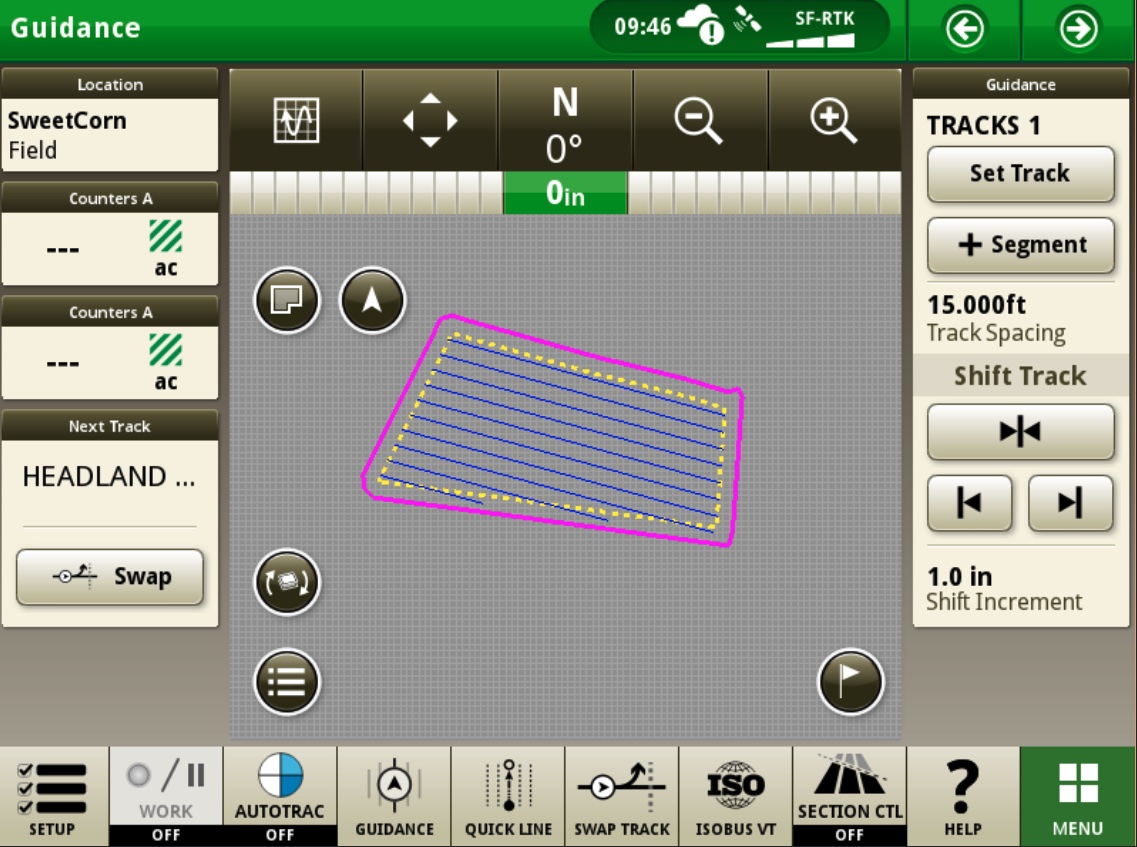
Vorgewende-Überfahrten