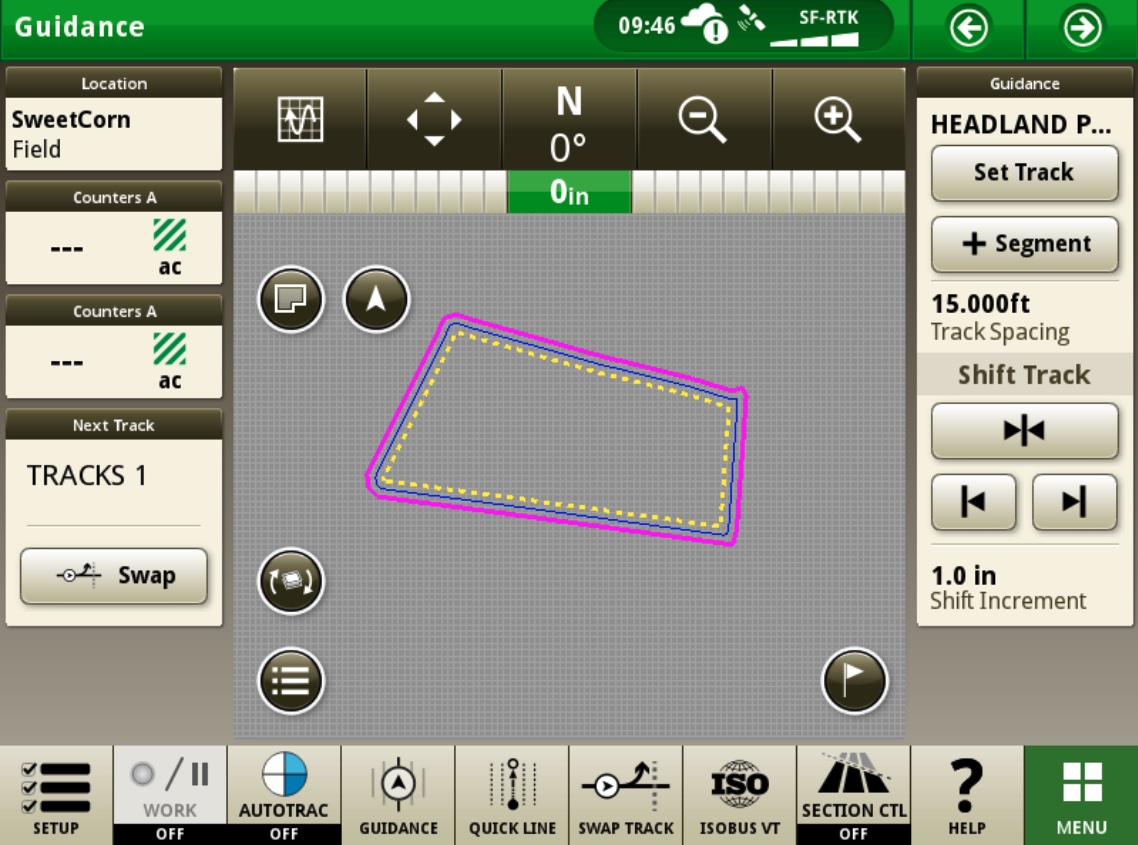
Процедура ниже показывает, как загрузить файл настройки непосредственно в монитор Deere Gen 4 с экспорта JDFile на пусковой площадке.
-
и экспортируйте планы проходов с пусковой площадки
-
Скопируйте извлеченную папку (Un Zipp) в корневой каталог USB для передачи на монитор
-
С включенной системой вставьте USB в монитор
-
Когда предлагается выбрать "Импорт данных"
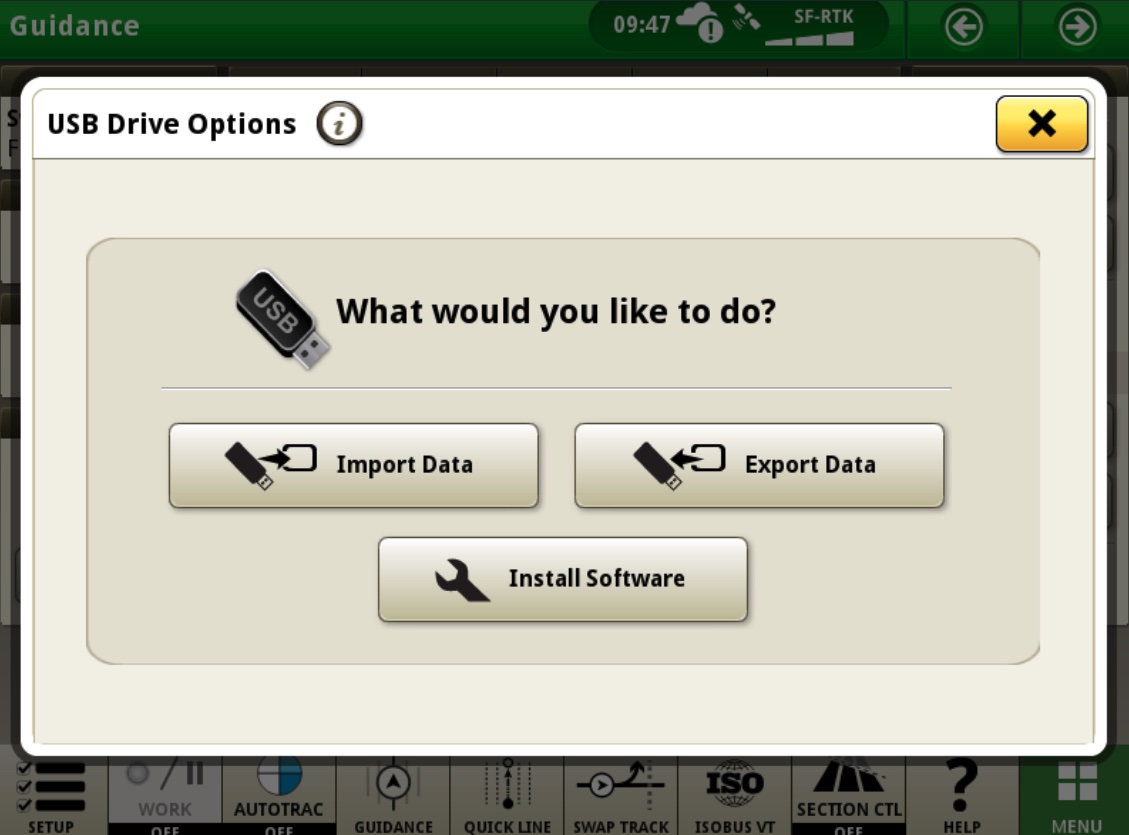
-
Выберите следующую форму импорта USB
-
Выберите папку на USB для загрузки и нажмите Далее
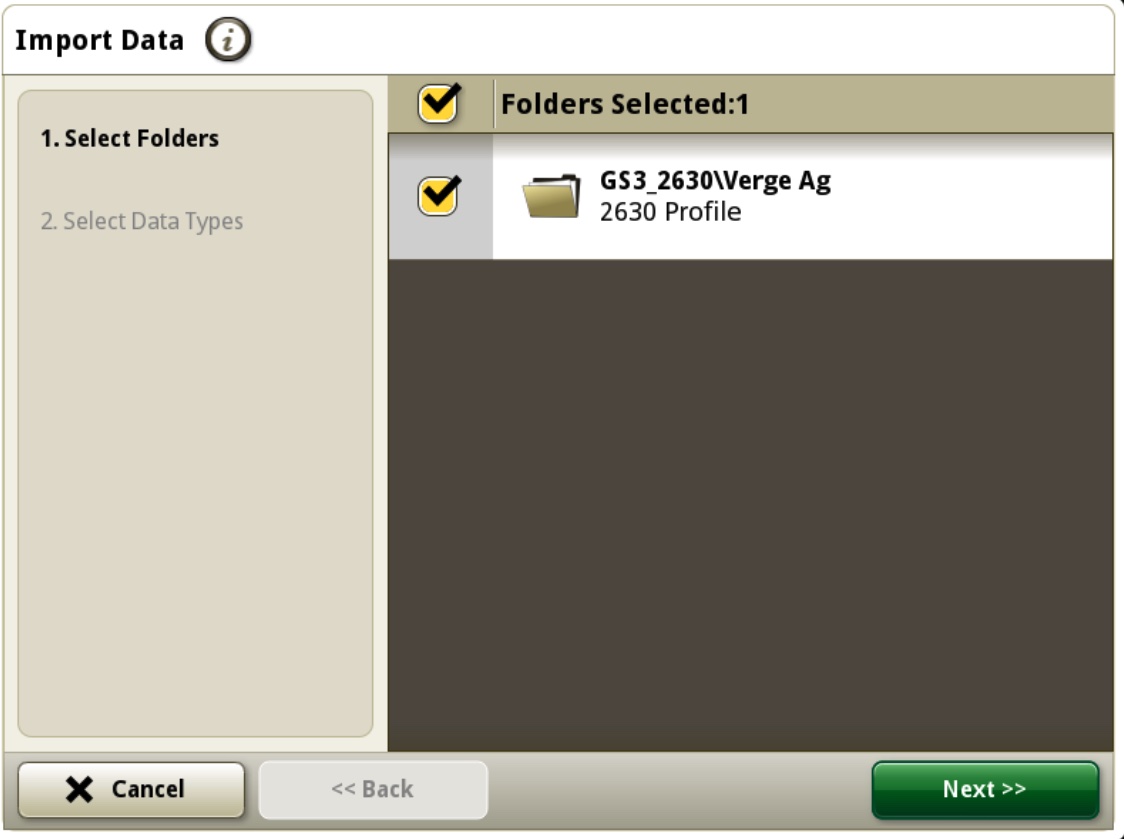
-
Выберите Импорт
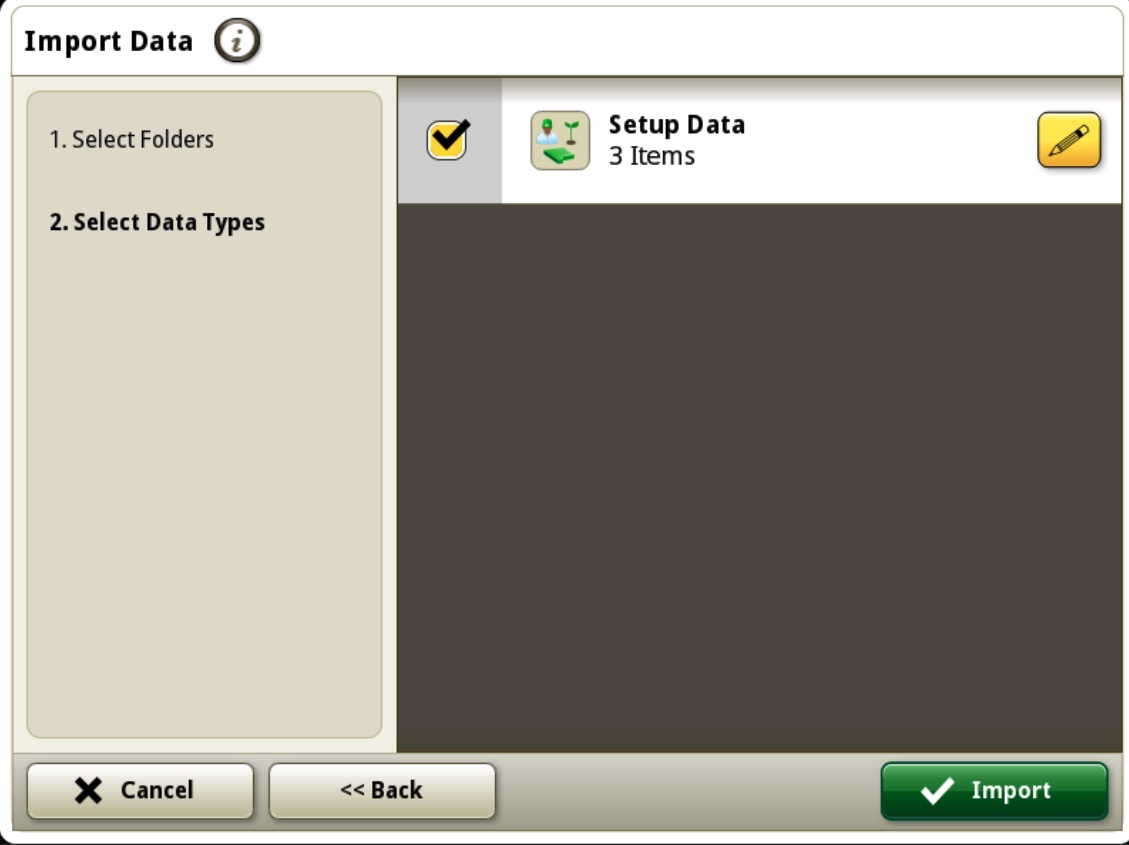
-
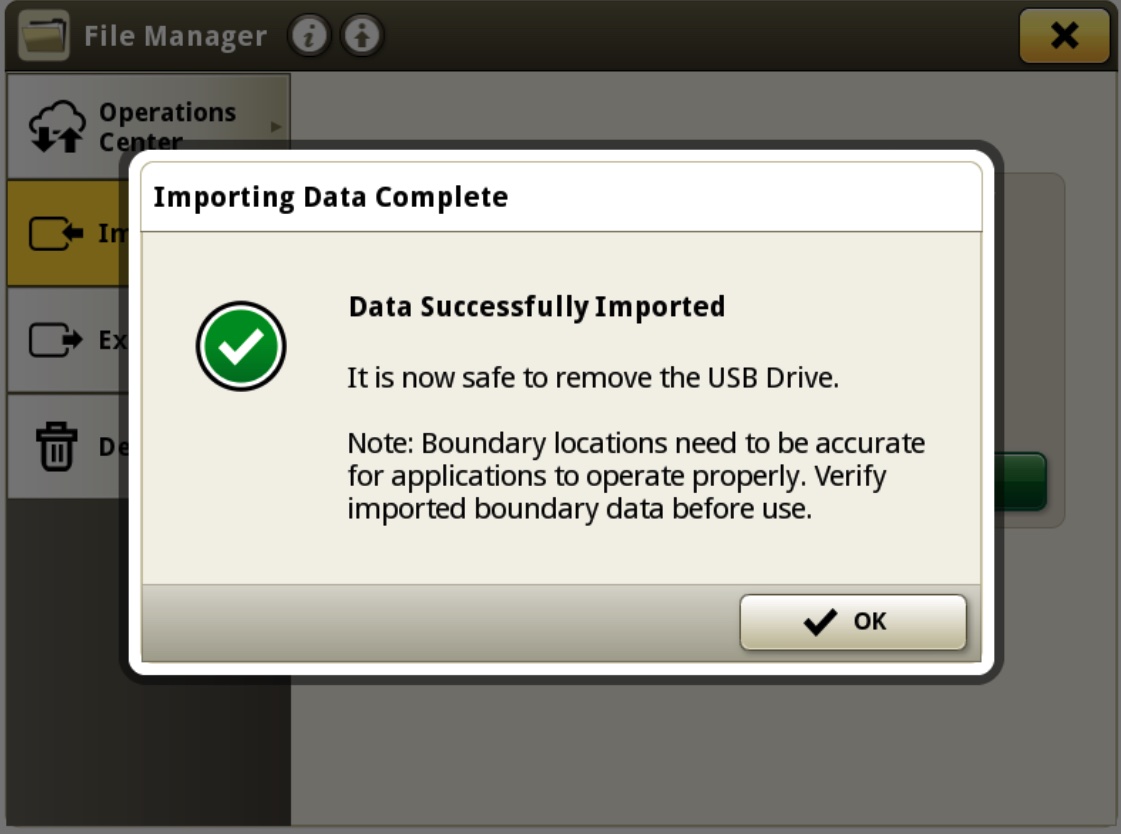
Система позволит успешно импортировать дату. Нажмите Ok
Как только это покажет успешным, данные теперь находятся на мониторе. и вы можете закрыть файловый менеджер и мастера импорта USB на мониторе
Как выбрать импортируемое поле
-
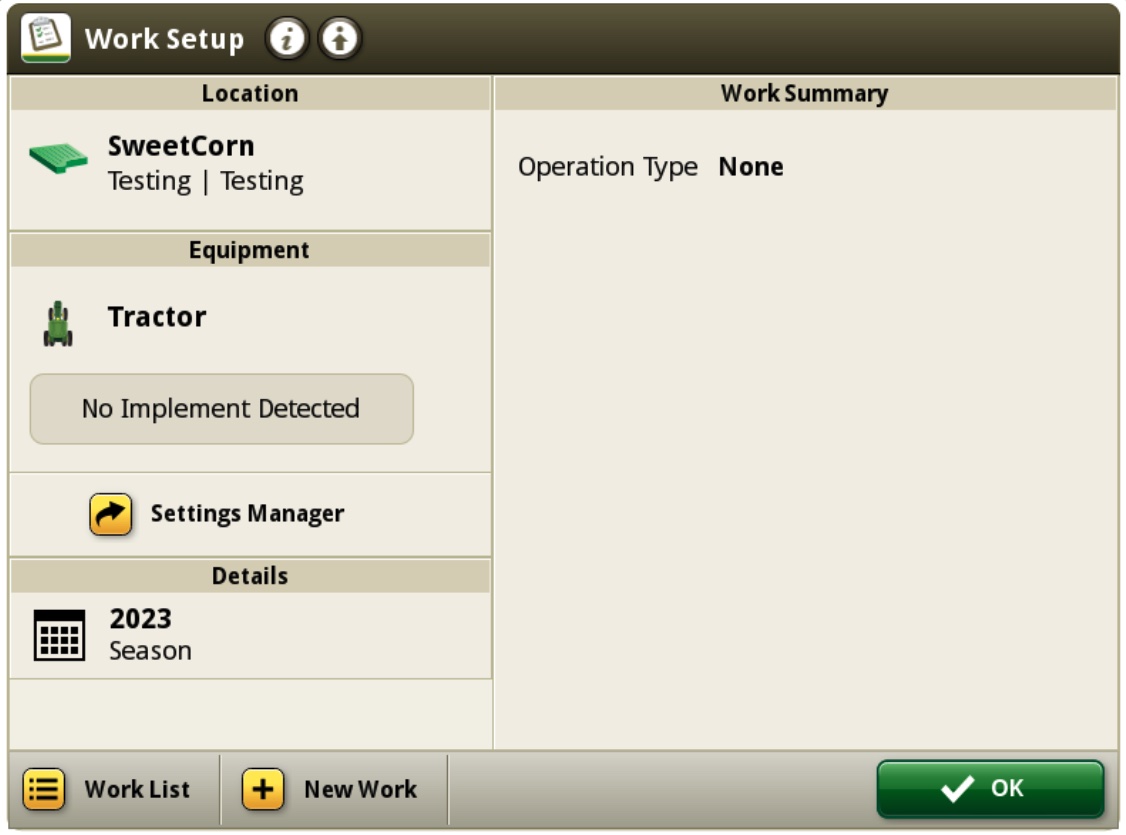
Выберите настройку
-
Нажмите в поле местоположение
-
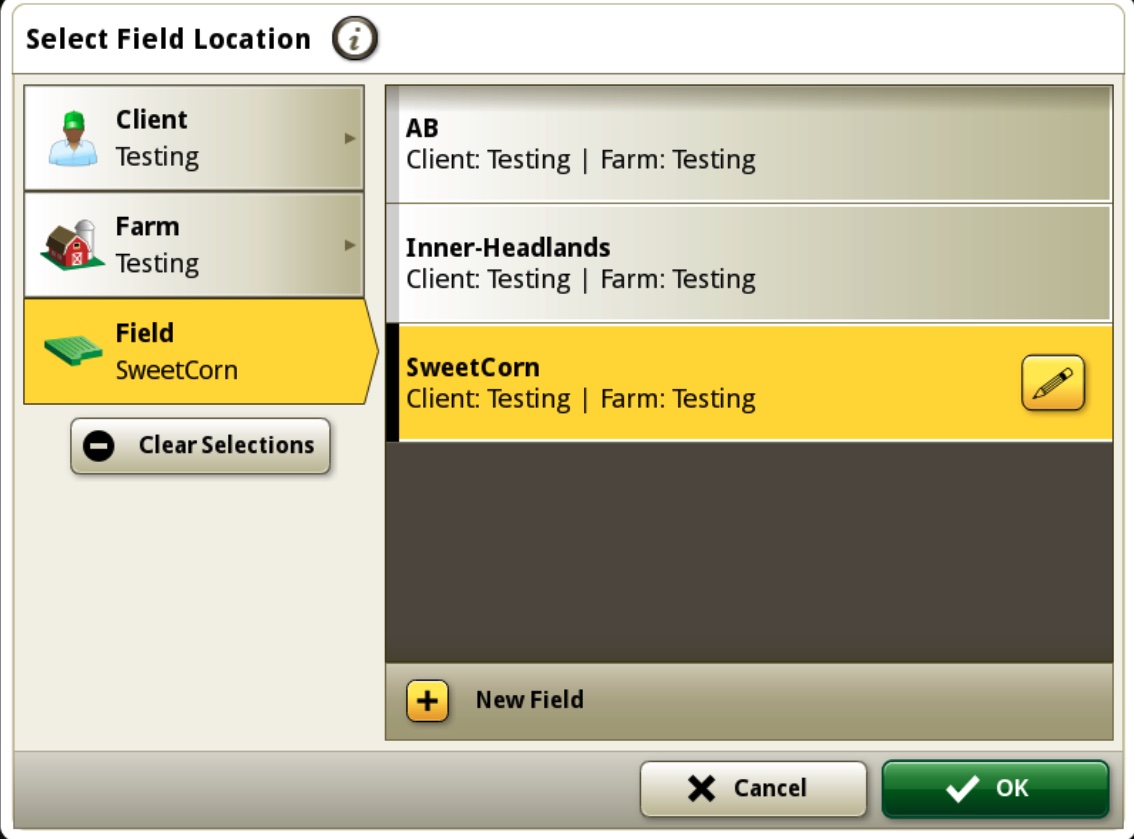
Если ваше местоположение, которое вы ищете, не обнаружено, выберите â € "Посмотреть все" в левом нижнем углу
-
Клиенты/Фермы/Полища-Выберите своего клиента, ферму и месторождение, которое вы хотите загрузить
ПРИМЕЧАНИЕ: Если вы не нашли правильное поле, убедитесь, что нет нескольких клиентов, которые названы одинаковыми или аналогичными
-
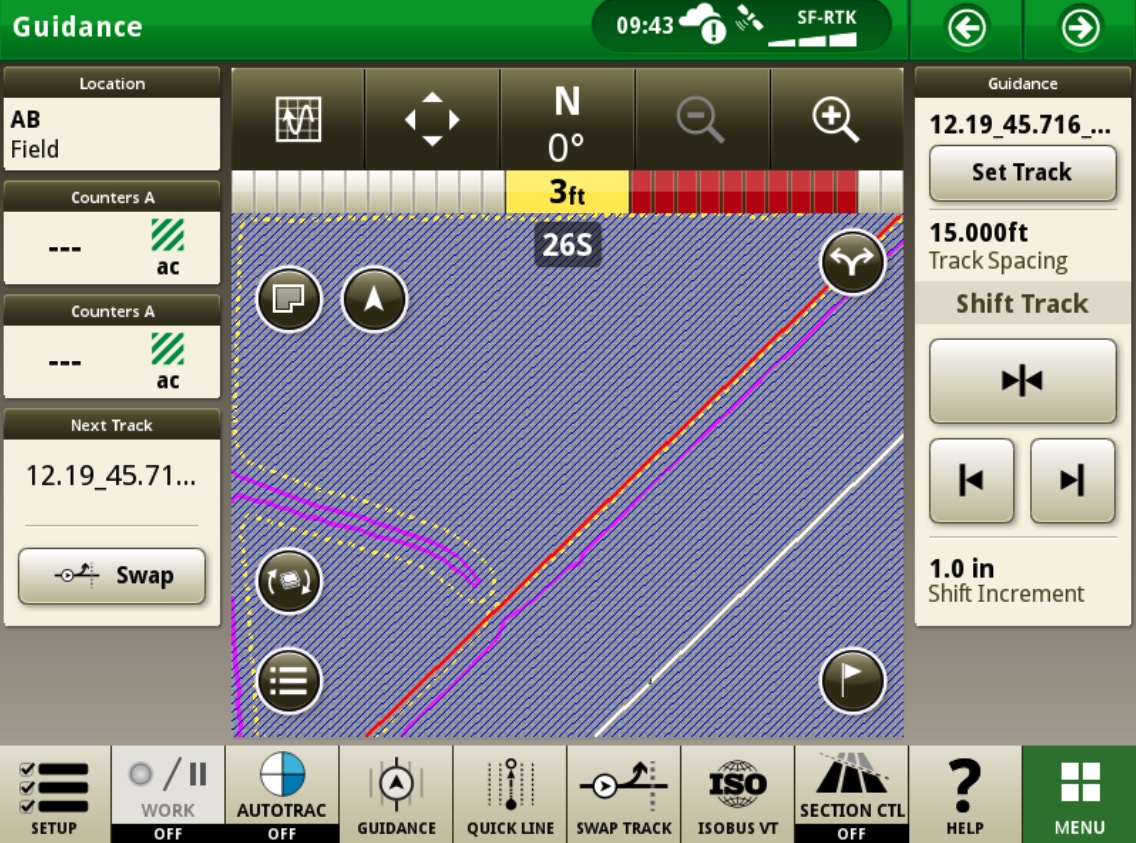
Выберите OK на странице настройки работы, чтобы выйти со страницы настройки-В зависимости от ваших вариантов экспорта вы должны иметь возможность увидеть линии AB
-Пользователи могут обмениваться между строками с функцией Swap Track
Примеры того, как типы экспорта от Launch Pad загружаются в монитор
Руководство AB по экспорту
Внутренние экспортные пути и Headland Pass
Внутренние пути
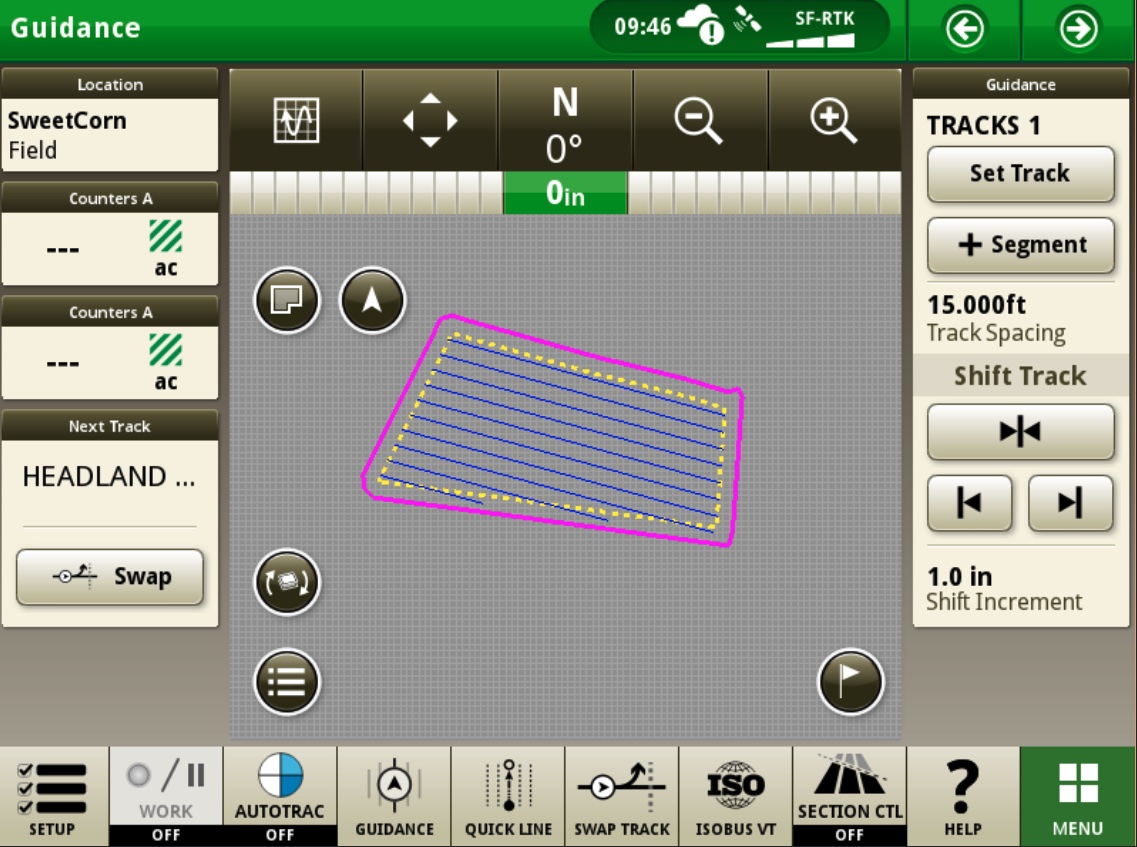
Headland Passes