
Neue Startseite von Launch Pad
Von AJ
Verbesserungen der Startseite
Wenn Sie sich in den letzten Wochen bei Launch Pad™ angemeldet haben, ist Ihnen vielleicht aufgefallen, dass die Dinge etwas anders aussehen. Neben der Veröffentlichung zahlreicher neuer Funktionen haben wir unser Team auch darauf ausgerichtet, das Nutzererlebnis besser und reibungsloser zu gestalten.
Path Planner™ ist der erste Schritt, um Ihre optimalen Leitlinien freizuschalten, die Effizienz des Fahrers zu steigern und viele weitere Vorteile zu nutzen, die sich aus der Vorausplanung Ihrer Betriebsabläufe ergeben. Der Einstieg in diesen Arbeitsablauf sollte nicht frustrierend oder schwierig sein. Obwohl unsere alte Dashboard-Ansicht viele Fragen beantwortete, warf sie ebenso viele auf, was zu einem potenziell frustrierenden und verwirrenden Erlebnis für die Nutzer führte. Deshalb haben wir uns entschieden, das Dashboard vorerst wegzulassen und uns auf einen reibungsloseren Ansatz beim Start von Path Planner zu konzentrieren.
Die neue Startseite weist visuelle Änderungen auf, um unseren Stil und unser Design in der gesamten App konsistent zu halten. Feldnamen werden jetzt auf der Grenze angezeigt, um den Nutzern zu helfen, Grenzen den Listeneinträgen zuzuordnen, und die Erkenntnisse zum ausgewählten Feld werden zur Orientierung angezeigt. Zu den weiteren Verbesserungen gehören die Listenansicht, die verbesserte Mehrfachauswahl und das Erkenntnis-Panel.
Nutzertypen von Agrarsoftware
Nach unserer Erfahrung gibt es drei Arten von Nutzern, wenn es um Farm-Management-Informationssysteme geht.
Typ 1: Karten-Nutzer
Der erste Nutzer ist der Typ, der mit der Karte interagiert. Er klickt auf Feldgrenzen, verschiebt die Karte, um Felder zu finden, und nutzt Legenden zur Navigation. Diesen Nutzern würde eine reine Kartenansicht völlig genügen, und sie haben möglicherweise eine kohärente Grower-, Betriebs- und Feldstruktur oder auch nicht.
Typ 2: Nutzer der Listenansicht
Der zweite Nutzertyp, den wir in Agrarsoftware beobachten, ist eine Person, die hauptsächlich mit der Listenansicht interagiert. Diese Nutzer suchen nach bestimmten Namen und verwalten ihre Grower-, Betriebs- und Feldstruktur sorgfältig. Je nach Herkunftsland können die Feldnamen eine bestimmte Struktur haben und in manchen Fällen nur eine Nummer sein.
Typ 3: Dynamische Nutzer
Als Nächstes haben wir das Segment der dynamischen Nutzer. Diese Personen zeigen vielfältige Interaktionsmuster mit ihrem digitalen Zwilling des Betriebs. Sie nutzen entweder die Karten- oder die Listenoberfläche und bewegen sich auf einem Spektrum von organisiert bis unorganisiert. Die Organisation durch maßgeschneiderte Funktionen zu verbessern, ist für diese Nutzergruppe tendenziell besonders vorteilhaft.
Wir hoffen, dass alle drei Nutzertypen mit unserer neuen Startseite etwas finden, das ihnen gefällt.
Path Planner auf einem einzelnen Feld
Im Kern ist Path Planner ein Softwarewerkzeug für die Präzisionslandwirtschaft, das Fahrern, Betriebsleitern und Beratern hilft, mehr Effizienz auf dem Feld zu erreichen. Das beginnt mit der Analyse einzelner Felder und der Optimierung verschiedener Parameter wie Ausrichtung, Zeit, zurückgelegte Strecke und Überlappung.
Karteninteraktion
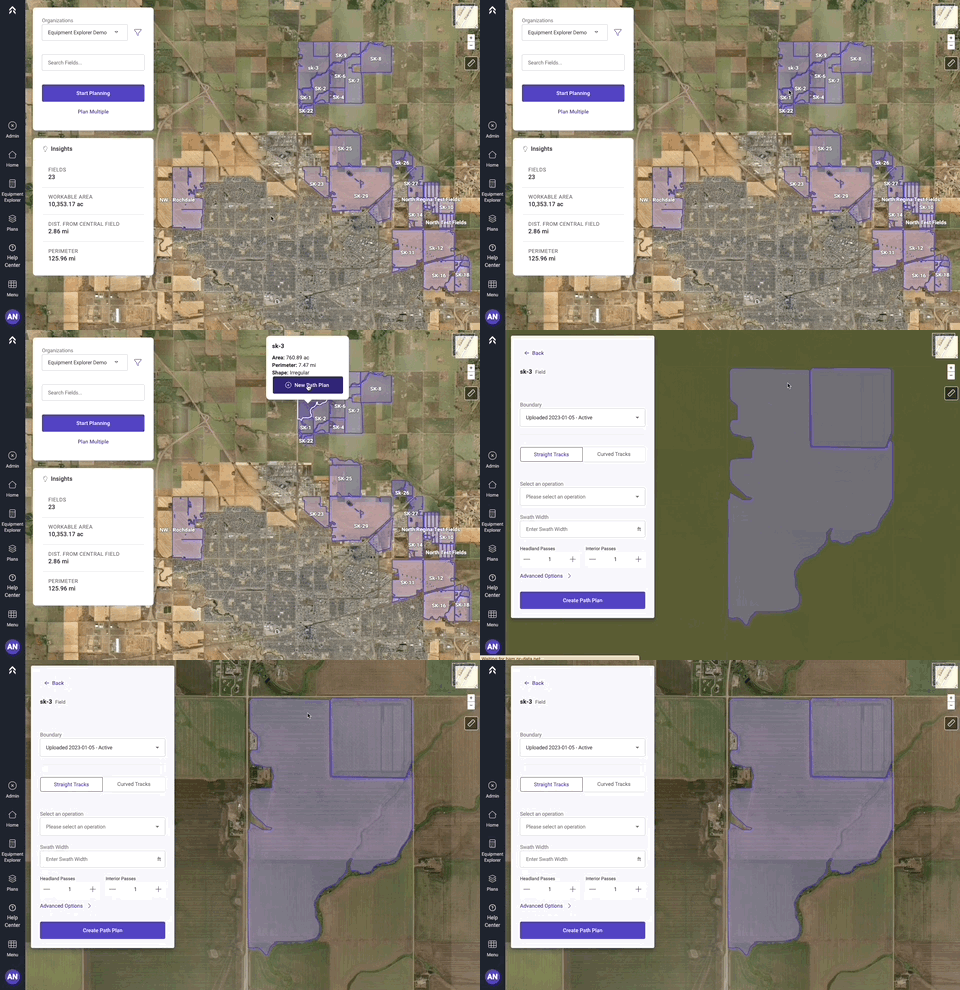
Die Spurplanung für ein einzelnes Feld kann direkt aus der Kartenansicht der Startseite gestartet werden. Ein einfacher Klick innerhalb der Feldgrenze auf der neuen Startseite ruft das Feld-Übersichts-Widget auf. Von hier aus können Sie "Neuer Spurplan" auswählen, um die Path-Planner-Oberfläche aufzurufen.
Listenansicht
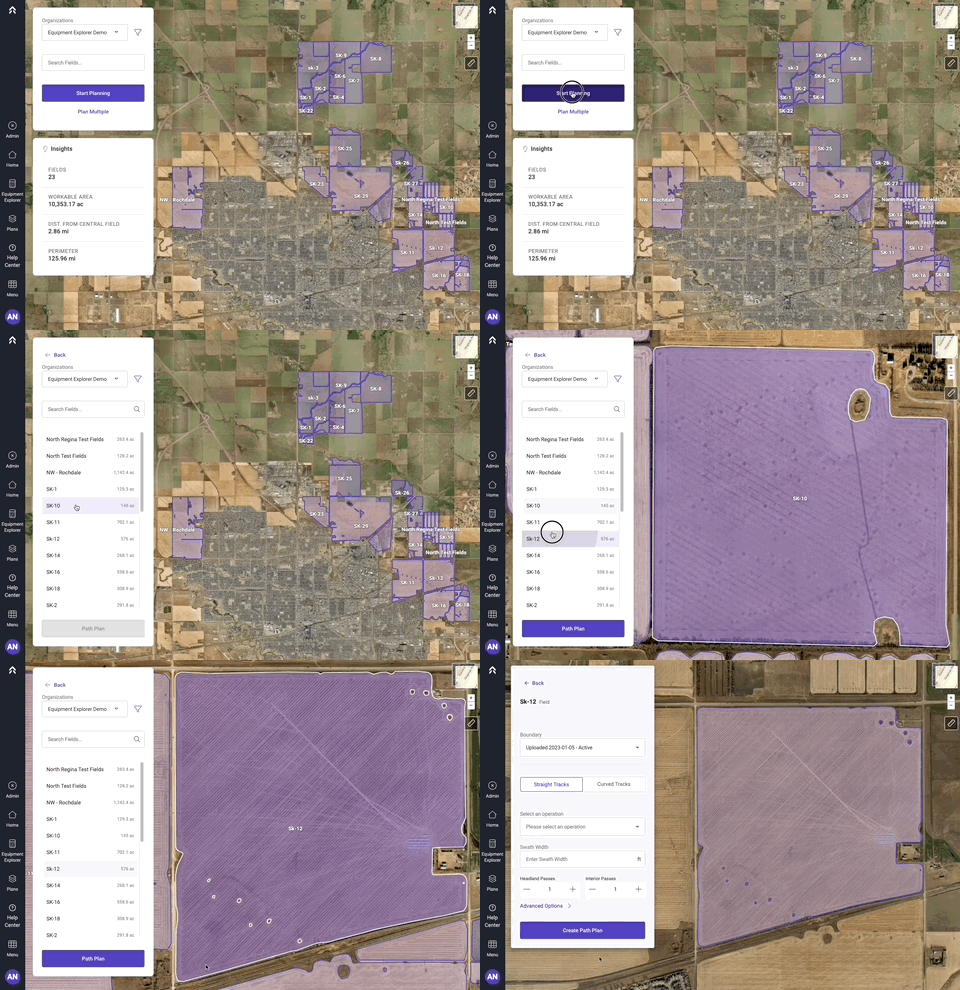
Der Einstieg in die Spurplanung mit der Listenansicht ist so einfach wie das Auswählen der großen violetten Handlungsaufforderung mit der Bezeichnung: "Planung starten". Dadurch öffnet sich die Feldliste, und der Nutzer kann dann ein Feld aus der alphabetisch sortierten Liste auswählen. Die Kartenansicht zoomt heran, um das ausgewählte Feld anzuzeigen. Bestätigen Sie die Auswahl, indem Sie auf die Schaltfläche "Spurplan" klicken.
Spurplanung auf mehreren Feldern
In vielen landwirtschaftlichen Betrieben möchten die für die Planung der Maschinenbewegung verantwortlichen Personen dieselben Spurplanungsparameter auf mehrere Felder anwenden. Das kann verschiedene Gründe haben, aber einer der häufigsten ist, dass ein bestimmter Teil der Felder relativ quadratisch oder rechteckig ist. Diese Felder lassen sich relativ gleich planen, und die effizienteste Route ist recht offensichtlich. Je komplexer eine Grenze ist, desto mehr Nutzen lässt sich durch das Experimentieren mit Spurplanvergleichen freischalten.
Wenn Sie mit weniger komplexen Feldern gesegnet sind oder sorgfältig daran arbeiten, Ihre Felder in Form zu halten, kann die Mehrfeldplanung Ihnen während des Planungsprozesses Zeit sparen.
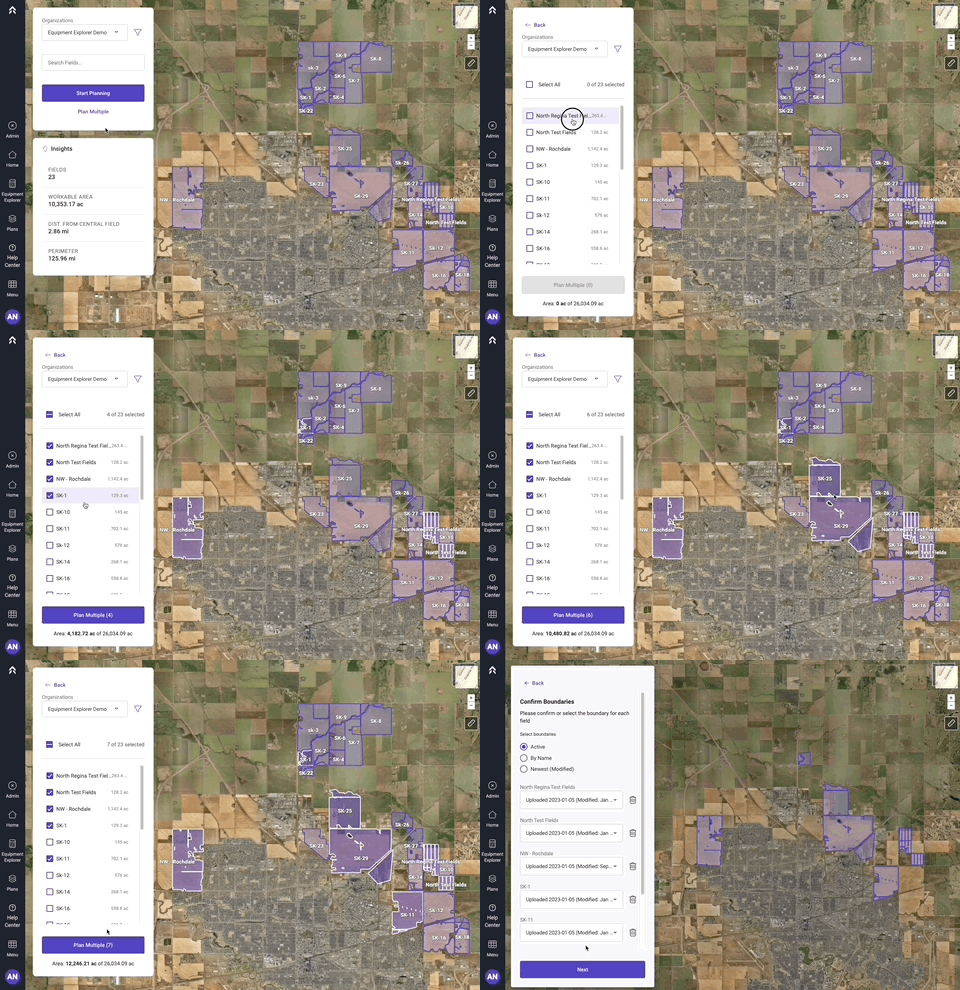
Ein Klick auf die Schaltfläche "Mehrere planen" im Hauptpanel öffnet die Listenansicht. Von hier aus kann der Nutzer entweder die Kontrollkästchen neben jedem Feldnamen verwenden oder eine Mehrfachauswahl über die Karte treffen. Diese beiden Aktionen haben denselben Effekt und erhöhen die Feldanzahl auf der Spurplan-Schaltfläche. Sobald alle gewünschten Felder ausgewählt sind, klicken Sie auf die große Spurplan-Schaltfläche, um den Arbeitsablauf zu starten.
So praktisch es ist, eine einfache Schaltfläche für die Spurplanung zu haben, empfehlen wir, alle Ihre gespeicherten Pläne über die Pläne-Seite ein zweites Mal anzusehen. Es kann Situationen geben, in denen die Auswahl einer geraden Kante besser ist. Vielleicht ist das Drehen Ihrer inneren Spuren um ein oder zwei Grad sogar Ihr Optimum.
Kontinuierliche Verbesserung
Verge Ag ist bestrebt, innerhalb unserer App angenehme und sinnvolle Erlebnisse zu bieten. Das bedeutet, dass wir, so schwer es zuzugeben ist, es nicht beim ersten Mal richtig hinbekommen. Mit Ihrer Hilfe lernen und wachsen wir. Diese neue Version des Startbildschirms ist der Beweis, dass wir uns bemühen, dieses Versprechen zu halten.
Melden Sie sich noch heute an, um die neue Startseite selbst zu erleben.
Erleben Sie die neue Startseite
Melden Sie sich bei Launch Pad an und sehen Sie sich die Verbesserungen selbst an
Loslegen