
Como cultivador me gustaría usar Elevation para impulsar la guía óptima. Utilizamos un modelo de elevación digital para obtener la topografía de un campo. EntoncesAnalice y dé al usuario una capa para visualizar los cambios de pendiente a lo largo de las líneas de paso. Esto no solo puede ayudar a identificar una guía óptima para reducir la erosión del suelo, sino que también puede mostrar alguna ubicación de problema potencial si tiene limitaciones de máquina para atravesar las laderas.
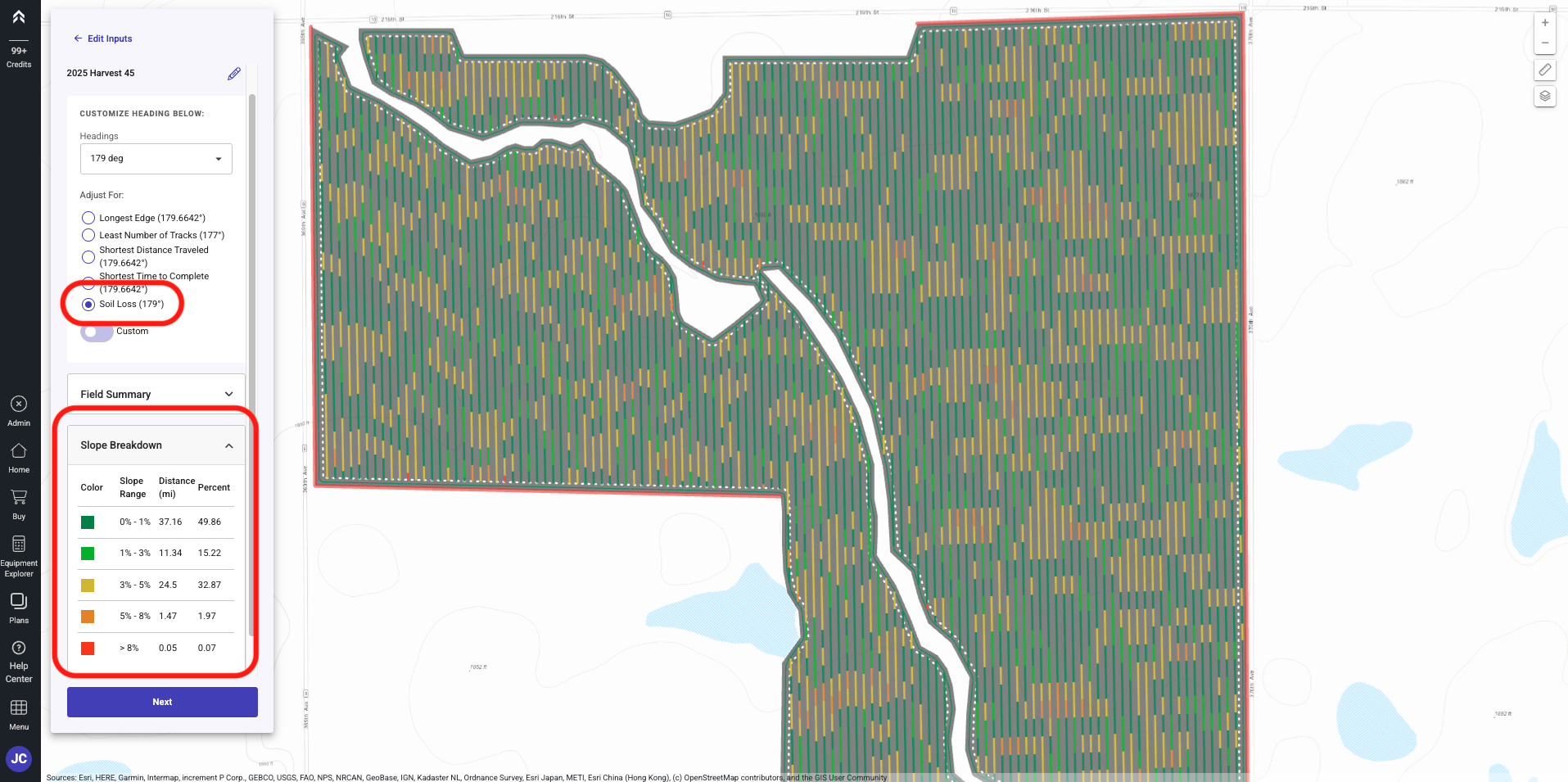
Para generar un plan de ruta utilizando la función Pendiente, siga los pasos a continuación.
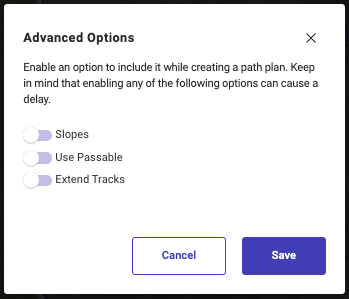
 Asegúrese de activar "Slope" en Opciones avanzadas enpaso 9.
**Generar plan de ruta desde la página principal
**
-
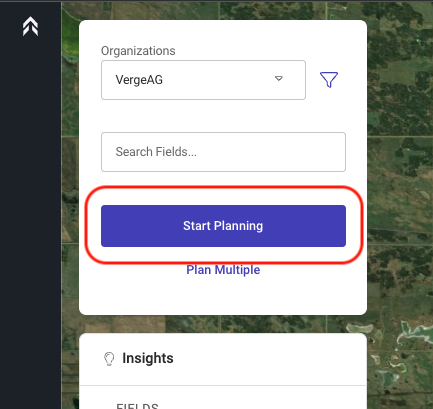
Haga clic en el botón "Iniciar la planificación"
-
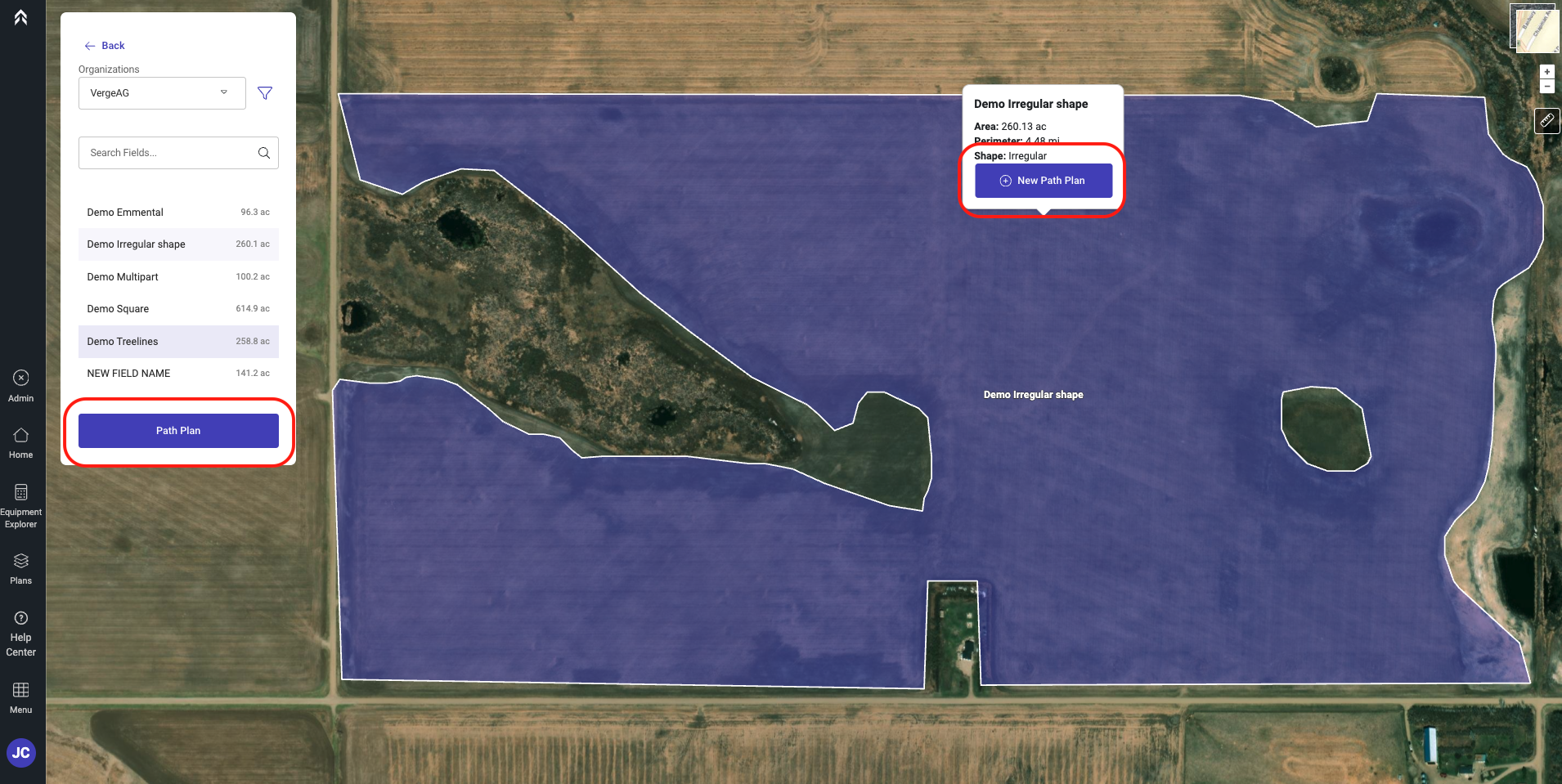
Seleccione el campo para el que desea crear un plan de ruta para
-
Haga clic en el botón Plan de ruta o en el botón Nuevo plan de ruta
-
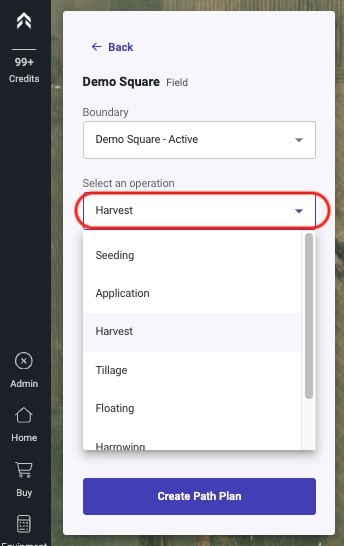
Seleccione el tipo de operación
-
Seleccione el equipo de la caída desplegable
- Esta lista mostrará todos los equipos del equipo guardado por los usuarios para el tipo de operación seleccionado anteriormente. -
Introduzca el ancho de la Swath
- Se puede introducir un ancho personalizado para ser utilizado durante la generación del Plan -
Seleccione el número de pases de cabeza/perímetro
-
Seleccione el número de Pasos interiores. (Número de pases alrededor de obstáculos internos)
-
Opcional: "Opciones Avanzadas" le permite editar características utilizadas durante la creación del Plan de Camino.
-
Haga clic en Crear plan de ruta
-
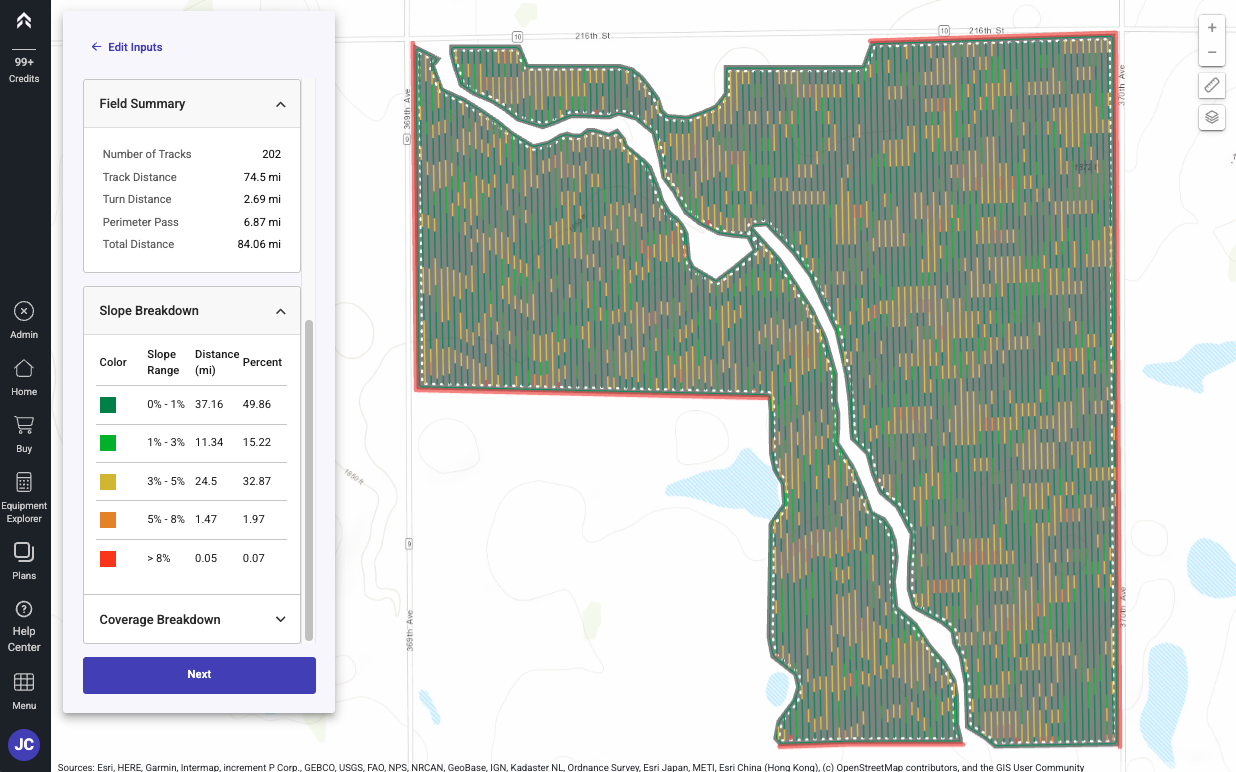
El plan de ruta se generará con nuestra función de pendiente habilitada mostrando el cambio de pendiente en todas las pistas
-
El plan de ruta se mostrará con la línea de guía óptima de forma predeterminada
-
El Plan de Camino se guarda automáticamente y está disponible en la página Planes
-
Como usuario tiene la capacidad de elegir cualquier ángulo que desees
-
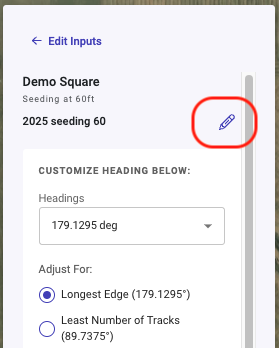
Si desea cambiar el nombre predeterminado del plan de ruta, haga clic en el icono del lápiz situado junto al nombre predeterminado.
-
Haga clic en Siguiente para proceder a las opciones después de la creación del Plan de Ruta
-
Siguiente Plan: Planifique el siguiente campo desde el panel
-
Plan From: Crear un nuevo plan con ajustes estacionales
-
Compartir: Crear un enlace que pueda ser compartido con cualquier persona
-
Exportación: Descargue el plan que acaba de generarse