Cómo crear un plan de ruta en varios campos (por lotes)
Siga los pasos a continuación para crear un plan de ruta en varios campos. Esto solo se puede lograr desde la página principal
-
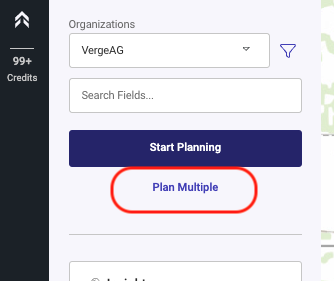
En la página principal, seleccione Planificar varios
-
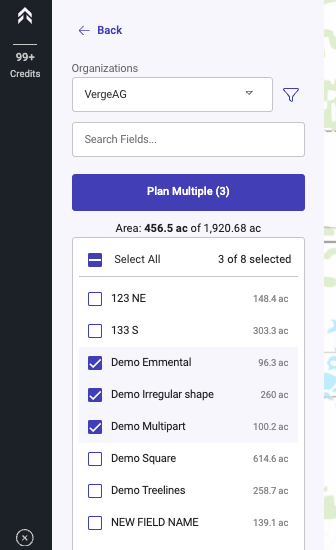
Seleccione la casilla de verificación junto a los campos que desea crear un plan de ruta para
-
Haga clic en el botón "Planificar varios"
-
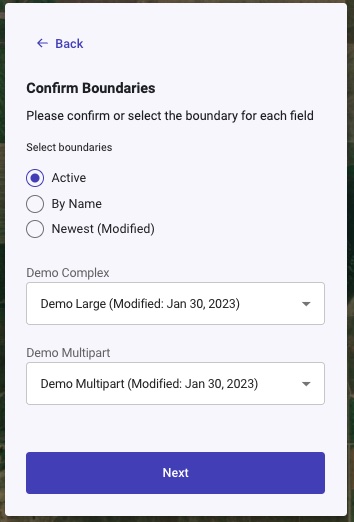
Confirme los límites en cada campo y haga clic en Siguiente.
- Esto le permitiría utilizar un límite alternativo si tiene más de uno en un campo.
-
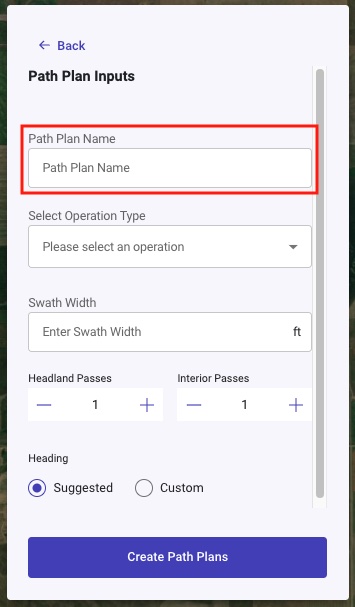
Introduzca un nombre para los planes de ruta
-
Seleccione el tipo de operación

-
Seleccione el equipo de la caída desplegable
- Esto mostrará múltiples piezas de equipo si el usuario tiene varios artículos bajo el mismo tipo de operación -
Introduzca el ancho de la Swath
- Se puede introducir un ancho personalizado para ser utilizado durante la generación del Plan -
Seleccione el número de pases de cabeza/perímetro
-
Seleccione el número de Pasos interiores. (Número de pases alrededor de obstáculos internos)
-
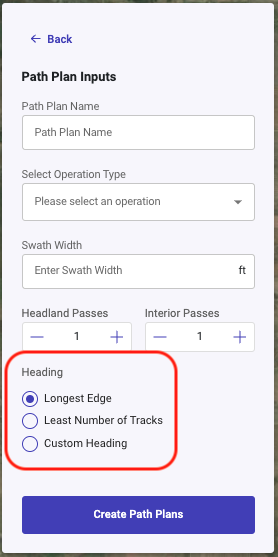
Rúbrica: Hay una opción para utilizar nuestro encabezado sugerido (Largargargento), Pistas menos o un encabezado personalizado
-
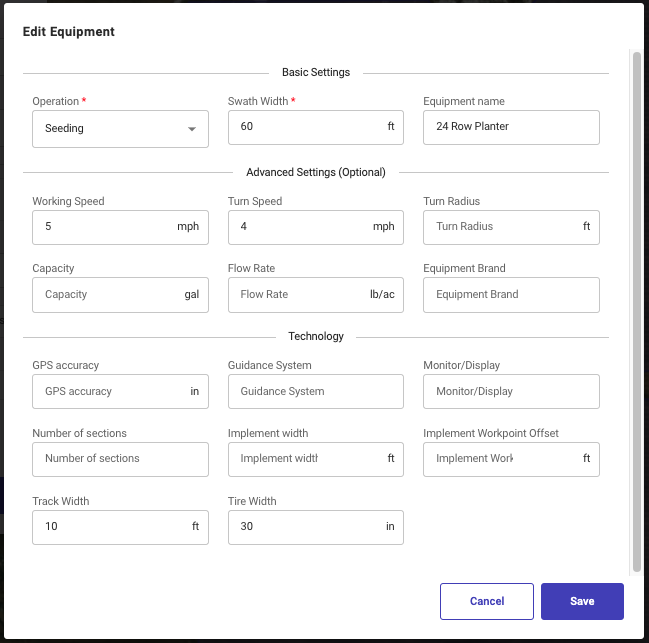
Opcional: "Equipo de edición" le permite editar los detalles específicos del equipo utilizados durante la generación del Plan de Camino. La opción para editar el equipo se muestra cuando una pieza de equipo está disponible para el tipo de operación seleccionado.
-
Haga clic en Crear planes de ruta
-
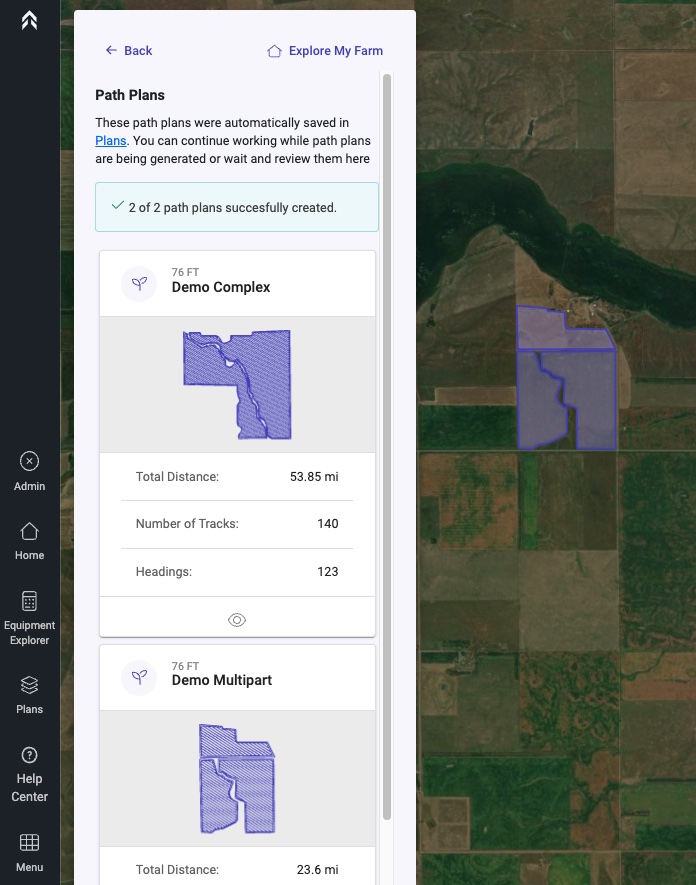
Una vez generados los planes, mostrarán todos los campos para su revisión.
- En este punto todos los planes se han guardado en su lista de planes.
-
(Opcional) Si hace clic en el botón "Volver", le preguntará si desea mantener o descartar los planes.