Esta característica es permitir a los usuarios crear relaciones entre planes, llevar adelante decisiones planificadas y realizar ajustes.
Uso del_Plan de_los usuarios de interfaz seleccionarán un plan de ruta existente y podrán hacer ajustes a;
-
tipo de operación
-
tipo de equipo
-
anchura del equipo (anchura de la costura)
-
recuento de cabeza
-
ajustes entre filas
-
Rotación de encabezado
-
Área de tráfico de ruedas
Plan a partir de es la alineación de pista con el plan de referencia
Al crear un plan a partir de un plan, el plan seleccionado en la página de planes se llama_Plan de referencia_. Este plan de referencia es importante, ya que determina el punto de partida para todos los ajustes habilitados por el plan desde la interfaz.
En su estado predeterminado_Plan de_comienza desde un estado alineado de pista interior. Todos los ajustes se desvían del plan original.
Abrir imagen-20240410-173024.png

Lógica de alineación de funciones "Plan desde": Calcule geometrías y superposición, compare superposición para determinar la dirección del cambio para el nuevo Plan y, a continuación, propaga pistas internas
Ajuste entre filas
Desvíe una pista de un estado alineado de pista. Las prácticas más prominentes de siembra entre filas, rastrojas o manejo de desechos, y sin prácticas hasta, son las más prominentes.
El ajuste entre filas permite al usuario especificar la distancia de desplazamiento positiva o negativa,
Rotación de pista
Un usuario puede comenzar con un plan de referencia con un título dado y, a continuación, guardar un nuevo plan con un equipo diferente en un encabezado diferente.
Reduzca el área de tráfico de ruedas
Alinee las pistas de las ruedas con el plan de referencia y minimice el área de tráfico de ruedas
Abrir imagen-20240410-182528.png
Abrir imagen-20240410-183329.png
Vista previa del plan de ruta
La vista previa del Plan de Caminos se ha reelaborado con un estilo actualizado y ahora aprovecha toda la altura de la página. Este cambio se ha hecho para dar cabida a las estadísticas y métricas actualizadas que se muestran en la vista previa del plan de ruta.
Las métricas expandidas incluidas con esta versión son el tráfico de ruedas. Esto se muestra como un área total, así como un porcentaje de área prevista.
Crear un plan desde el plan
Para crear un plan de ruta a partir de un plan de referencia:
-
En la página Planes seleccione el Plan de ruta para el que desea generar un plan.
-
Haga clic en Plan Desde
Esto le permite crear un nuevo plan de ruta que hace referencia a las líneas de orientación del Plan seleccionado -
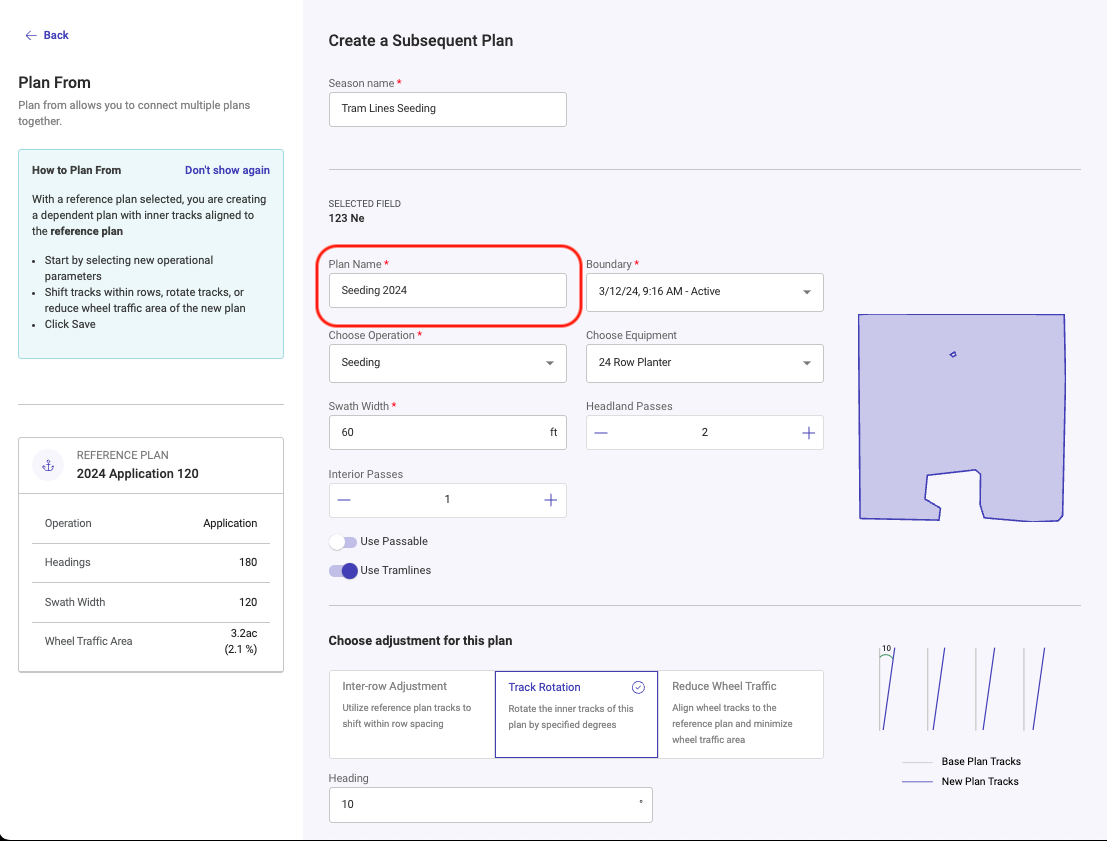
Introduzca el nombre del nuevo Plan
-
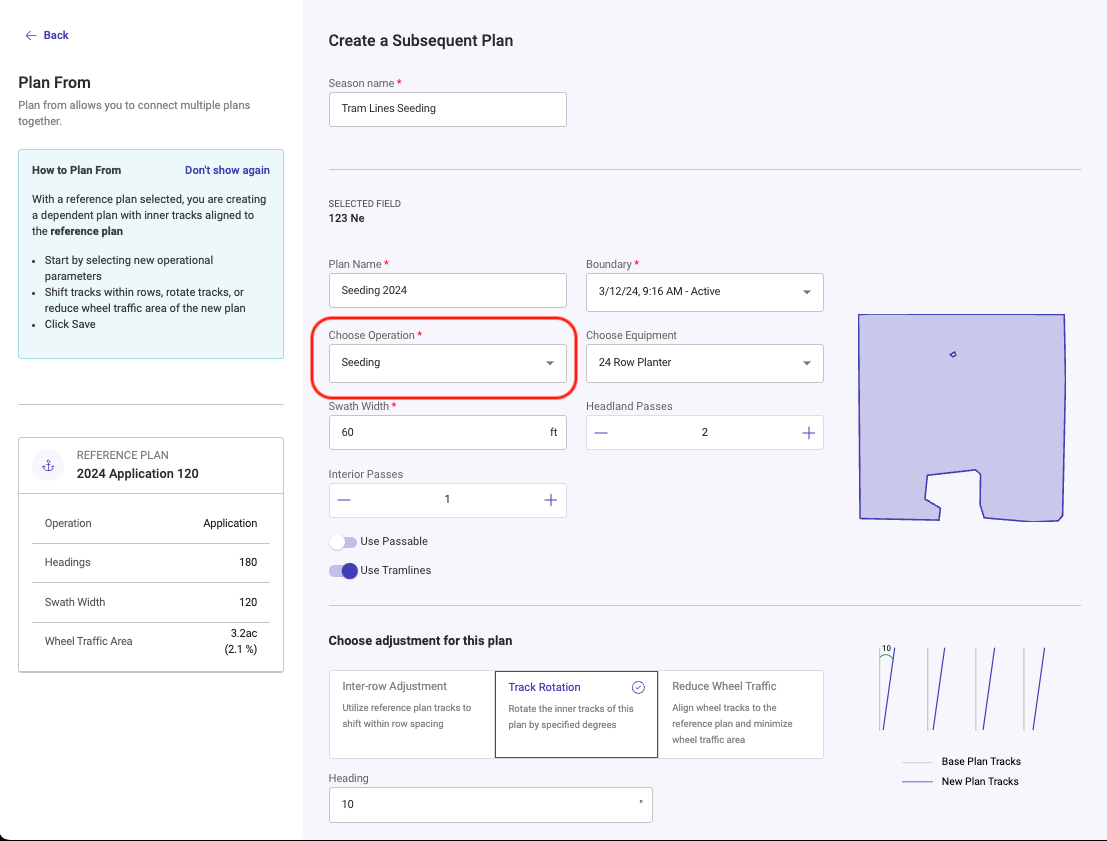
Seleccione el tipo de operación para crear el nuevo plan para
-
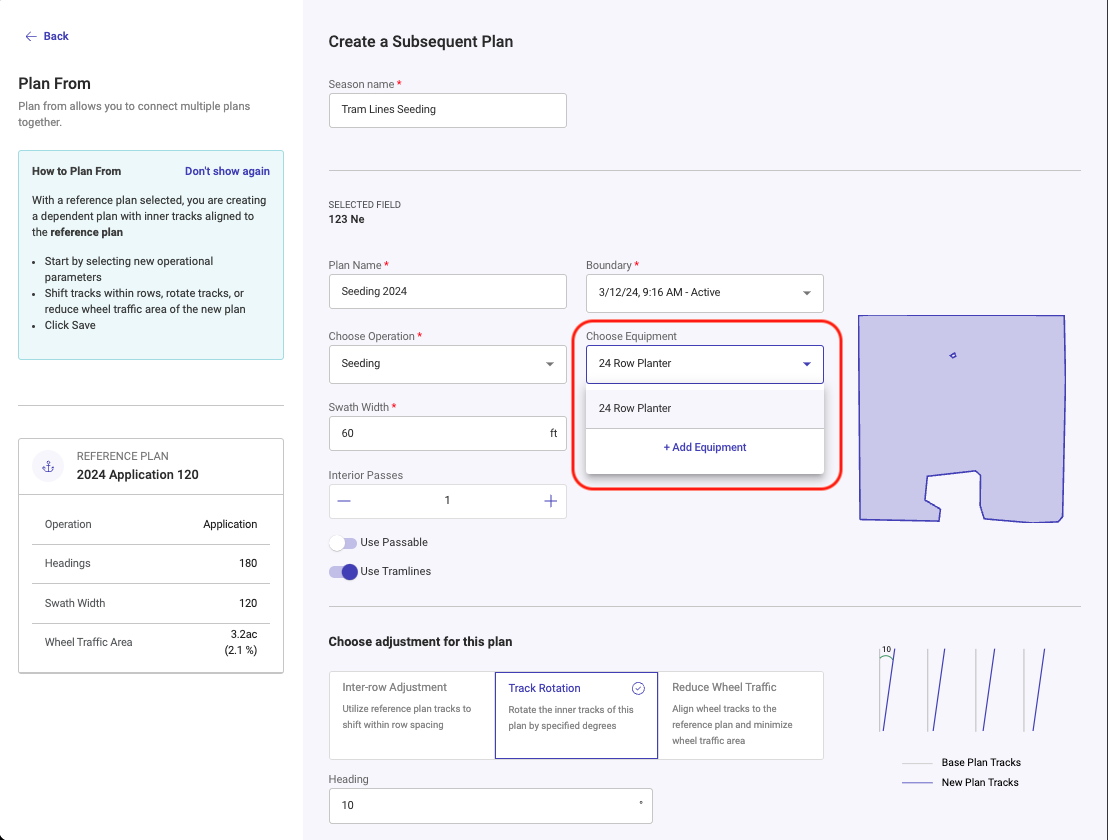
Seleccione el equipo que se utilizará en el nuevo plan
También se puede agregar una nueva pieza de equipo haciendo clic en "+Agregar equipo"
-
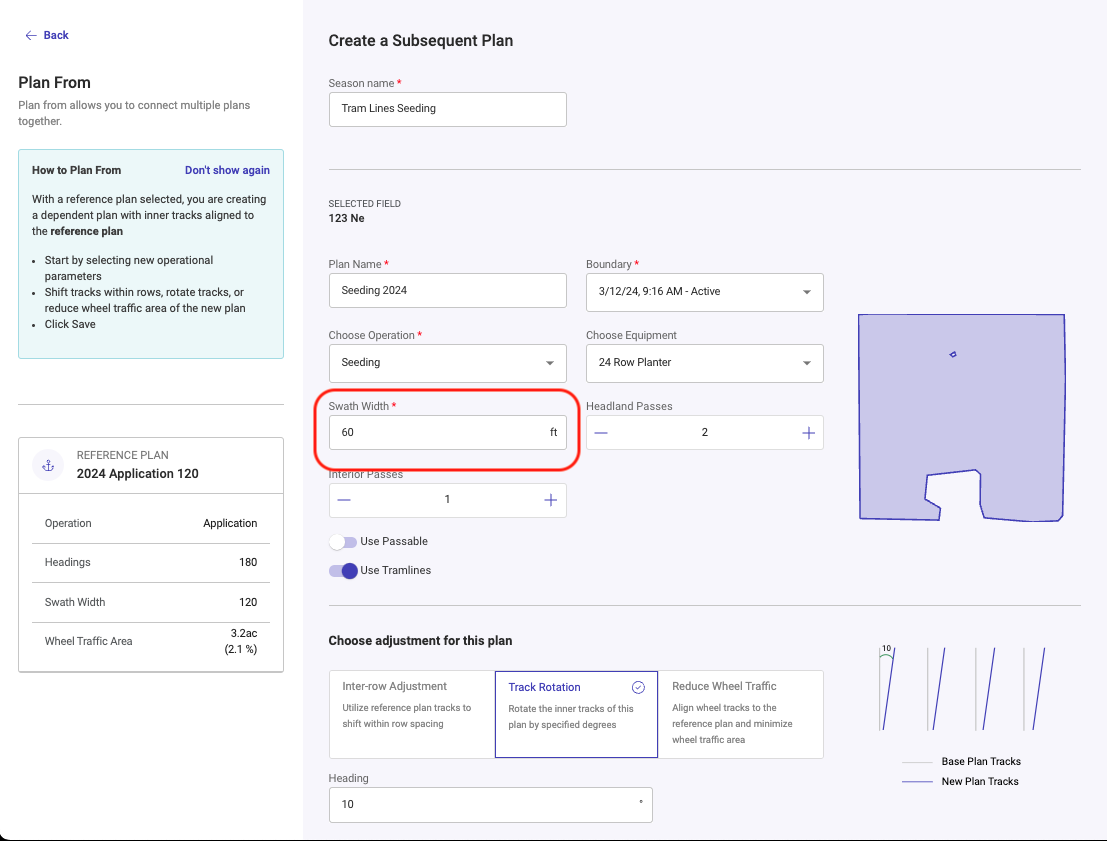
Verifique el ancho de la franja correcta
-
Seleccione el número de pases de cabeza y pases interiores
-
Pulse la opción a habilitar
-
Uso pasable
-
Usar líneas de tranvía
-
Extender pistas
-
Elija Ajuste para el plan
-
Configuración completa de ajuste
-
Haga clic en Guardar plan
Abrir imagen-20240410-184041.png
Creación de líneas de tranvía
En el cultivo de fila, el aumento de las densidades de plantación requiere filas más estrechas, lo que dificulta que los pulverizadores eviten daños en los cultivos. Para resolver esto, los cultivadores pueden utilizar la tecnología de sembradoras existente para crear líneas de tranvía, rutas desplantadas para pulverizadores, planificando siembra basada en futuras rutas de pulverización. Este enfoque reduce el pisoteo de cultivos, ahorra semillas y fertilizantes y optimiza la cobertura de protección de cultivos, particularmente beneficiosa en sistemas de labranza. Equipos como Precision Planting vDrive y John Deere Exact Emerge pueden implementar este método, ahorrando potencialmente un 35% en entradas.

Requisitos:
Debe tener un plan de ruta de aplicación creado para usar como localizador de las zonas de tranvía.
El equipo de aplicación debe tener anchura de pista y anchura de neumáticos introducidos para el plan de ruta de aplicación. Esto se utilizará para generar las zonas de tranvía en el Plan de ruta de siembra.
Para crear un plan de ruta de siembra con tranvías creadas para operaciones de aplicación:
-
En la página Planes seleccione el Plan de ruta para el que desea generar las líneas de tranvía.
-
Haga clic en Plan Desde
Esto le permite crear un nuevo plan de ruta que hace referencia a las líneas de orientación del Plan seleccionado -
Introduzca el nombre del nuevo Plan
-
Seleccione el tipo de operación para crear el nuevo plan para
-
Seleccione el equipo que se utilizará en el nuevo plan
También se puede agregar una nueva pieza de equipo haciendo clic en "+Agregar equipo"
-
Verifique el ancho de la franja correcta
-
Seleccione el número de pases de cabeza y pases interiores
-
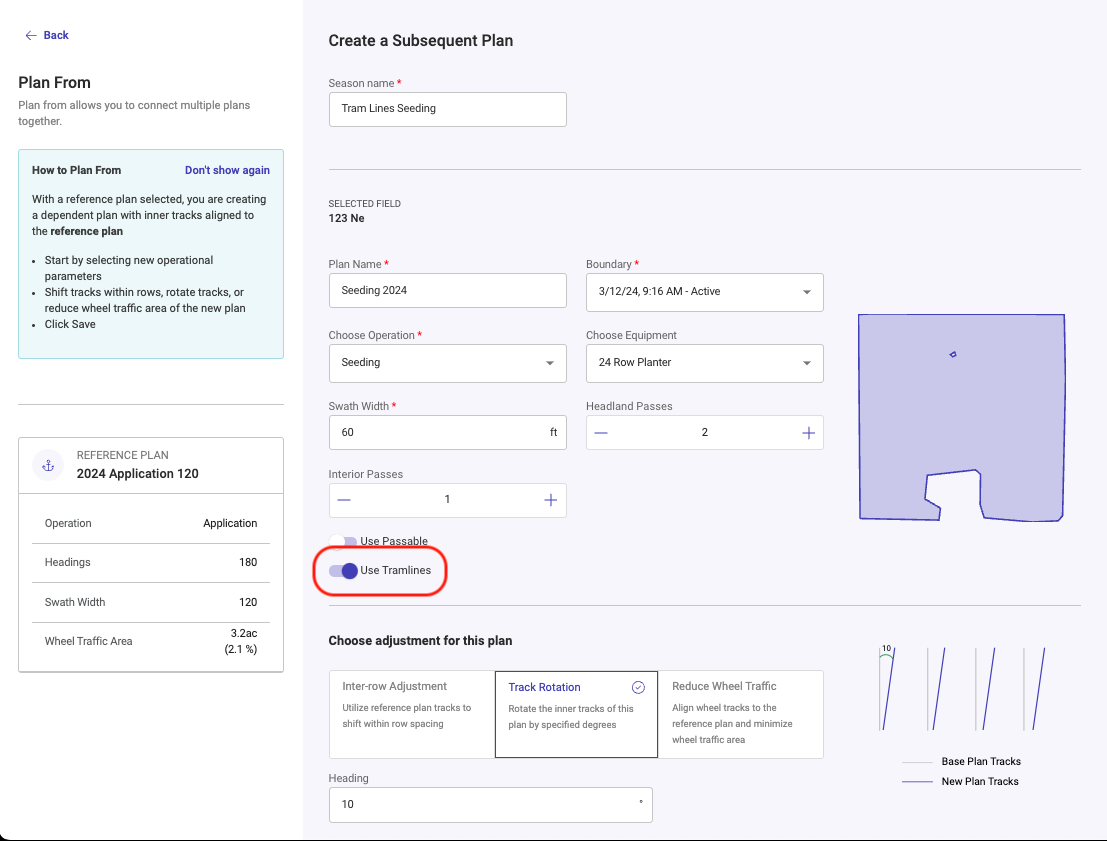
Toggle la opción de "Usar líneas de tranvía"
Esto permite al sistema crear rutas de zona de tranvía para que el equipo de aplicación viaje, reduciendo la destrucción de cultivos
-
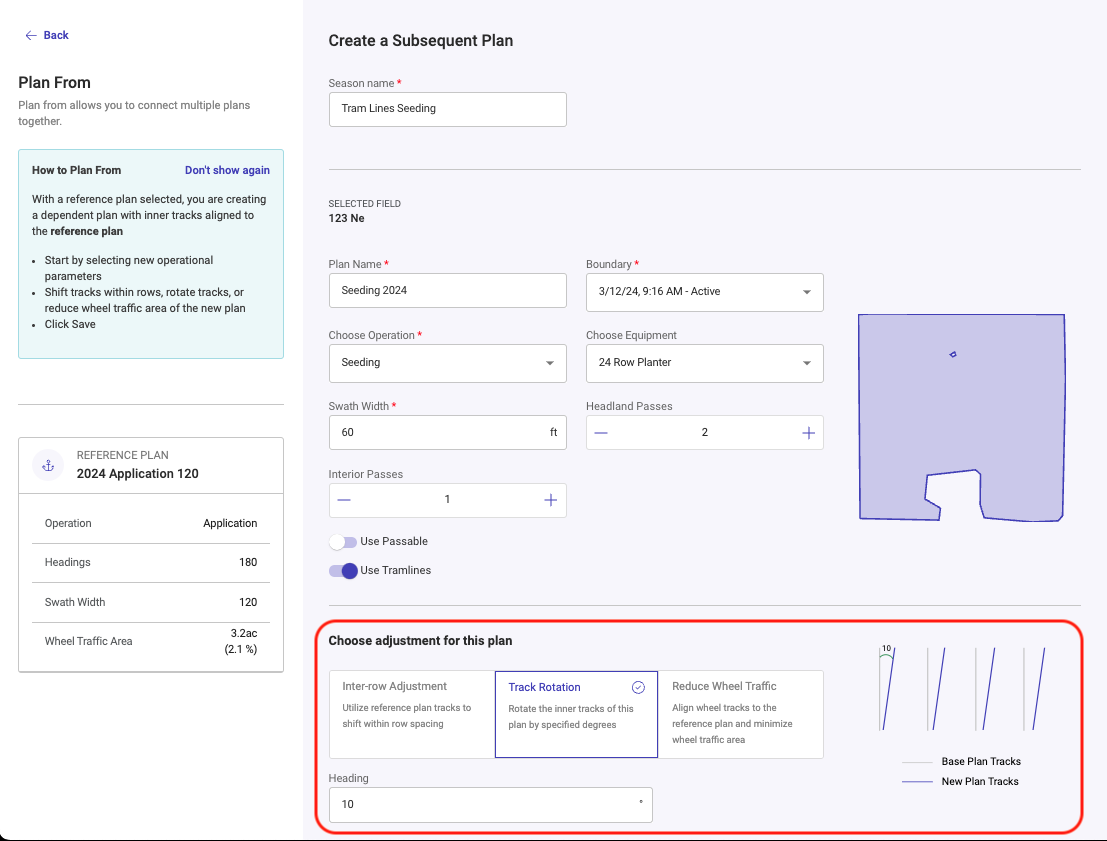
Seleccione la opción de ajuste de Rotación de pista
La mayoría de los sistemas de control de sección/francos funcionarán mejor en un ligero ángulo (<30 grados) con la zona que se está creando para permitir que las filas se apaguen y vuelvan a encender con precisión.
-
Introduzca el encabezado deseado para girar las pistas del plan de ruta original
-
Haga clic en Guardar plan
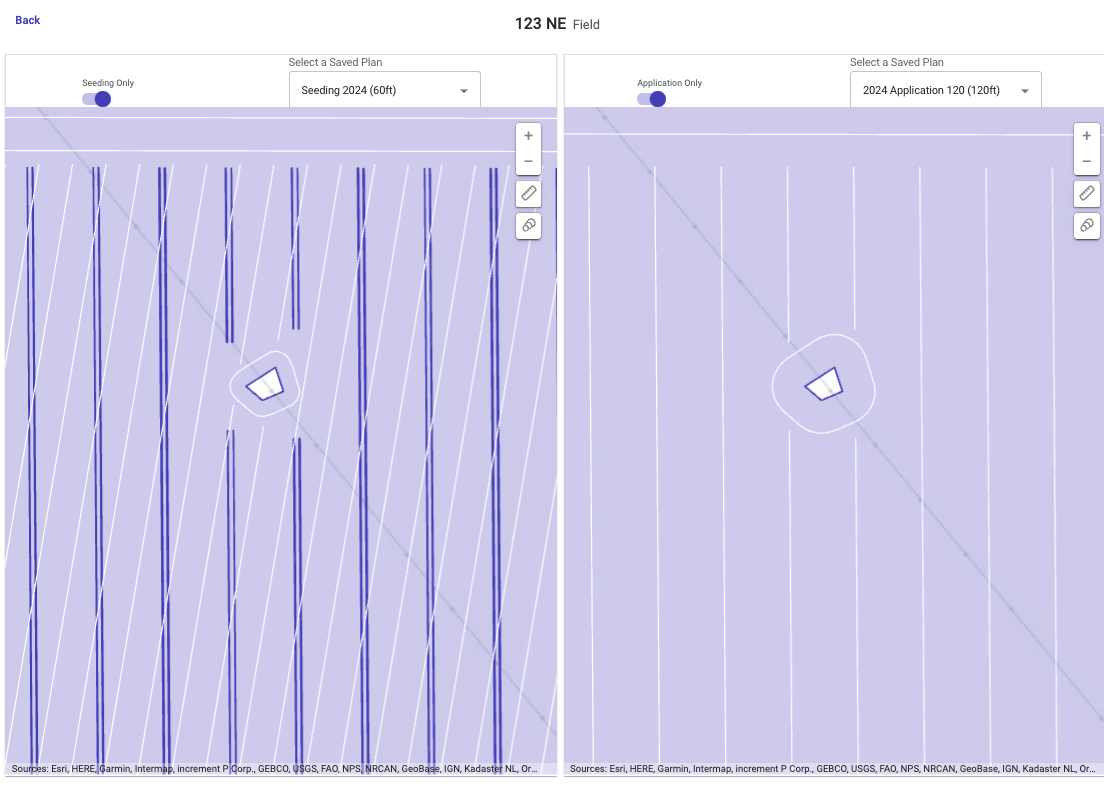
Ejemplos de planes con zonas de tranvía
Once guardó el nuevo Plan tendrá un nuevo límite creado que tiene zonas pasables creadas como Tramlines para permitir al marcador apagar secciones/carreteras para reducir el daño al cultivo
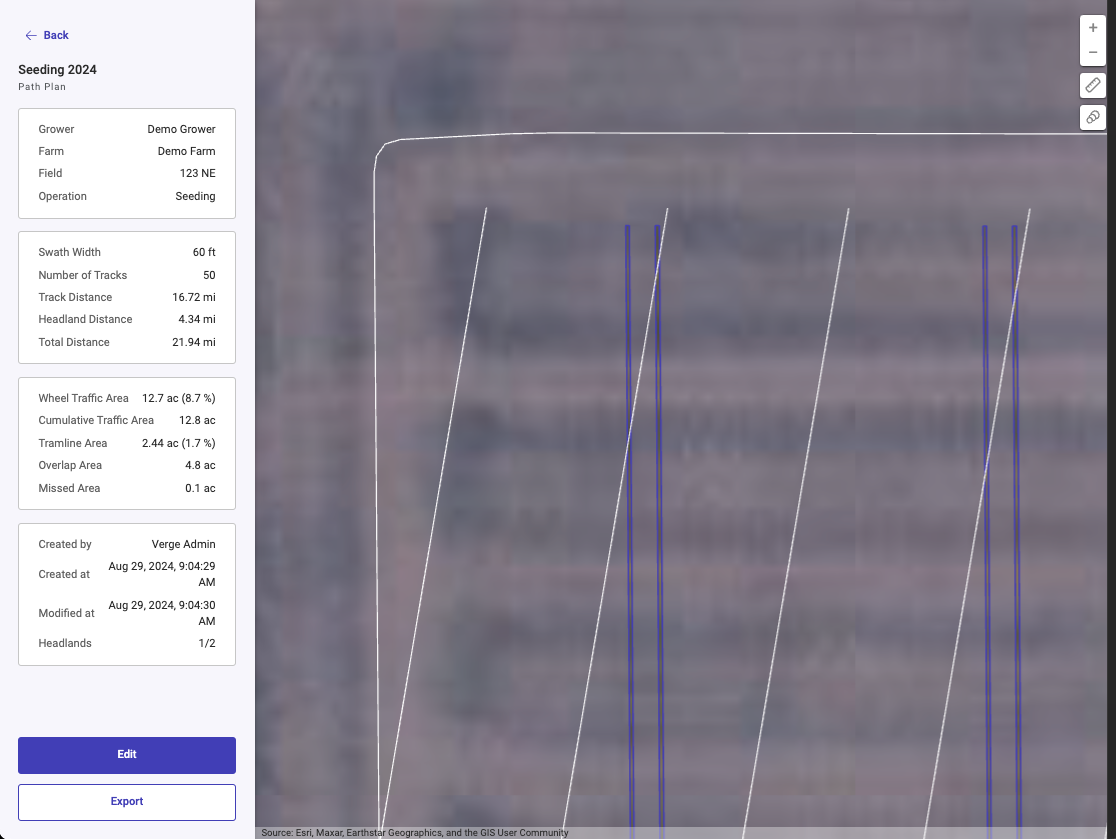
Sergioide by Comparación lateral del plan de ruta original y el nuevo plan de ruta con las zonas de tranvía para las operaciones de aplicación.