Como produtor, eu gostaria de usar a elevação para ajudar a definir o trajeto ideal. Utilizamos um modelo digital de elevação para obter a topografia do talhão. Em seguida, fazemos uma análise e fornecemos ao usuário uma camada para visualizar as variações de inclinação ao longo das linhas de passada. Isso não só ajuda a identificar o trajeto ideal para reduzir a erosão do solo, como também pode indicar possíveis áreas problemáticas, caso haja limitações da máquina para operar em terrenos inclinado
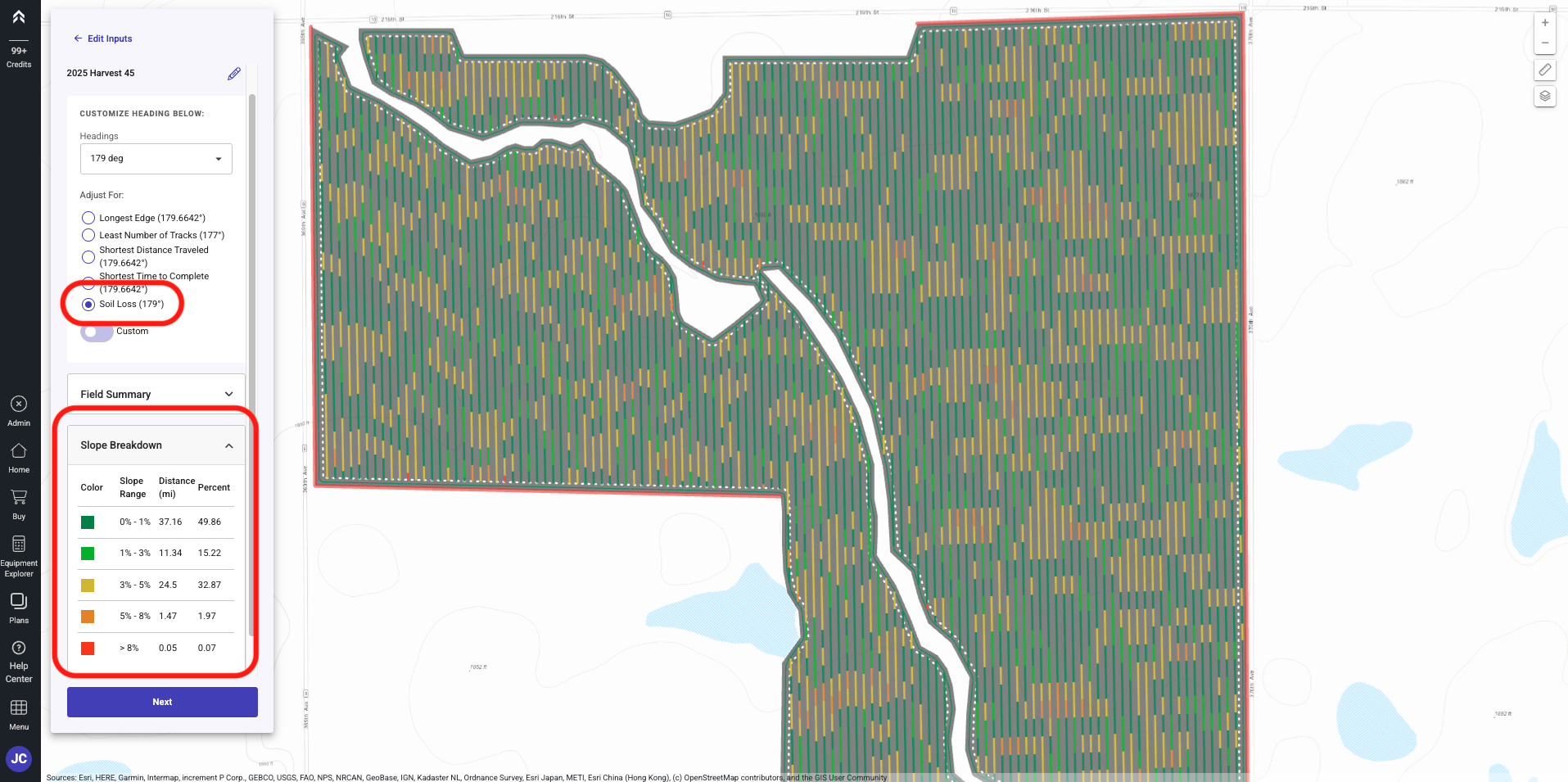
Para gerar um Projeto utilizando o recurso declividade, siga as etapas abaixo.
 Certifique-se de ativar a opção 'Declividade' em 'Opções Avançadas' no passo 9
**Gerar Projeto a partir da página inicial
**
-
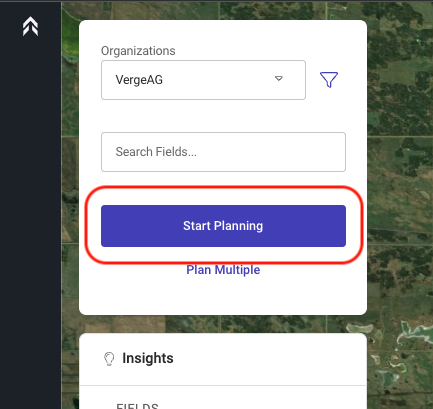
Clique no botão "Iniciar Projeto de Linhas"
-
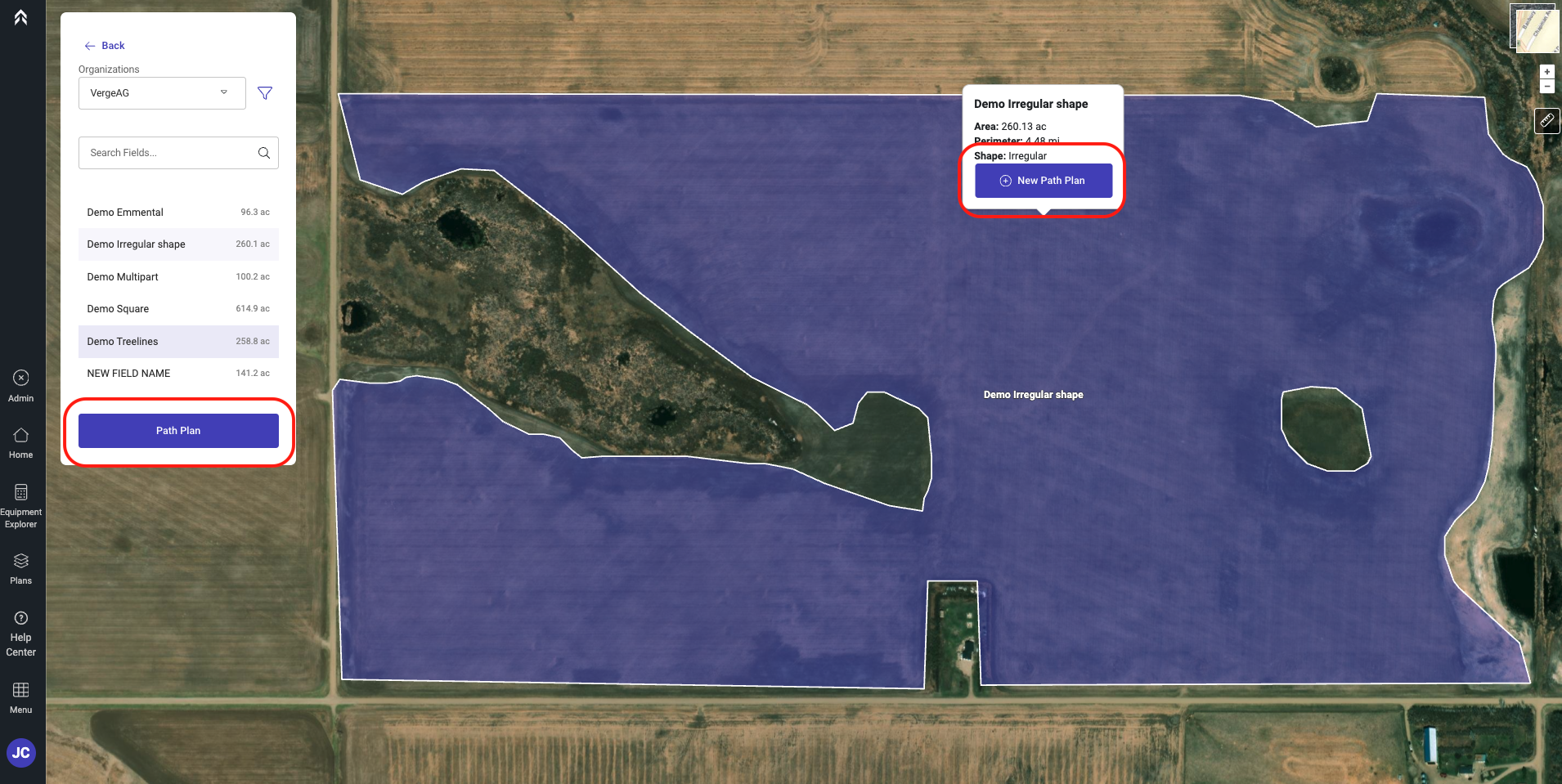
Selecione o campo para o qual você gostaria de criar um Projeto
-
Clique no botão PInicia Projeto de Linhas ou no botão Novo Projeto de Linhas
-
Selecione o tipo de operação
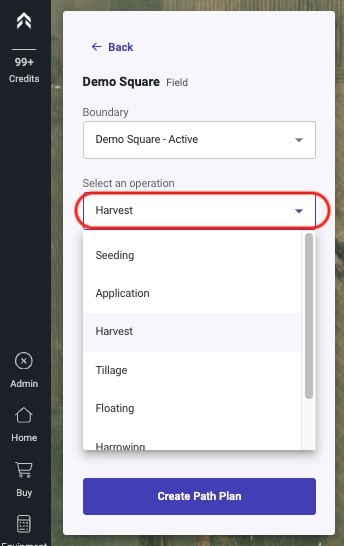
-
Selecione o equipamento
- Esta lista exibirá todos os equipamentos nos usuários equipamentos salvos para o tipo de operação selecionado acima. -
Digite a largura do Implemento
- Uma largura personalizada pode ser inserida para ser usada durante a geração do Projeto -
Selecione o número de Bordaduras
-
Selecione o número de Bordaduras Internas. (Número de passadas em torno de obstáculos internos)
-
Opcional: "Opções avançadas" permite editar recursos usados durante a criação do Plano de Caminho.
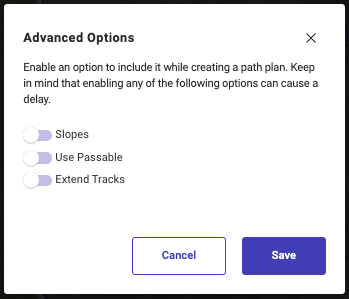
-
Clique em Criar Projeto
-
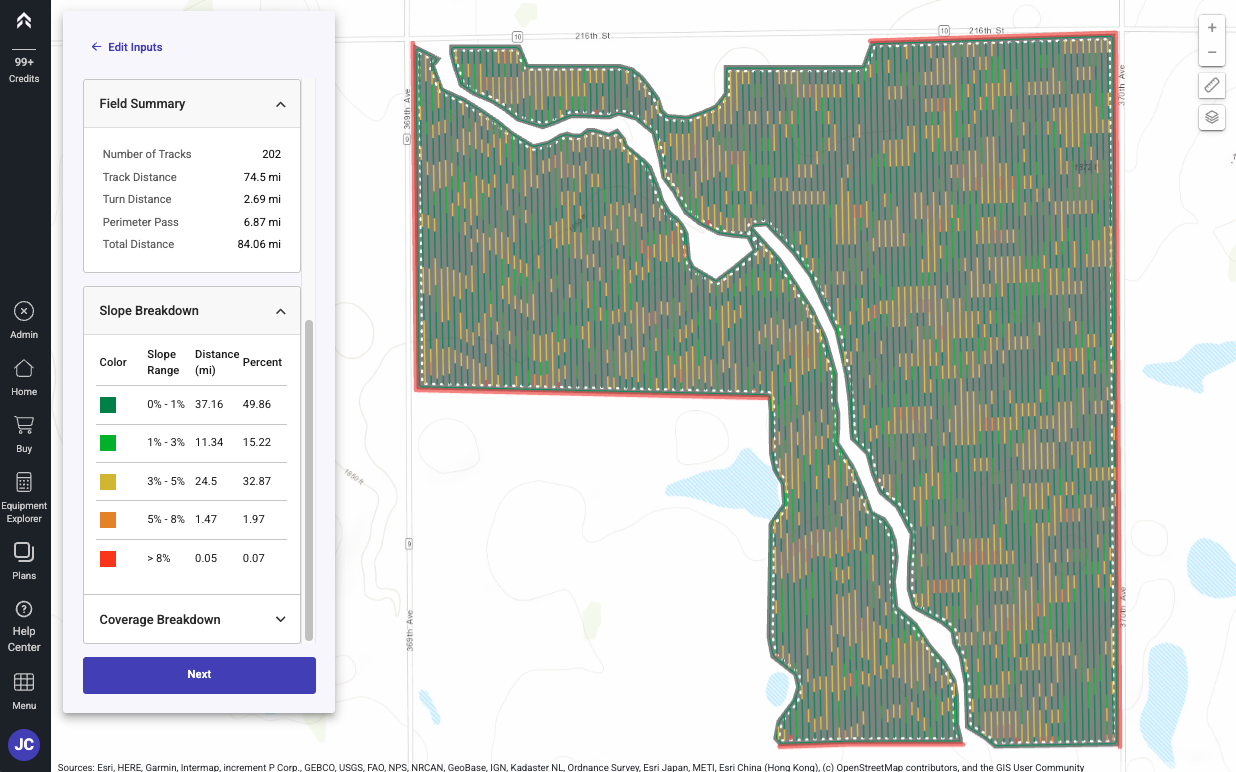
O Projeto vai ser gerado com nosso recurso Declividade habilitado mostrando a mudança de inclinação ao longo das faixas
-
O Projeto será exibido com a linha de orientação ideal por padrão
-
O Projeto é salvo automaticamente e disponível na página Projetos
-
Você, como usuário tem a capacidade de escolher qualquer ângulo que você gostaria
-
Se você quiser alterar o nome padrão do Projeto, Clique no ícone de lápis ao lado do nome padrão.
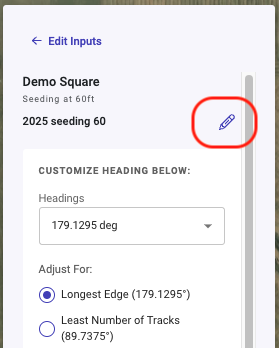
-
Clique em Avançar para prosseguir para as opções após a criação do Projeto
-
Próximo Projeto: Planejar o próximo campo a partir do painel
-
Planejar a partir de: Criar um novo Projeto com ajustes sazonais
-
Compartilhar: Crie um link que possa ser compartilhado com qualquer pessoa
-
Export: Baixe o Projeto que acabou de ser gerado