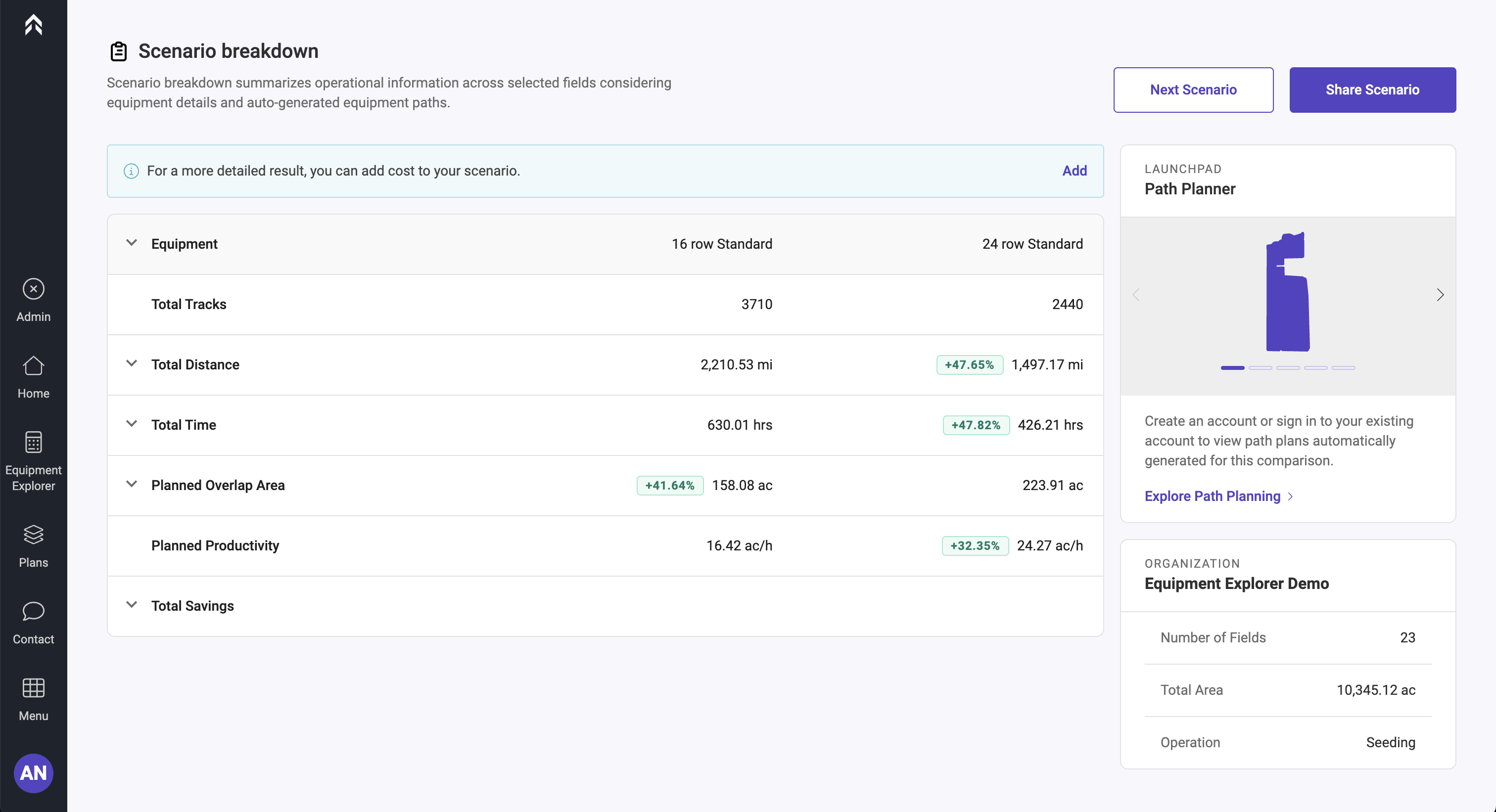
Equipment Explorer ist ein Werkzeug zum Maschinenvergleich, das darauf abzielt, die Leistung von Maschinen auf Ihren Feldern zu vergleichen. Der Zweck seiner Nutzung besteht darin, Gespräche über die richtige Dimensionierung, Produktivität und die Kosten von Maschinen in realistischen Szenarien zu erleichtern.
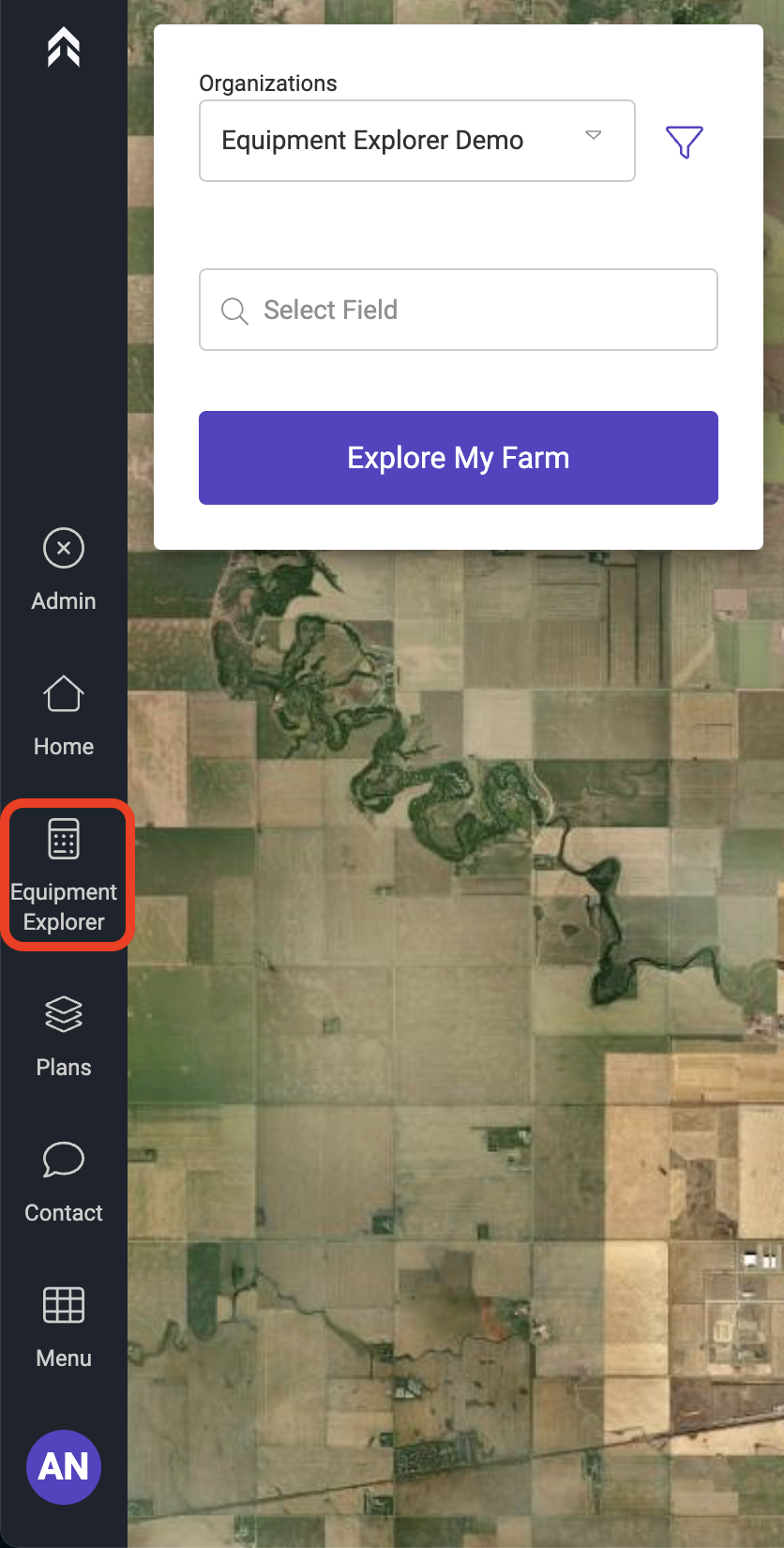
Die Navigation zur Equipment Explorer-Oberfläche ist sehr einfach. Klicken Sie auf das Equipment Explorer-Symbol im linken Navigationsmenü.
Szenario-Builder
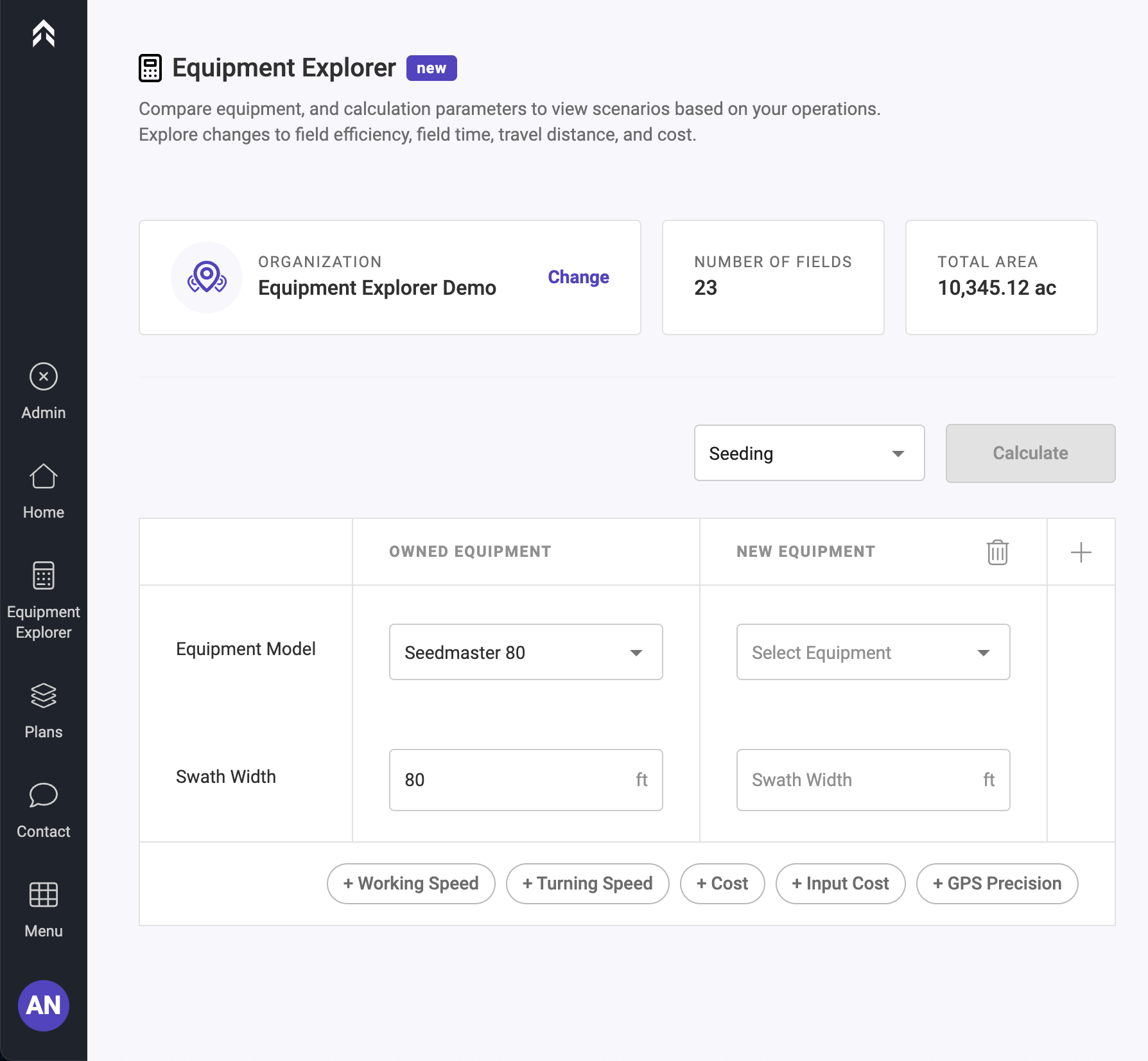
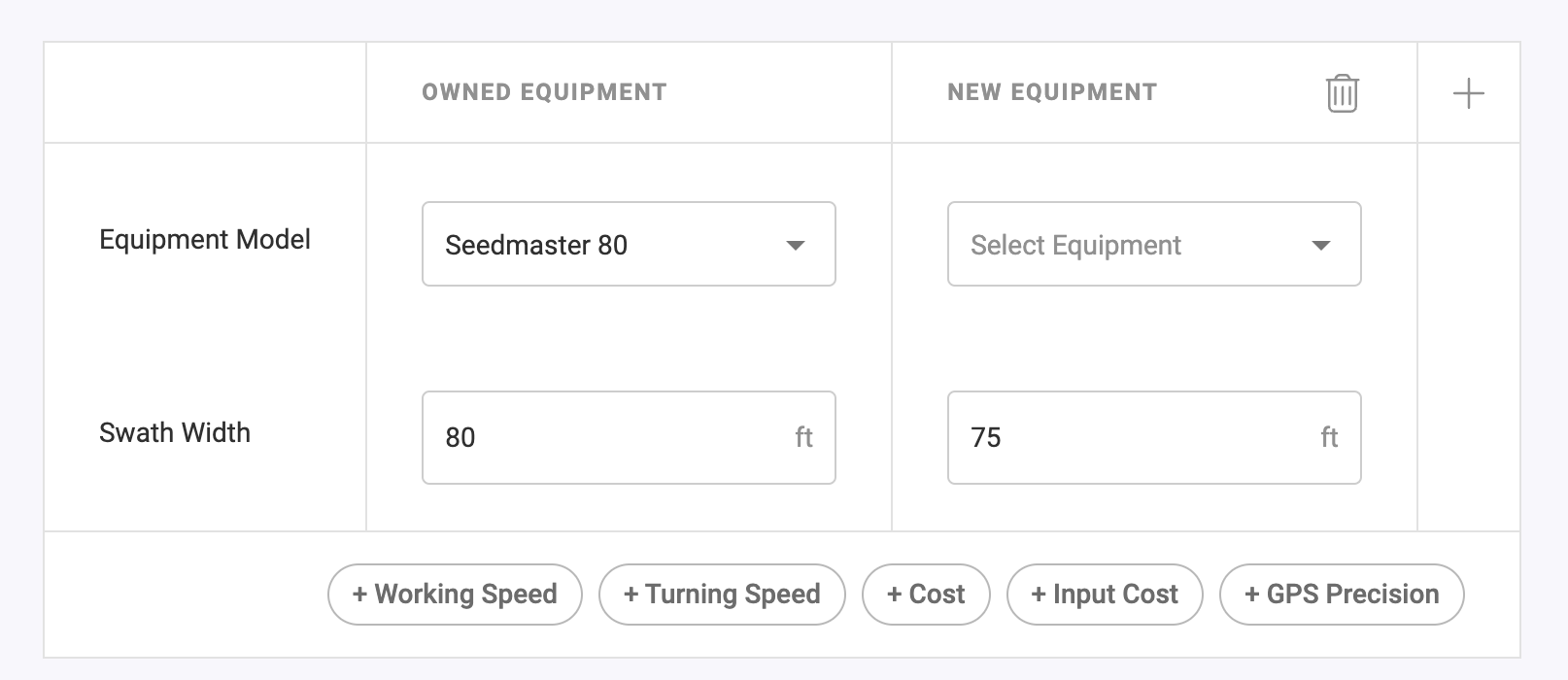
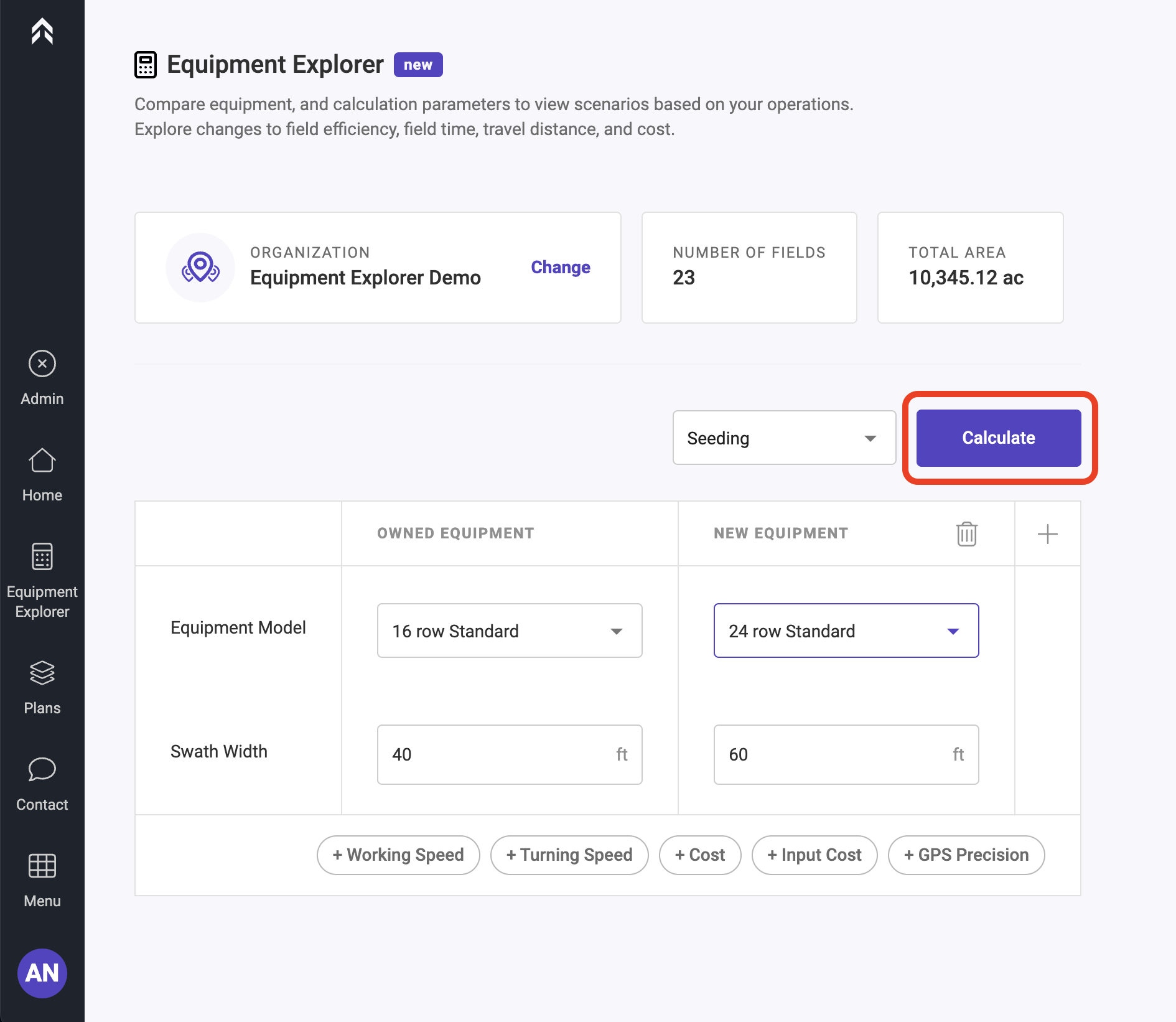
Sobald Sie auf der Seite des Equipment Explorer-Szenario-Builders gelandet sind, werden Ihnen eine Reihe von Eingabeparametern angezeigt, mit denen Sie zwei Szenarien zum Vergleich erstellen können. Diese werden durch die Spalten in der Eingabetabelle dargestellt, "Owned Equipment" und "New Equipment".
Szenario-Spurplanung
Equipment Explorer nutzt unseren Algorithmus für die längste, geradeste Kante, um einen einzelnen Spurplan für alle Felder gemäß den Filterkriterien der Organisation zu planen. Dies kann Organisation, Grower oder Betrieb sein.
Für jede ausgewählte Maschine werden Stapel von Spurplänen berechnet. Das bedeutet, dass bei Auswahl einer einzelnen Maschine nur ein einziger Stapelvorgang ausgeführt wird. Bei zwei Maschinen wären zwei verschiedene Stapel im Szenario enthalten. Gibt es zum Beispiel hundert Felder und zwei Maschinen, würde das Szenario im Hintergrund 200 Spurpläne berechnen.
Organisationsfilter
Mit Equipment Explorer können Sie nach jeder verbundenen Organisation, jedem Grower oder Betrieb filtern.
Standardmäßig ist der Organisationsfilter auf oberster Ebene eingestellt. Das heißt, es sind keine Filter auf niedrigerer Ebene ausgewählt. Um den Filter zu verfeinern, klicken Sie einfach auf den violetten Text "Change" und das Filter-Pop-up wird angezeigt.
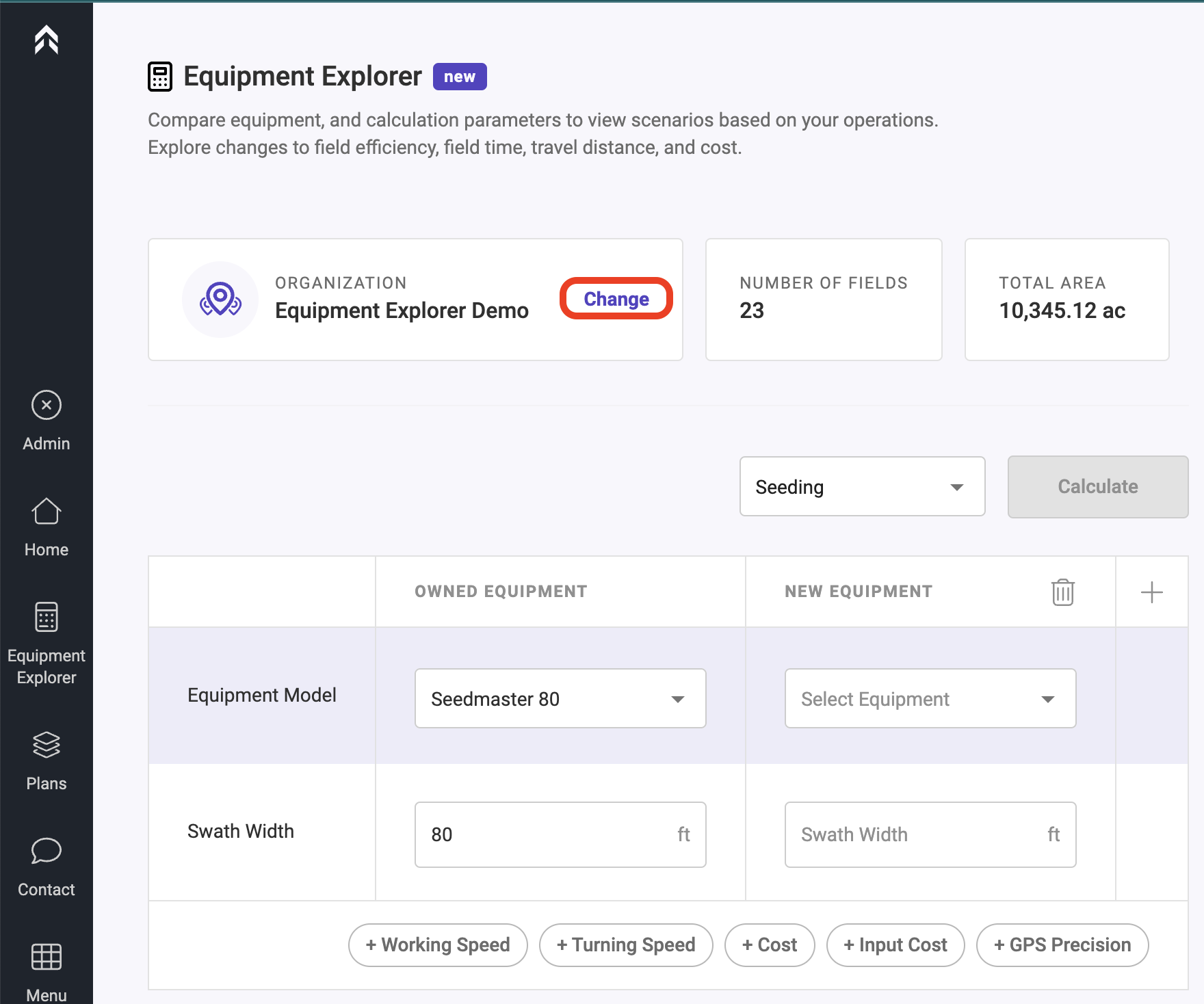
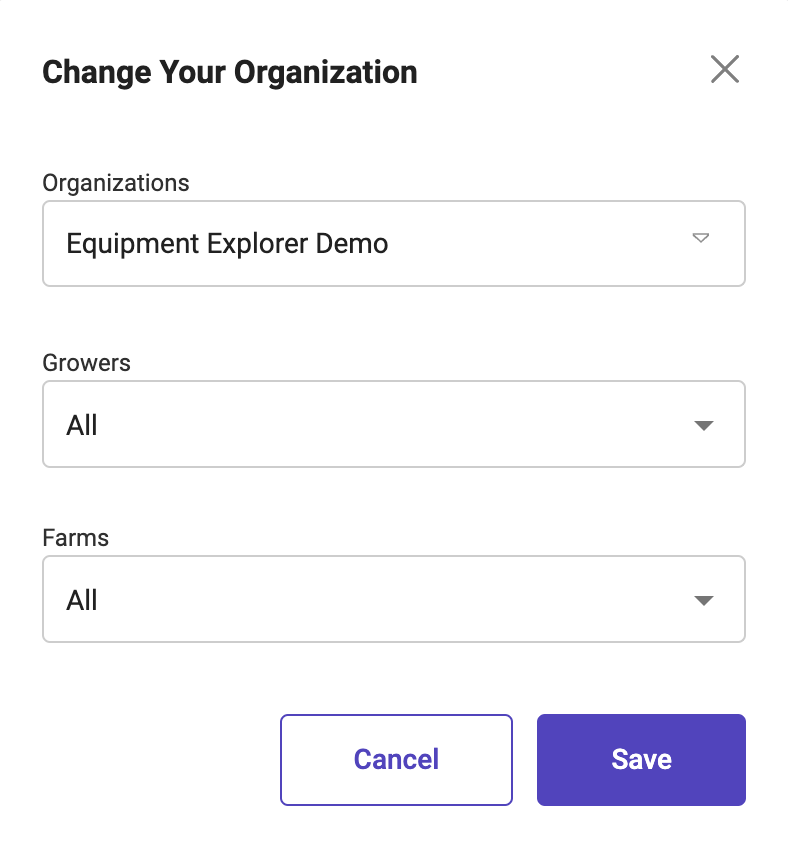
Sobald die gewünschte Organisation, der Grower oder der Betrieb ausgewählt wurde, klicken Sie auf "save", um die Filterkriterien zu übernehmen.
Auswahl des Vorgangstyps
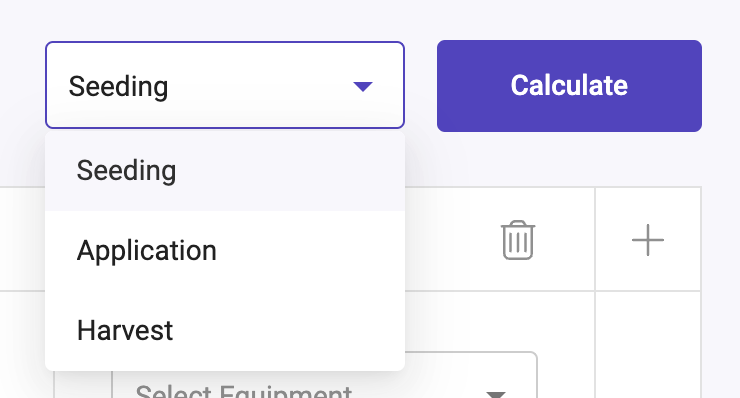
Equipment Explorer ermöglicht dem Benutzer die Auswahl von drei verschiedenen Vorgangstypen. Diese sind: Aussaat, Ausbringung und Ernte. Der Vorgangstyp-Filter ermöglicht das Hinzufügen verschiedener vorgangsspezifischer Berechnungen zum grundlegenden Szenario.
Szenario-Eingabetabelle
Szenario-Parameter werden über die Szenario-Eingabetabelle bearbeitet. Alle einstellbaren Parameter können je nach Benutzerpräferenz hinzugefügt oder entfernt werden.
Maschinenmodell
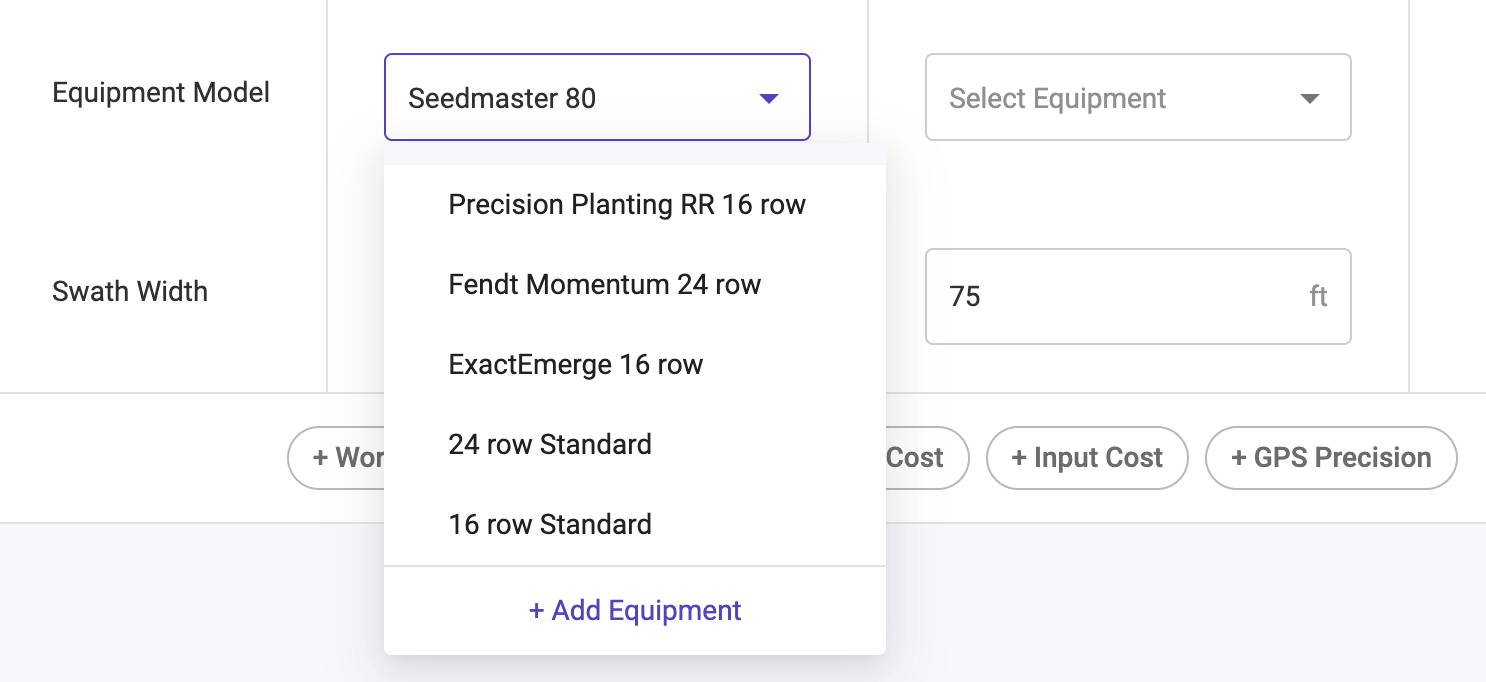
Der Parameter Maschinenmodell entspricht allen Maschinendetails, die der Benutzer in die Maschinendatenbank von Launch Pad eingegeben hat. Das Maschinenmodell ist kein Pflichtwert und kann leer gelassen werden. Auf die Maschinendatenbank von Launch Pad kann aus Equipment Explorer zugegriffen werden, ohne den Szenario-Builder verlassen zu müssen.
Um aus dem Equipment Explorer-Szenario-Builder eine neue Maschine hinzuzufügen, wählen Sie das Dropdown-Menü für das Maschinenmodell. Wählen Sie dann die Option "+Equipment" am unteren Rand des Dropdown-Menüs.
Arbeitsbreite
Der Parameter Arbeitsbreite ist die minimal erforderliche Eingabe, um einen Parameter auszuführen. Diese Eingabe kann unabhängig von der Maschinenauswahl bearbeitet werden.
Parameter hinzufügen
Um detailliertere Szenarien zu erstellen, fügen Sie dem Szenario weitere Parameter hinzu, indem Sie auf die entsprechenden Schaltflächen zum Hinzufügen klicken.

Grundlegendes Szenario
Ein grundlegendes Equipment Explorer-Szenario besteht aus einem Vergleich zwischen zwei Maschinen. Die Mindestanforderung für die Berechnung ist die Eingabe einer Arbeitsbreite für sowohl "Owned Equipment" als auch "New Equipment".
Um das grundlegende Szenario zu berechnen, stellen Sie sicher, dass alle erforderlichen und gewünschten Parameter zum Szenario-Builder hinzugefügt wurden. Wenn Sie bereit sind, klicken Sie auf die Schaltfläche "Calculate", um die Szenario-Berechnungen auszuführen.
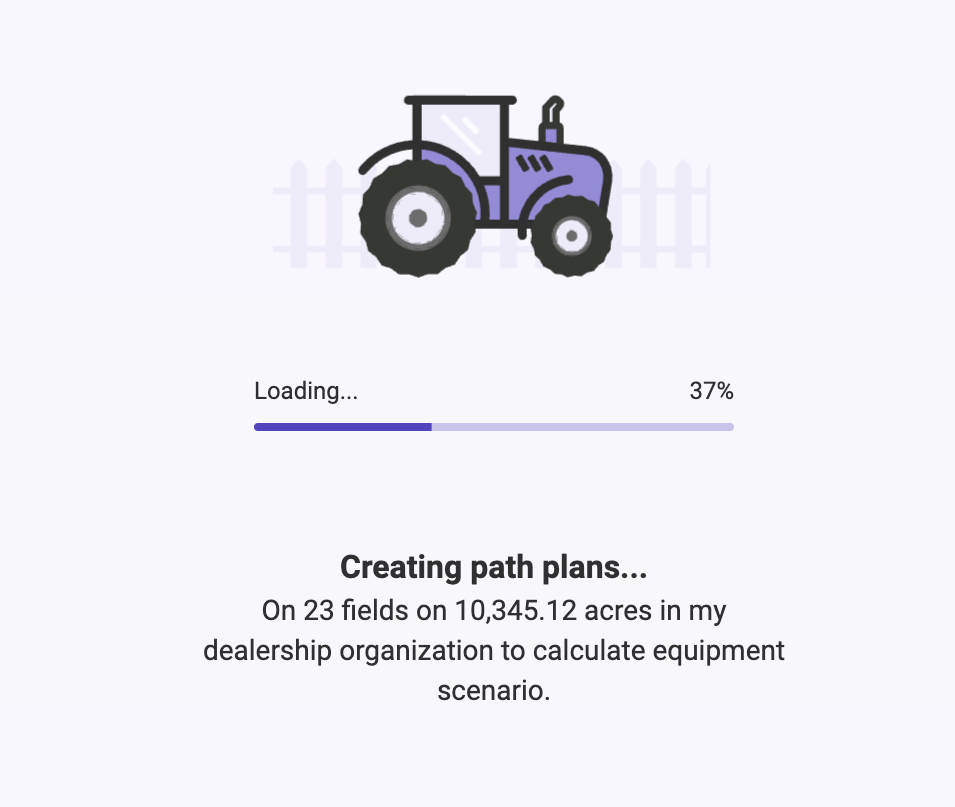
Während das Szenario berechnet wird, werden Ihnen ein Ladebildschirm und ein Fortschrittsbalken angezeigt:
Sobald die Berechnung des Szenarios abgeschlossen ist, wird Ihnen das endgültige Equipment Explorer-Szenario angezeigt.