Як створити план руху для одного поля

Виконайте наведені нижче кроки, щоб створити план руху для одного поля. Це можна зробити на головній сторінці або на сторінці «Land».

Генерація плану руху з головної сторінки

  1. Натисніть кнопку «Start Planning» (Почати планування)

  2. Виберіть поле, для якого потрібно створити план руху

  3. Натисніть кнопку «Path Plan» або «New Path Plan»

  4. Виберіть тип операції

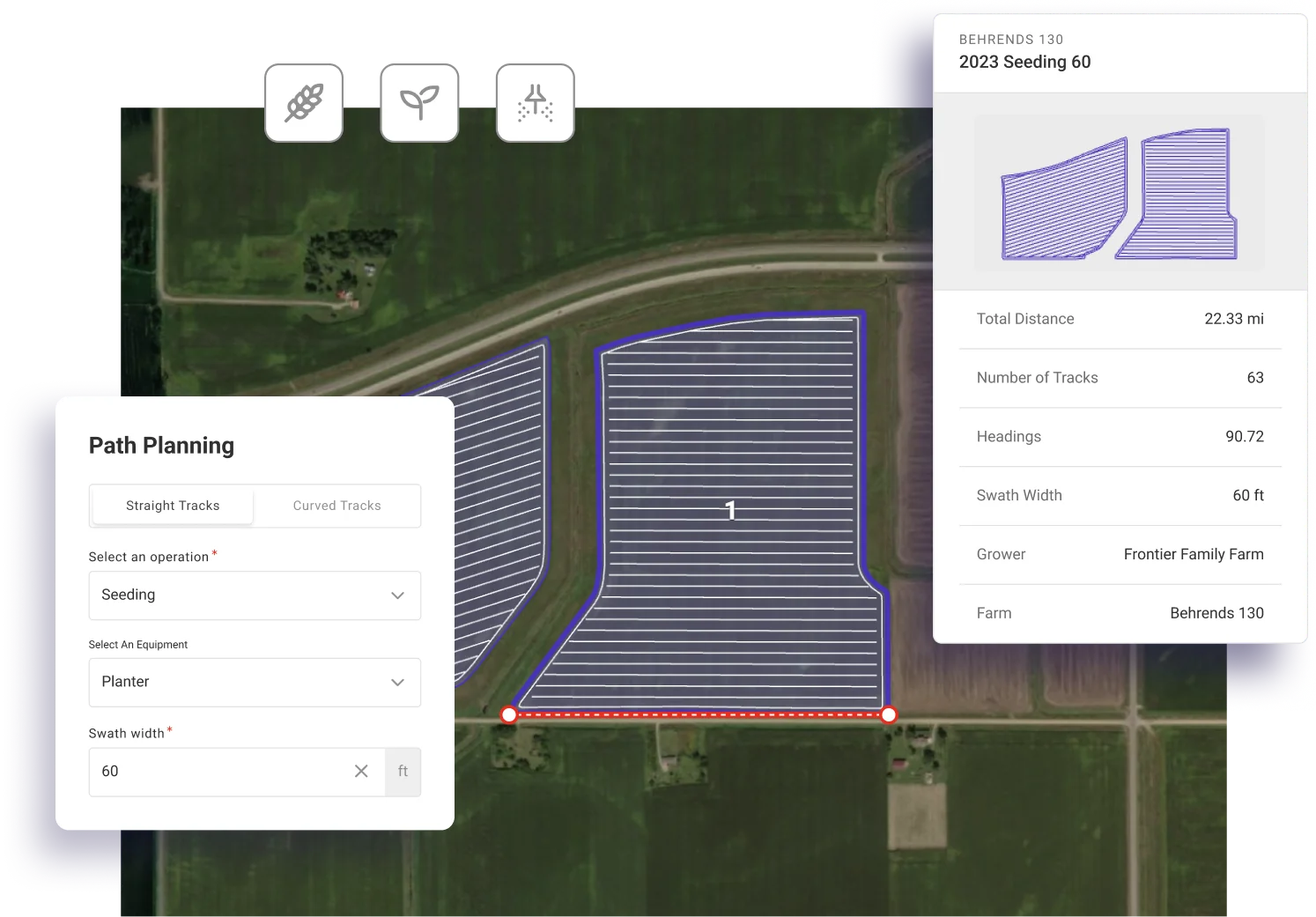
  5. Виберіть техніку з випадного списку - У цьому списку відобразиться вся збережена техніка користувача для вибраного вище типу операції.

  6. Введіть ширину захвату - Можна ввести власну ширину для використання під час створення плану

  7. Виберіть кількість крайових проходів / проходів по периметру

  8. Виберіть кількість внутрішніх проходів. (Кількість проходів навколо внутрішніх перешкод)

  9. Необов’язково: «Advanced Options» (Розширені параметри) дозволяє редагувати функції, що використовуються під час створення плану руху.

  10. Необов’язково: «Edit Equipment» дозволяє редагувати деталі техніки, що використовуються під час створення плану.

  11. Натисніть «Create Path Plan» (Створити план руху)

    1. План руху за замовчуванням відобразиться з оптимальною лінією ведення

    2. План руху зберігається автоматично й доступний на сторінці «Плани»

    3. Ви як користувач можете вибрати будь-який бажаний кут

  12. Щоб змінити стандартну назву плану руху, натисніть значок олівця біля назви.

  13. Натисніть «Next» (Далі), щоб перейти до параметрів після створення плану руху

  14. Next Plan: спланувати наступне поле з панелі

  15. Plan From: створити новий план із сезонними коригуваннями

  16. Share: створити посилання, яким можна поділитися з будь-ким

  17. Export: завантажити щойно згенерований план

Генерація плану руху зі сторінки «Land»

  1. Натисніть «Menu» і виберіть «Land»

  2. Виберіть поле, для якого потрібно створити план руху

  3. Натисніть «Path Planner» у нижньому правому куті

  4. Виберіть тип операції

  5. Виберіть техніку з випадного списку - У цьому списку відобразиться вся збережена техніка користувача для вибраного вище типу операції.

  6. Введіть ширину захвату - Можна ввести власну ширину для використання під час створення плану

  7. Виберіть кількість крайових проходів / проходів по периметру

  8. Виберіть кількість внутрішніх проходів. (Кількість проходів навколо внутрішніх перешкод)

  9. Необов’язково: «Advanced Options» (Розширені параметри) дозволяє редагувати функції, що використовуються під час створення плану руху.

  10. Необов’язково: «Edit Equipment» дозволяє редагувати деталі техніки, що використовуються під час створення плану.

  11. Натисніть «Create Path Plan»

    1. План руху за замовчуванням відобразиться з оптимальною лінією ведення

    2. План руху зберігається автоматично й доступний на сторінці «Плани»

    3. Ви як користувач можете вибрати будь-який бажаний кут

  12. Щоб змінити стандартну назву плану руху, натисніть значок олівця біля назви.

  13. Натисніть «Next», щоб перейти до параметрів після створення плану руху

  14. Next Plan: спланувати наступне поле з панелі

  15. Plan From: створити новий план із сезонними коригуваннями

  16. Share: створити посилання, яким можна поділитися з будь-ким

  17. Export: завантажити щойно згенерований план