Comment créer un plan de chemin sur plusieurs champs (par lots)
Veuillez suivre les étapes ci-dessous pour créer un Plan Chemin sur plusieurs champs. Cela ne peut être accompli qu'à partir de la Page d'accueil
-
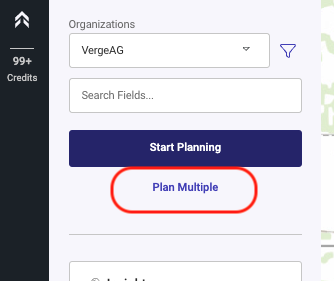
Depuis la page d'accueil sélectionner Plan Multiple
-
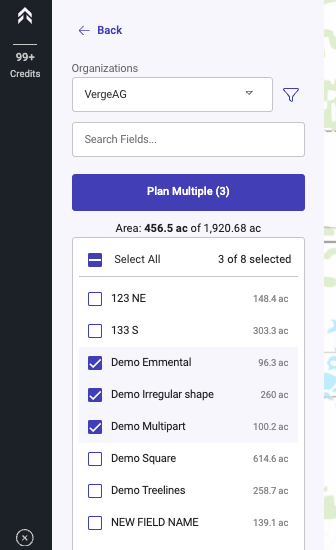
Activez la case à cocher à côté des champs auxquels vous souhaitez créer un Chemin Plans
-
Cliquez sur le bouton " Planifier plusieurs "
-
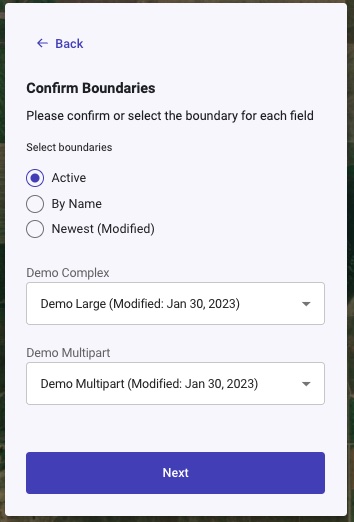
Confirmez Limites sur chaque champ et cliquez sur Suivant.
- Cela vous permettrait d'utiliser une limite alternative si vous en avez plus d'une sur un champ.
-
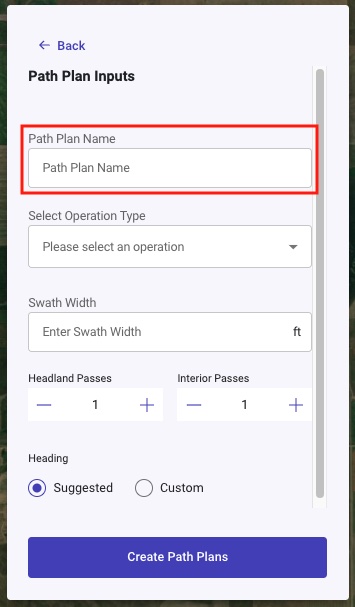
Entrez le nom pour les Plans de Chemin
-
Sélectionnez le type d'opération

-
Sélectionnez l'équipement dans le Drop down
- Cela affichera plusieurs pièces d'équipement si l'utilisateur a plusieurs éléments sous le même type d'opération -
Entrez dans la largeur du bain
- Une largeur personnalisée peut être saisie pour être utilisée pendant la génération du Plan -
Sélectionnez le nombre de passes Headland/Perimeter
-
Sélectionnez le nombre de Pass Intérieur. (Nombre de passes autour des obstacles internes)
-
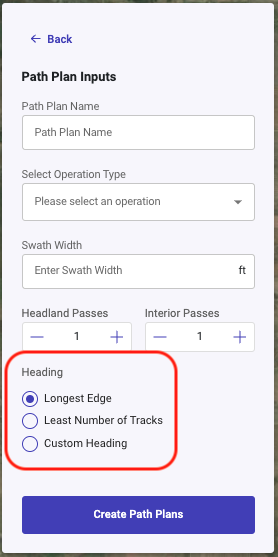
Rubrique: Il existe une option pour utiliser notre rubrique Suggérée (Longest le plus long), les Petites pistes, ou une rubrique personnalisée
-
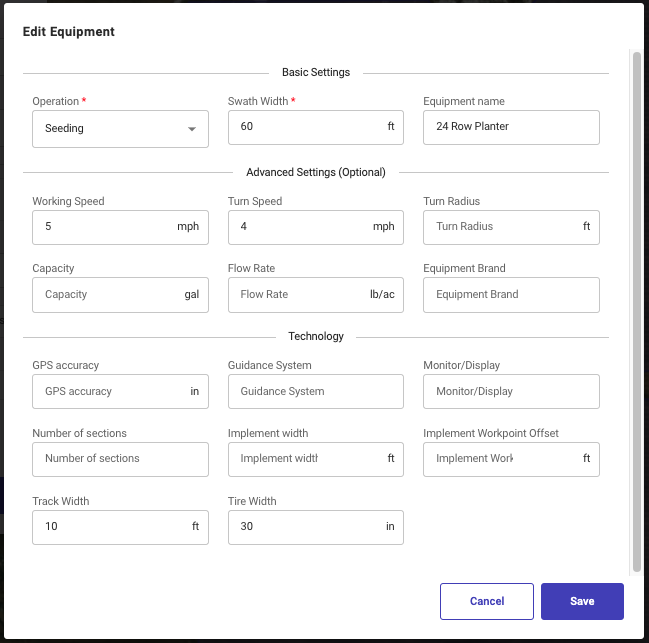
Facultatif: "Modifier l'équipement" vous permet de modifier l'équipement des détails spécifiques utilisés pendant la génération Path Plan. L'option de modification de l'équipement est indiquée lorsqu'une pièce d'équipement est disponible pour le type d'opération sélectionné.
-
Cliquez sur Créer des plans de chemin
-
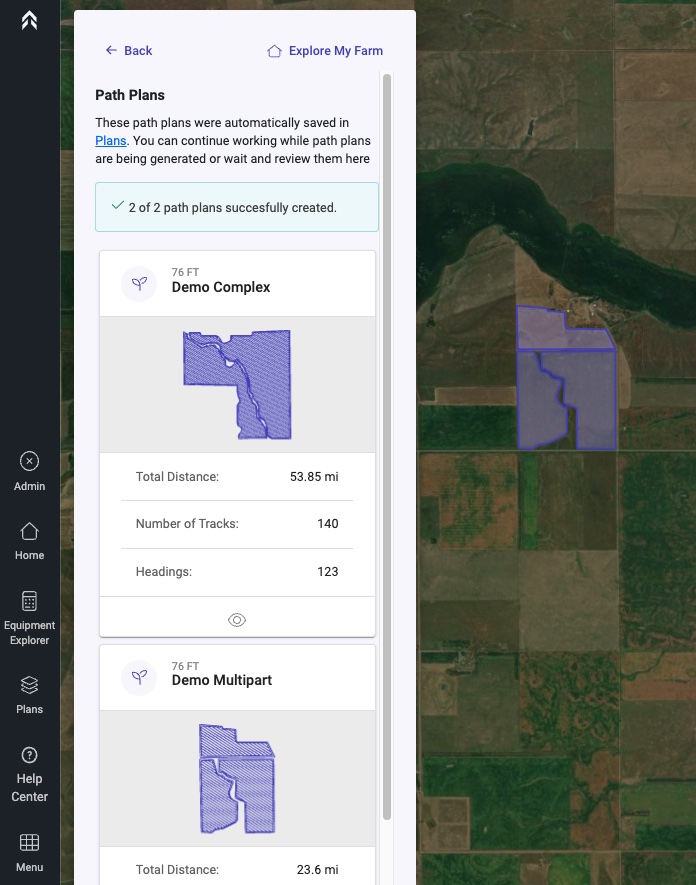
Une fois les Plans générés ils afficheront tous les champs pour examen.
- À ce stade tous les plans ont été enregistrés dans votre liste Plans.
-
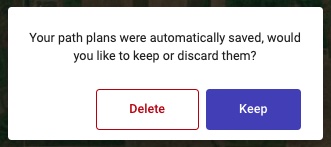
(Facultatif) Si vous cliquez sur le bouton "Retour" il vous demandera si vous souhaitez conserver ou jeter les plans.