Пожалуйста, следуйте следующим шагам, чтобы создать план пути в одном поле. Это можно сделать либо на домашней, либо на целевой странице.
Сгенерируйте план пути с домашней страницы
-
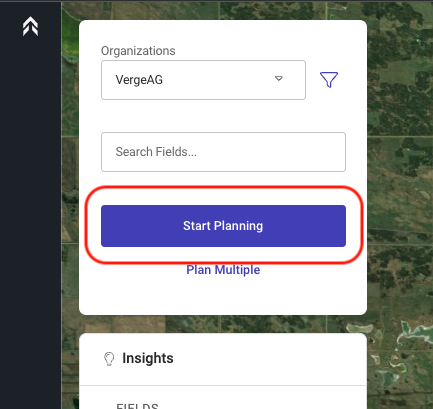
Нажмите на кнопку "Старт планирование"
-
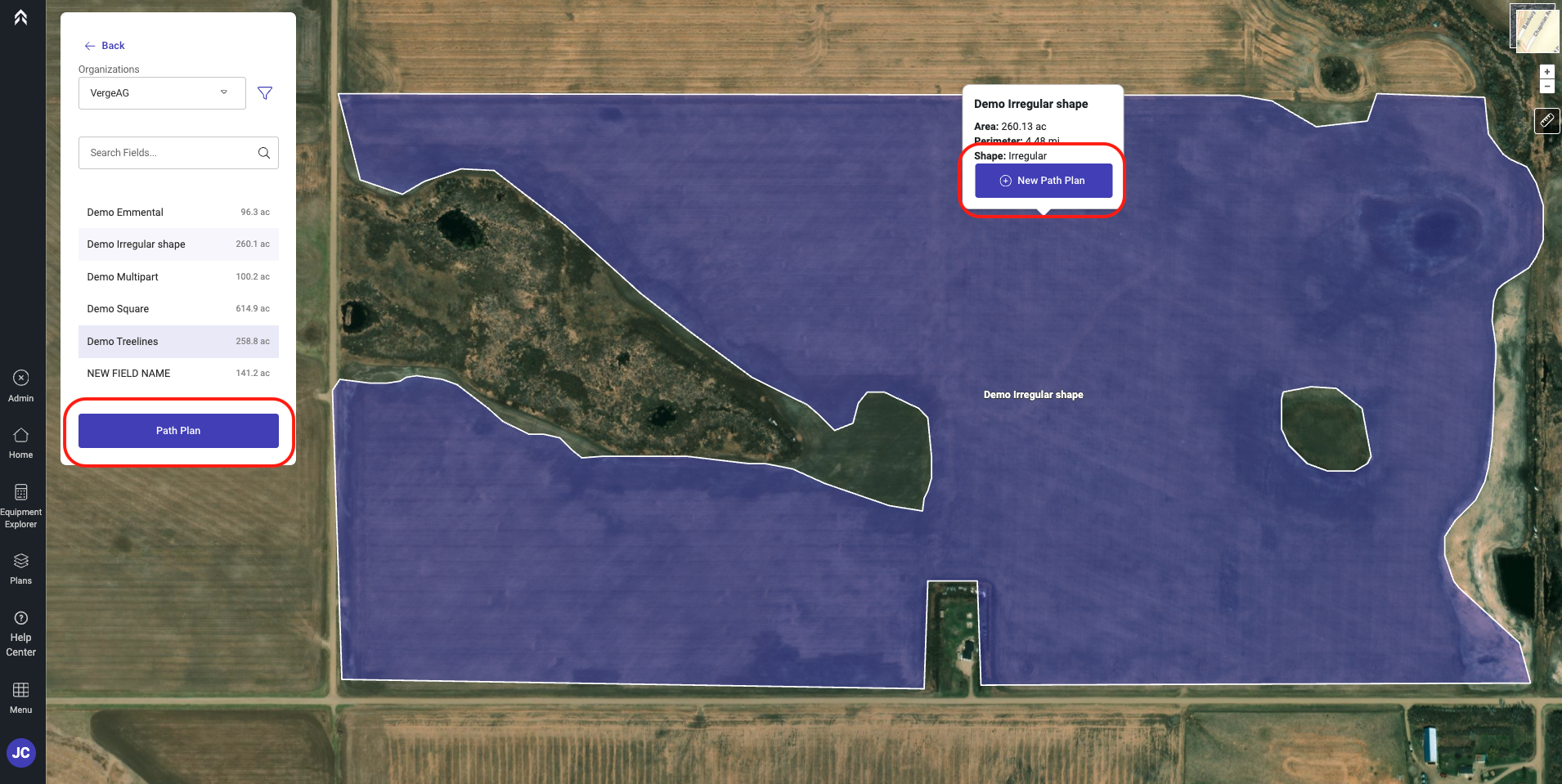
Выберите поле, для которого вы хотели бы создать план пути
-
Нажмите либо кнопку План Пути, либо кнопку План Пути
-
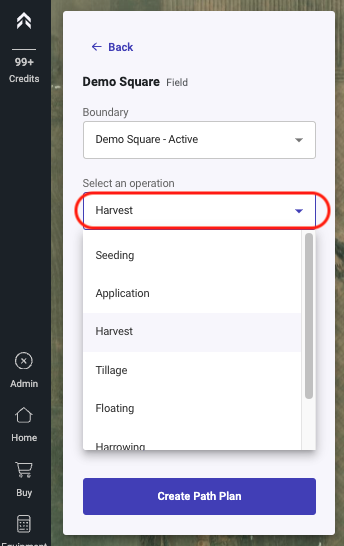
Выберите тип операции
-
Выберите оборудование из выпадающего
- В этом списке будет отображаться все оборудование в пользователях сохраненное оборудование для типа операции, выбранного выше. -
Войдите в Swath Width
- Пользовательская ширина может быть введена для использования во время генерации плана -
Выберите количество пропусков Headland/Perimeter
-
Выберите количество внутренних пропусков. (Количество проходов вокруг внутренних препятствий)
-
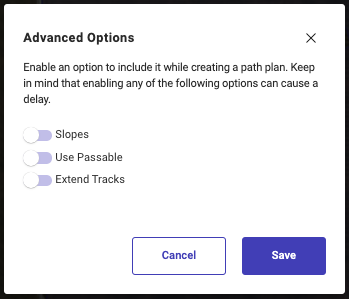
Дополнительно: "Расширенные опции" позволяет редактировать функции, используемые при создании плана пути.
-
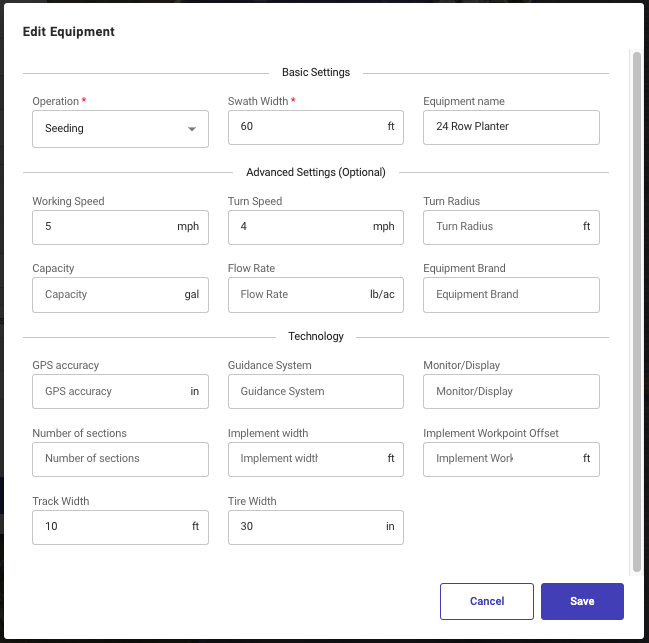
Дополнительно: "Редактирование оборудования" позволяет редактировать конкретные детали оборудования, используемые во время генерации плана пути.
-
Нажмите Создать план пути
-
План пути будет отображаться с оптимальной линией направления по умолчанию
-
План пути автоматически сохраняется и доступен на странице Планы
-
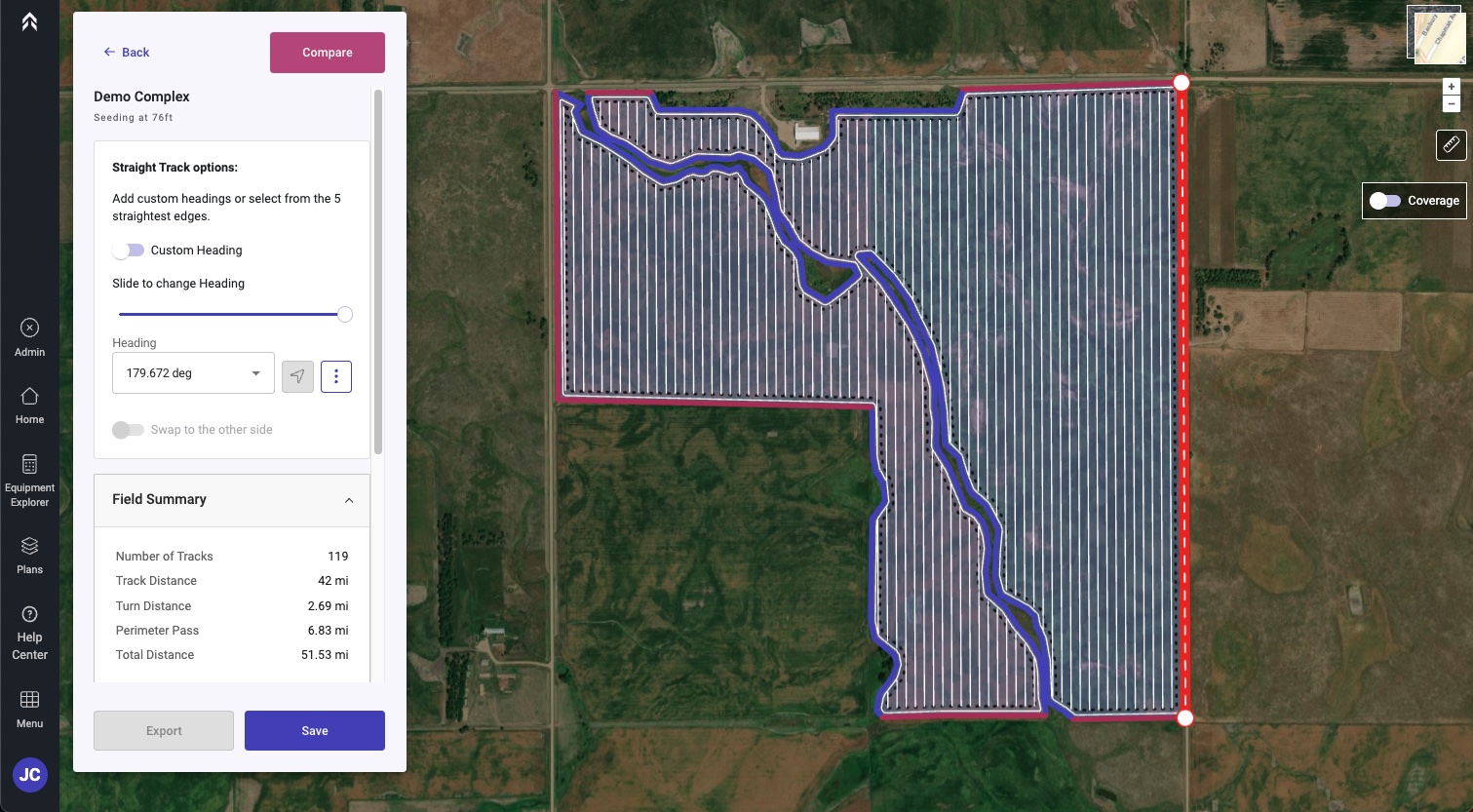
Как пользователь Вы имеете возможность выбирать любой угол, который вы хотите
-
-
-
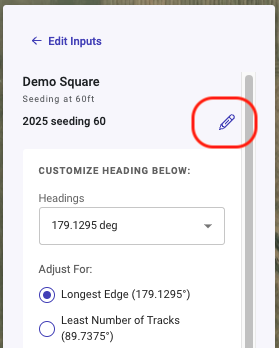
Если вы хотите изменить имя плана пути по умолчанию, нажмите значок карандаша рядом с именем по умолчанию.
-
Нажмите Далее, чтобы приступить к опциям после создания плана Пути
-
Следующий план: Планируйте следующее поле с приборной панели
-
От: Создать новый план с сезонными корректировками
-
Создайте ссылку, которой можно поделиться кому угодно
-
Скачайте только что сгенерированный план
Сгенерировать план пути со страницы
-
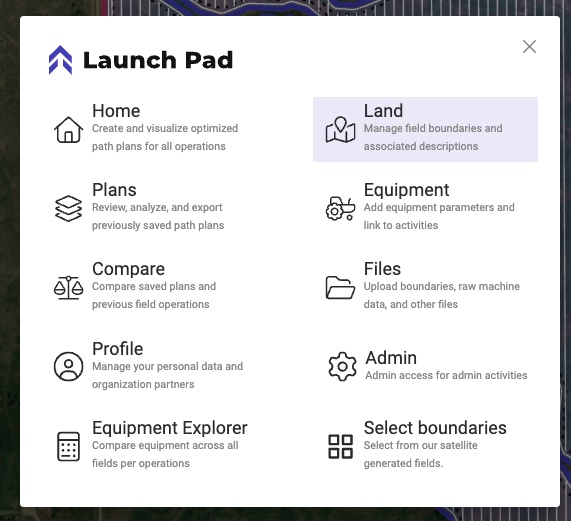
Нажмите на меню и выберите "Земля"
-
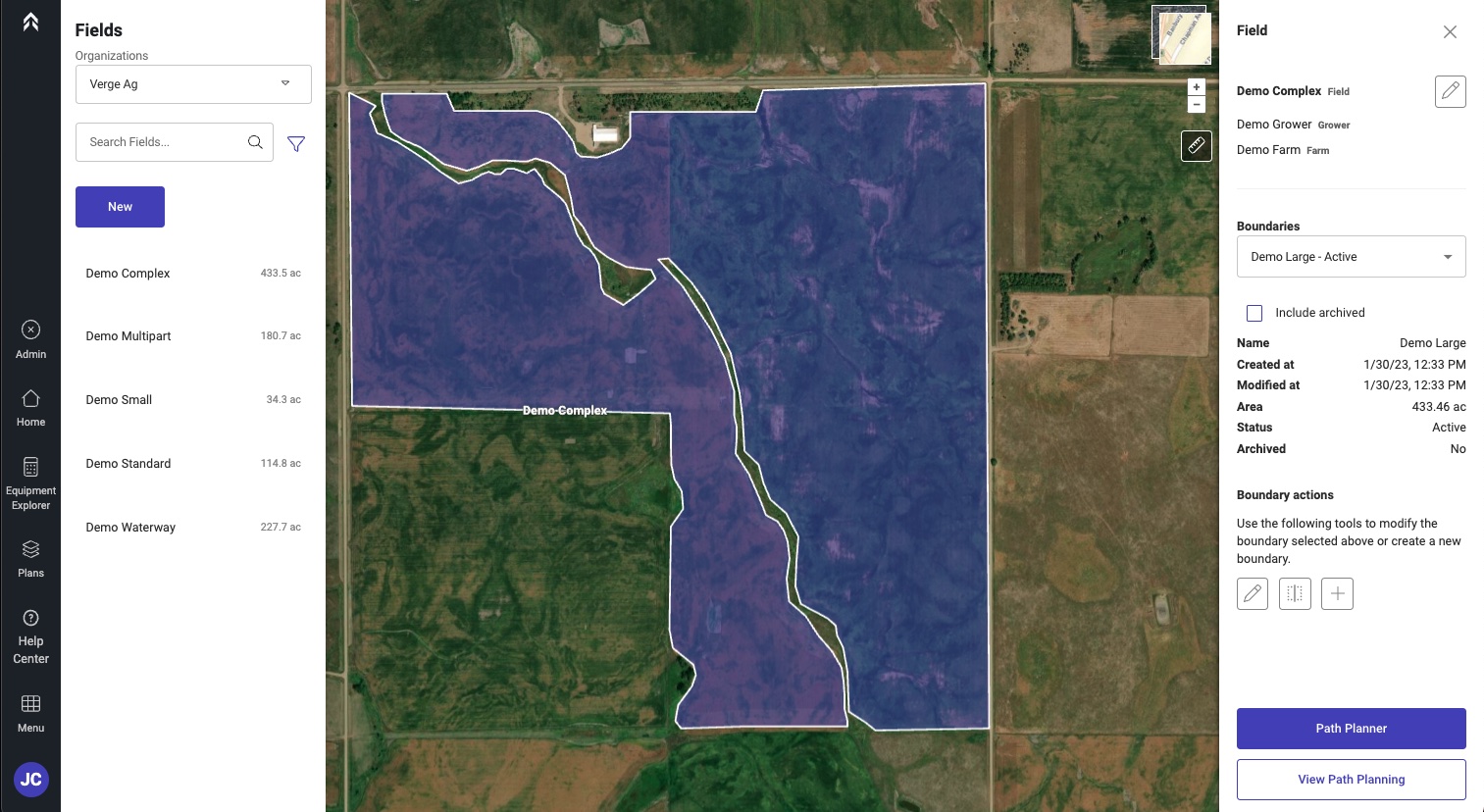
Выберите поле, на котором вы хотели бы создать план пути
-
Нажмите "Планировщик пути" в правом нижнем углу
-
Выберите тип операции
-
Выберите оборудование из выпадающего
- В этом списке будет отображаться все оборудование в пользователях сохраненное оборудование для типа операции, выбранного выше. -
Войдите в Swath Width
- Пользовательская ширина может быть введена для использования во время генерации плана -
Выберите количество пропусков Headland/Perimeter
-
Выберите количество внутренних пропусков. (Количество проходов вокруг внутренних препятствий)
-
Дополнительно: "Расширенные опции" позволяет редактировать функции, используемые при создании плана пути.
-
Дополнительно: "Редактирование оборудования" позволяет редактировать конкретные детали оборудования, используемые во время генерации плана пути.
-
Нажмите Создать план пути
-
План пути будет отображаться с оптимальной линией направления по умолчанию
-
План пути автоматически сохраняется и доступен на странице Планы
-
Как пользователь Вы имеете возможность выбирать любой угол, который вы хотите
-
-
-
Если вы хотите изменить имя плана пути по умолчанию, нажмите значок карандаша рядом с именем по умолчанию.
-
Нажмите Далее, чтобы приступить к опциям после создания плана Пути
-
Следующий план: Планируйте следующее поле с приборной панели
-
От: Создать новый план с сезонными корректировками
-
Создайте ссылку, которой можно поделиться кому угодно
-
Скачайте только что сгенерированный план