Veuillez suivre les étapes ci-dessous pour créer un Plan Chemin sur un champ unique. Cela peut être accompli soit sur la Page d'accueil, soit Land.
Générer Path Plan à partir de la Page d'accueil
-
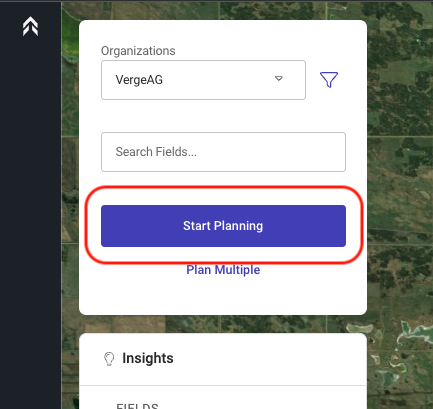
Cliquez sur le bouton " Commencer à planifier "
-
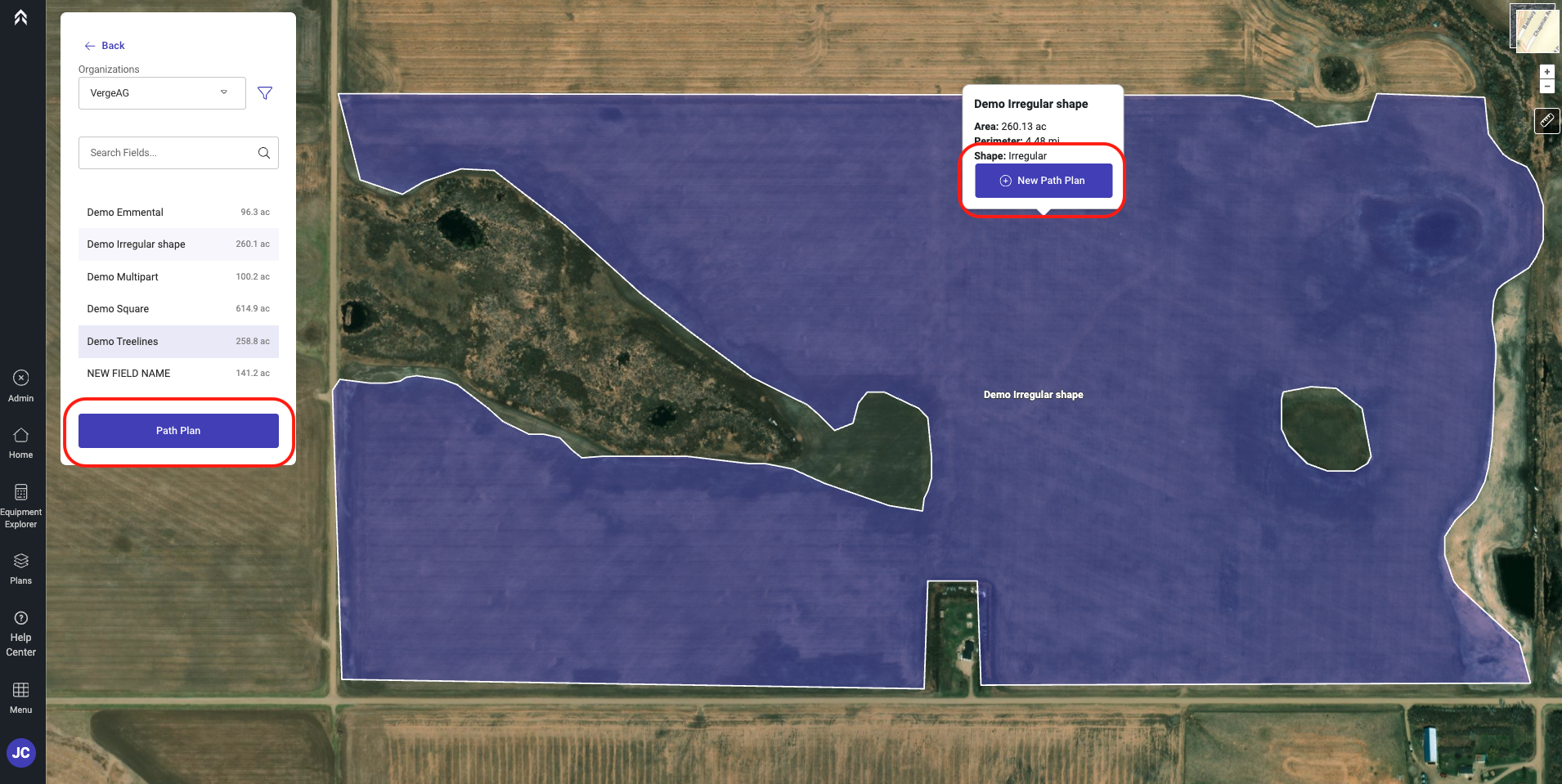
Sélectionnez le champ pour lequel vous souhaitez créer un Chemin Plan
-
Cliquez soit sur le bouton Plan de chemin, soit sur le bouton Nouveau plan de chemin
-
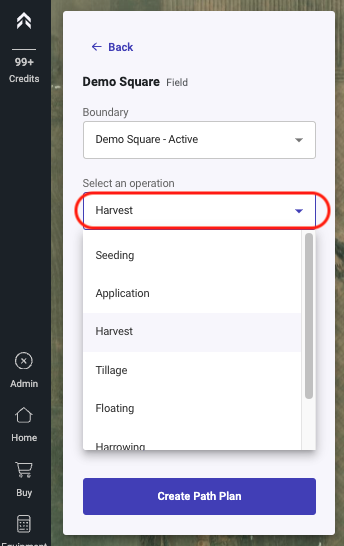
Sélectionnez le type d'opération
-
Sélectionnez l'équipement dans le Drop down
- Cette liste affichera tous les équipements dans les utilisateurs enregistrés l'équipement pour le type d'opération sélectionné ci-dessus. -
Entrez dans la largeur du bain
- Une largeur personnalisée peut être saisie pour être utilisée pendant la génération du Plan -
Sélectionnez le nombre de passes Headland/Perimeter
-
Sélectionnez le nombre de Pass Intérieur. (Nombre de passes autour des obstacles internes)
-
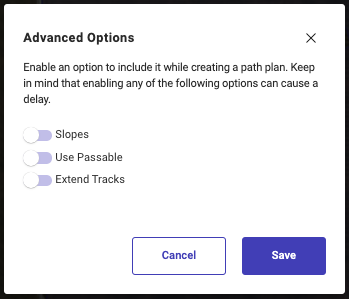
Facultatif : " Options avancées " vous permet de Modifier les Fonctionnalités utilisées lors de la création du Plan Chemin.
-
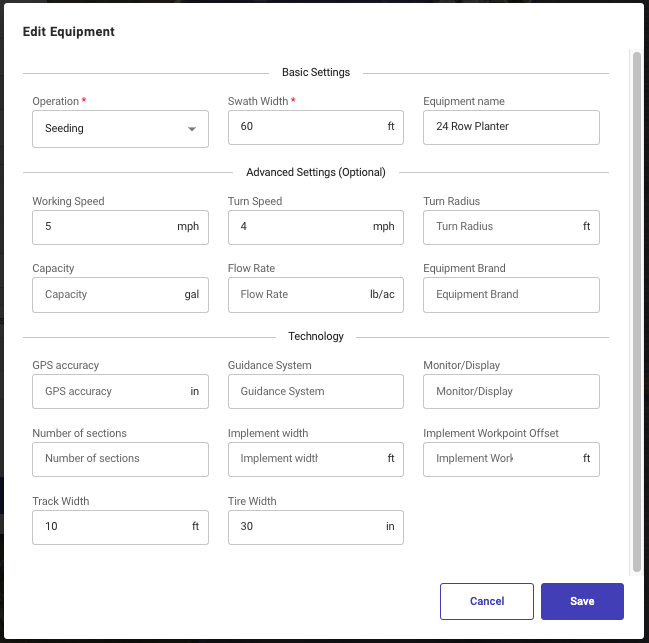
Facultatif: "Modifier l'équipement" vous permet de modifier l'équipement des détails spécifiques utilisés pendant la génération Path Plan.
-
Cliquez sur Créer Path Plan
-
Le Path Plan sera affiché avec la ligne de guidage optimale par défaut
-
Le Plan Chemin est automatiquement enregistré et disponible dans la page Plans
-
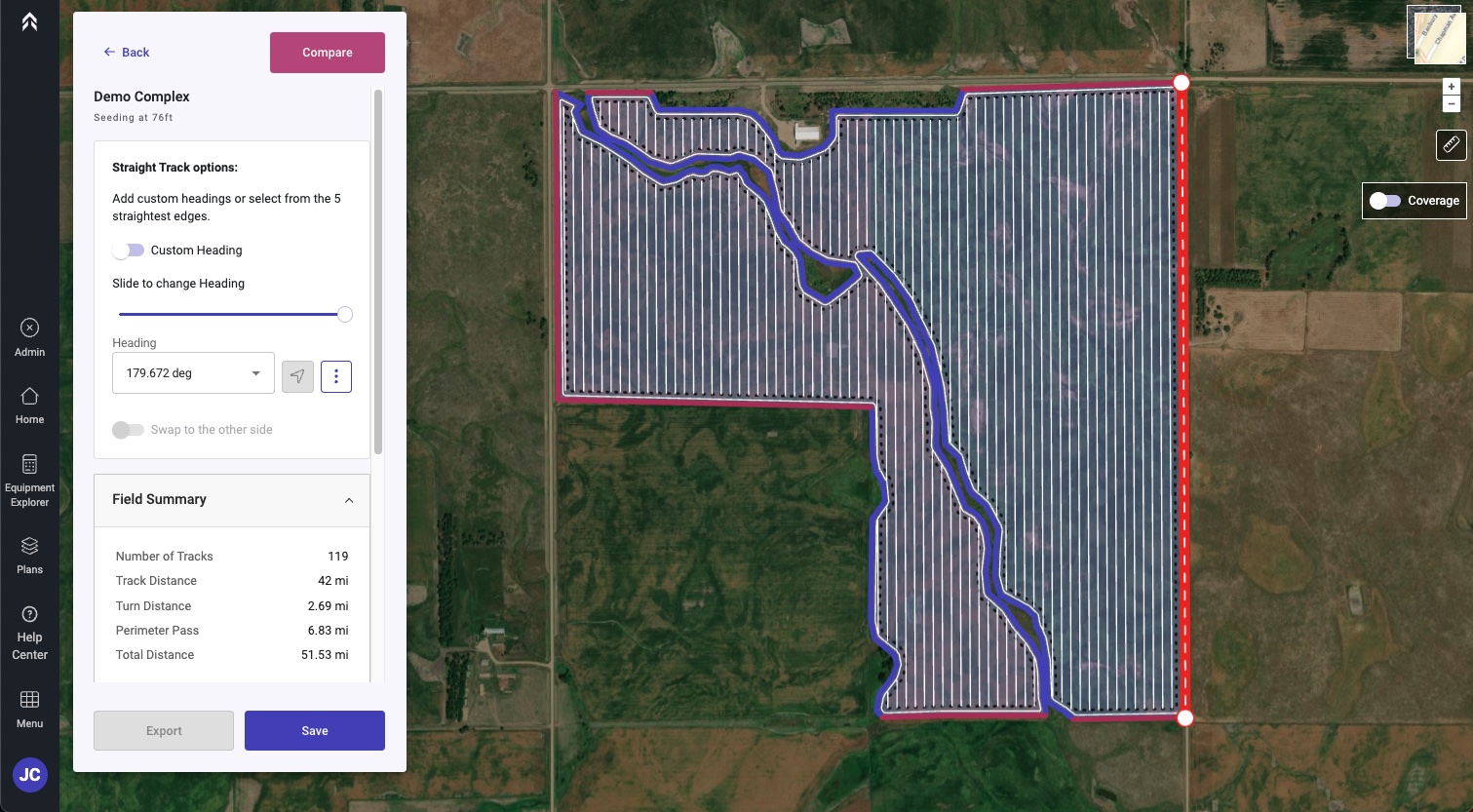
Vous en tant qu'utilisateur avez la possibilité de choisir n'importe quel angle que vous aimeriez
-
-
-
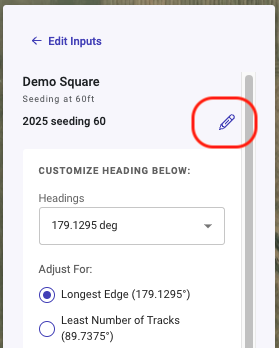
Si vous souhaitez modifier le nom par défaut Plan de chemin, Cliquez sur l'icône crayon à côté du nom par défaut.
-
Cliquez sur Suivant pour passer aux options suite à la création du Plan Chemin
-
Plan suivant: Planifiez le champ suivant à partir du tableau de bord
-
Plan À partir de: Créer un nouveau Plan avec ajustements saisonniers
-
Partager: Créer un lien qui peut être partagé à n'importe qui
-
Exporter : Télécharger le plan qui vient d'être généré
Générer Path Plan à partir de la Page Land
-
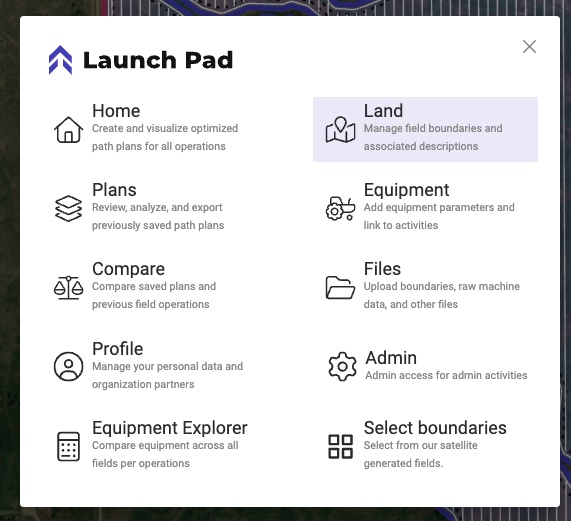
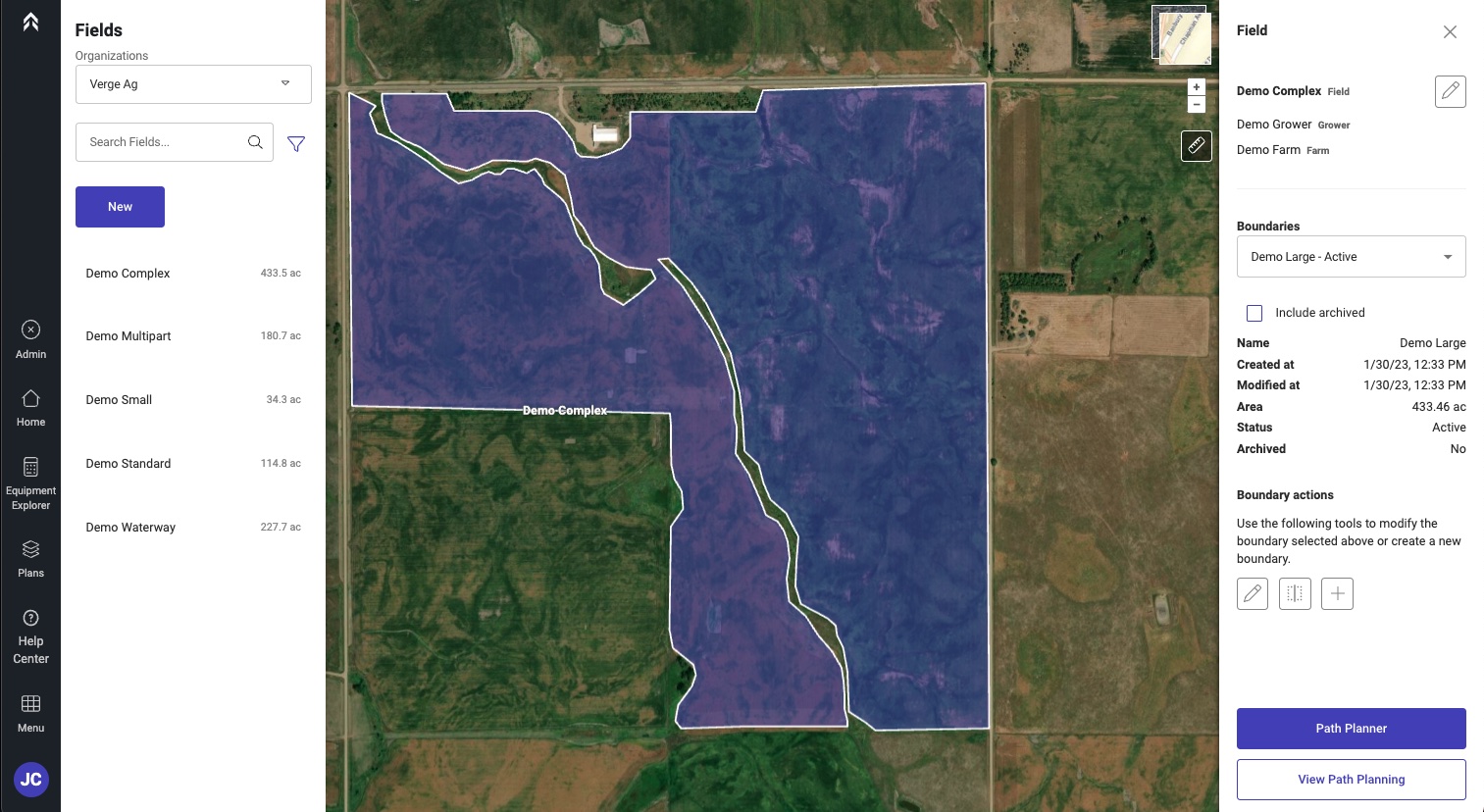
Cliquez sur Menu et sélectionnez " Terrain "
-
Sélectionnez le champ sur lequel vous souhaitez créer un Chemin Plan
-
Cliquez sur " Chemin Planner " en bas à droite
-
Sélectionnez le type d'opération
-
Sélectionnez l'équipement dans le Drop down
- Cette liste affichera tous les équipements dans les utilisateurs enregistrés l'équipement pour le type d'opération sélectionné ci-dessus. -
Entrez dans la largeur du bain
- Une largeur personnalisée peut être saisie pour être utilisée pendant la génération du Plan -
Sélectionnez le nombre de passes Headland/Perimeter
-
Sélectionnez le nombre de Pass Intérieur. (Nombre de passes autour des obstacles internes)
-
Facultatif : " Options avancées " vous permet de Modifier les Fonctionnalités utilisées lors de la création du Plan Chemin.
-
Facultatif: "Modifier l'équipement" vous permet de modifier l'équipement des détails spécifiques utilisés pendant la génération Path Plan.
-
Cliquez sur Créer Path Plan
-
Le Path Plan sera affiché avec la ligne de guidage optimale par défaut
-
Le Plan Chemin est automatiquement enregistré et disponible dans la page Plans
-
Vous en tant qu'utilisateur avez la possibilité de choisir n'importe quel angle que vous aimeriez
-
-
-
Si vous souhaitez modifier le nom par défaut Plan de chemin, Cliquez sur l'icône crayon à côté du nom par défaut.
-
Cliquez sur Suivant pour passer aux options suite à la création du Plan Chemin
-
Plan suivant: Planifiez le champ suivant à partir du tableau de bord
-
Plan À partir de: Créer un nouveau Plan avec ajustements saisonniers
-
Partager: Créer un lien qui peut être partagé à n'importe qui
-
Exporter : Télécharger le plan qui vient d'être généré